



从零开始安装Oracle19c之Windows系统下安装VMware workstation 17 pro软件
本文PDF格式文件下载
https://www.modb.pro/doc/133597
1. 软件介绍
VMware Workstation Pro 是行业标准桌面 Hypervisor,使用它可在 Windows 或 Linux 桌面上运行 Windows、Linux 和 BSD 类型的虚拟机。
2. 安装准备
2.1 软件安装平台
- Windows 11
2.2. 安装信息
| 软件名称 | 软件版本 | 安装路径 |
|---|---|---|
| VMware-workstation 17 pro | 17.5.0-22583795 | D:\VMware |
2.3. 官网下载
由于Vmware被芯片大厂Broadcom收购,原下载地址失效
https://download3.vmware.com/software/WKST-1750-WIN/VMware-workstation-full-17.5.0-22583795.exe
如需下载该软件,可通过百度云盘分享下载:
https://pan.baidu.com/s/1J2aK0rKexytJJ-LHFYb0qQ?pwd=5k9f
3. 软件安装
找到软件下载位置,开始安装

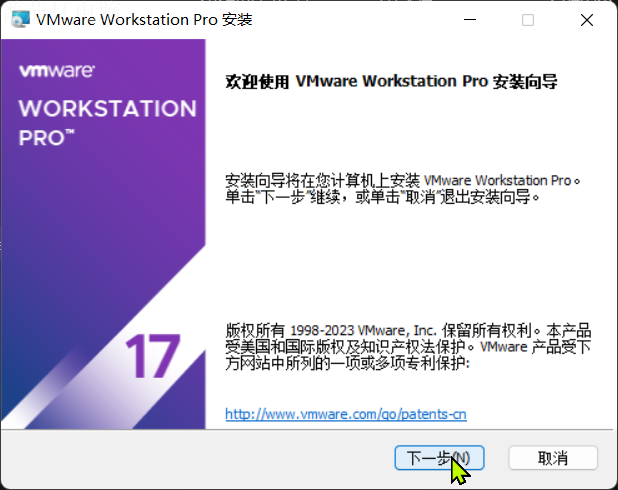
开始软件安装向导,点击下一步
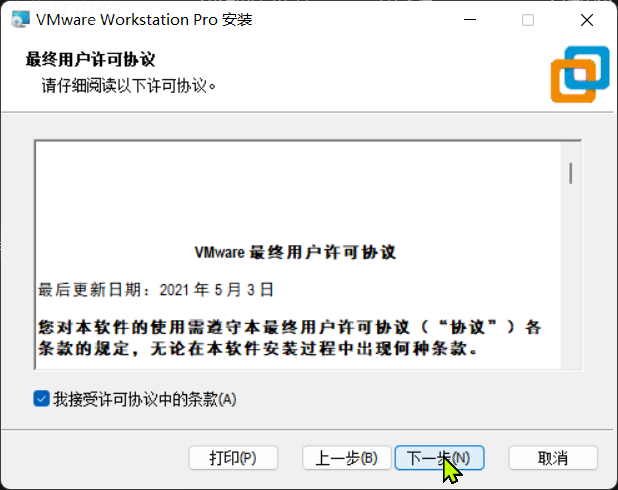
接受软件许可协议条款,点击下一步
将软件控制台工具添加到系统环境变量中,点击下一步

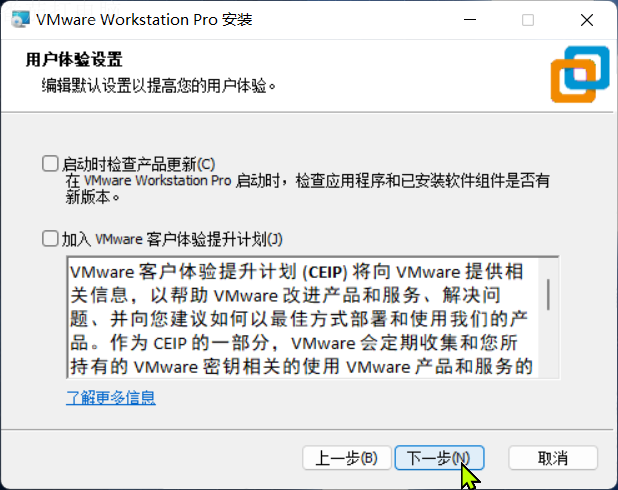
关闭软件更新检查和体验计划,点击下一步
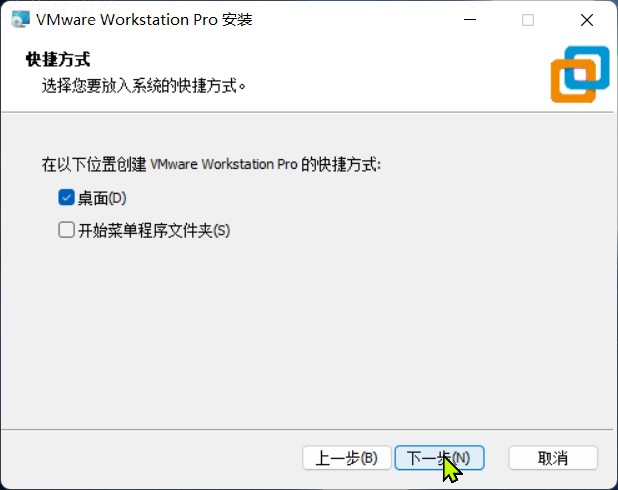
设置软件桌面快捷方式,点击下一步
开始安装

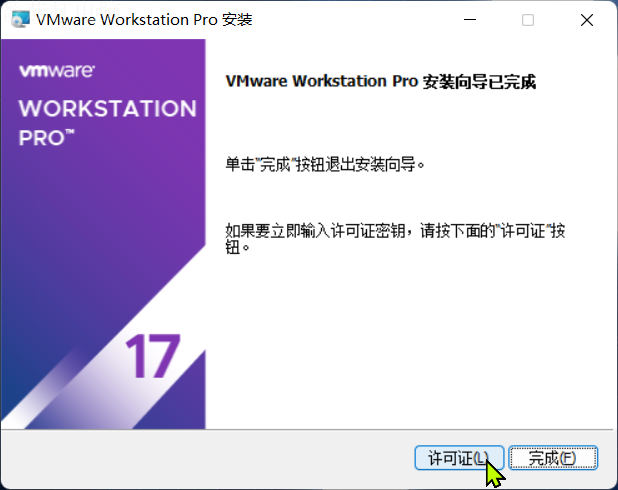
点击许可证,准备输入许可(可以上网搜索许可密钥)
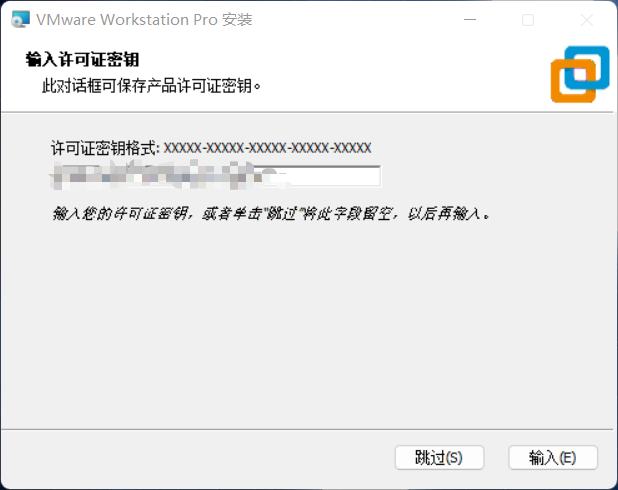
输入许可密钥
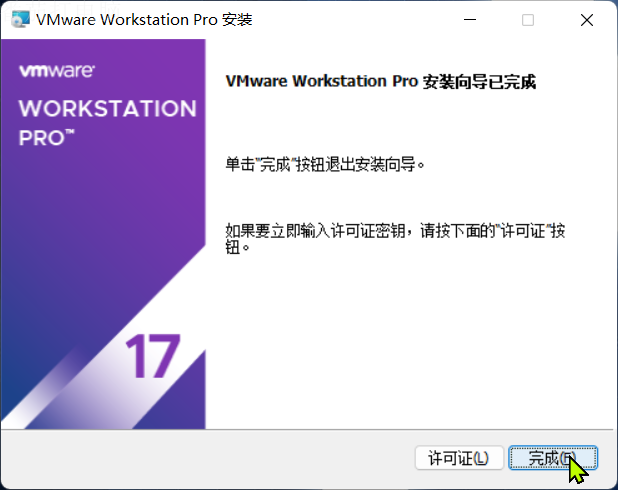
完成安装
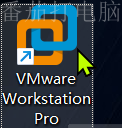
点击电脑桌面上安装好的软件
点击关于软件
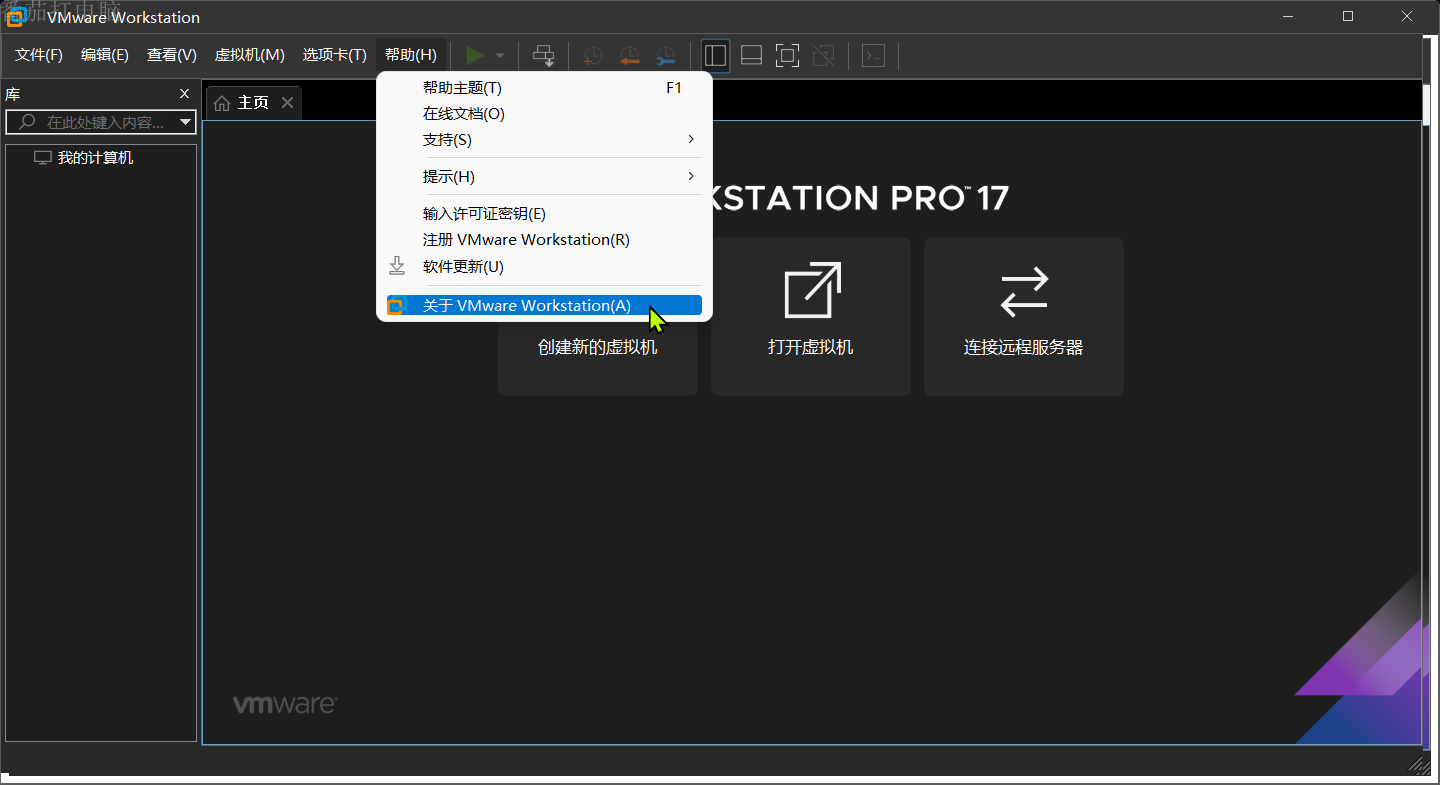
可查看到软件相关信息
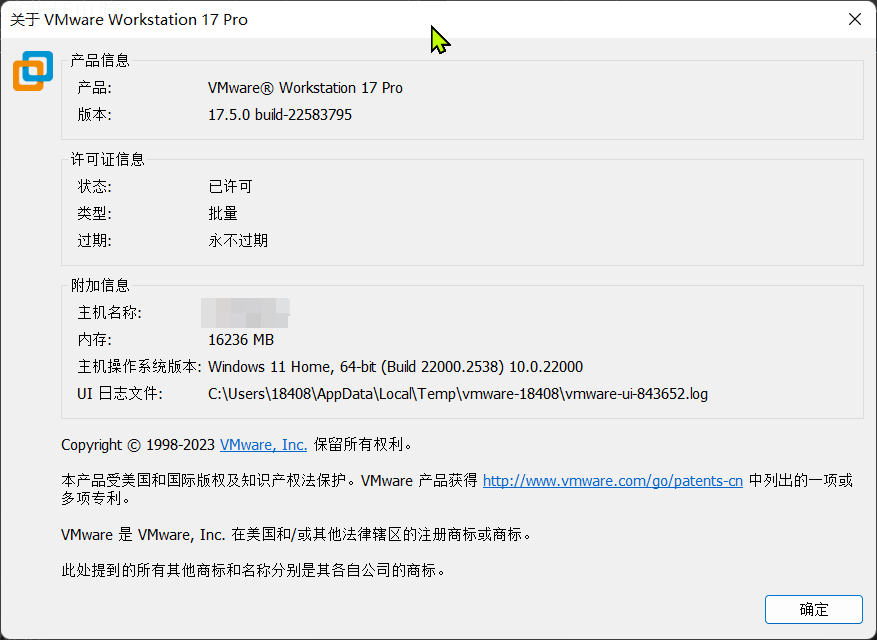
点击菜单栏上的“编辑”,点击虚拟网络编辑器
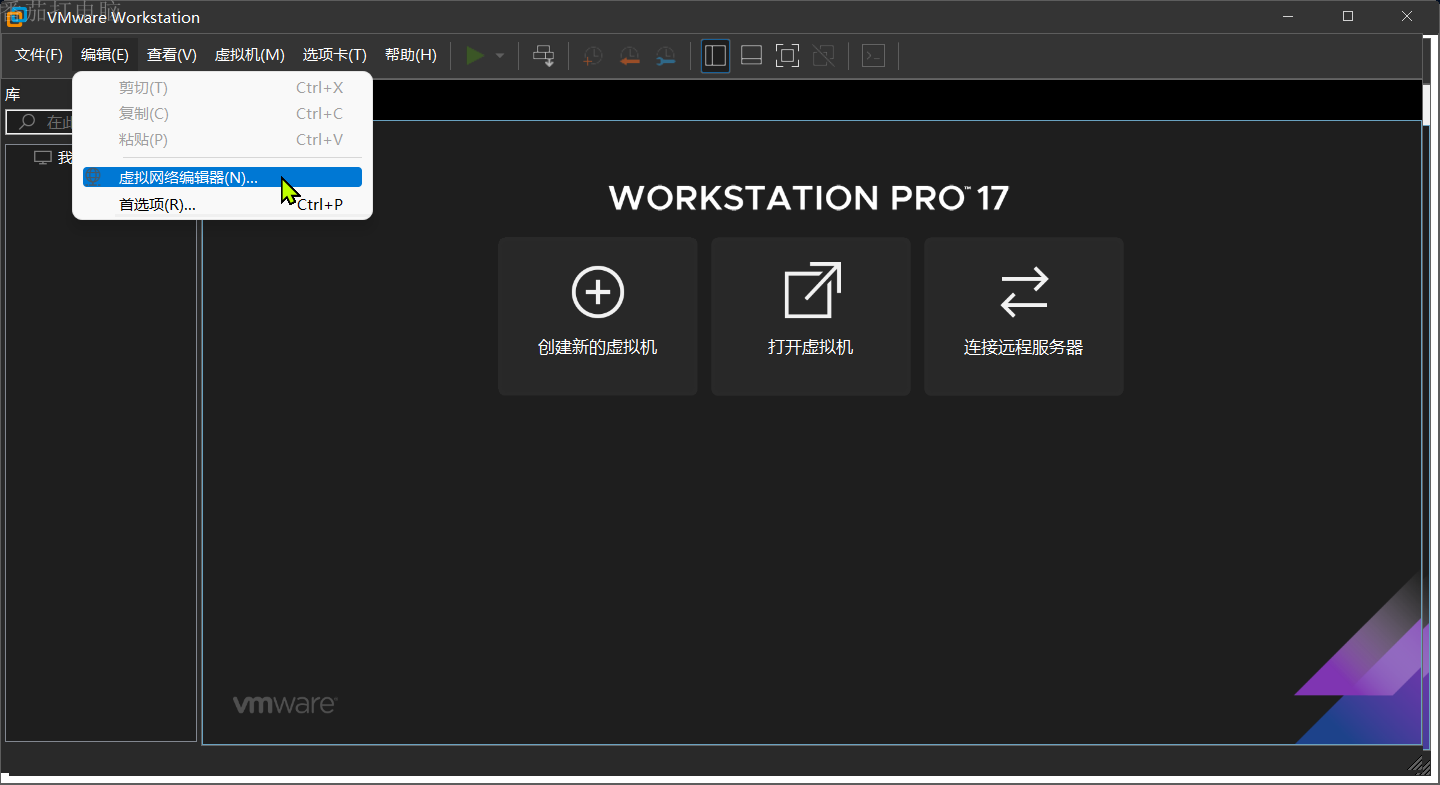
点击NAT设置

查看NAT设置,记住网关IP,安装虚拟机配置静态IP时使用
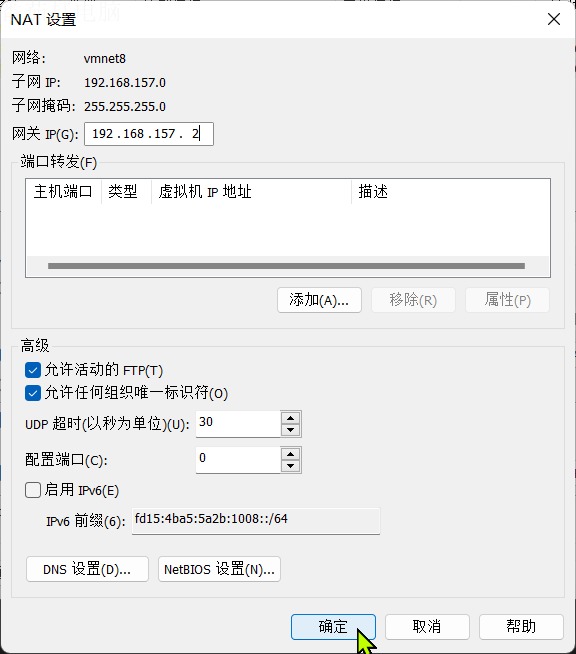
后续即可安装虚拟机
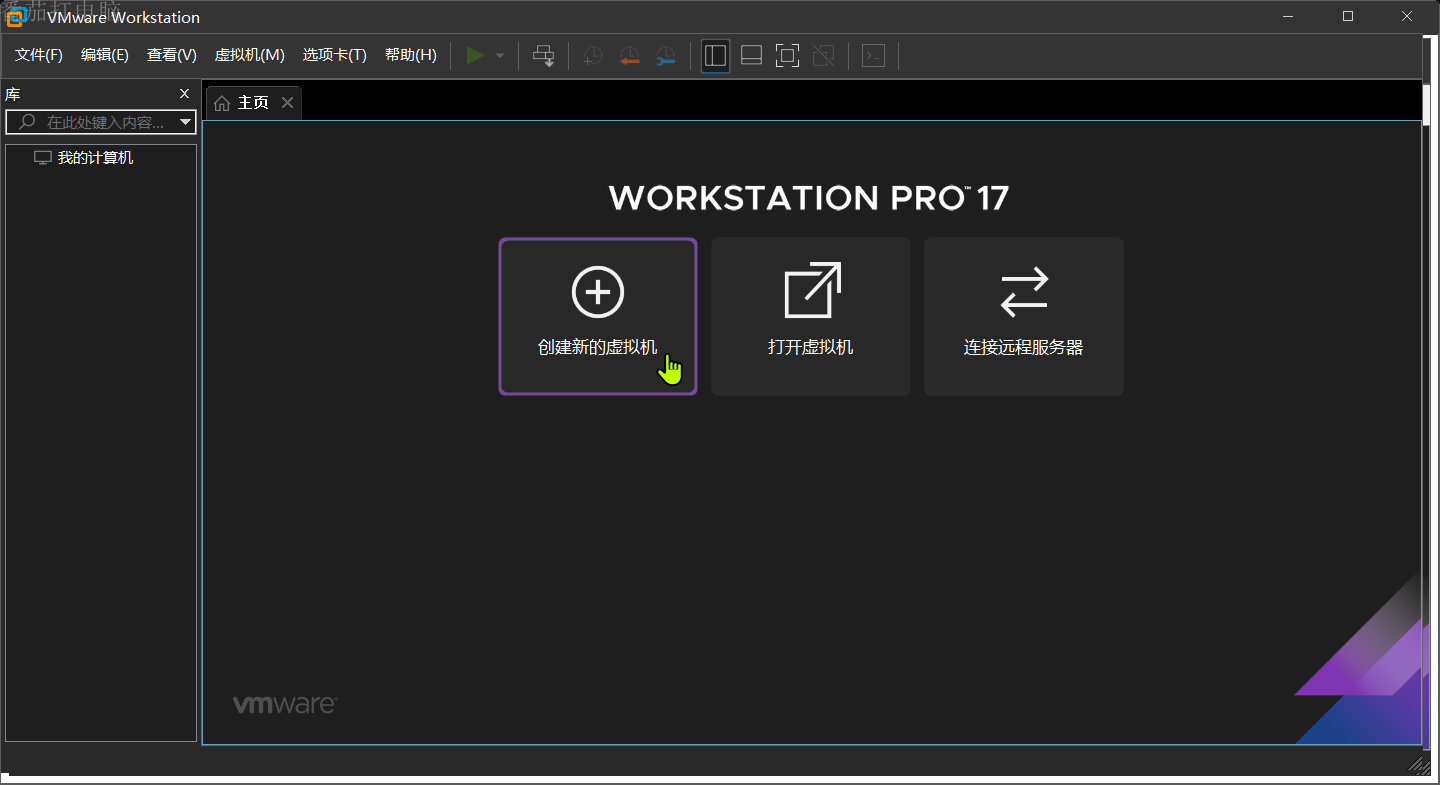
4. 可安装的虚拟机操作系统
VMware Workstation 17 支持数百个 32 位和 64 位客户机操作系统。
下面列举了一些最受欢迎的操作系统:
- Windows 11
- Windows 10
- Windows 7
- Windows XP
- Ubuntu
- RedHat
- SUSE
- Oracle Linux
- Debian
- Fedora
- openSUSE
- Mint
- CentOS
- Solaris、FreeBSD 和各种其他 Linux 发行版
最后修改时间:2024-07-28 00:01:35
「喜欢这篇文章,您的关注和赞赏是给作者最好的鼓励」
关注作者
【版权声明】本文为墨天轮用户原创内容,转载时必须标注文章的来源(墨天轮),文章链接,文章作者等基本信息,否则作者和墨天轮有权追究责任。如果您发现墨天轮中有涉嫌抄袭或者侵权的内容,欢迎发送邮件至:contact@modb.pro进行举报,并提供相关证据,一经查实,墨天轮将立刻删除相关内容。
