一、写这篇文字的起因
在本月(7月10日)有幸做为分享嘉宾,参加了墨天轮举办的中国移动磐维数据库2.0交流分享活动。

在此次分享活动中,对于“磐维 2.0数据库集中式部署”和“磐维 2.0数据库分布式部署”这两部分内容做了介绍。
分享内容详见:https://www.modb.pro/doc/132676
在此次分享活动之后,收到了一些小伙伴的反馈:想在资源有限的个人电脑上部署磐维2.0数据库,以便于进一步的学习和研究。
由于个人电脑的内存资源比较有限(一般为8GB),不能像在生产环境中那样,部署多节点的数据库集群。因此建议在个人电脑上,可以安装单节点的磐维数据库。
(注意:在个人电脑上安装的单节点磐维数据库,不具备磐维集群的高可用性,因此仅用于个人学习和功能测试,不能用于生产环境。)
整理这篇文字,就是记录磐维2.0集中式数据库单节点的安装过程,并分享给有此需求的小伙伴。希望共同学习磐维数据库,一起为国产数据库的发展助力加油!
二、安装前的准备工作
1、通过VMWare虚机管理工具创建一台虚拟机
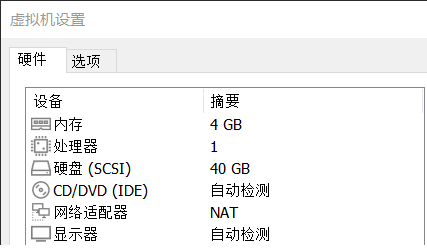
虚拟机的资源配置情况如下所示:(分配4GB内存即可)
2、为虚拟机安装操作系统
磐基2.0 针对不同操作系统和CPU架构的组合提供了支持,支持情况如下表:
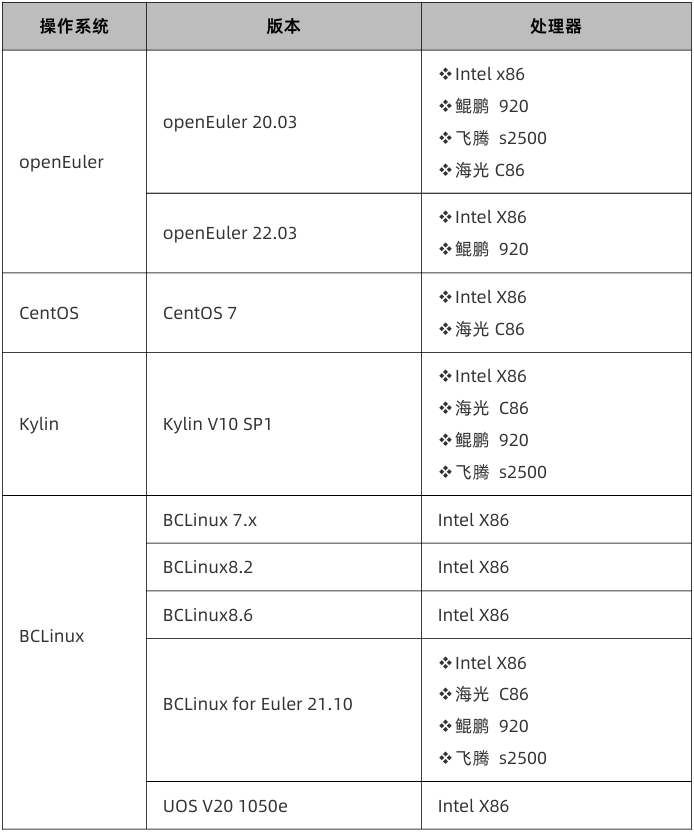
按照上面的列表,选择一个操作系统,安装到虚拟机上。这里选择安装CentOS 7.6,安装后的虚拟机情况如下:

3、安装软件依赖包
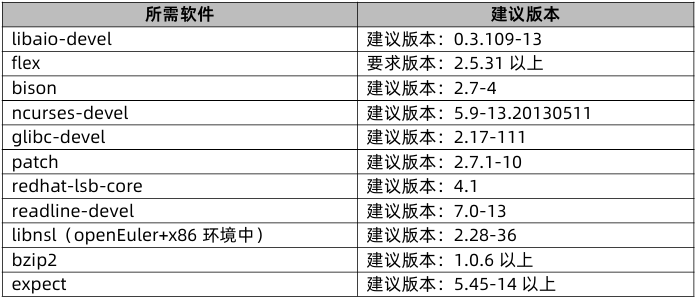
4、安装python3
wegt https://www.python.org/ftp/python/3.6.9/Python-3.6.9.tgz  tar -zxf Python-3.6.9.tgz
cd Python-3.6.9
./configure --prefix=/opt/python/Python-3.6.9 --enable-shared --enable-optimizations --with-ssl
make && make install
ln -s /opt/python/Python-3.6.9/bin/python3 /usr/bin/python3
ln -s /opt/python/Python-3.6.9/bin/python3.6-config /usr/bin/python3-config
cp /opt/python/Python-3.6.9/lib/libpython3.6m.so.1.0 /usr/lib64
chmod -R 755 /usr/lib64/libpython3.6m.so.1.0
ln -s /usr/lib64/libpython3.6m.so.1.0 /usr/lib64/libpython3.6m.so
export PYTHON_HOME=/opt/python/Python-3.6.9
export PATH=$PYTHON_HOME/bin:$PATH
5、关闭SELinux和防火墙
sed -i 's/^SELINUX=enforcing/SELINUX=disabled/g' /etc/selinux/config
setenforce 0
systemctl stop firewalld
systemctl disable firewalld
6、设置系统内核参数
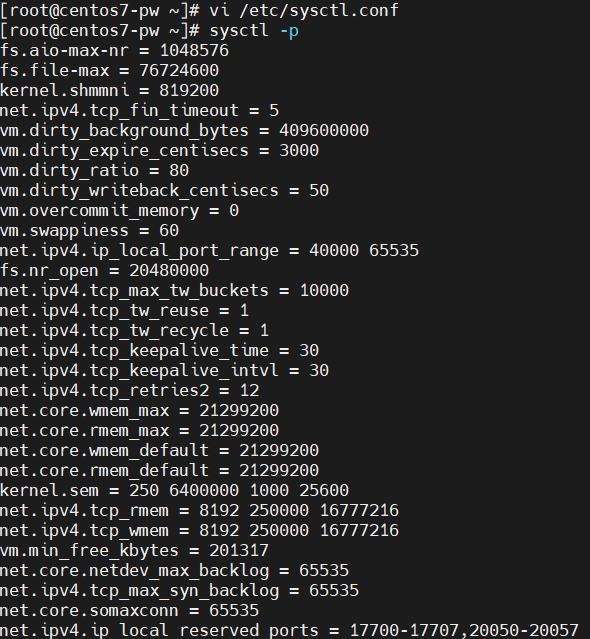
对于kernel.shmall 和 kernel.shmmax 这两个参数值,分配80%虚机的内存即可。
7、配置资源限制
vi /etc/security/limits.conf
root soft as unlimited
omm soft as unlimited
root hard as unlimited
omm hard as unlimited
root soft nproc unlimited
omm soft nproc unlimited
root hard nproc unlimited
omm hard nproc unlimited
8、创建数据库安装用户
groupadd dbgrp
useradd -g dbgrp omm
passwd omm
9、创建安装目录
mkdir -p /opt/omm/soft
chown -R omm:dbgrp /opt/omm
chmod -R 755 /opt/omm
10、下载磐维集中式2.0安装包
从中国移动云盘上,下载磐维2.0安装包,位置如下:
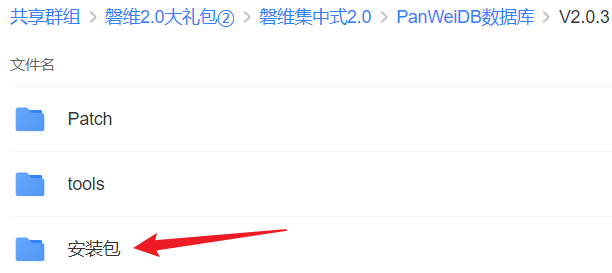
选择下载对应操作系统版本的安装包。由于虚拟机的操作系统是CentOS 7,因此下载安装包:PanWeiDB_V2.0-S2.0.3_B01-install-centos_7-x86_64-no_mot.tar.gz
11、上传安装包并解压
cd /opt/omm/soft
tar xf PanWeiDB_V2.0-S2.0.3_B01-install-centos_7-x86_64-no_mot.tar.gz
tar xf PanWeiDB_V2.0-S2.0.3_B01-CentOS-64bit-om.tar.gz
三、预安装
1、创建数据库安装配置文件
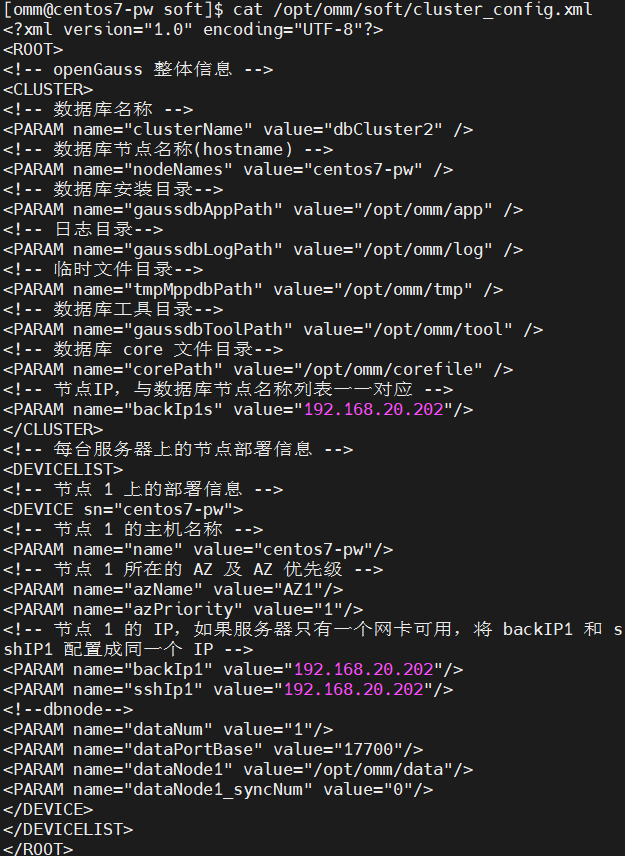
其中“centos7-pw”是虚拟机的主机名,“192.168.20.202”是虚拟机的IP,此虚拟机仅用于个人学习和测试。
2、以root执行预安装
cd /opt/omm/soft/script
./gs_preinstall -U omm -G dbgrp -X /opt/omm/soft/cluster_config.xml
以下是预安装执行过程截图:

最后显示“Preinstallation succeeded”表示预安装成功。
四、安装
1、安装命令
通过安装用户omm执行磐维数据库的安装:
su - omm
gs_install -X /opt/omm/soft/cluster_config.xml
以下是安装过程的截图:

2、安装过程的报错和解决
在安装过程结束时报错,截图如下:

分析和处理:由上面的报错信息可知,是“max_process_memory”这个参数值小,导致不满足系统启动的要求,因此调大这个参数值:

尝试启动数据库:
gs_om -t start显示 表示启动成功。
五、查看数据库状态
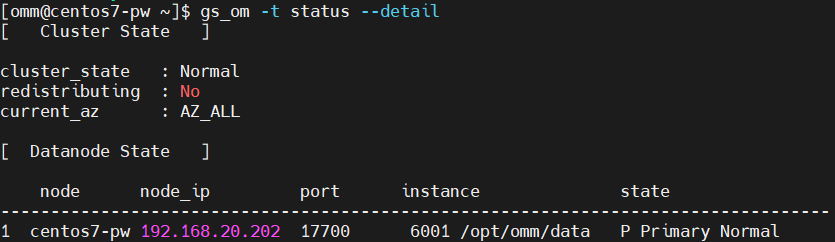
可以看到,数据库只有一个主节点。并且处于正常运行状态。
另外,查看磐维数据库运行时的内存使用情况,可以看到,占用内存也并不多,如下所示:

六、连接数据库
1、通过gsql命令行客户端工具登录磐维数据库
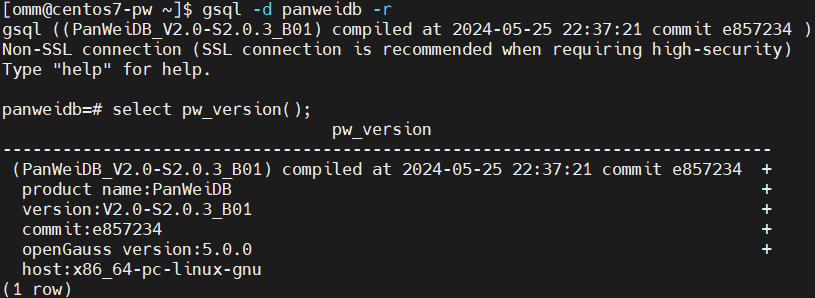
2、通过DBeaver图形客户端工具访问磐维数据库
(1)创建数据库远程访问用户
CREATE USER dbuser01 WITH PASSWORD 'user_password';(2)设置数据库访问白名单
gs_guc reload -I all -N all -h "host all all 192.168.0.0/16 sha256"(3)下载JDBC驱动
在移动云盘上,下载磐维集中式2.0的JDBC驱动包
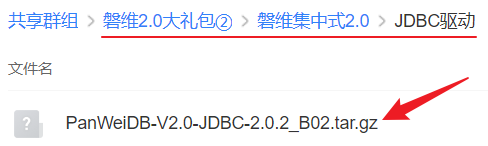
(4)启动DBeaver图形客户端工具

(5)新建数据库驱动
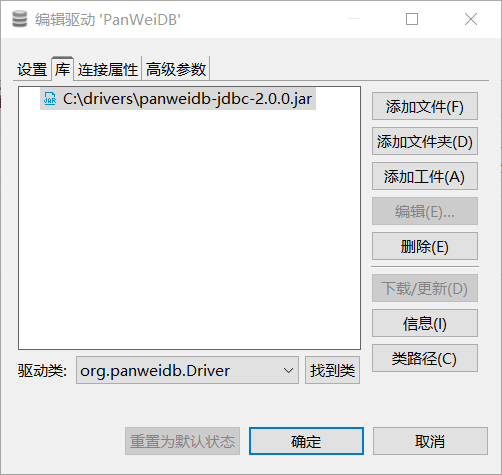
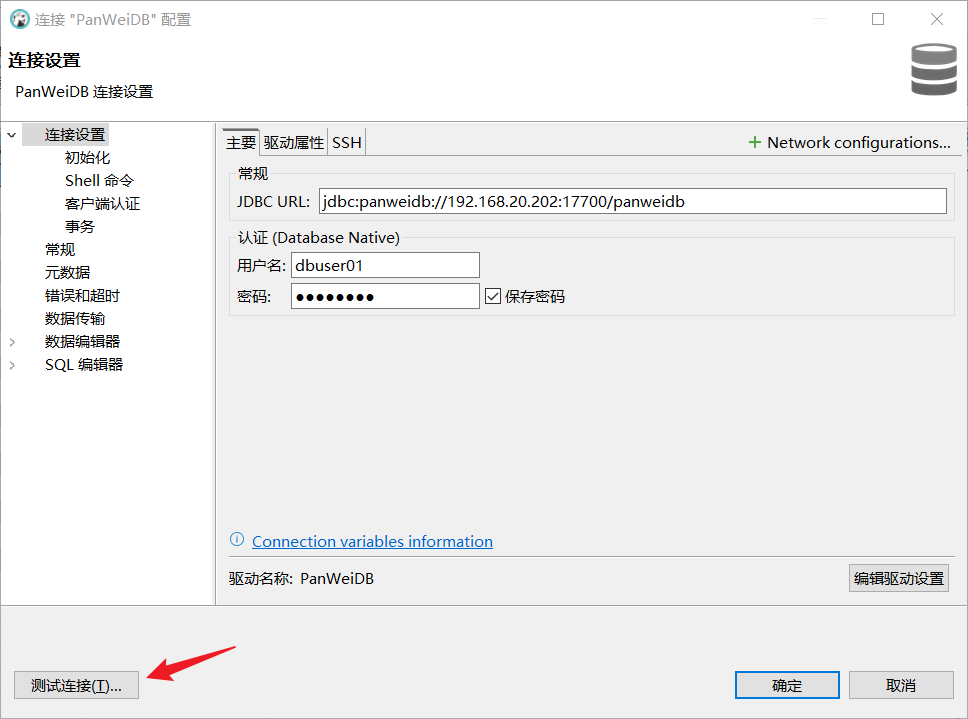
(6)新建数据库连接,并测试连接
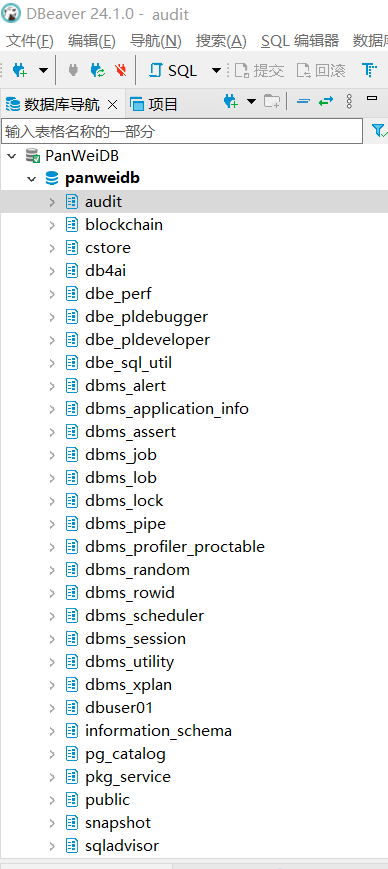
(7)连接成功即可通过DBeaver访问磐维数据库
七、数据库的启停
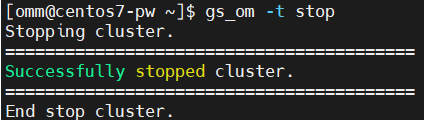
1、停止数据库
2、启动数据库