1 资源管理介绍
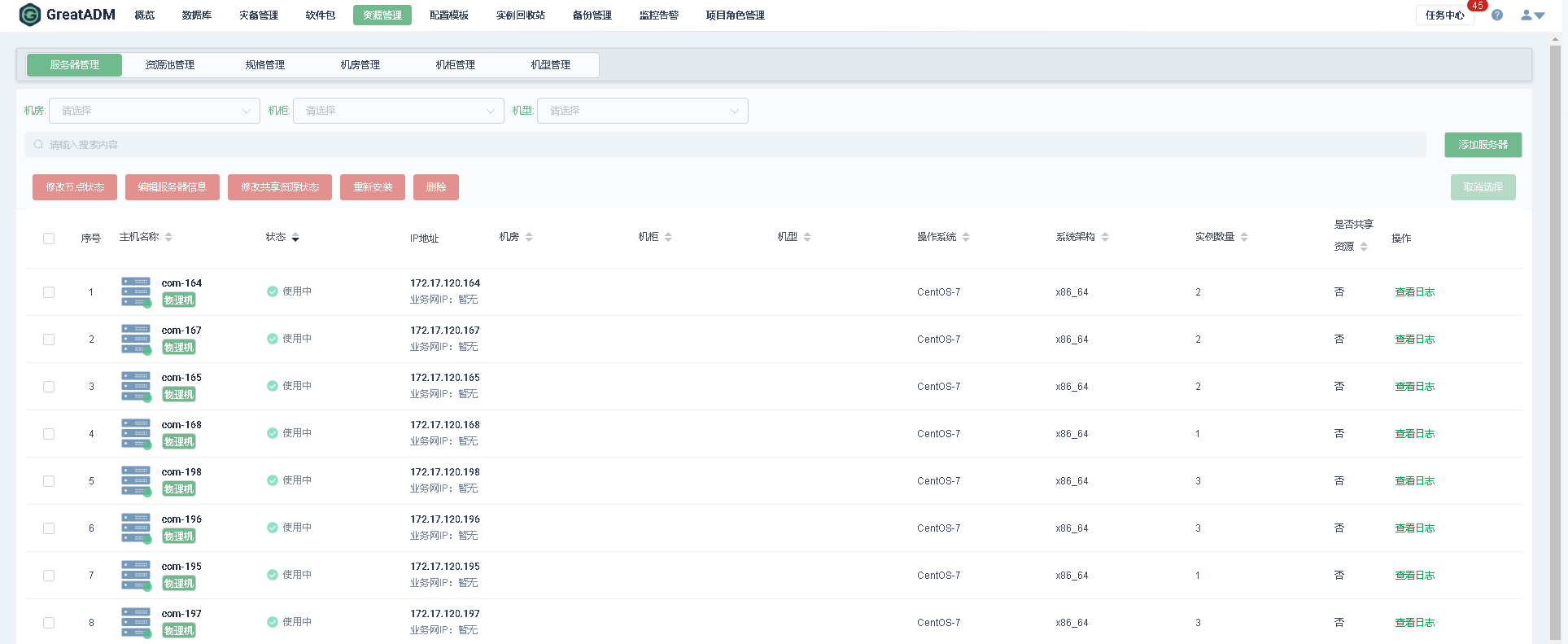
【资源管理】主要针对主机进行识别,添加到ADM管理平台。添加到GreatADM管理平台时,需要使用linux操作系统的root权限,并使用SSH协议默认用22端口进行通信。在主机操作系统上安装对应ADM客户端adm-dbinit进行主机通信和部分命令的收发执行和数据采集,安装adm-dbinit之后使用RPC协议进行通信,RCP协议默认端口80.

对应添加主机时的选项如下:
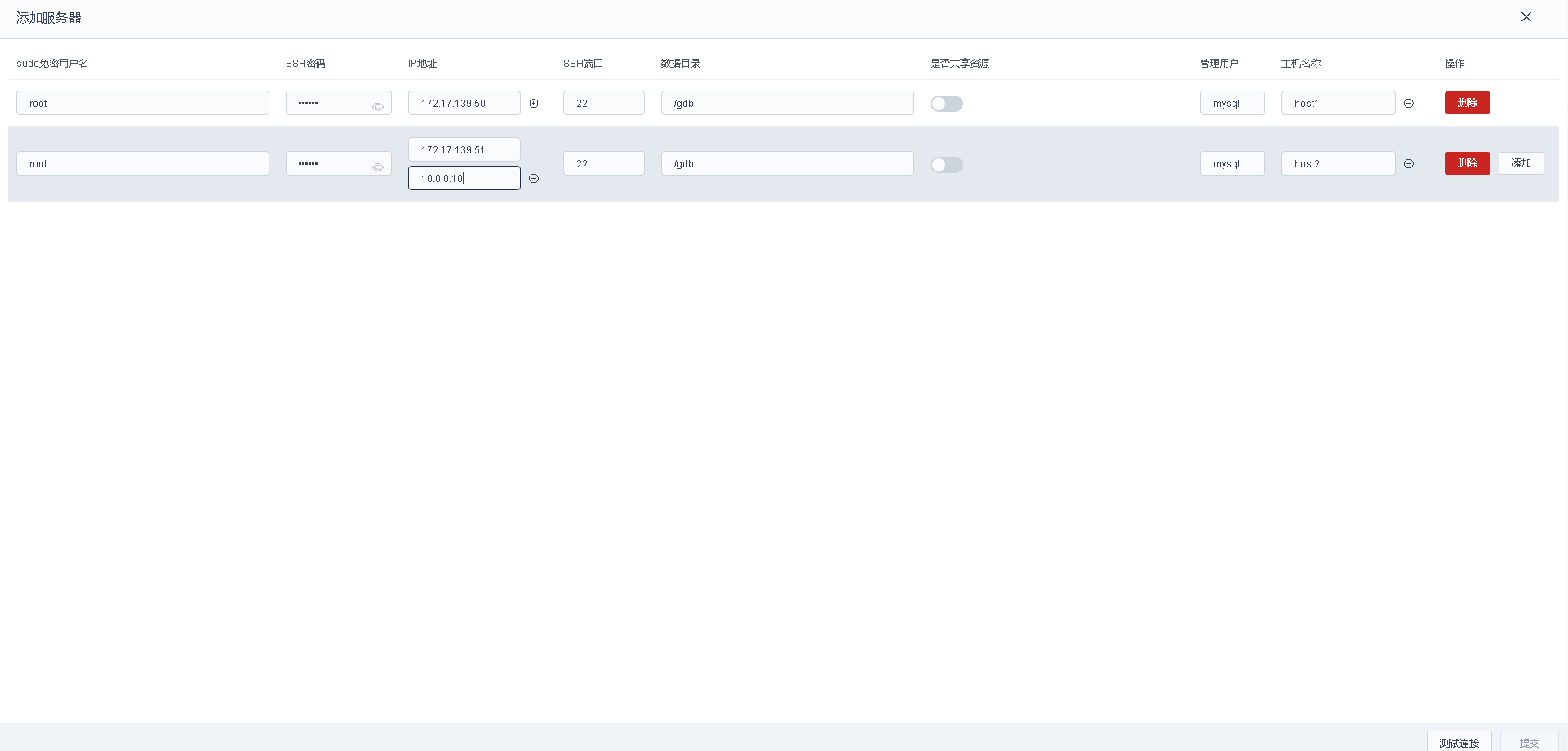
1、sudo免密用户一般为操作系统的root账号
2、SSH密码填写root的用户密码
3、IP地址填写要添加主机的IP,支持同时添加2个ip,比如公网IP和私网IP
4、SSH端口,默认为22端口。部分用户禁用SSH的22端口,请根据实际情况调整端口号
5、数据目录,默认为添加主机指定挂载的数据盘绝对路径,目前只支持填写1个
6、知否共享资源,默认为关闭。开启之后对应的主机可直接加入到资源池中,通过资源池化方式,按cpu核心,内存大小,磁盘空间等,按照资源模板方式进行主机资源分配。
7、管理用户,一般为部署数据库时,默认管理数据库使用的操作系统账号。
8、主机名称。默认加载当前主机的默认hostname,用户可根据实际需求对主机名进行调整
9、添加按钮,允许用户批量一次性添加多台主机,且针对sudo用户名、SSH密码、端口、数据目录、资源共享开关、管理用户默认参考第一行进行同步,默认针对IP地址行自动递增填充
2 资源池使用示例
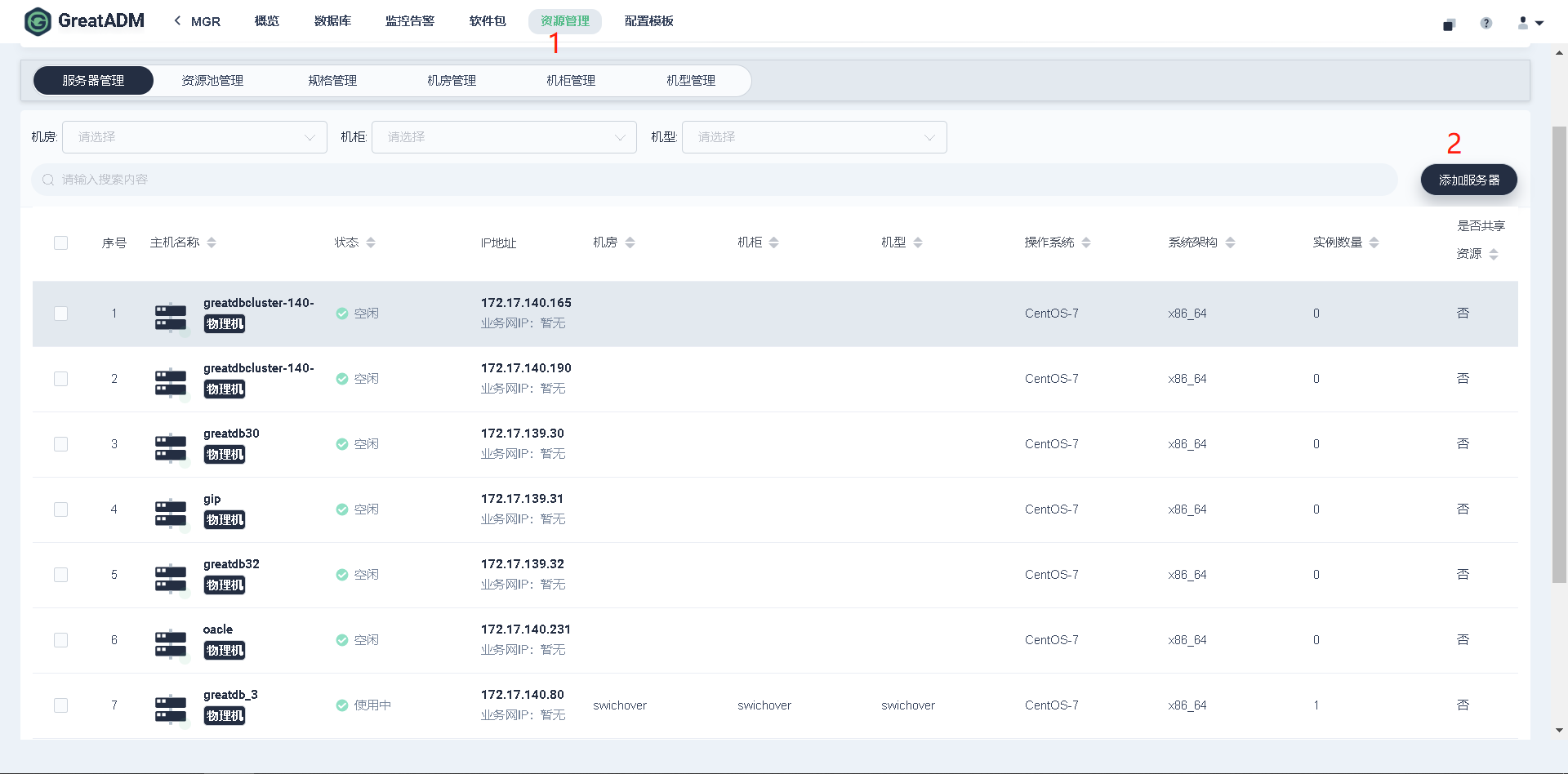
1、添加资源配置示例
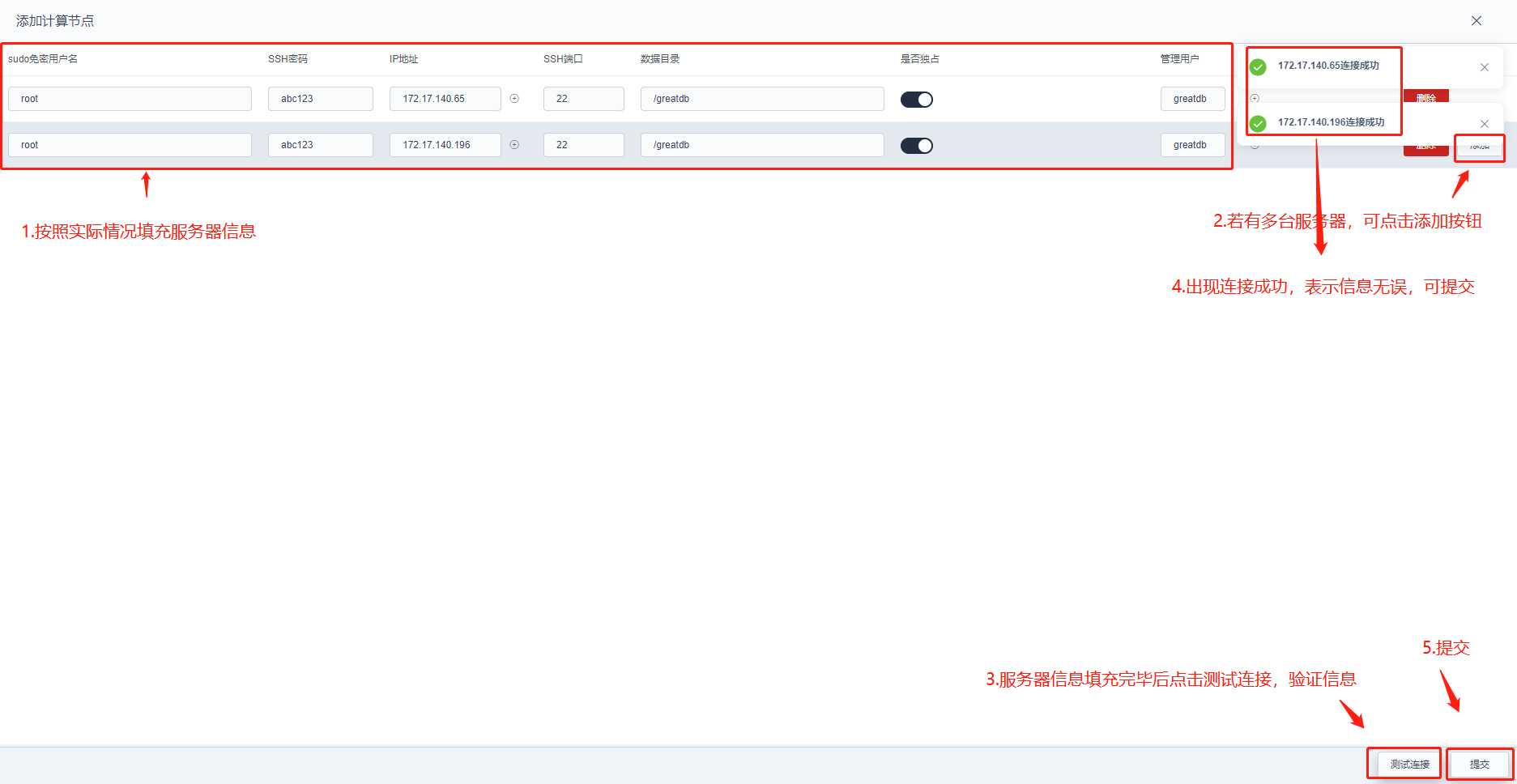
2、填充服务器信息
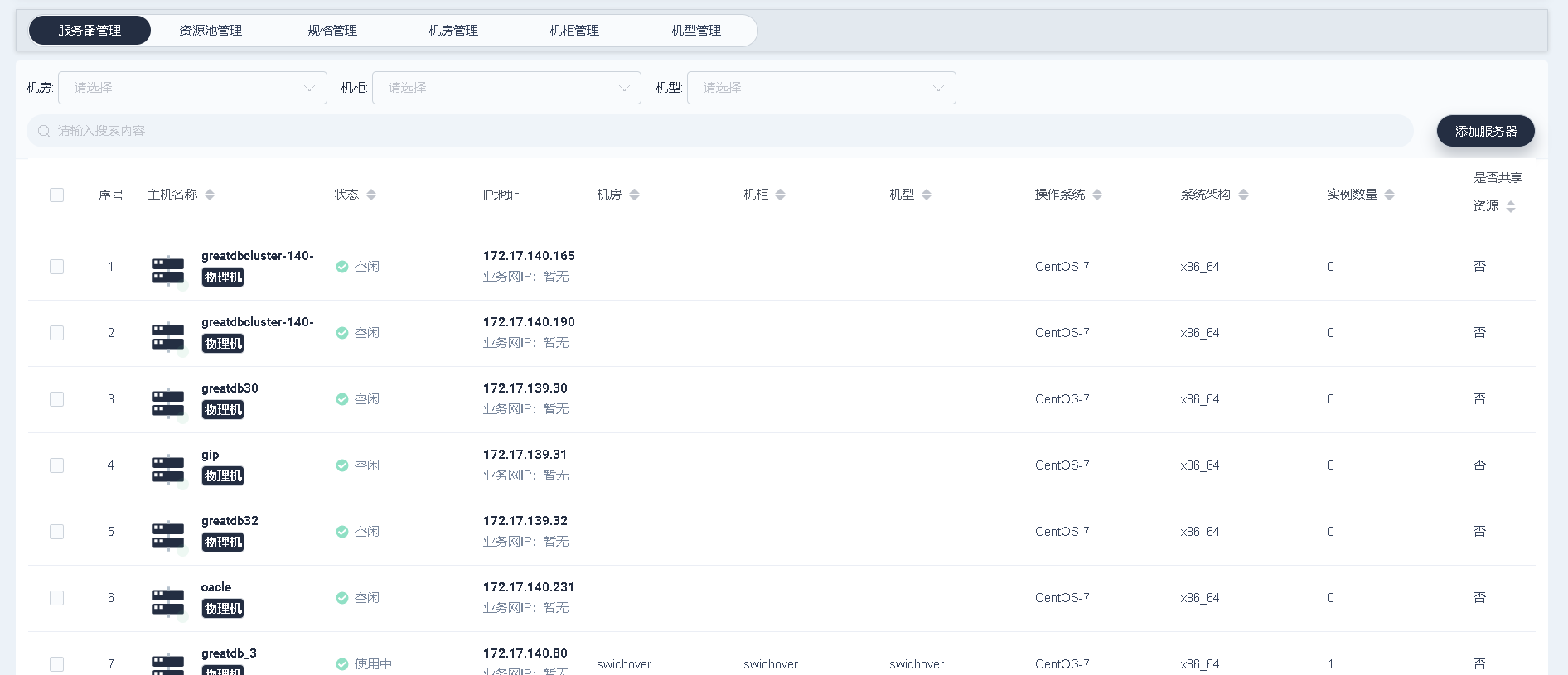
3、添加完毕可在主机节点列表中看到已添加的服务器信息,若是物理机部署到这里主机已经添加完成
1、【资源池配置】 这里开始进行资源隔离部署,对主机进行共享资源修改,并上报到资源池中

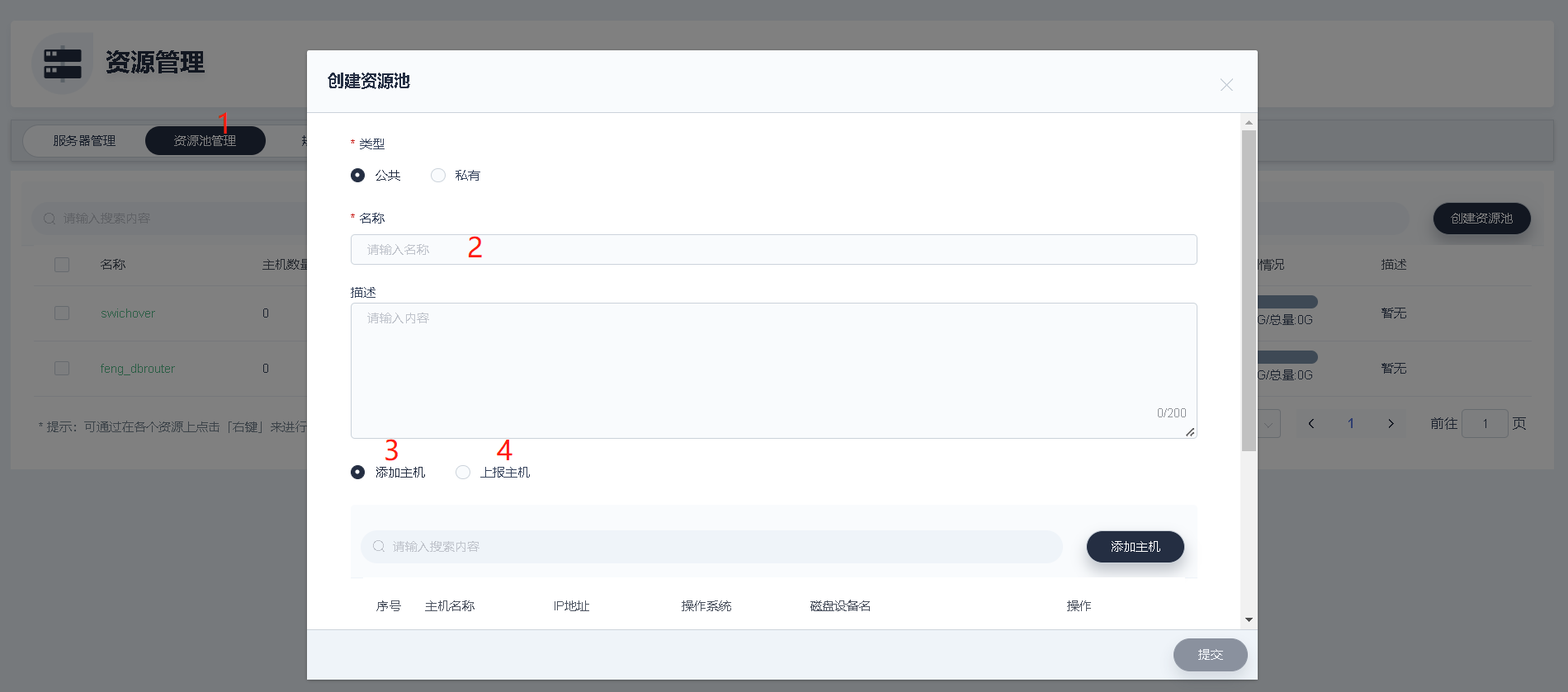
2、添加主机
磁盘设备仅列出lsblk中展示空闲磁盘,不显示有分区的设备。
磁盘设备支持多选,会将多个设备划入同一个vg中,默认卷组名称为adm。
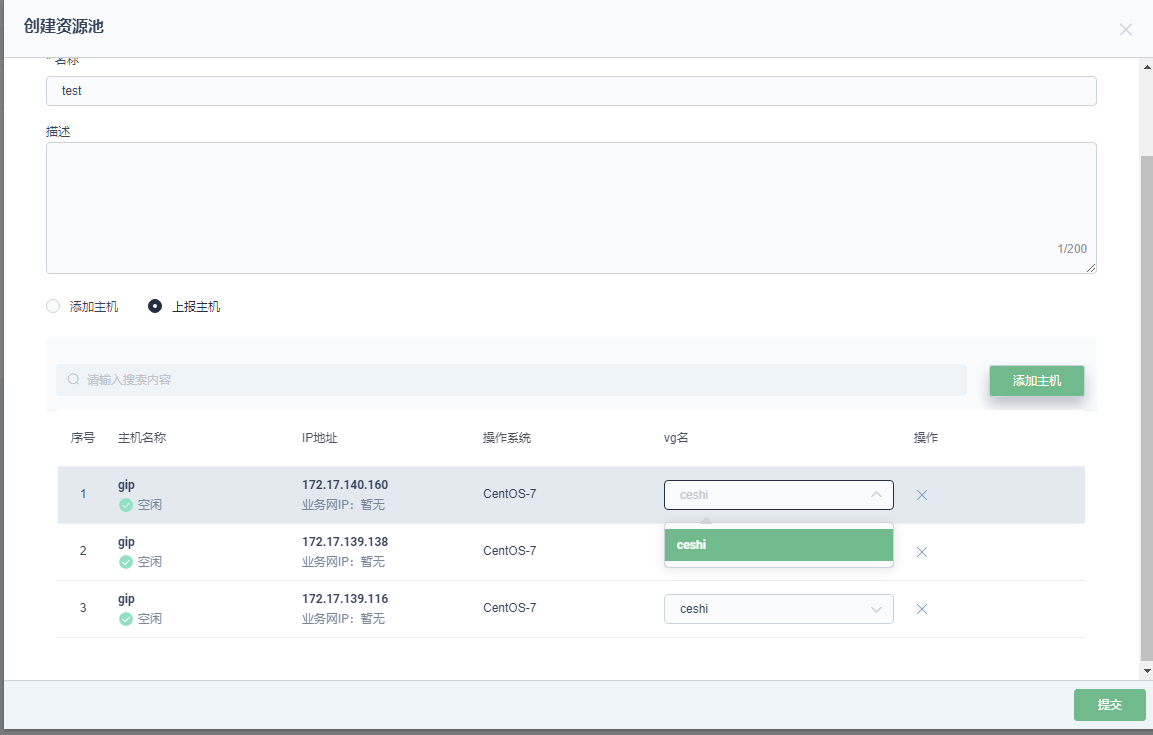
3、上报主机
vg中需要有可用空间,系统默认centos,rhel等vg一般没有预留。
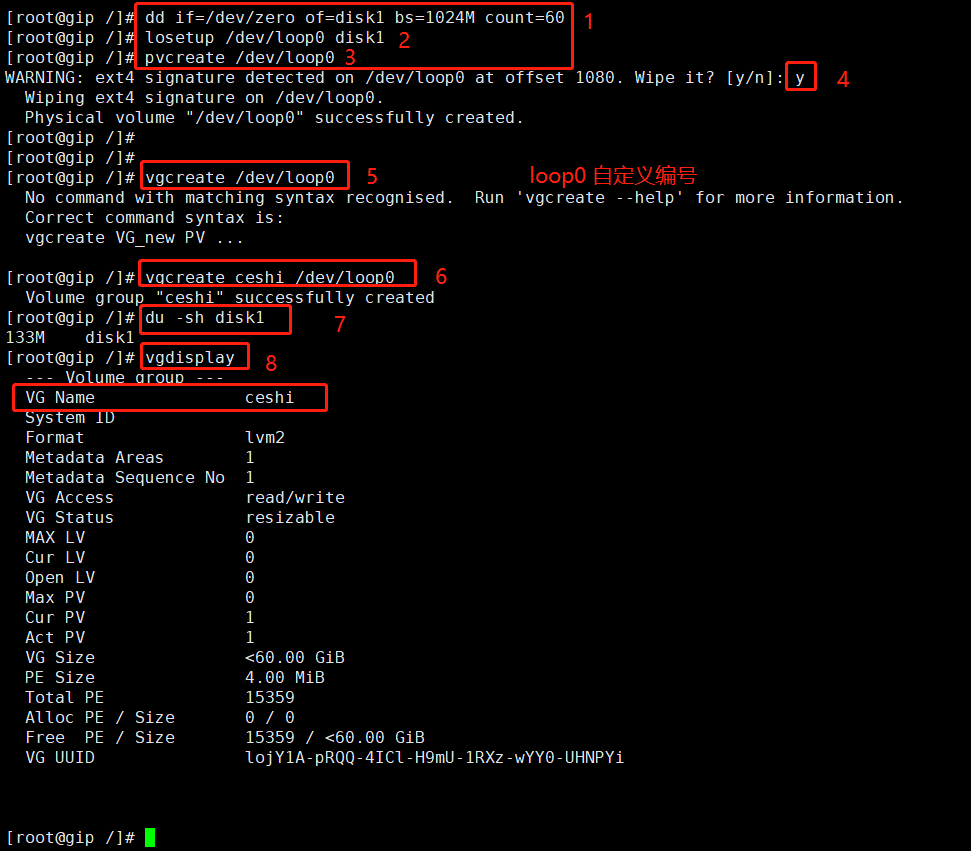
模拟测试:解决当前测试环境,无VG可加入资源池的情况,可使用dd方式创建裸盘,模拟vg卷组,以创建资源池。(注意仅仅个人测试使用,不适用于任何生产环境)
方法如下:
a、使用dd if=/dev/zero of=disk1 bs=1024M count=60 创建60G空文件 注意:需要确认磁盘空间是否充足
b、使用losetup /dev/loop0 disk1 模拟将disk1文件识别为块设备
c、使用 pvcreate /dev/loop0 将disk1文件创建为物理盘pv
d、使用vgcreate ceshi /dev/loop0 创建为“ceshi”的卷组
选择上报主机,选择ceshi,提交即可
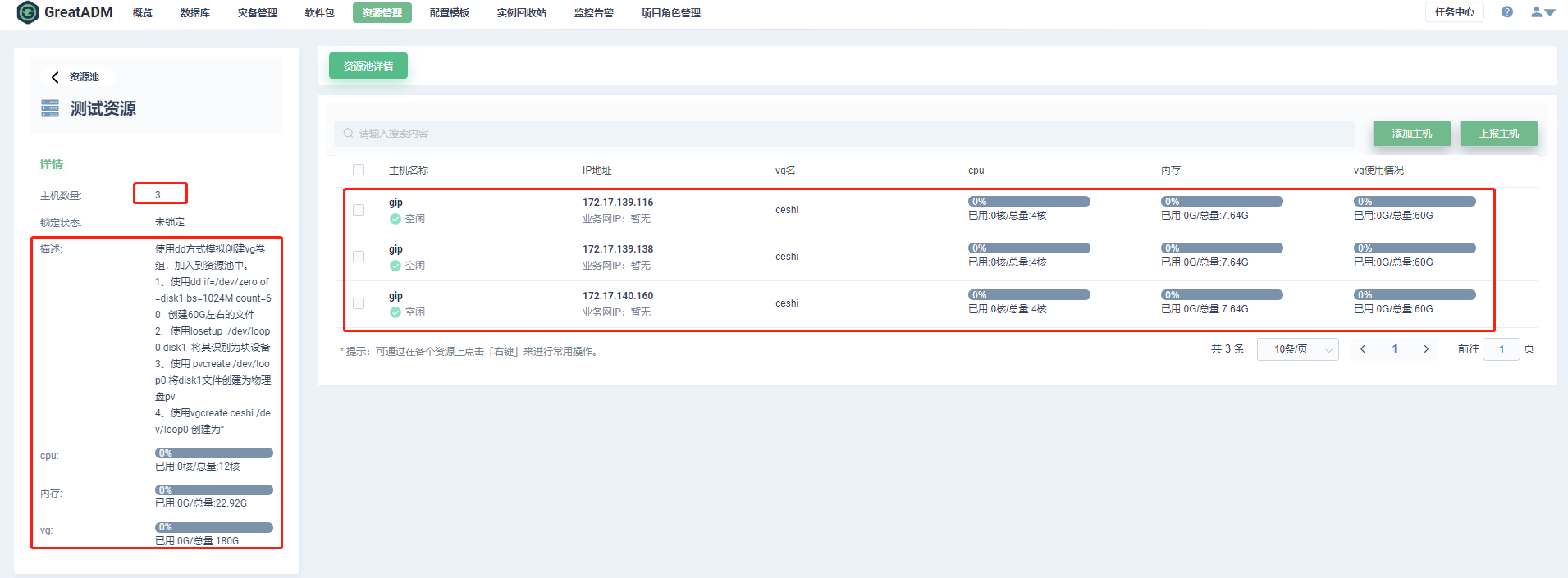
4、完成资源池的创建:

资源池详细信息预览:
移除创建的卷组
vgremove ceshi
pvremove /dev/loop0
losetup -d /dev/loop0
rm -rf disk1
5、创建资源隔离的规格
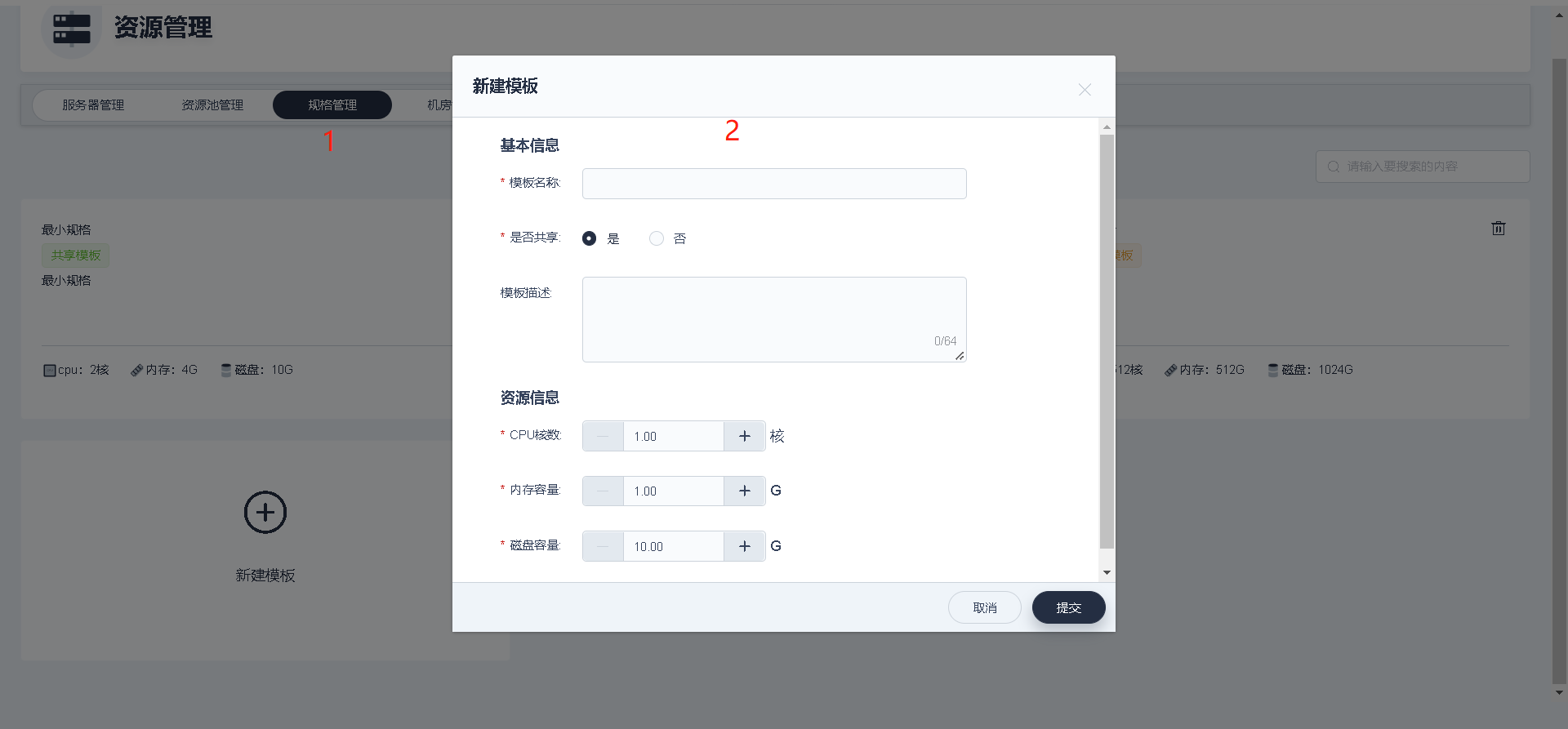
6、如有需要可以创建机房、机柜、机型,并将主机添加进去用以区分


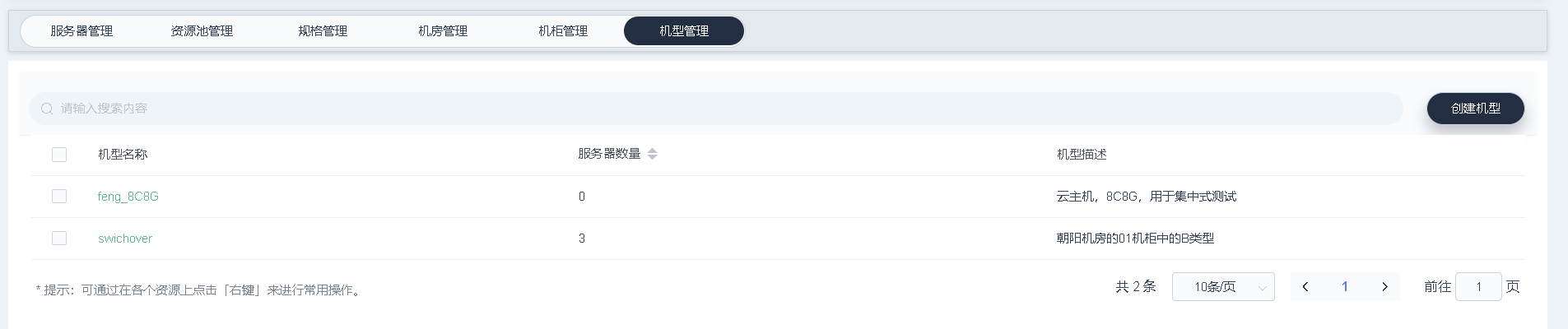
3 平台自身主机的监控
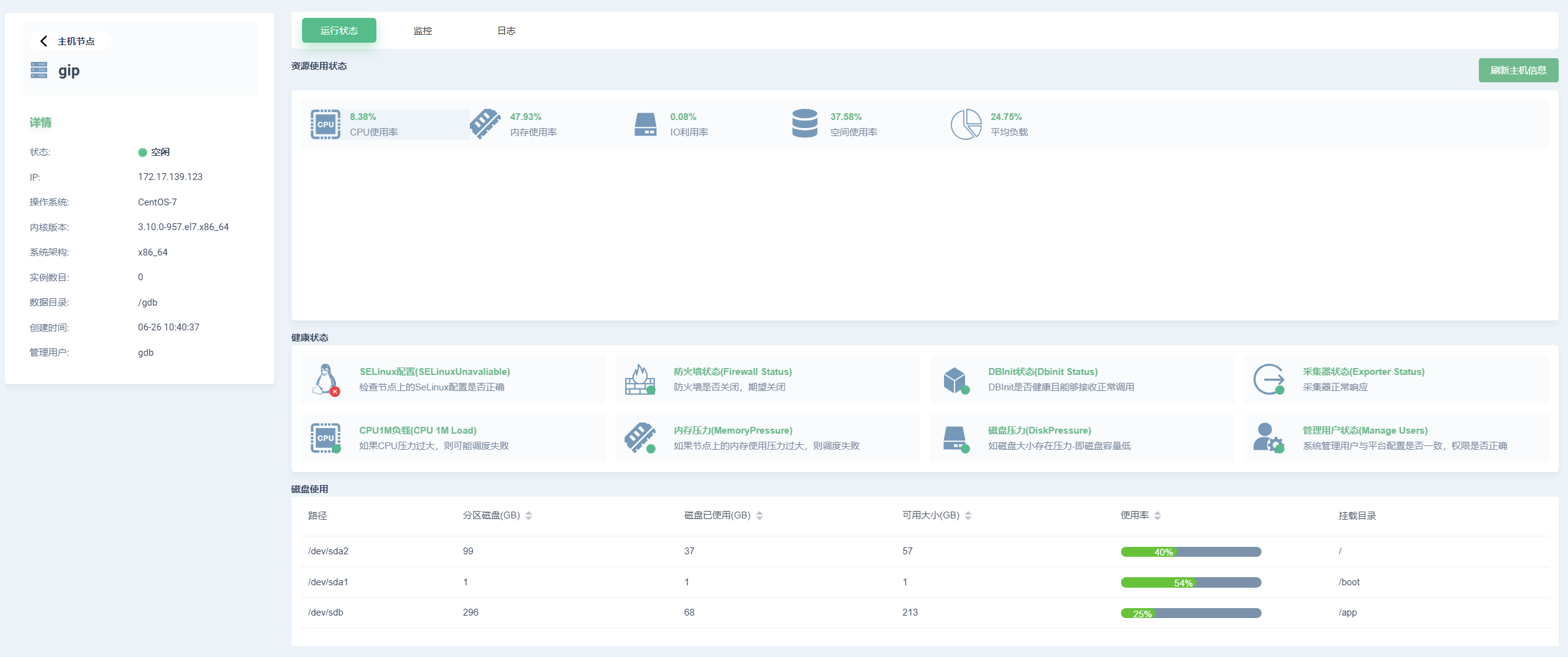
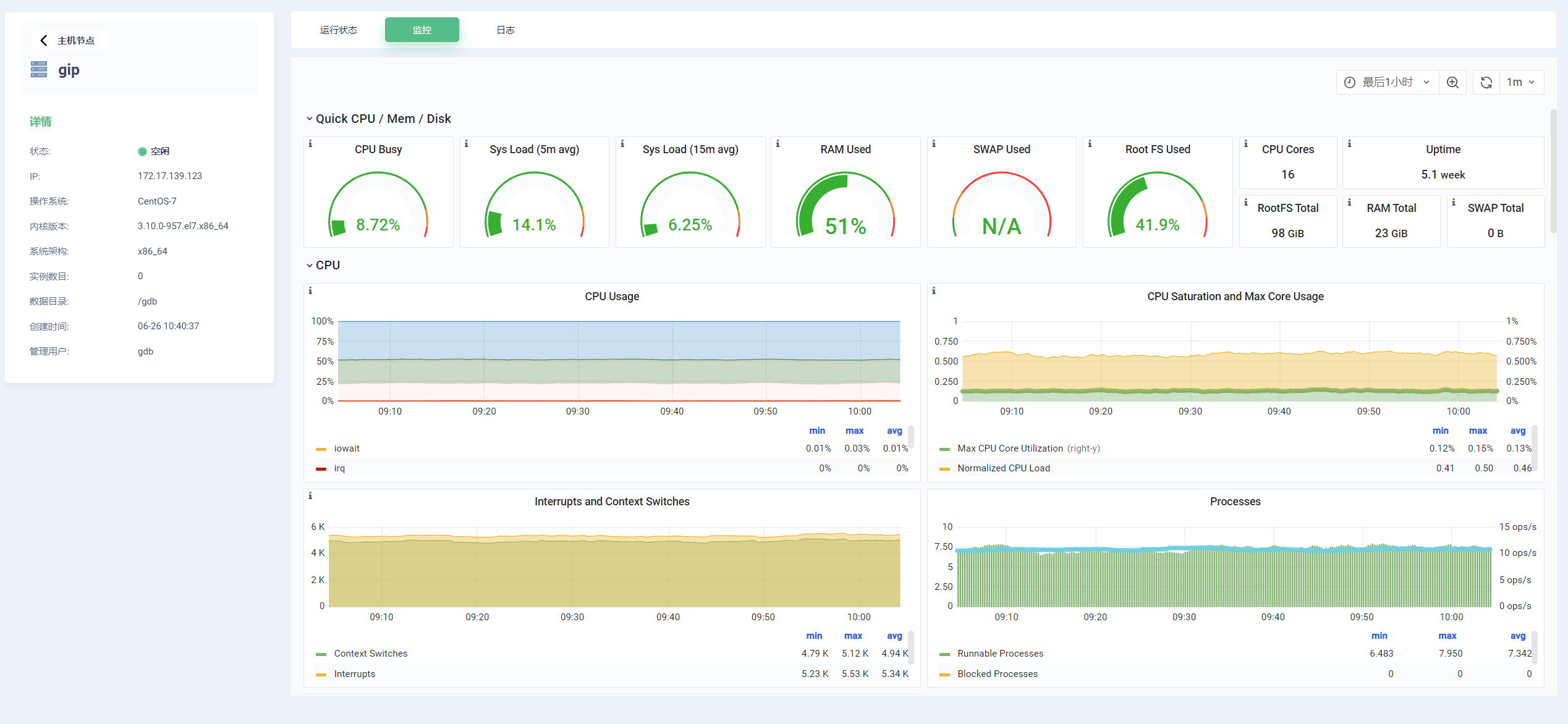
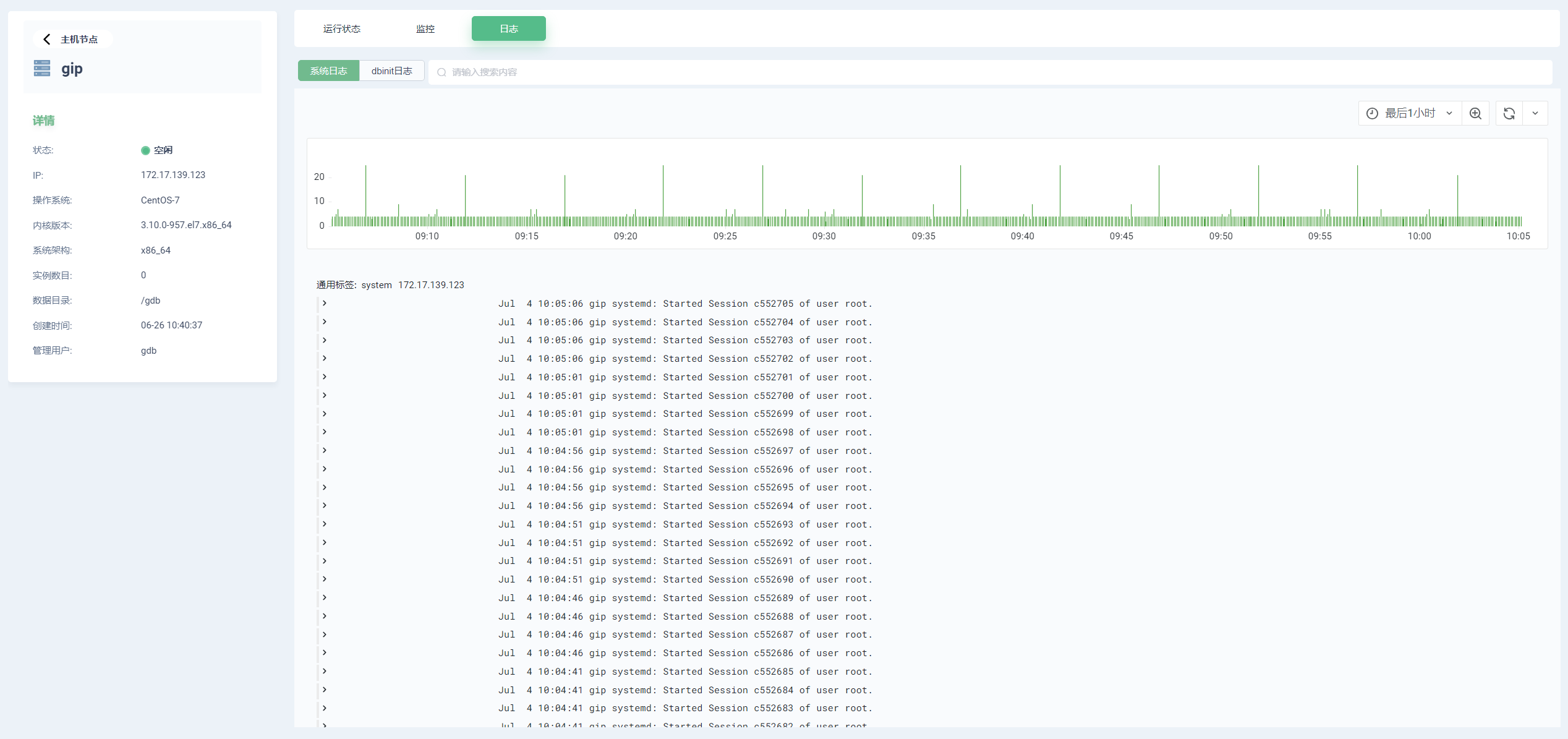
针对平台自身所安装的主机,在安装平台时会自动的将主机纳管至平台中,并打上特有的标签进行展示,平台自身的主机无法用户安装数据库,只能用于主机的监控。
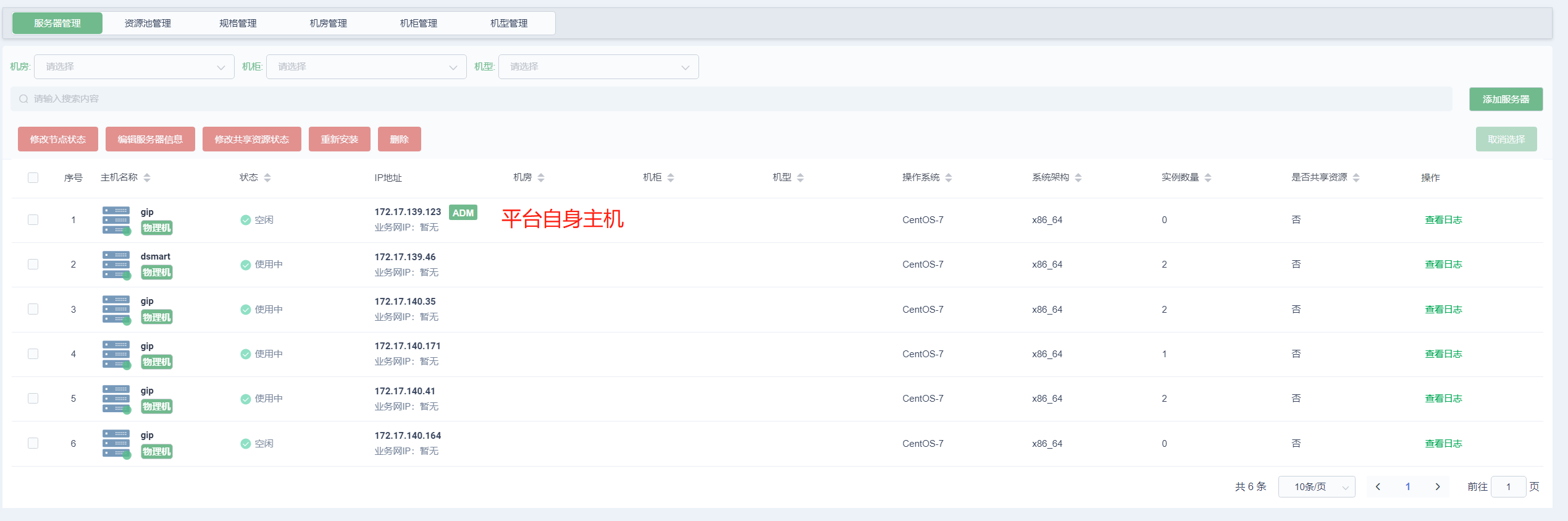
可点击平台主机的名称进入到主机的监控信息中,可查看当前主机的运行状态、监控、日志信息等