在备份管理页面,可对数据库定时或周期性的进行物理备份及逻辑备份,并可针对备份文件进行恢复。
1 手动备份
点击备份管理,进入到手动创建备份的页面,您可在此处创建立即执行的备份任务

删除
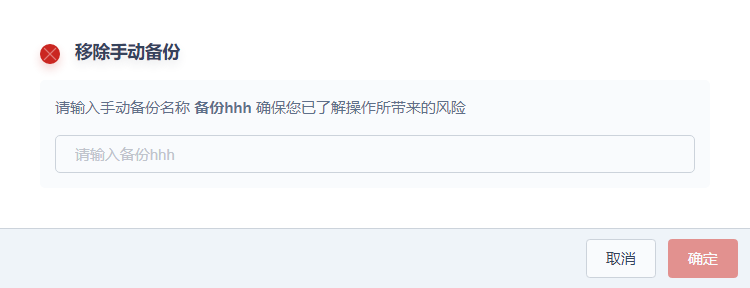
选择备份成功或备份错误的备份记录 -> 点击 删除,该操作仅删除记录,不删除备份文件。
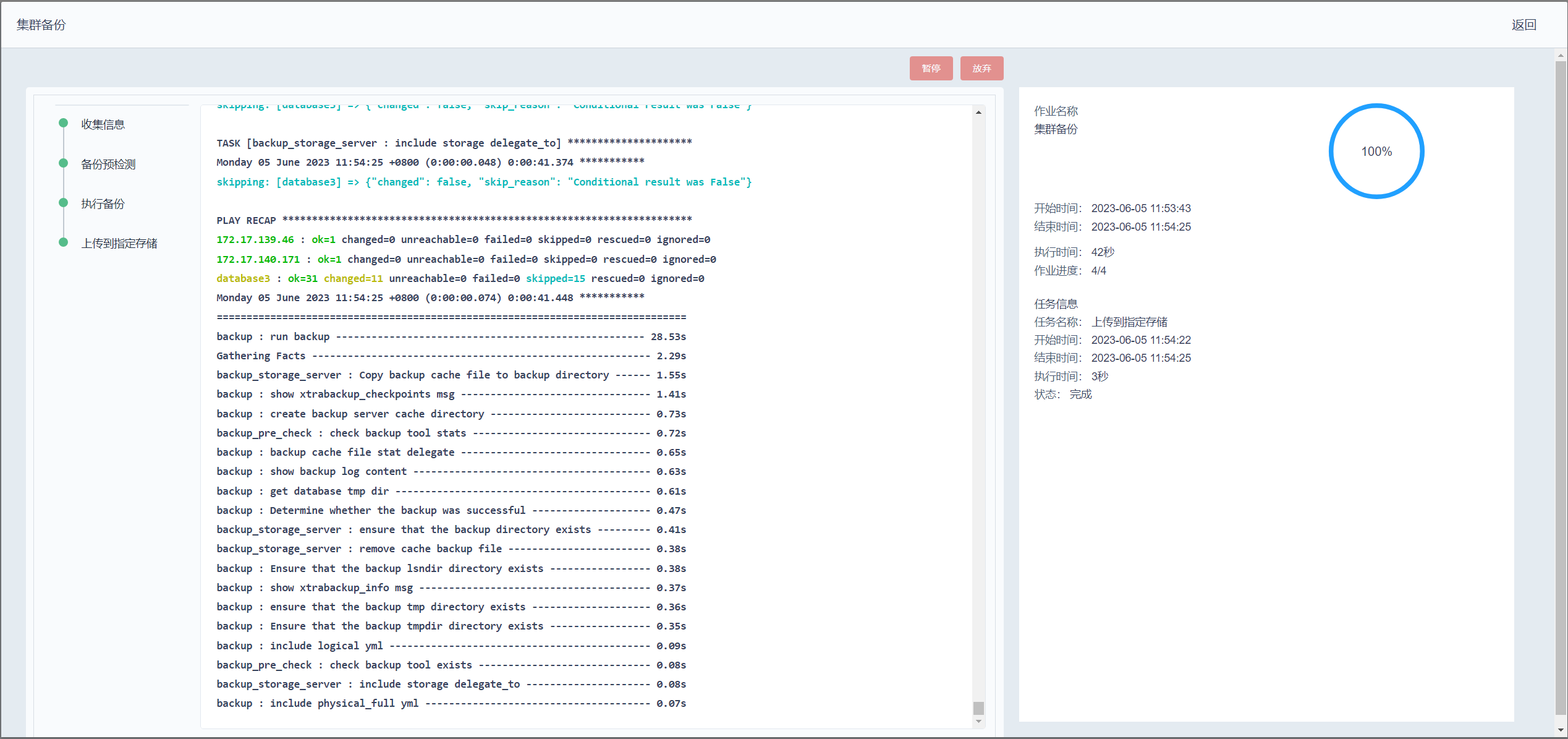
查看日志
选择备份记录 -> 点击 查看日志,弹出任务中心的日志信息。
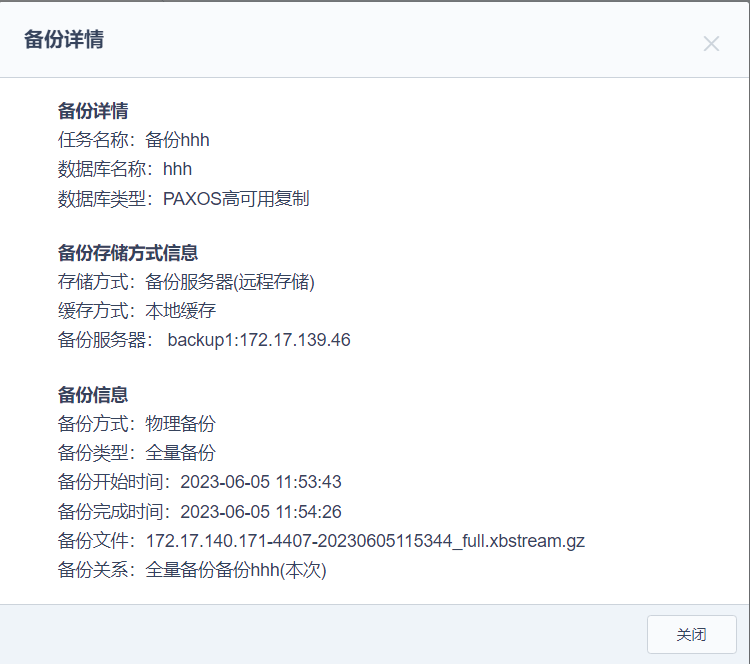
备份详情
选择备份记录 -> 点击 备份详情,可查看备份的数据库类型、存储方式、备份文件名称等信息。
手动备份操作步骤
点击备份管理-->手动备份
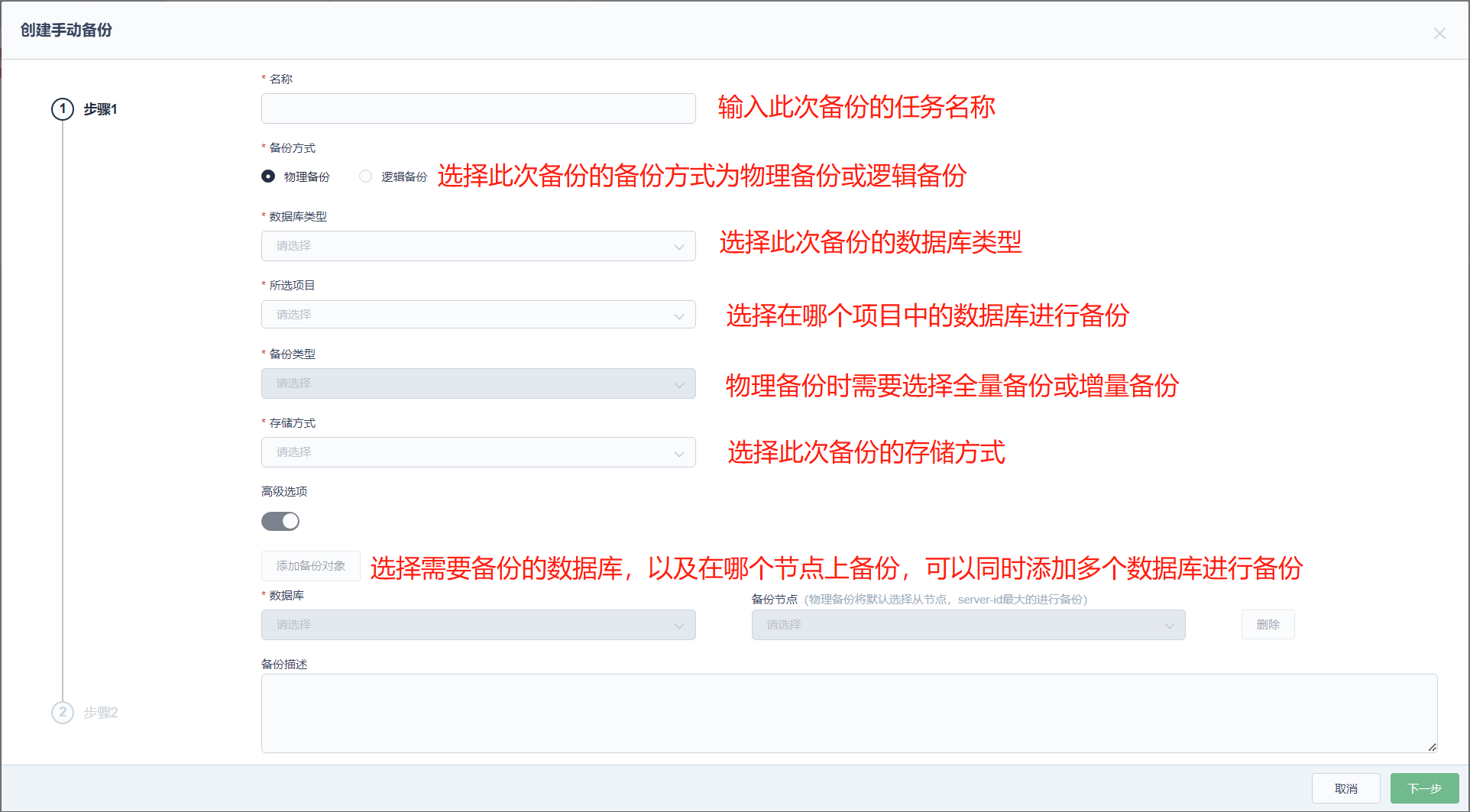
物理备份
备份方式选择 物理备份-->选择数据库类型、项目、备份类型、选择存储方式
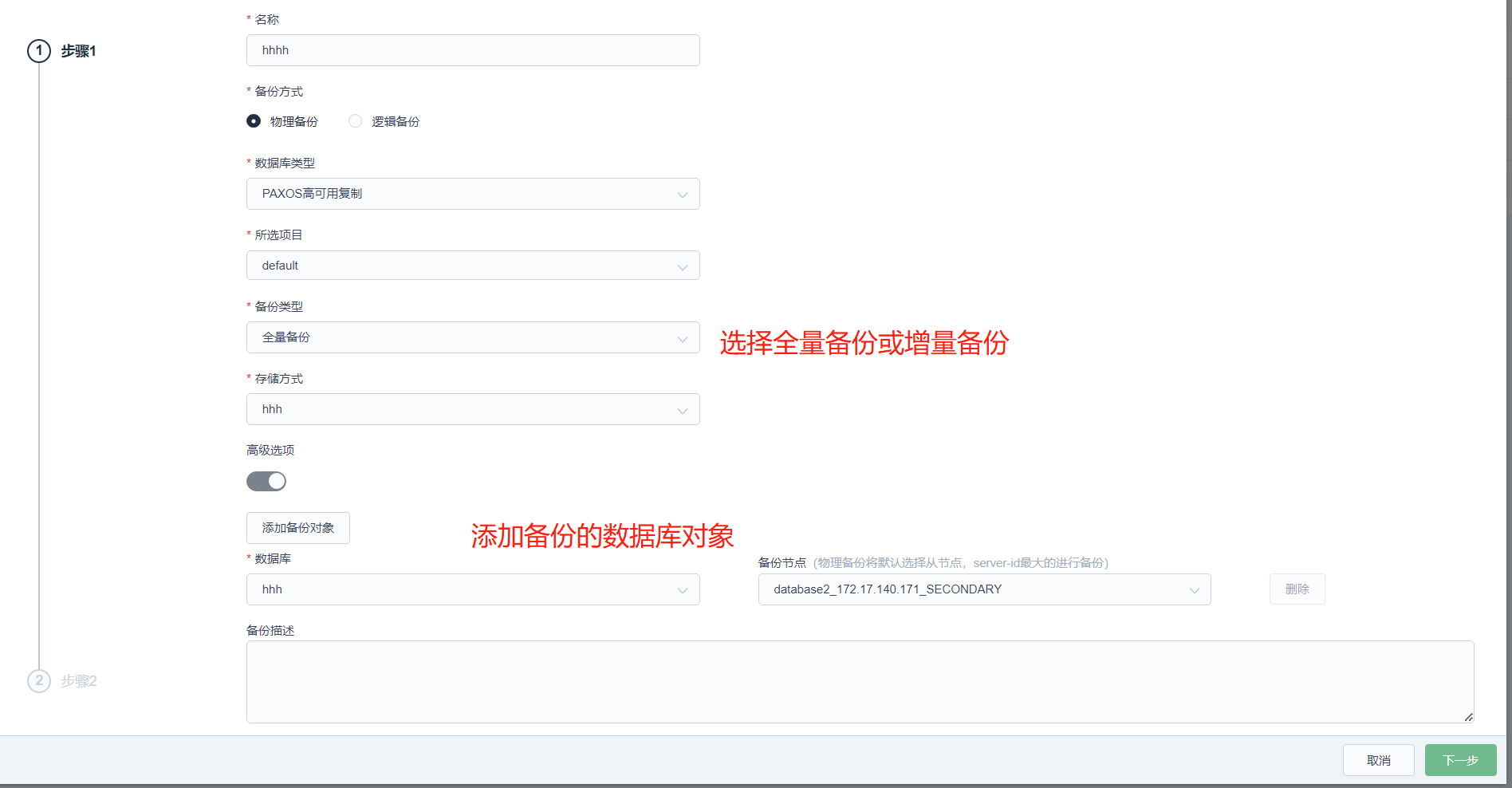
全量:选择数据库、备份节点
增量:选择备份集、选择数据库、备份节点
点击下一步进入到参数配置页面
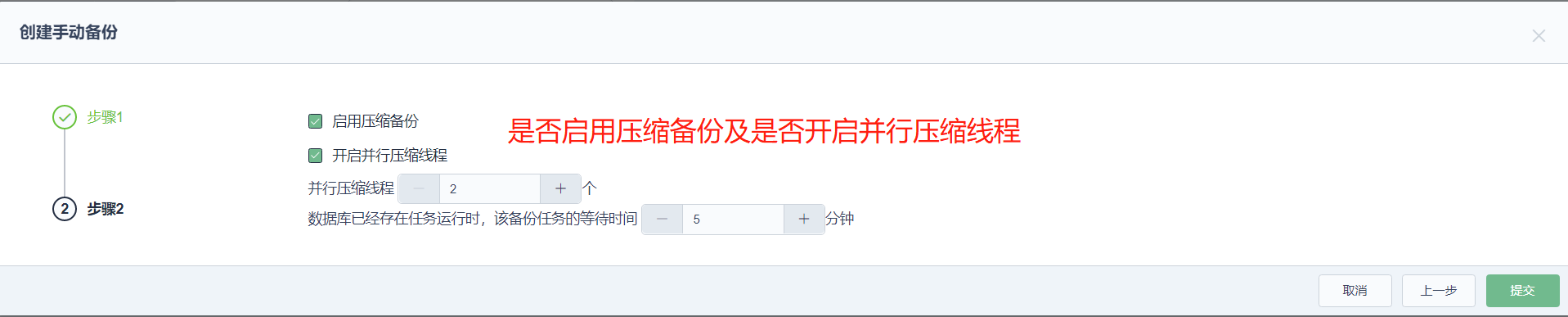
启用压缩备份,勾选后-->开启并行压缩线程-->可设置并行压缩线程(2-16个),默认为2个
集群已经存在任务运行时,该备份任务的等待时间,默认为5分钟
逻辑备份
备份方式选择 逻辑备份-->选择数据库类型、项目、数据库,备份节点、存储方式,如下配置逻辑备份需要备份的数据库信息
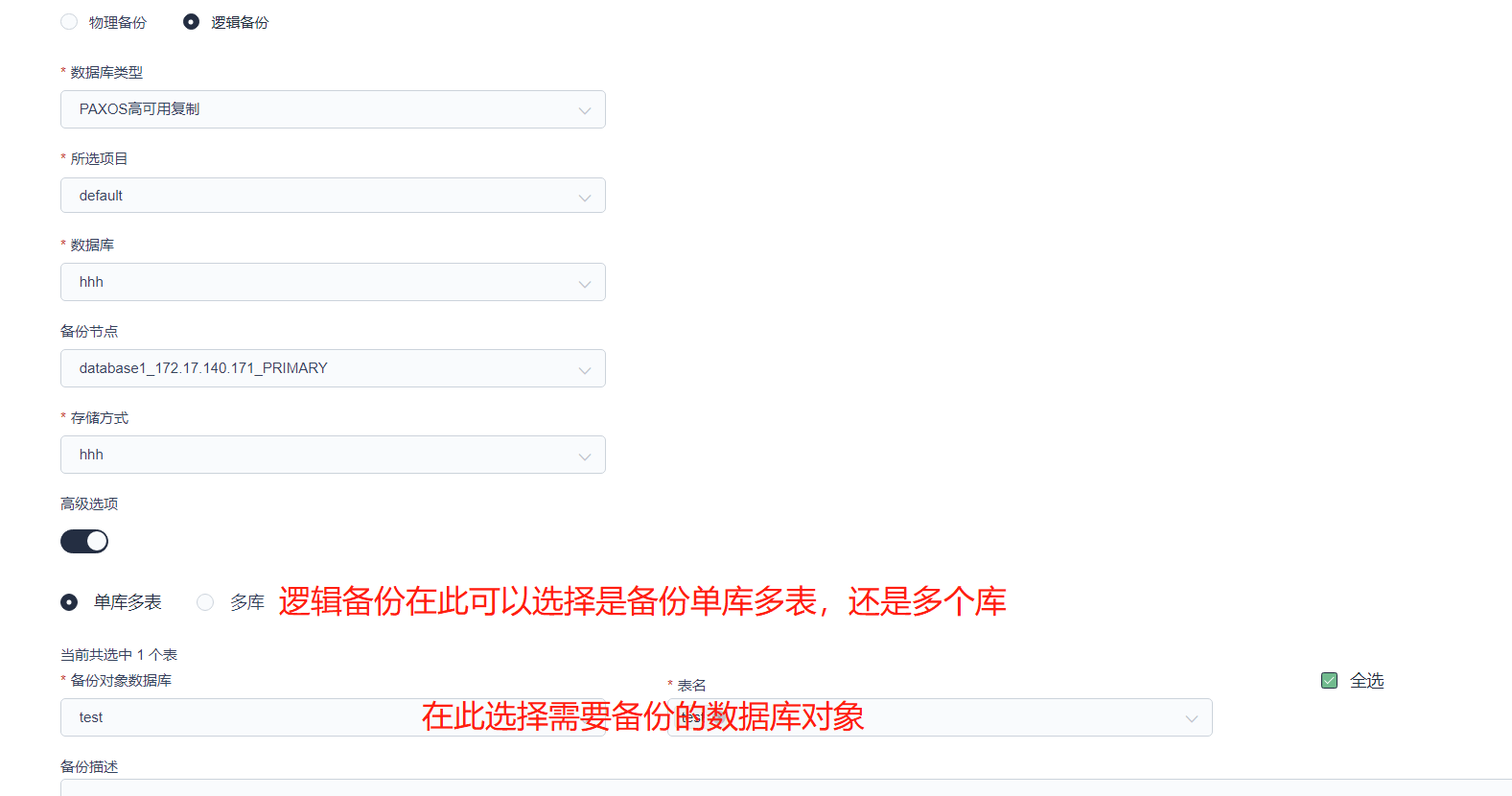
高级选项:
未开启时,按照 --all-databases 执行备份
开启可选择单库多表,指定库表以及多库进行数据库备份
点击下一步,进入到选择逻辑备份的参数页面
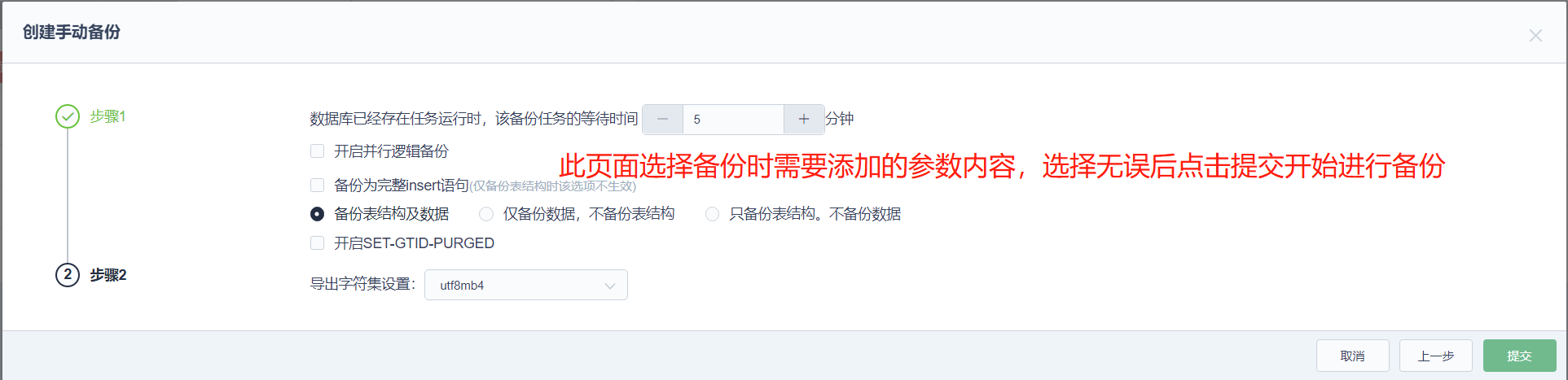
备份为完整的insert语句 --complete-insert
备份表结构及数据 - 不指定参数
仅备份数据,不备份表结构 --no-create-info
只备份表结构,不备份数据 -d
开启并行以及线程数 - 开启并行以及线程数
设置是否启用Set-gtid-purgd --set-gtid-purged=ON/OFF
提示
当未选择备份节点时,默认选择正常可连接的从节点中,server_id最大的节点进行备份。
2 自动备份
点击备份管理,进入到自动创建备份的页面,您可在此处创建定时或周期执行的备份任务

编辑
只有重复执行的自动备份可编辑。
物理备份可编辑执行周期、备份类型、增/减备份对象,同时备份多个数据库、是否压缩等内容。
逻辑备份可编辑只从周期、编辑数据库、备份数据库备份策略等内容。
提示
创建了备份策略的数据库删除,不会及联删除备份策略,该备份策略可编辑为其他数据库继续生效。
删除
删除的自动备份策略,不再触发定时备份。
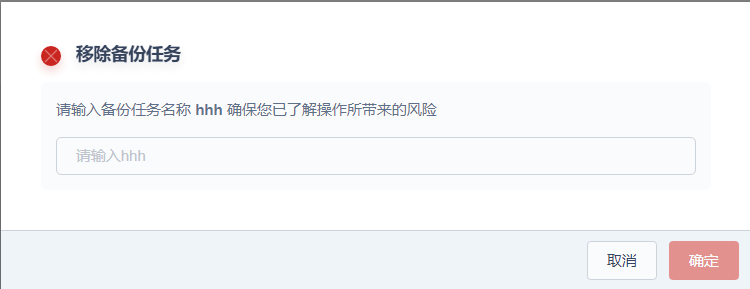
自动备份操作步骤
点击备份管理-->自动备份
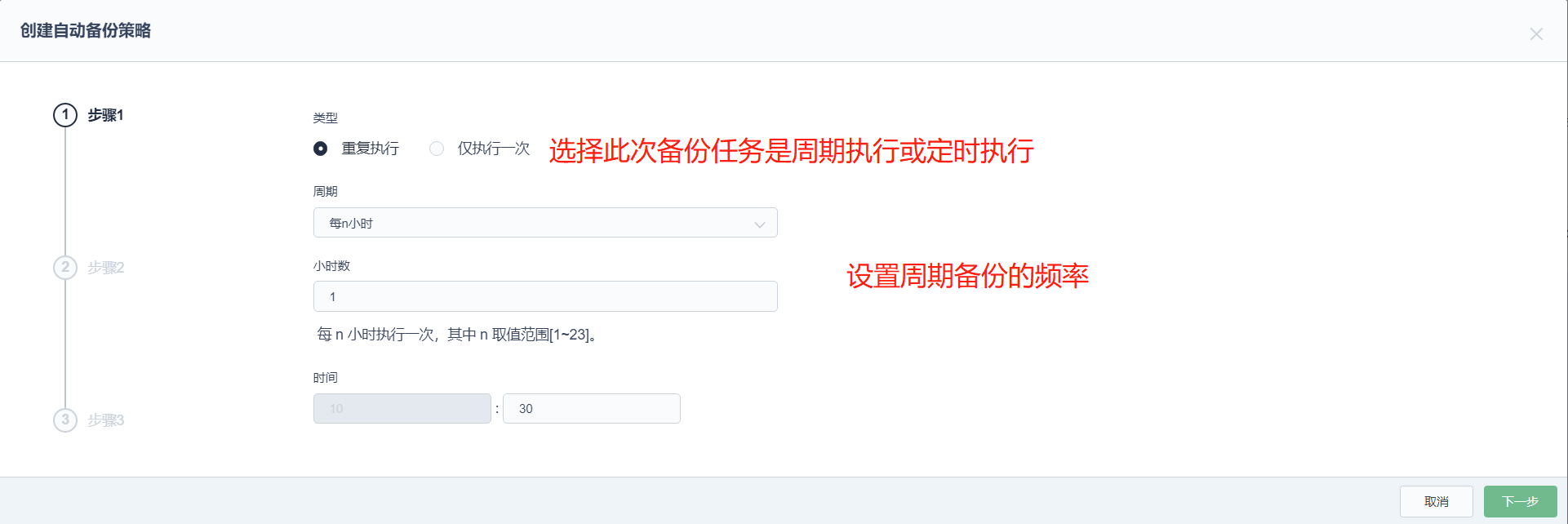
配置自动备份的备份策略,可选择周期执行或定时执行
重复执行
定时执行
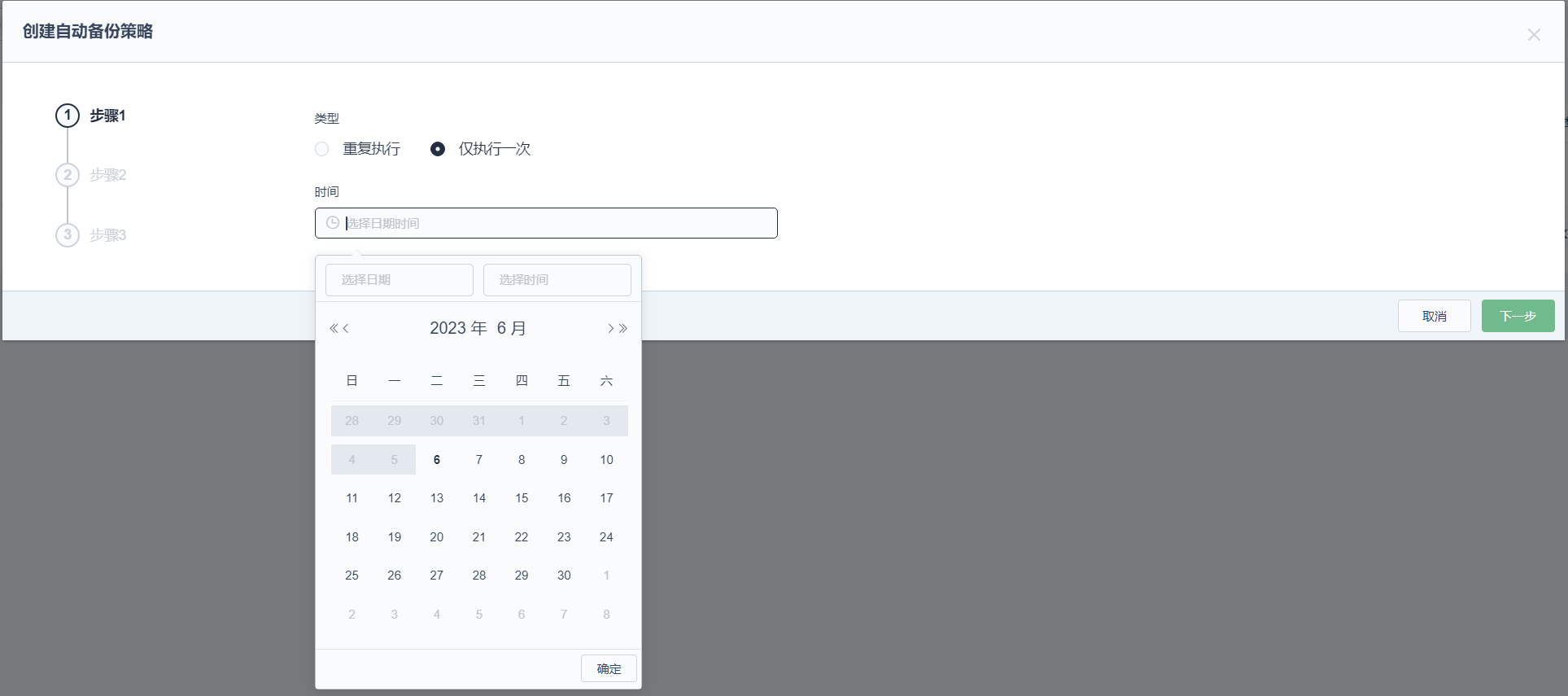
点击下一步进入到备份
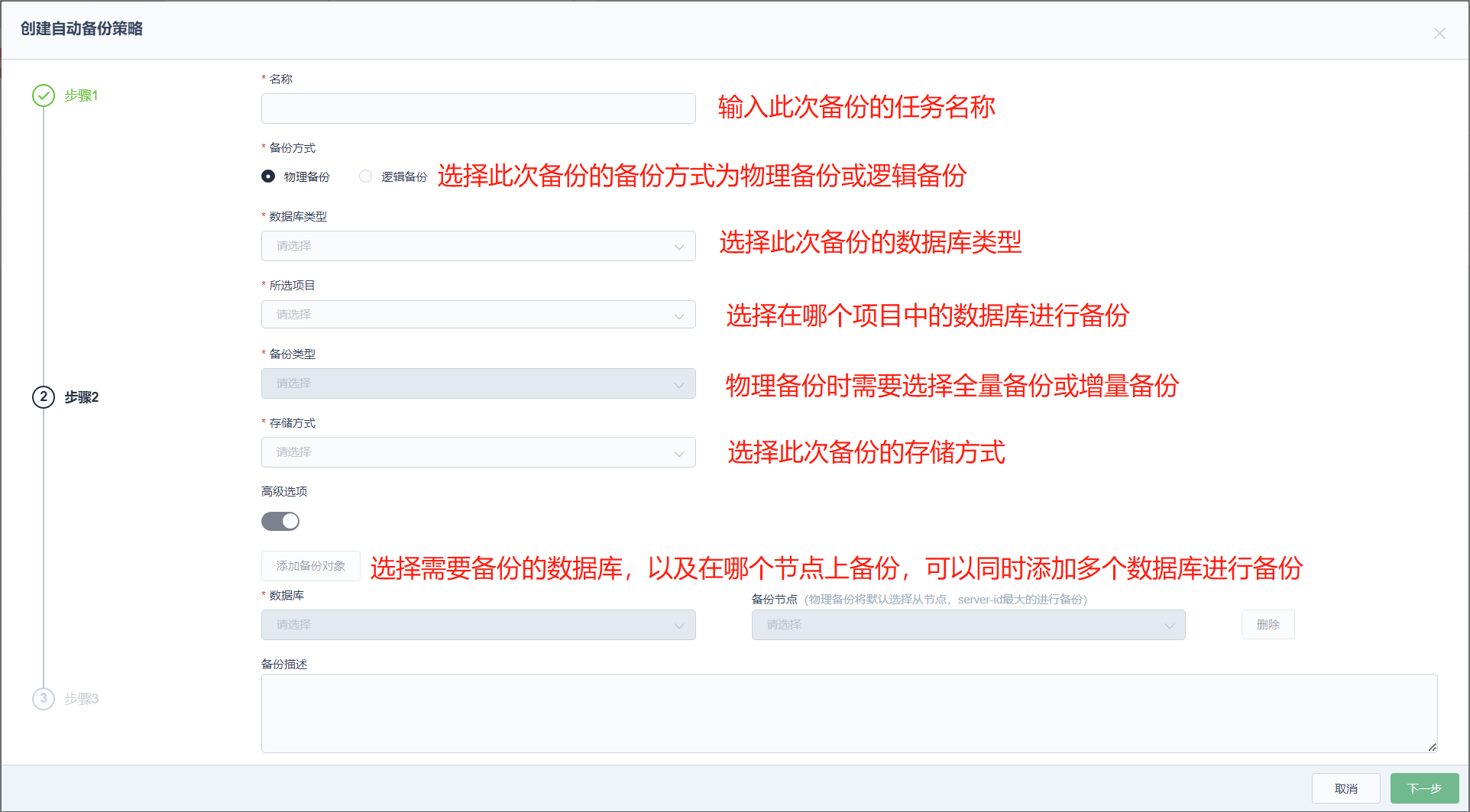
物理备份
备份方式选择 物理备份-->选择数据库类型、项目、备份类型、选择存储方式
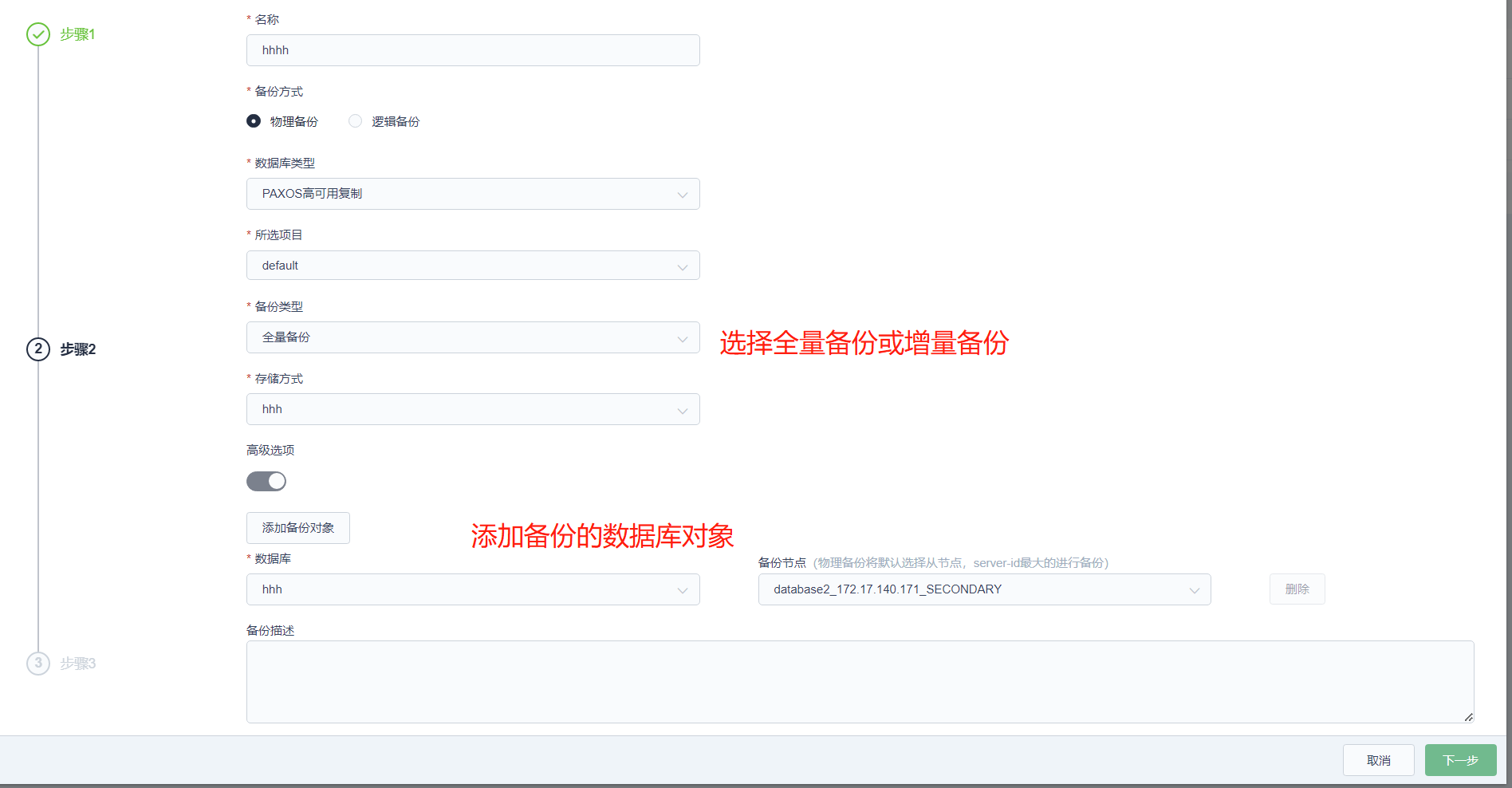
全量:选择数据库、备份节点
增量:选择备份集、选择数据库、备份节点
点击下一步进入到参数配置页面
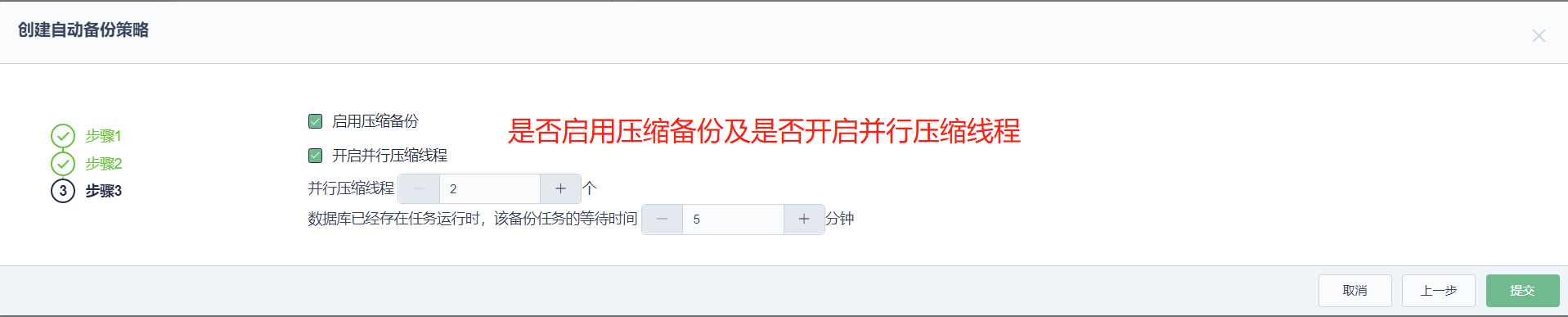
启用压缩备份,勾选后-->开启并行压缩线程-->可设置并行压缩线程(2-16个),默认为2个
集群已经存在任务运行时,该备份任务的等待时间,默认为5分钟
逻辑备份
备份方式选择 逻辑备份-->选择数据库类型、项目、数据库,备份节点、存储方式,如下配置逻辑备份需要备份的数据库信息
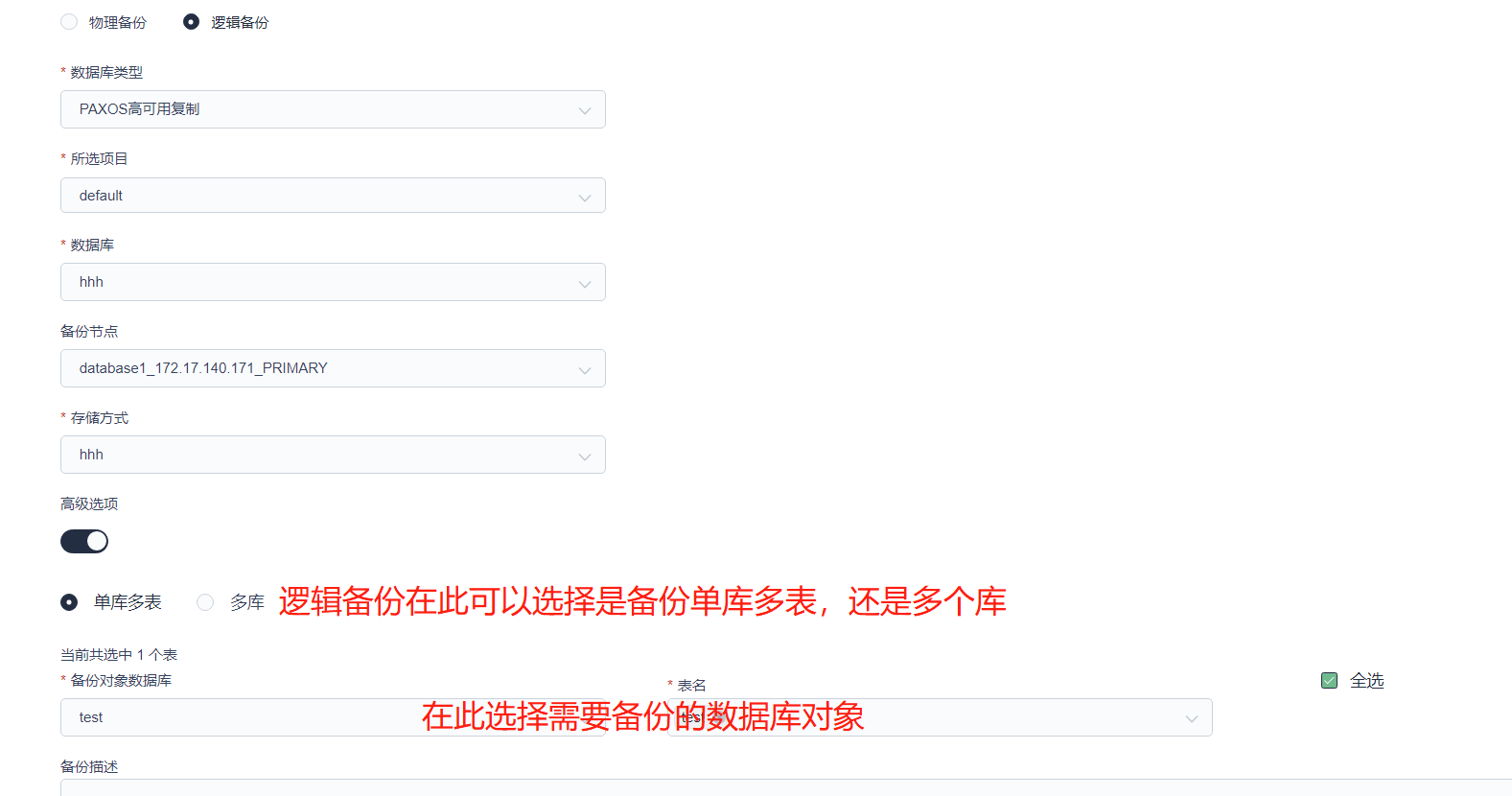
高级选项:
未开启时,按照 --all-databases 执行备份
开启可选择单库多表,指定库表以及多库进行数据库备份
点击下一步,进入到选择逻辑备份的参数页面
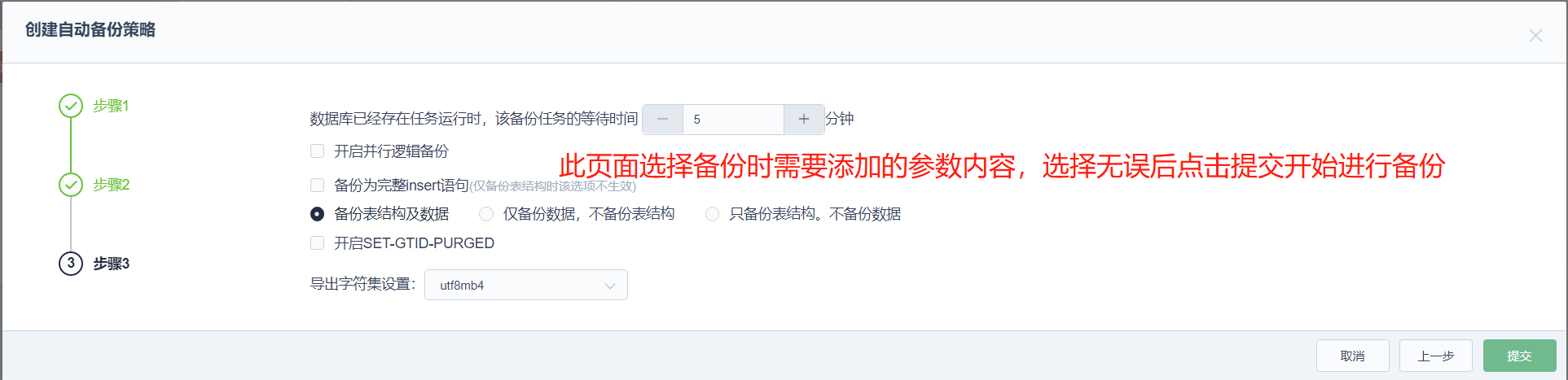
备份为完整的insert语句 --complete-insert
备份表结构及数据 - 不指定参数
仅备份数据,不备份表结构 --no-create-info
只备份表结构,不备份数据 -d
开启并行以及线程数 - 开启并行以及线程数
设置是否启用Set-gtid-purgd --set-gtid-purged=ON/OFF
提示
当未选择备份节点时,默认选择正常可连接的从节点中,server_id最大的节点进行备份。
3 备份集存储方式
点击备份管理,进入到备份集存储方式的页面中,在此页面可配置备份文件夹的存储方式

编辑
选择存储方式,点击编辑,编辑信息-->提交,备份策略触发按照编辑后的存储方式进行存储
删除
选择未关联备份策略的备份集存储方式,点击删除-->提交,删除后无法提供存储功能。
点击创建存储方式
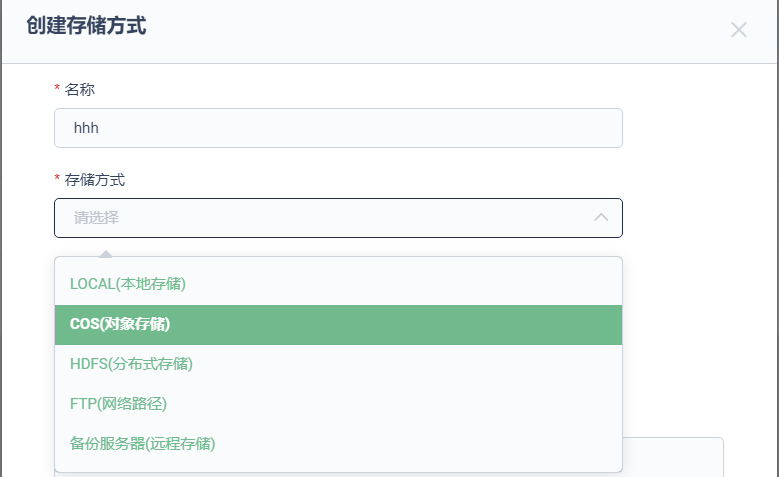
目前支持LOCAL本地存储、COS对象存储、HDFS分布式存储、FTP网络路径、备份服务器远程存储方式。
LOCAL(本地存储):填写临时缓存路径、本地路径配置,即备份文件放置的路径
COS(对象存储):可选择本地缓存或备份服务器缓存,本地缓存需配置临时缓存路径;填写COS的USL地址、存储桶、COS用户、COS密码、COS API等信息
HDFS(分布式存储):可选择本地缓存或备份服务器缓存,本地缓存需配置临时缓存路径;填写HDFS地址、HDFS路径、HDFS用户、密码等信息
FTP(网络路径):可选择本地缓存或备份服务器缓存,本地缓存需配置临时缓存路径;填写FTP地址、FTP路径、FTP用户、密码等信息
备份服务器(远程存储): 选择备份服务器即可
4 备份服务器
点击备份管理,进入到备份服务器页面,在此可添加主机为备份服务器,备份文件远程存储在备份服务器

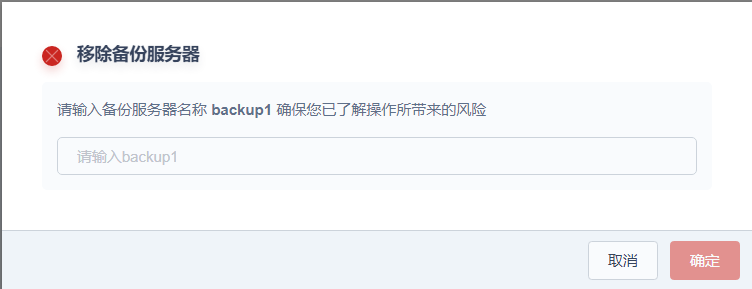
删除
未关联备份策略的备份服务器 -> 删除 操作,会将备份保存路径中的备份文件及联删除,请谨慎操作
点击添加备份备份器按钮时,需要选择主机节点添加到备份服务器
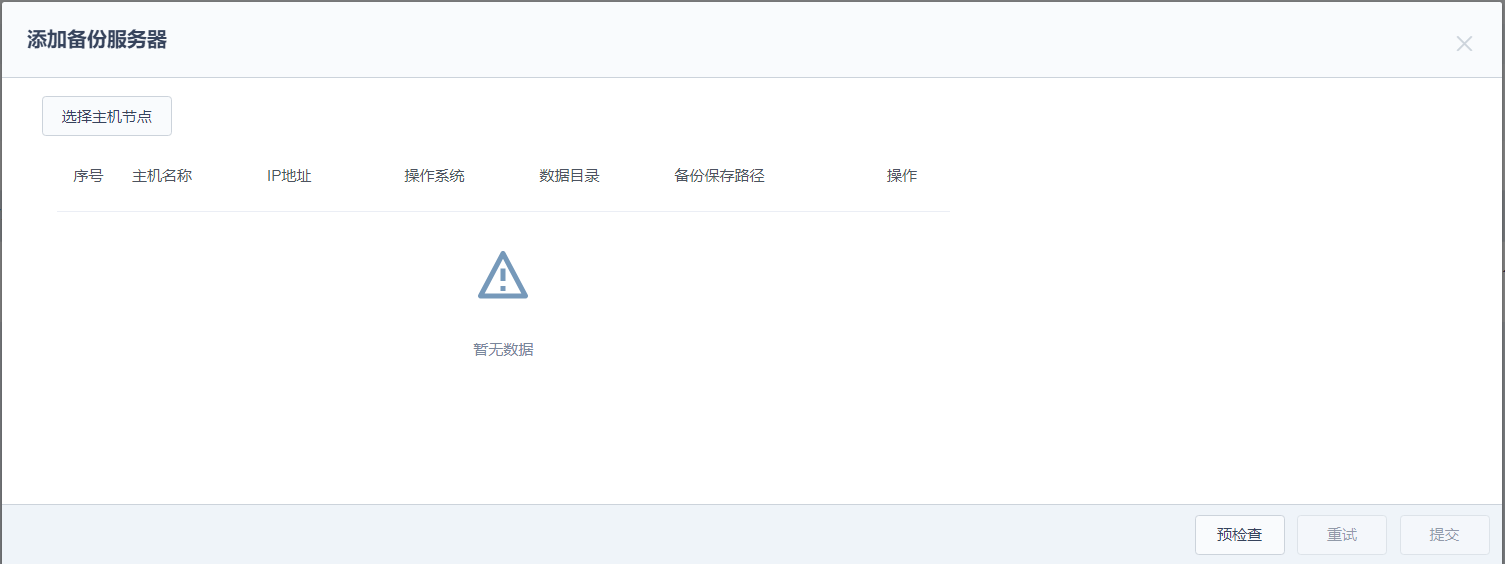
点击 添加备份服务器-->选择一个或多个主机-->提交-->预检查 查看选择主机dbinit状态是否正常-->无异常检查项提交,备份服务器添加成功。
提示
备份服务器只能选择空闲的主机。
5 备份恢复
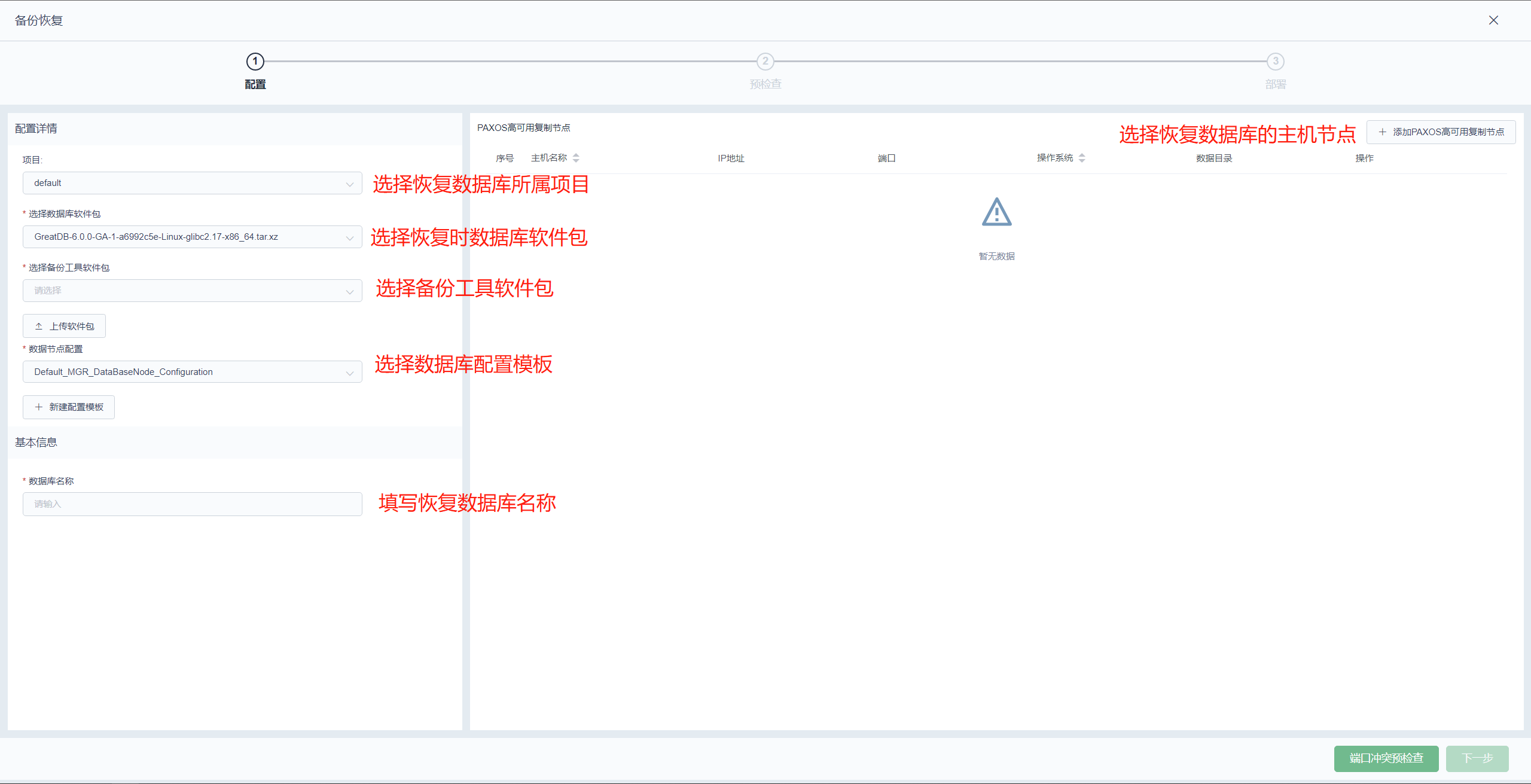
在手动备份页面中,选择备份成功的备份任务,点击备份恢复按钮可进行备份恢复功能
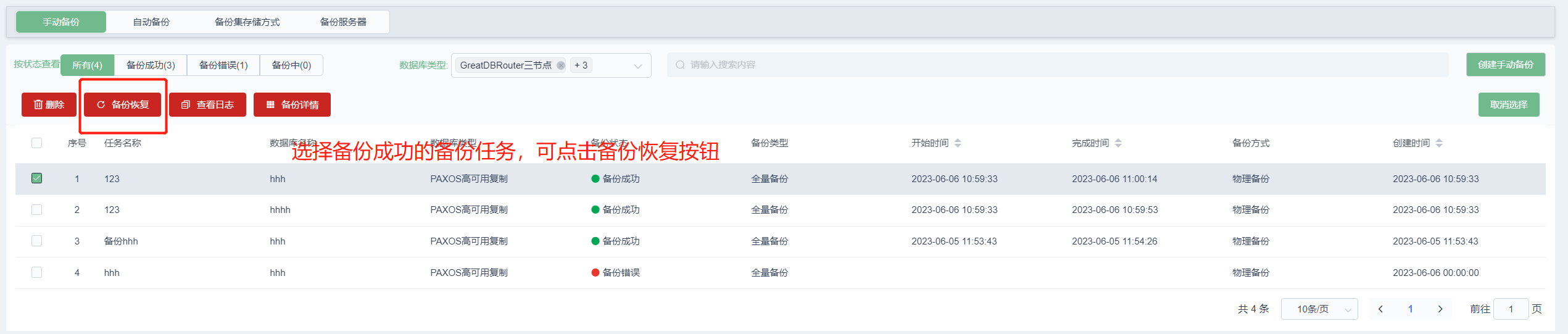
您可在此处利用备份成功的文件恢复出新的数据库,目前仅支持本地存储、远程备份服务器存储的备份集做备份恢复操作。
点击备份恢复后,需要选择恢复的数据库类型,并选择恢复的方式情况,如下:
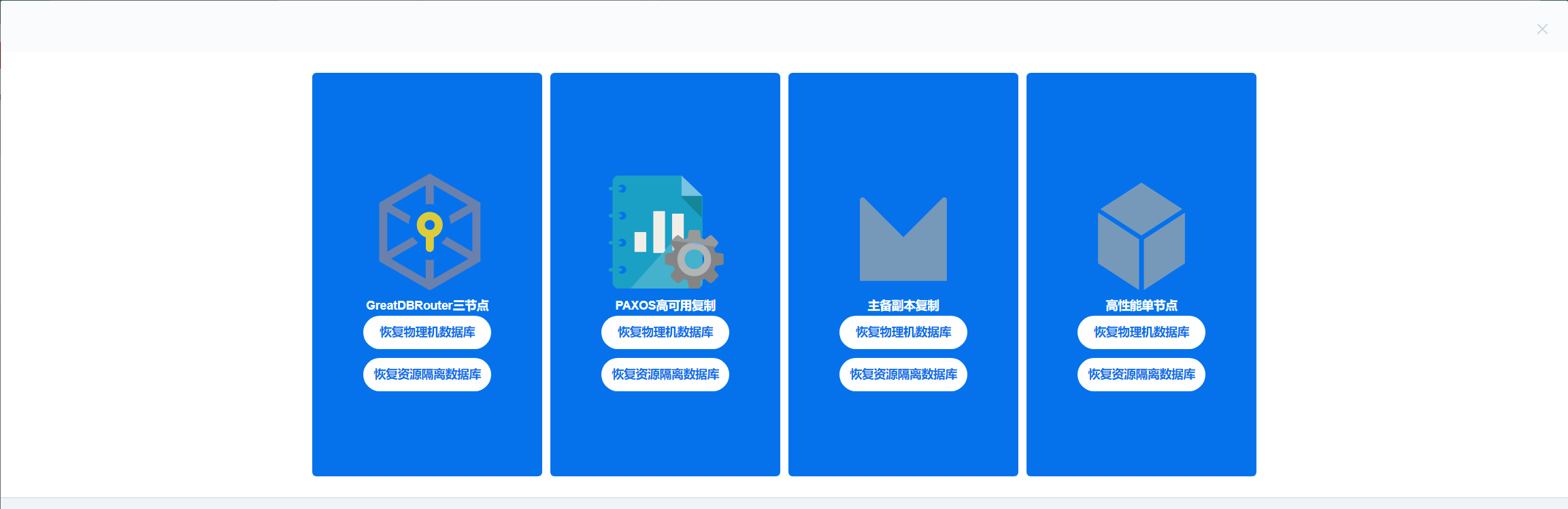
选择需要恢复的数据库类型,这里使用PAXOS高可用复制举例,后续的恢复流程请参考创建数据库流程即可。