



VIM 是linux下一款优秀的编辑器,但是上手难度略大,网络上可以找到的教程很多,快捷键也非常多,一时很难记住。
本文换一种思路,就是根据平时自己的常用需要,去反查VIM如何操作的,再记录下来,这样不常用的也不需要拿出来干扰。
1、入门
VIM和平常的编辑器有一个很大的不同,就是控制模式,当你使用 vim test.txt 进入编辑界面后,你会发现按什么键都不太起作用,然后也不知道怎么退出。进入控制模式之后,按 i 键,就可以进入编辑模式,这时候就可以随便输入一些内容
然后按ESC键,又会回到控制模式,这时候按:键,会在屏幕最下面出现 : 提示符
接着输入 wq,就可以保存当前文件退出,或者 q! 放弃当前的内容退出。至此就完成了最简单的打开文件,编辑文件,和保存退出的操作了,应急编辑一下配置文件应该足够了。
下面记录一些使用场景,中文括号【】里面为助记词
2、切换模式
ESC : 回到控制模式
控制模式下输入 : 切换到命令模式, 输入 :wq【write&quit】 保存退出, :q! 放弃保存退出
i【insert】: 切换到编辑模式 o 切换编辑模式,且在下方插入一个新行
3、跳转
gg : 跳转到第一行第一个字符
G : 跳转到最后一行
G$ : 跳转到最后一行最后一个字符
0 : 跳转到当前行的第一个字符
4、选择
v : 在控制模式下按 v【visual】,再按光标键,可以选择区域
5、复制
y : 选择区域后,按 y 复制当前区域到缓冲区
yy : 直接复制一整行
nyy : n为数字,表示复制几行
yG : 复制到文档最末尾
现在实践一个常用操作,全选整个文本,拷贝内容。操作如下
gg 跳转到文件首 v 开启视图选择模式 G$ 跳转到文件尾, y 复制所有内容.
6、剪切
d : 选择区域后,按 d 剪切当前区域到缓冲区
dd : 直接剪切当前行
ndd : n为数字,表示剪切几行
dG : 剪切到文档最末尾
7、粘贴
p【paste】 : 粘贴缓冲区内容到光标处
撤销操作
u : 如果想取消前面的步骤,按u【undo】,重做则是 ctrl+r【redo】
8、查找/查找下一个
vim 中用 / 和 ? 来查找字符串 输入 / ,然后输入要查找的关键字,找到后,按回车
继续 按 n 【next】查找下一个, N 查找上一个,找到后输入 i 开始编辑
9、替换
:s/vivian/sky/ 替换当前行第一个 vivian 为 sky
:s/vivian/sky/g 替换当前行所有 vivian 为 sky
:n,$s/vivian/sky/g 替换第 n 行开始到最后一行中每一行所有 vivian 为 sky,其中n为数字,$表示最末行。
10、xshell vim 小键盘乱码问题
修改 session 属性 -> 终端(Terminal) -> VT模式(VT Modes) -> 初始数字键盘模式(Initial Numeric Kepad Mode(DECNKM))
选择 设置为普通(set to normal)
11、VIM 常用快捷键
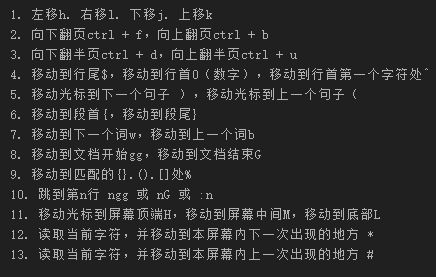
一. 移动光标
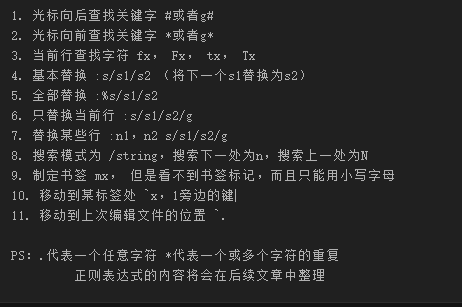
二. 查找替换
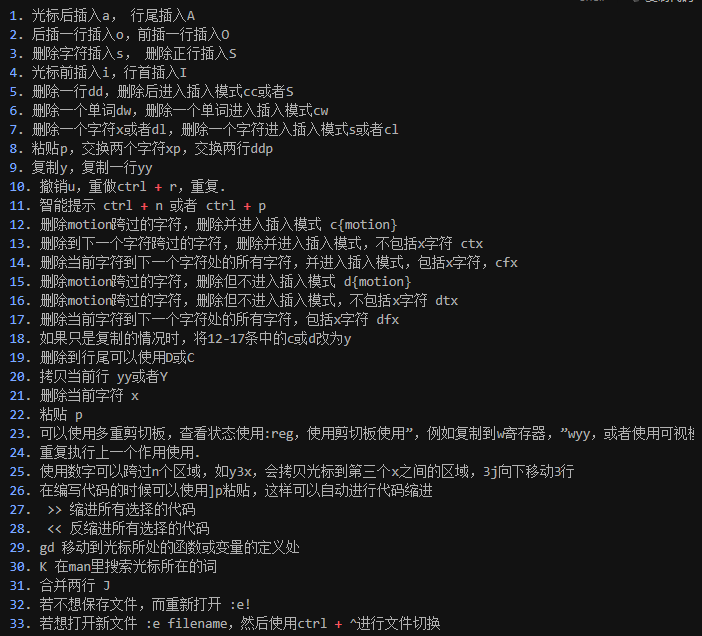
三. 编辑操作
四. 窗口操作
1. 分隔一个窗口:split或者:vsplit
2. 创建一个窗口:new或者:vnew
3. 在新窗口打开文件:sf {filename}
4. 关闭当前窗口:close
5. 仅保留当前窗口:only
6. 到左边窗口 ctrl + w, h
7. 到右边窗口 ctrl + w, l
8. 到上边窗口 ctrl + w, k
9. 到下边窗口 ctrl + w, j
10. 到顶部窗口 ctrl + w, t
11. 到底部窗口 ctrl + w, b
五. 宏操作
1. 开始记录宏操作q[a-z],按q结束,保存操作到寄存器[a-z]中
2. @[a-z]执行寄存器[a-z]中的操作
3. @@执行最近一次记录的宏操作
六. 可视操作
1. 进入块可视模式 ctrl + v
2. 进入字符可视模式 v
3. 进入行可视模式 V
4. 删除选定的块 d
5. 删除选定的块然后进入插入模式 c
6. 在选中的块同是插入相同的字符 I<String>ESC
七. 跳到声明
1. [[ 向前跳到顶格第一个{
2. [] 向前跳到顶格第一个}
3. ]] 向后跳到顶格的第一个{
4. ]] 向后跳到顶格的第一个}
5. [{ 跳到本代码块的开头
6. ]} 跳到本代码块的结尾
八. 挂起操作
1. 挂起Vim ctrl + z 或者 :suspend
2. 查看任务 在shell中输入 jobs
3. 恢复任务 fg [job number](将后台程序放到前台)或者 bg [job number](将前台程序放到后台)
4. 执行shell命令 :!command
5. 开启shell命令 :shell,退出该shell exit
6. 保存vim状态 :mksession name.vim
7. 恢复vim状态 :source name.vim
8. 启动vim时恢复状态 vim -S name.vim
