



Whoami:5年+金融、政府、医疗领域工作经验的DBACertificate:OCP、PCPSkill:Oracle、Mysql、PostgreSQLPlatform:CSDN、墨天伦、公众号(呆呆的私房菜)
阅读本文可以了解PostgreSQL数据库支持的平台、安装方式以及如何使用源码安装PostgreSQL数据库。
https://www.postgresql.org/docs/current/supported-platforms.html
PostgreSQL 目前支持的 CPU 架构有:x86、PowerPC、S/390、SPARC、ARM、MIPS、RISC-V 和 PA-RISC,包括大端、小端、32 位和 64 位变体(如果适用)。
PostgreSQL 目前支持的操作系统版本有:Linux、Windows、FreeBSD、OpenBSD、NetBSD、DragonFlyBSD、macOS、AIX、Solaris 和 illumos。
PostgreSQL支持二进制安装、RPM安装和源码安装方式。我们可以从PostgreSQL的官网下载对应操作系统的安装介质。
https://www.postgresql.org/download/
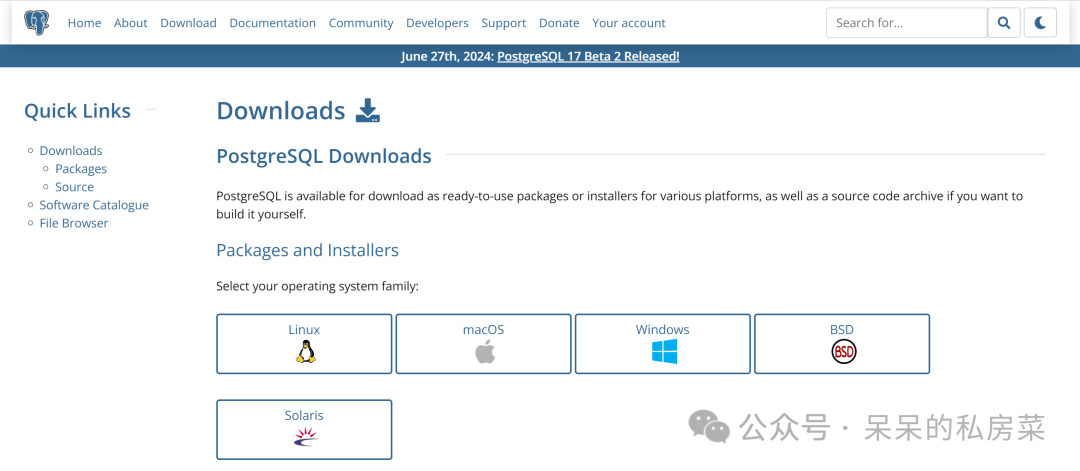
这里我们主要介绍使用源码安装PostgreSQL数据库。
1. 安装系统依赖
su - rootyum -y install coreutils glib2 lrzsz mpstat dstat sysstat e4fsprogs xfsprogs ntp readline-devel zlib-devel openssl-devel pam-devel libxml2-devel libxslt-devel python-devel tcl-devel gcc make smartmontools flex bison perl-devel perl-ExtUtils* openldap-devel jadetex openjade bzip
2. 创建用户和相应目录
su - rootuseradd postgresecho "postgres" | passwd --stdin postgressu - postgresmkdir -p /home/postgres/pgsoftmkdir -p /home/postgres/pghomemkdir -p /home/postgres/pgdata
3. 配置环境变量
su - postgresvi ~/.bash_profileexport PATH=$PATH:$HOME/bin:/home/postgres/pghome/bin/export PGDATA=/home/postgres/pgdatasource ~/.bash_profile
4. 解压安装介质
su - postgrestar xzf postgres-xx.x.tar.gz -C /home/postgres/pgsoft
5. 编译安装数据库
su - postgrescd postgres-xx.x./configure --prefix=/home/postgres/pghome --enable-nls --with-perl --with-python --with-tcl --with-gssapi --with-openssl --with-pam --with-ldap --with-libxml --with-libxsltmake world -j 8make install-world
6. 初始化数据库
su – postgrescd /home/postgres/pghomeinitdbpg_ctl start -l $PGDATA/logfile
7. 创建数据库并登录测试
createdb testpsql test
本文内容就到这啦,阅读完本篇,相信你也顺利完成了PostgreSQL数据库的源码安装了吧!我们下篇再见!

文章转载自呆呆的私房菜,如果涉嫌侵权,请发送邮件至:contact@modb.pro进行举报,并提供相关证据,一经查实,墨天轮将立刻删除相关内容。
