概述
oebuild 是学习 OpenAtom openEuler(简称“openEuler”) Embedded 的一款必不可少的工具。这款工具是专门为 openEuler 嵌入式系统量身定做,集成了很多实用的功能,例如快速构建OS,在线调试软件包,快速qemu部署,SDK构建,开发环境管理等,能够让开发者快速上手 openEuler Embedded,到目前为止 oebuild 已经随着 openEuler 24.03 LTS 正式发布了 0.1 版本。
安装
oebuild 基于 Python3 实现,建议使用 Python 3.10 及以上版本。当前仅支持在64位的 x86 环境下使用,并且需要在普通用户下进行 oebuild 的安装运行。
安装并配置依赖
● 基于 openEuler
# 安装必要的软件包$ sudo yum install Python3 Python3-pip docker# 配置 docker 环境$ sudo usermod -a -G docker $(whoami)$ sudo systemctl daemon-reload && sudo systemctl restart docker$ sudo chmod o+rw var/run/docker.sock
● 基于 Ubuntu(要求 20.04 以上版本)
# 安装必要的软件包$ sudo apt-get install Python3 Python3-pip docker docker.io# 配置 docker 环境$ sudo usermod -a -G docker $(whoami)$ sudo systemctl daemon-reload && sudo systemctl restart docker$ sudo chmod o+rw var/run/docker.sock
● 基于 SUSELeap15.4
# 安装必要的软件包$ sudo zypper install Python311 Python311-pip docker# 配置 docker 环境$ sudo usermod -a -G docker $(whoami)$ sudo systemctl restart docker$ sudo chmod o+rw var/run/docker.sock$ sudo systemctl enable docker# 配置最新版 Python$ cd usr/bin$ sudo rm Python Python3$ sudo ln -s Python3.11 Python$ sudo ln -s Python3.11 Python3
安装 oebuild
● 首次安装 oebuild
$ pip3 install oebuild
● 已安装过 oebuild,需要升级到最新版
$ pip3 install --upgrade oebuild
● 安装特定版本的 oebuild
$ pip3 install oebuild==<version>
功能介绍
构建OS镜像使用指导
确保构建主机满足以下条件:
至少 50G 以上的空闲磁盘空间,建议预留尽可能多的空间,有助于运行多个镜像构建,通过重复构建提升效率。
至少 8G 内存,建议使用32G内存、CPU 数量更多的机器,增加构建速度。
第一步:初始化构建目录
oebuild 的工作目录与 openEuler Embedded 版本是相关联的,构建不同版本的 openEuler Embedded,需要创建相应的工作目录。因此,推荐 openEuler Embedded 版本号命名工作目录,例如 workdir_master。当前通过执行以下命令来创建工作目录:
oebuild init workdir_master
第二步:创建定制化的构建配置文件
目前 openEuler Embedded 支持多种南向架构,包括 ARM/ARM64,X86-64,RISCV。在此基础上,oebuild 抽象封装了 openEuler Embedded 的大颗粒特性,包括:混合部署(MICA),图形,ROS,初始化服务(busybox or systemd)。开发者可以通过 oebuild 自由组合所需特性,定制openEuler Embedded 版本。输入以下命令进入命令行菜单选择界面:
oebuild generate
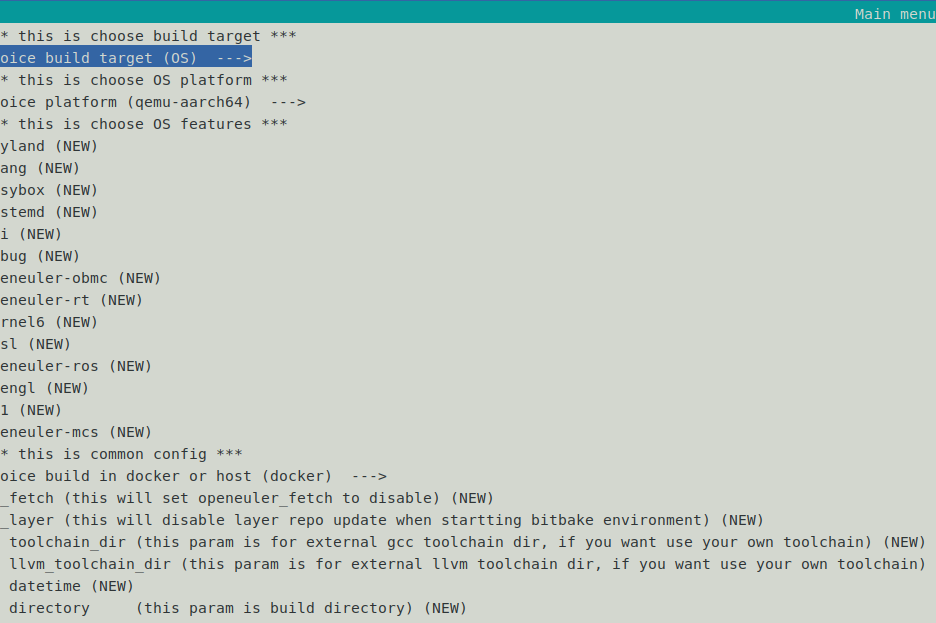
在"choice build"中选择OS表示构建OS镜像。
在"choice platform"选择需要构建的单板,图中示例为 qemu-aarch64。
在 os feature 下选择需要构建的特性。
在 directory 输入编译目录名,至此按q,退出,按y确认即可生成编译目录。
或者直接在命令行输入命令:
# 例如创建混合部署和 system 的 qemu-aarch64 镜像构建配置文件,构建目录为 build_arm64-mcs-systemd$ oebuild generate -p qemu-aarch64 -f openeuler-mcs -f systemd -d build_arm64-mcs-systemd# 创建支持软实时和 systemd 的 X86-64 镜像构建配置文件,构建目录为 build_x86-rt-systemd$ oebuild generate -p x86-64 -f openeuler-rt -f systemd -d build_x86-rt-systemd
第三步:构建 openEuler Embedded
在 compile.yaml 的同级目录(即第二步创建出来的构建目录)下,执行以下命令,开始构建:
# 进入构建容器$ oebuild bitbake8<-------- 进入容器环境 --------# 构建 openEuler Embedded 镜像$ bitbake openeuler-image# 构建 openEuler Embedded 的 SDK$ bitbake openeuler-image -c do_populate_sdk# 构建完成后,退出容器环境$ exit8<-------- 返回构建主机 --------# 在 output 目录中可以找到构建镜像$ cd output/<构建时间戳>
进入容器后,bitbake 的使用方法与 yocto 保持一致,一些常用命令如下:
bitbake <target> -c cleansstate:清理
<target>的构建缓存,一般在重新构建<target>之前执行,以防止缓存影响新增的修改。 bitbake <target> -e > env.log:输出关于<target>相关的构建环境变量到 env.log 中,一般用于帮助开发人员编写<target>的构建配方。
bitbake <target> -g:输出<target>相关的构建依赖分析 pn-buildlist、task-depends.dot。
上游源码包下载
上游源码包下载使用 manifest 命令,该命令用于对 openEuler Embedded 的基线进行管理,对 openEuler Embedded 的基线来说,目前只涉及上游源码包的git信息,对于相关的构建环境并不包括进去。
该命令的使用范例如下:
oebuild manifest [create/download] [-f MANIFEST_DIR]
openEuler Embedded 的基线文件放置在源码根目录下的 .oebuild/manifest.yaml,而 manifest 会根据 manifest.xml 中的包列表信息来下载上游包,在 oebuild 工作目录下直接运行以下命令会一次性将所有的上游包下载到本地:
oebuild manifest download
另外,manifest 命令也支持单包下载,单包下载即只下载指定包,但是需要明确该包信息一定存在与 manifest.xml 中,否则会提示错误找不到:
oebuild manifest download zlib
qemu快速运行
该命令是对 poky 自带的 runqemu 做了外层封装,配合 yocto-meta-openeuler 构建 qemu 镜像默认添加了 qemu 仿真功能,实现了在当前构建目录下的 qemu 仿真。该功能是 在openEuler 构建容器下实现的,即所应用的 qemu-system 工具来自于构建容器中 nativesdk 下的 qemu-system,调用逻辑如下图所示:
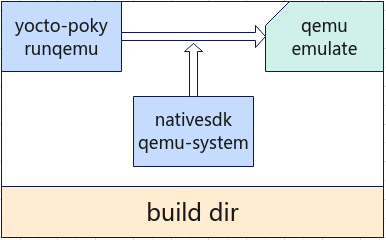
unqemu 的运作离不开 poky 环境的初始化,其构建目标须生成 qemuboot.conf 文件。runqemu 会依据此文件参数启动,若文件不存在,则会报错,显示 qemuboot.conf not exists 等提示。yocto-meta-openeuler 在 meta-openeuler/recipes-core/images/qemu.inc 中默认添加了 IMAGE_CLASSES += “qemuboot” ,确保构建 qemu 镜像时会自动生成 qemuboot.conf。
鉴于 CPU 架构的差异,不同架构的 qemuboot 配置也各有千秋。openEuler 针对支持的四个架构提供了特定配置,这些配置文件位于 meta-openeuler/conf/machine 目录下,分别为 generic-x86-64.conf、qemu-aarch64.conf、qemu-arm.conf 和 qemu-riscv64.conf。每个文件中, # qemuboot options 部分即为 qemuboot 的相关配置。开发者可根据实际开发需求进行定制化修改,但请注意,每次修改后须重新进行构建。
qemu 快速运行命令需要在构建目录下运行:
oebuild runqemu nographic
编译环境管理
该命令用于对 openEuler 不同的 SDK 进行管理,该 SDK 即为用于编译在相应嵌入式镜像中运行的 APP。该功能支持原生的SDK文件进行注册,也支持已初始化的 SDK 进行注册。该功能有4个子命令,分别为 create、list、remove 和 activate,以下将分别介绍这四个子命令:
create
创建环境命令,此命令会在 ~/.local 文件夹下创建一个 oebuild_env 文件夹,里面会存放对应的 yaml 环境配置文件以及 SDK 解压文件夹
oebuild menv create [-d directory] [-f file] -n env_name
d 参数为对应已经初始化完成的 SDK 目录。
f 参数为对应未进行初始化的 SDK 文件,-d 与 -f 两个参数只能二选一。
n 参数为初始化的编译环境名称。
list
查看环境列表命令,此命令会列出已经注册的 SDK,使用方式如下:
oebuild menv list
activate
此命令可以激活对应名称的环境,使用方式如下:
oebuild menv activate -n env_name
其中 env_name 为用户自定义的环境名称,可以使用 list 命令进行查看后再激活。
remove
此命令可以删除对应名称的环境配置,如果是使用 SDK 进行的环境添加,则还会删除对应的 SDK 解压文件,该命令使用方式如下:
oebuild menv remove -n env_name
其中 env_name 为用户自定义的环境名称,可以使用 list 命令进行查看后再进行删除。
在线部署/卸载软件包
该功能是将 yocto 中 devtools 的 deploy-target 与 undeploy-targe t功能摘取出来然后在 oebuild 中做了适配,总体使用和在 yocto 中使用 devtools 是一样的,使用范例如下:
oebuild deploy-target/undeploy-target recipename target
其中 recipename 表示要部署或卸载的软件包名。
target 即为目标机器,其格式为:user@hostname[:destdir]
插件管理
该命令用于开发者在编写了一些自定义插件,希望加入到本地 oebuild 进行使用时,可以通过此命令加入到 oebuild 中,并且在通过检测之后就可以直接按照插件逻辑进行使用。
oebuild mplugin install [-d directory -m file_name] [-f file_name] -n plugin_name
此命令允许您指定一个文件或文件夹作为目标。使用 -d 参数时,请提供文件夹的具体路径。鉴于插件解析过程中必须指定一个主导文件, 因此 -m 参数用来指明文件夹内的主文件。而 -n 参数则用于指定插件的名称,指定参数为 -d 时,必须要指定 -m 参数,否则会安装失败。


执行完上述命令后会有对应的创建成功提示,并显示出当前创建的插件名,插件状态和对应文件路径。
list
此命令可以查看当前有哪些插件配置。
oebuild mplugin list
如下图所示:

enable/disable
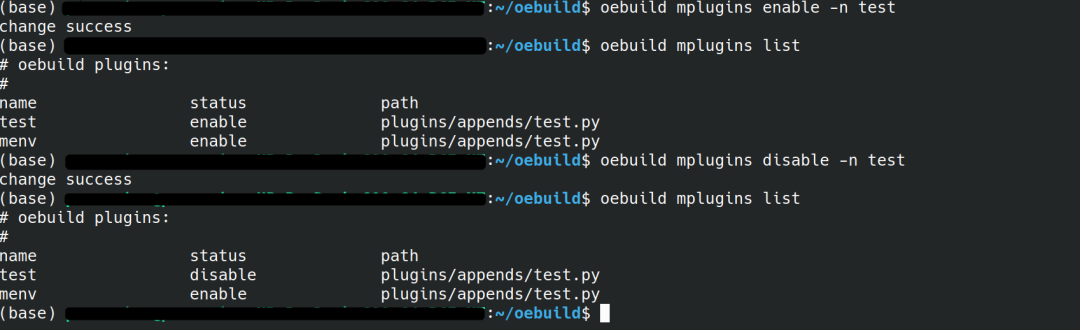
此命令可以使能/屏蔽对应名称的插件。
oebuild mplugin enable/disable -n plugin_name
其中 plugin_name 为开发者自定义的插件名称,可以使用 list 命令查看当前自定义安装的插件列表,并在必要时对特定插件进行对应插件使能/屏蔽。
如下图所示:
remove
此命令可以删除对应名称的插件配置。
oebuild mplugin remove -n plugin_name
其中 plugin_name 为开发者自定义的插件名称,可以使用 list 命令来查看所有插件的列表,并在确认后选择删除特定的插件。每次成功删除插件后,都会显示一条提示信息,告知操作已成功完成。
如下图所示:

加入我们
文中所述的特性支持,由 Embedded SIG 参与,相关源码均已在 openEuler 社区开源。如果您对相关技术感兴趣,欢迎您的加入。您可以添加小助手微信,加入 SIG Embedded 微信群。