



自定义监控
GreatADM提供灵活的自定义监控配置方法,支持通用的prometheus+grafana的规范,用户可以按照实际业务上的需求,通过上传标准的grafana面板json格式文件或者粘贴配置好的json文本来定制自己想要的监控项。默认prometheus只存储数值类型的值。
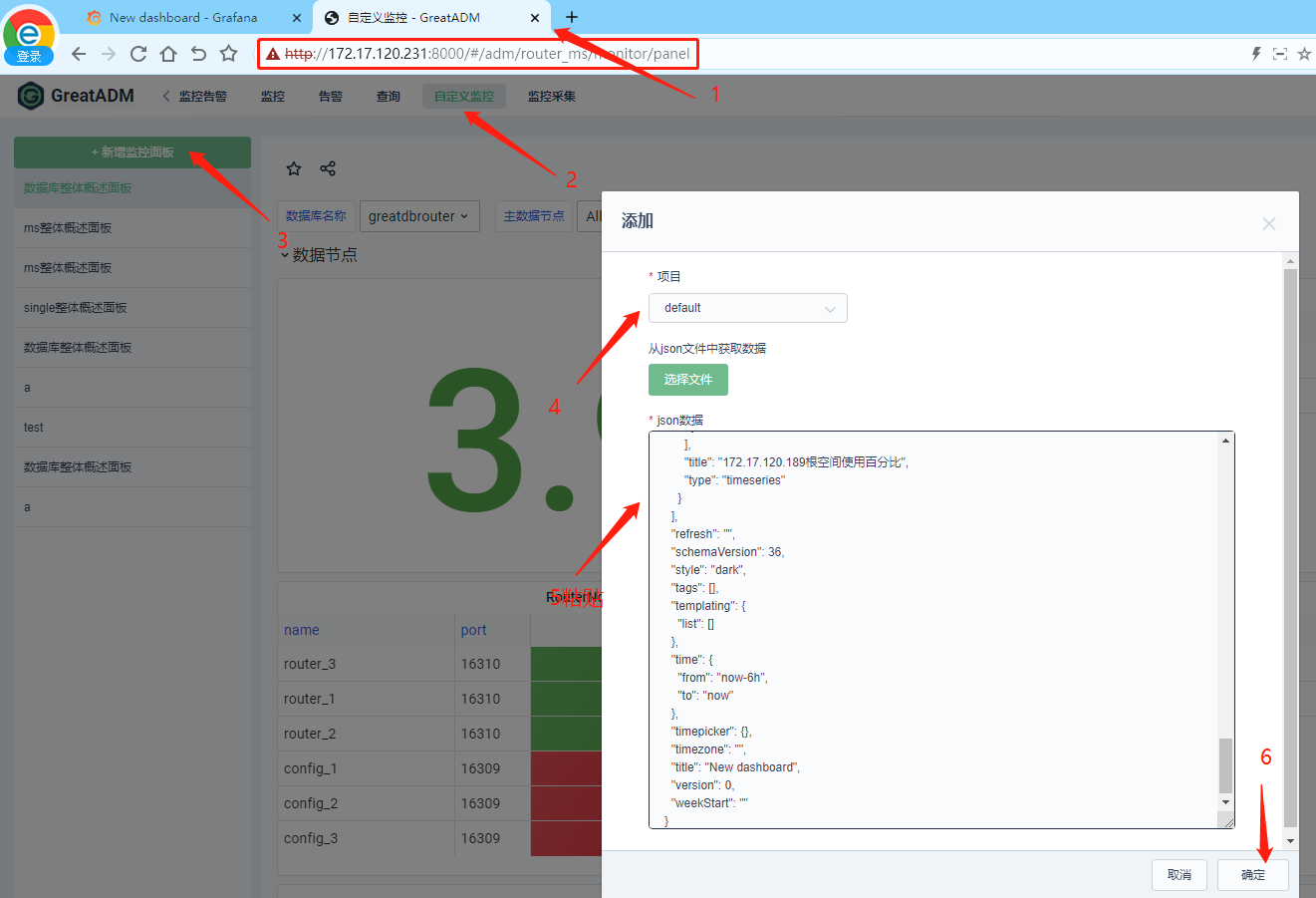
1、点击 监控告警-->自定义监控-->新增监控面板
2、在Grafana配置您所需要的自定义监控面板及监控指标
3、获取该指标的json文件、或将json数据粘贴在ADM自定义监控json内-->确定
高可用adm下存在同步机制提示:
如果adm数据库中存在记录,Grafana中面板不存在,同步将数据库记录删除;
如果adm数据库中没有记录,Grafana中面板存在,同步将grafana中面板删除。
Grafana使用
1、登录 grafana 界面
如:http://172.16.50.222/graph/login 默认用户名均为admin,密码如何获取请联系管理员。(ip、端口需要替换为具体的环境地址)
2、查看数据源
通过ADM部署后的环境,数据源为Prometheus和Loki,无需修改。
3、添加新的仪表板
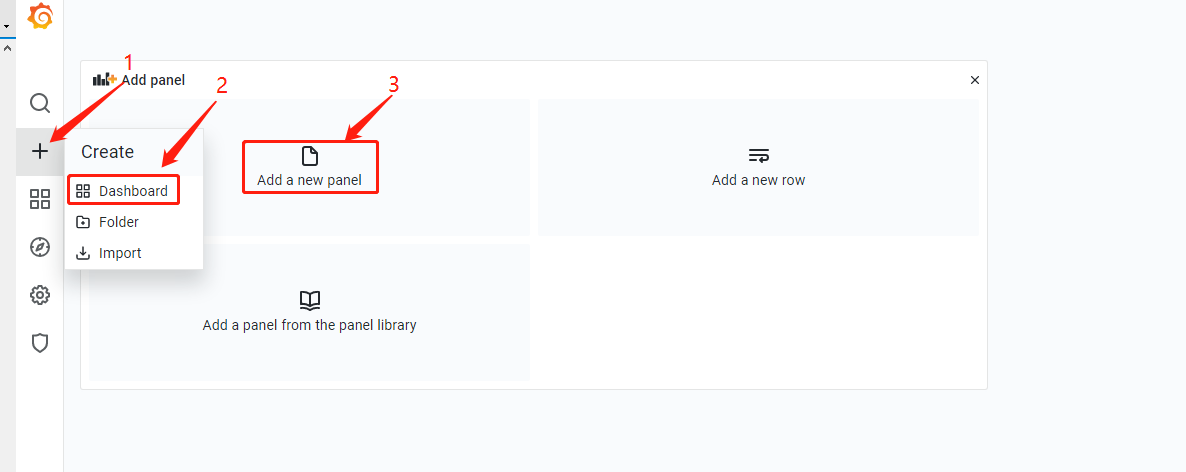
Create -> Dashboard -> Add a new panel, 显示一个空的面板。选择图表下方的Query -> Data source,即可自定义您的面板,需要监控的指标或日志, 图表右侧可选择展示方式。
如:指标输入框中输入 up{address="172.16.50.190"} 图表中即可显示该指标的值。
同时可设置变量,点击 设置 -> Variables,可编写查询字符串或正则表达式,在query语句中使用变量。 注意:使用变量的名字之前添加$标志。
4、保存仪表板
Apply - Save Dashboard,保存面板
5、导出面板
配置好面板后,Dashboard页面点击分享按钮 Shard dashboard or panel -> Export,两种方式可选择:
Save to file:将该面板导出到本地保存为.json格式文件。
View JSON:弹出JSON源文件,此时点击 Copy to Clipboard。
以上两种方式操作完毕,返回到ADM平台 监控告警 - 自定义面板 - 新增监控面板,选择该文件,提交;或直接在json数据中粘贴,提交。此时就可以再ADM平台查看自定义的监控面板。
自定义监控demo演示过程如下:
1 demo1:如何增加主机自定义监控项---主机数据盘空间用量
1、查看数据库类型主机的IP和主机名

本次示例采用:高性能单节点做演示
对应的IP地址为:172.17.120.189 主机名:com-189

首先增加监控采集器,提供监控采集的shell命令,如果是数据库则提供对应的sql命令,对应的采集器返回的结果只允许是“单个数值”,如果存在多列,多行结果,对应的采集器将会报错,并且无法获取采集结果。
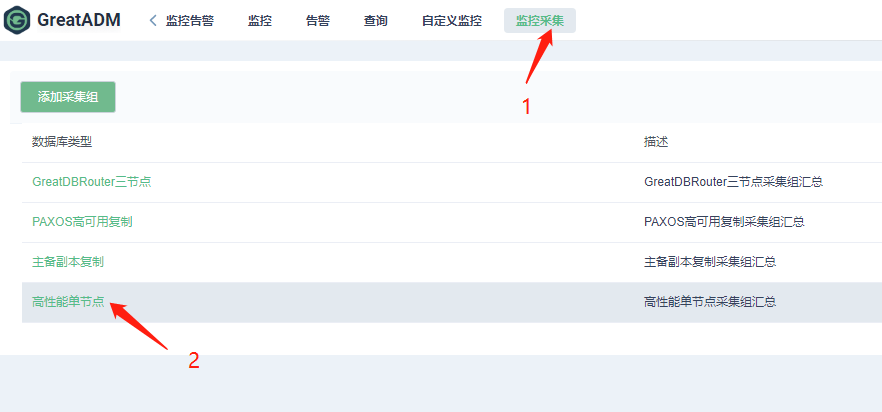
选择在【高性能单节点】中增加采集项
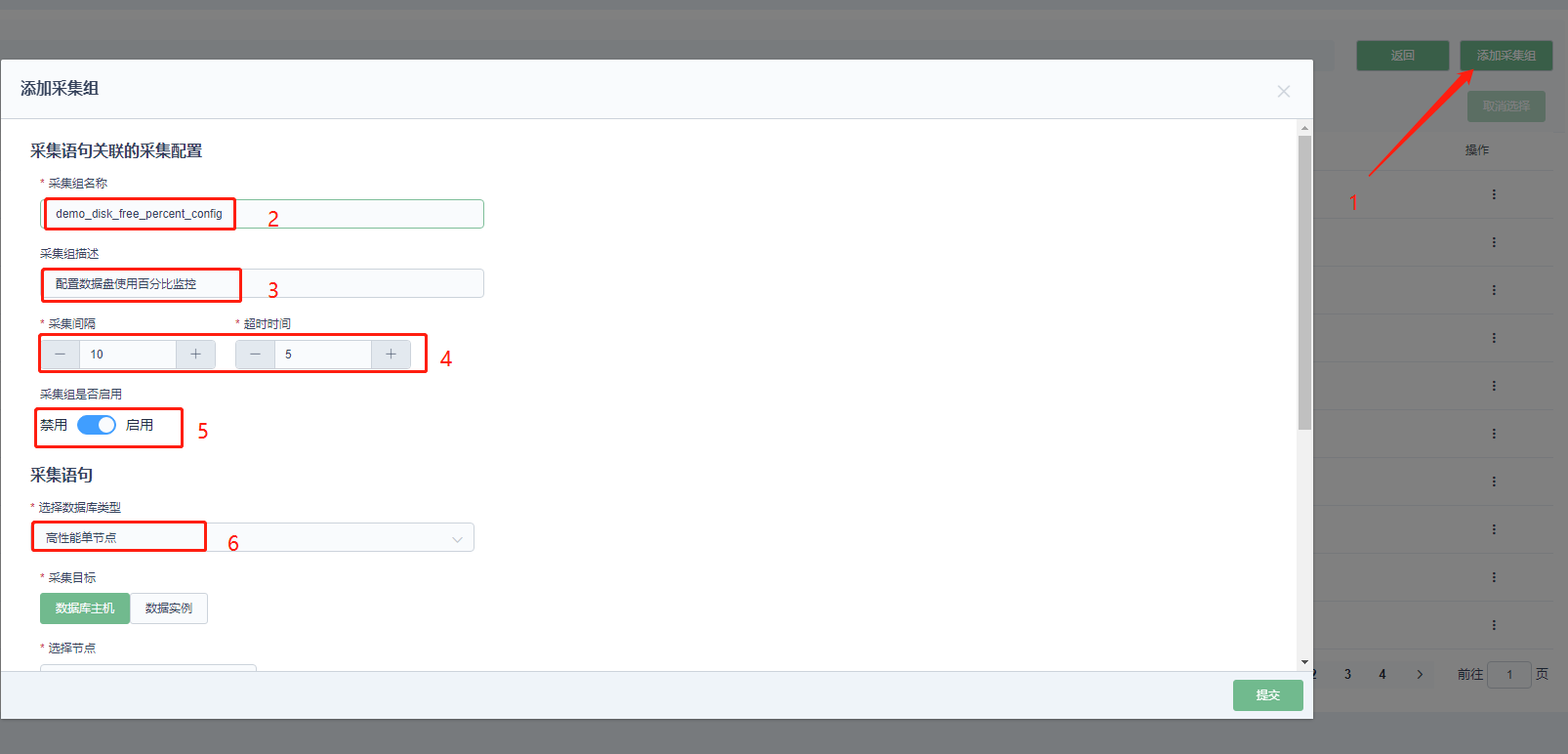
核心要点如下:主要是正确选择要【采集节点】和使用什么【采集语句】来执行
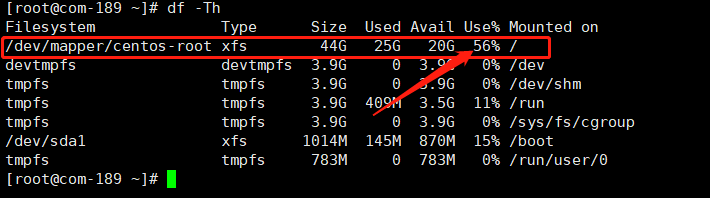
这里采集主机名为:com-189,对应的数据盘,也就是当前根空间的使用量,使用的命令为df -TH,但采集器默认只允许采点结果为单项数值,也就是需要过滤出“56”这个值。
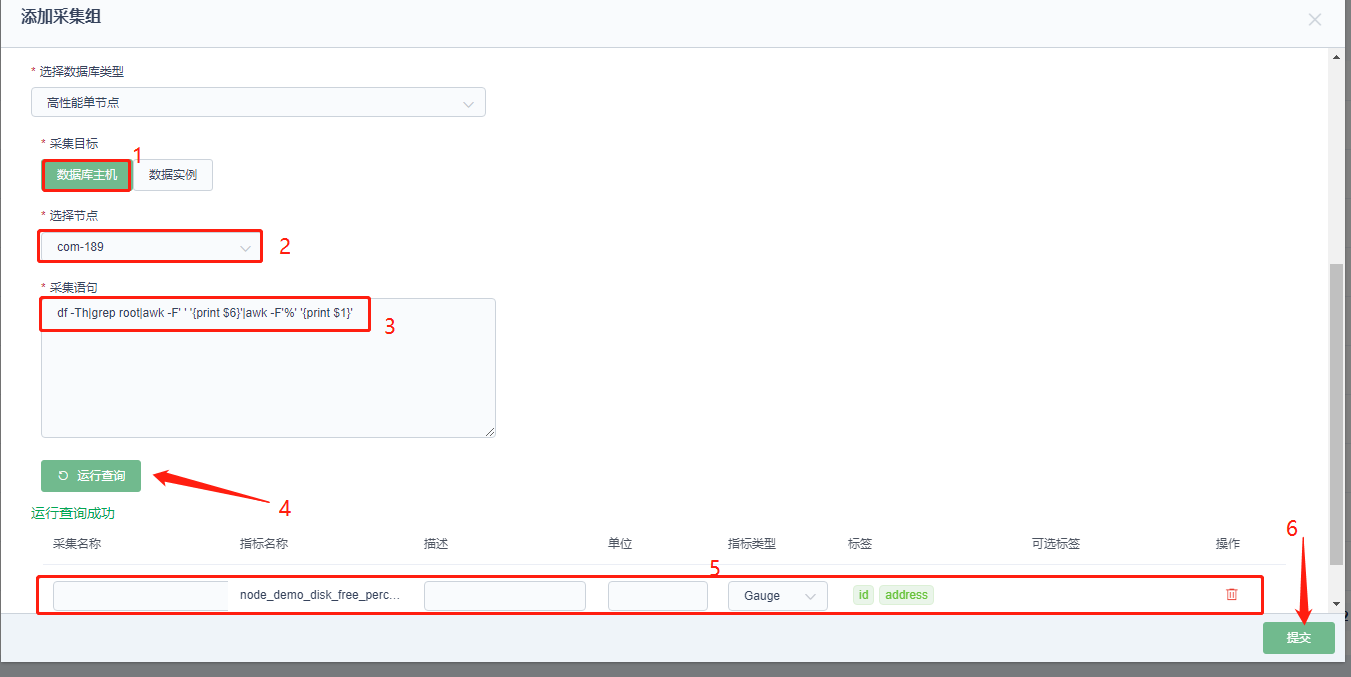
定位过滤出根空间对应的使用百分比,尝试添加到采集器中,执行【运行查询】
df -Th|grep root|awk -F' ' '{print $6}'
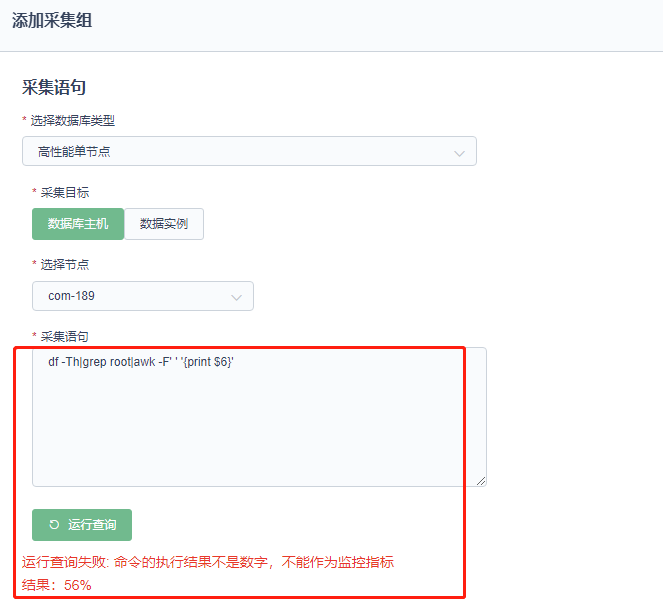
如下图,prometheus接收单项的值为use% 对应的 56%,但“%”百分号无法识别,所以需要继续过滤如:
df -Th|grep root|awk -F' ' '{print $6}'|awk -F'%' '{print $1}'
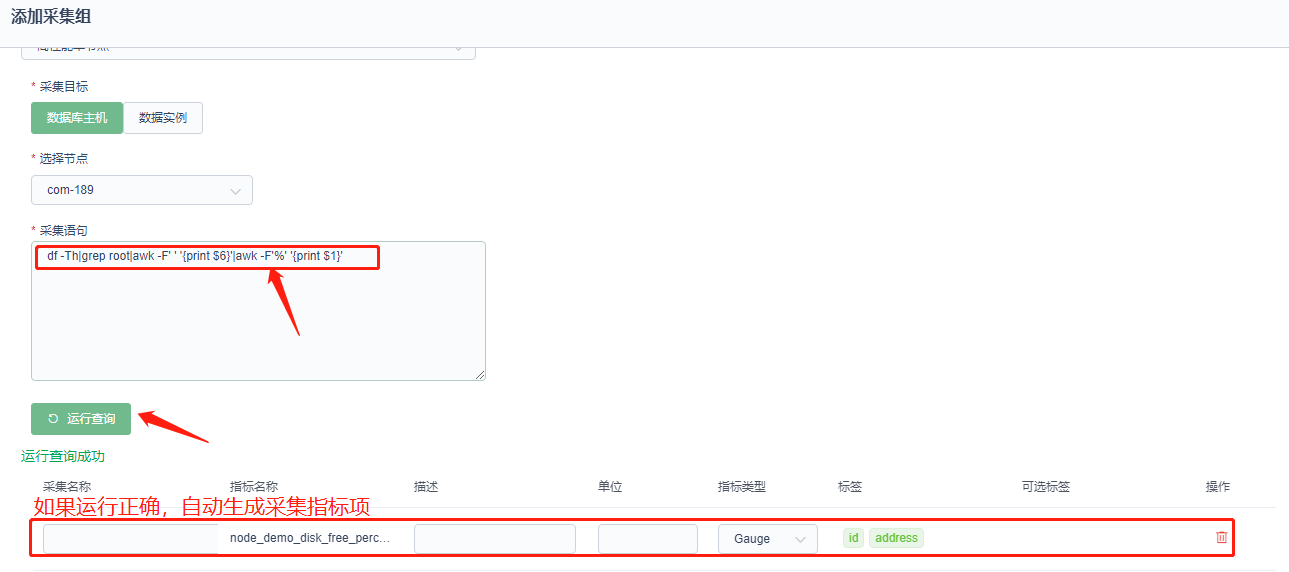
编辑指标项描述信息,和使用的单位,并提交
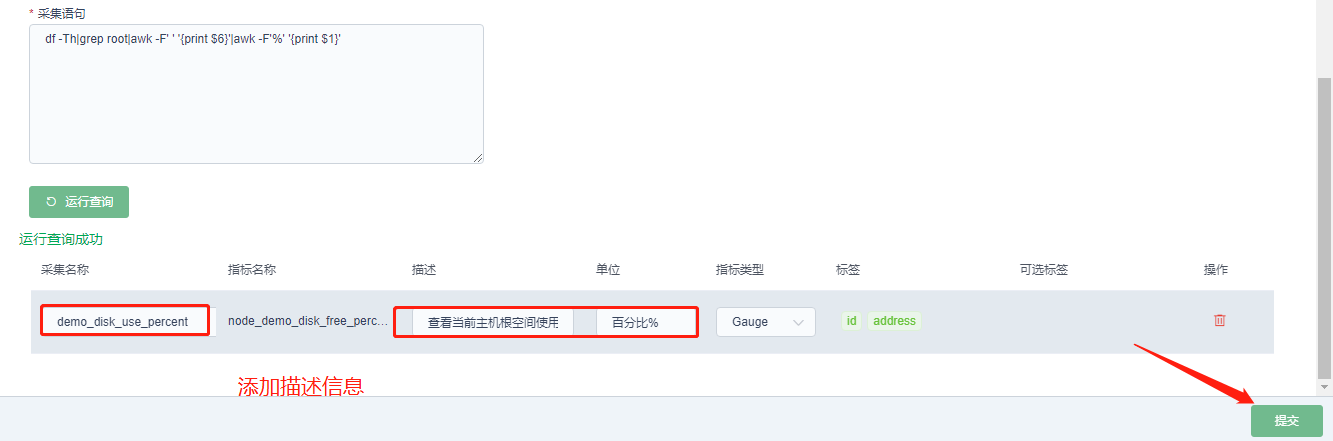
提交之后,可以搜索查看添加指标信息

开始配置监控面板
调整当前的GreatADM的登录连接地址,跳转到Grafana配置面板

改为:

登录grafana面板配置页面,默认使用的账号为:admin ,密码为greatadm登录的密码。
第一步选择dashboard,添加一个新的panel面板
第二步针对panel面板进行配置,结合采集器中添加的选项。选择【监控】--【指标浏览器】--搜索框【demo_disk】---匹配出自定义添加的采集器---选择【address标签】--主机IP地址【172.17.120.189】
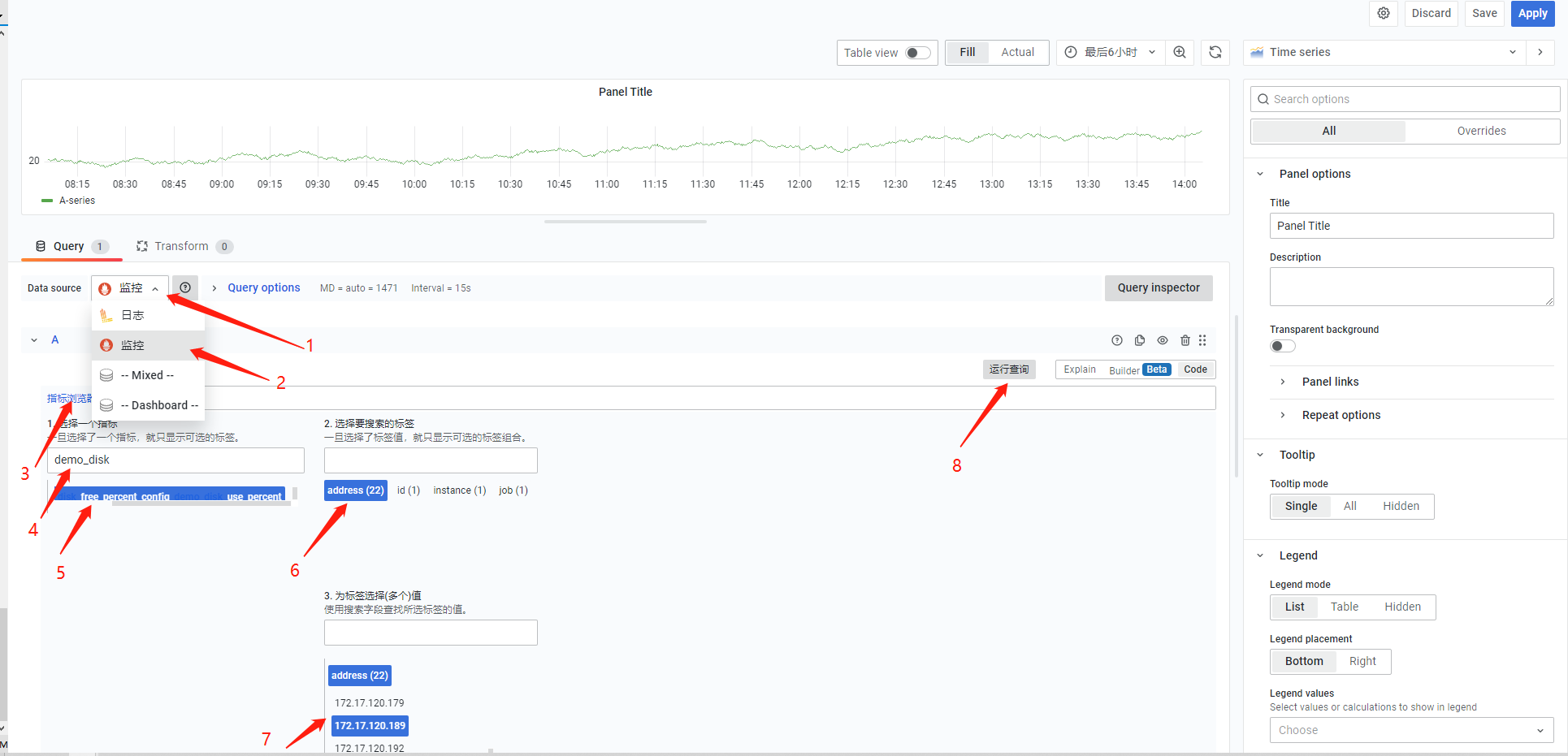
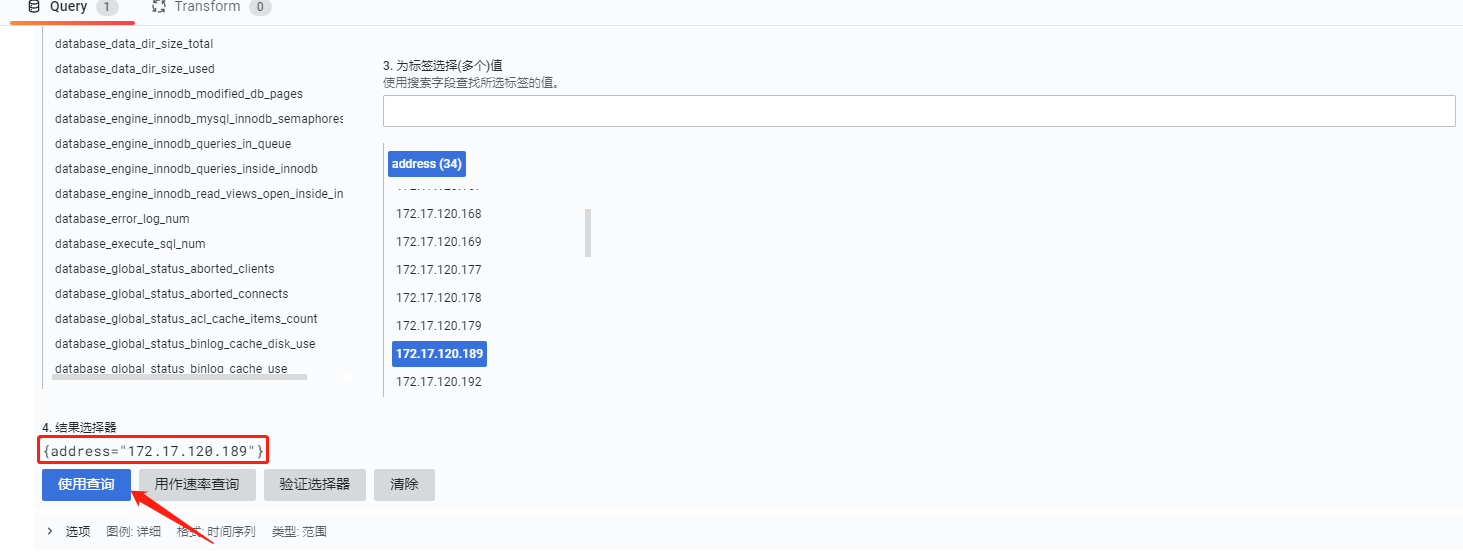
【使用查询】
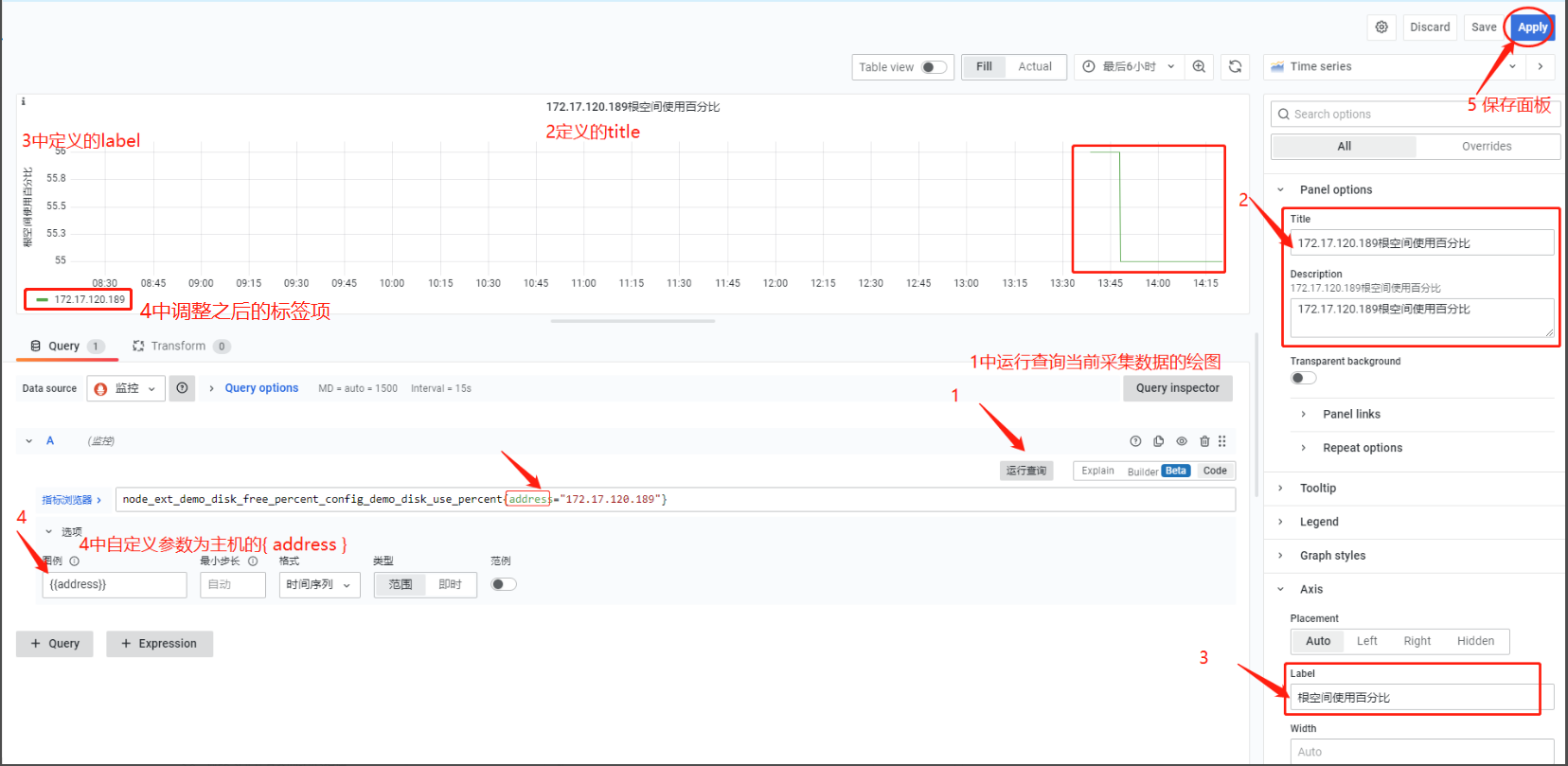
【1、使用查询】--展示绘图---【2、编辑Title标题】--【3、编辑label纵坐标提示】---【4、配置绘图中的选项展示】 ---【5、保存面板】
保存之后的面板预览如果无误,则可以直接进行json配置文本的复制,如果不符合则可以再次进行配置。
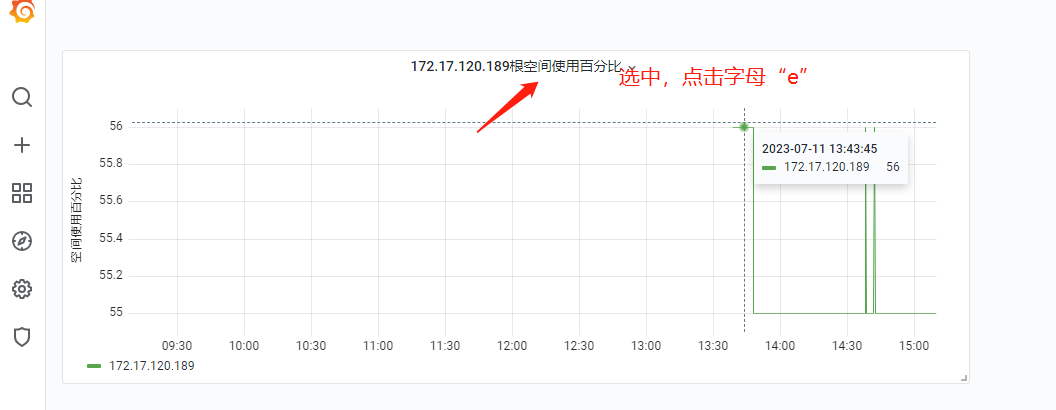
查看定义好的面板之后,选择cp对应面板的json配置,直接添加到Greatadm的自定义面板中即可。
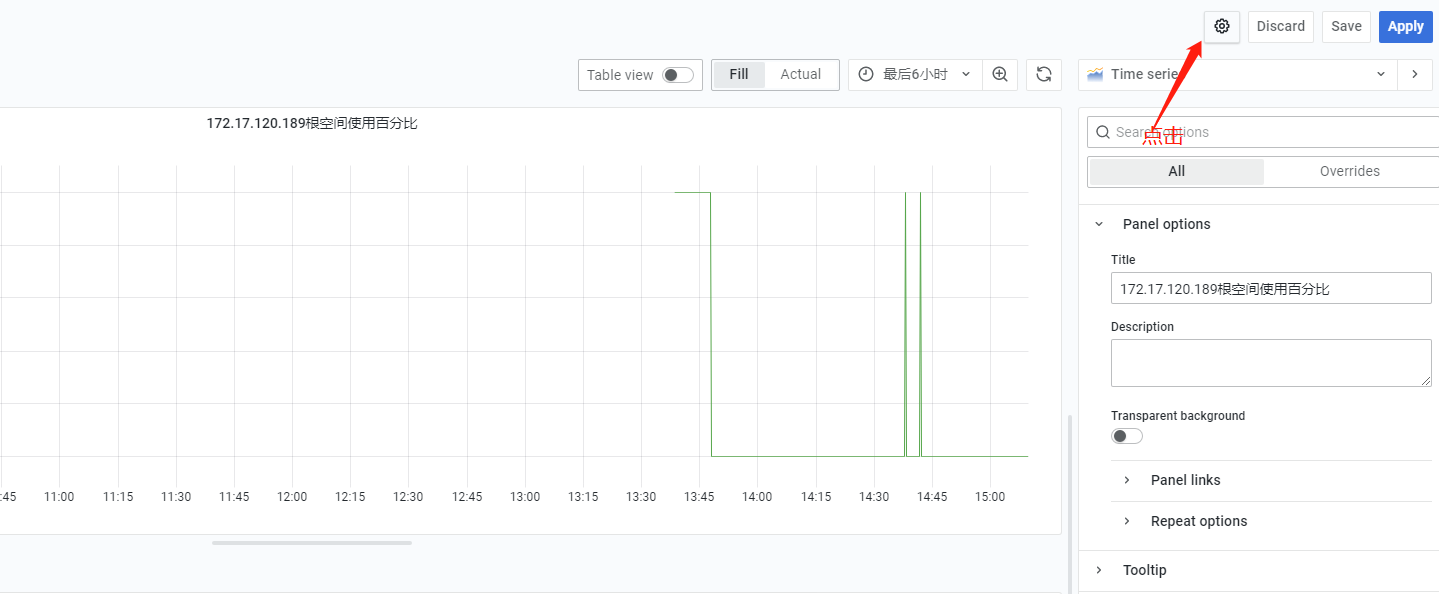
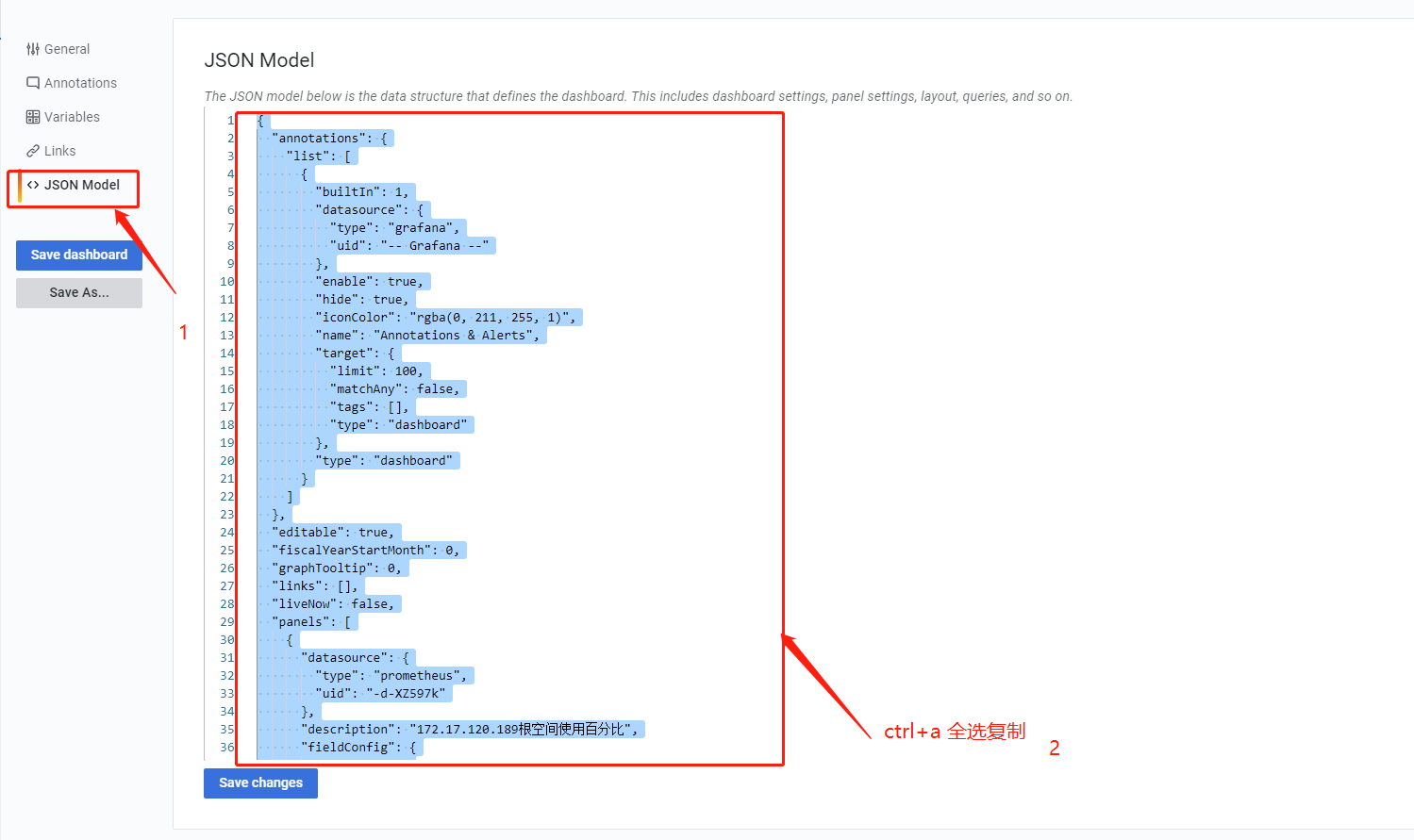
新打开浏览器标签访问GreatADM的自定义监控页面,将刚刚cp自定义好的grafana面板json数据粘贴进去即可。
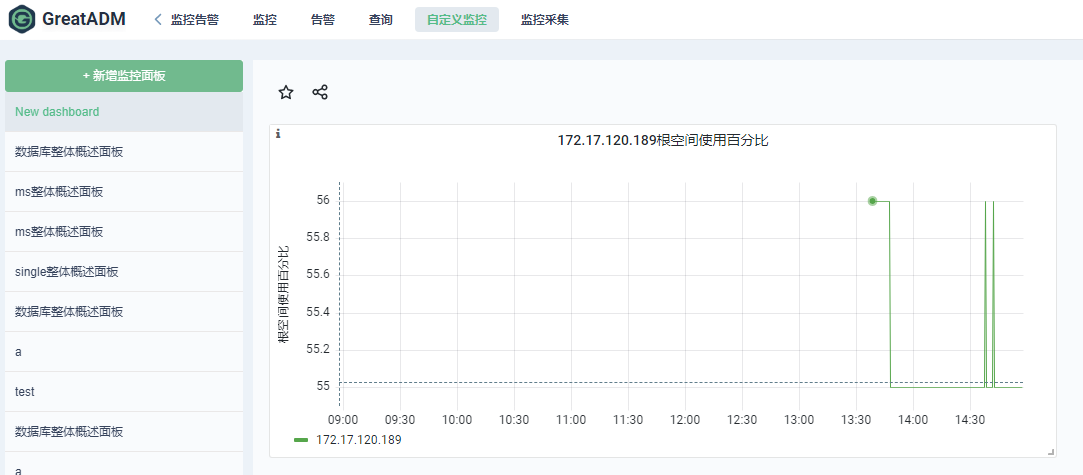
完成自定义面板的定制
========demo1 end=====
2 demo2:如何增加数据库自定义监控项---数据库慢日志累积条数
比如当前我们想调整如下Greatadm实例的慢查询增长频率,调整为慢查询累计个数,自定义出单独的slow_queries的监控指标项
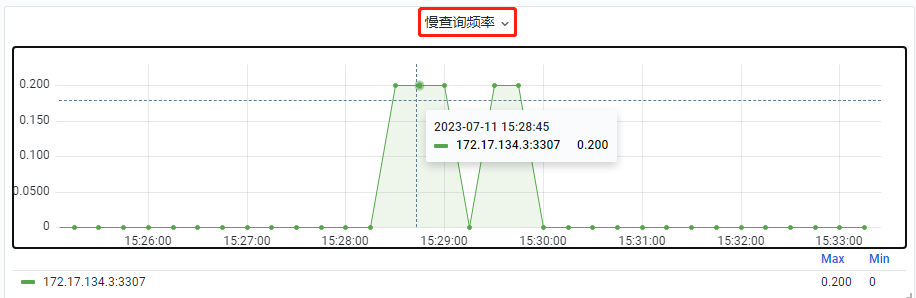
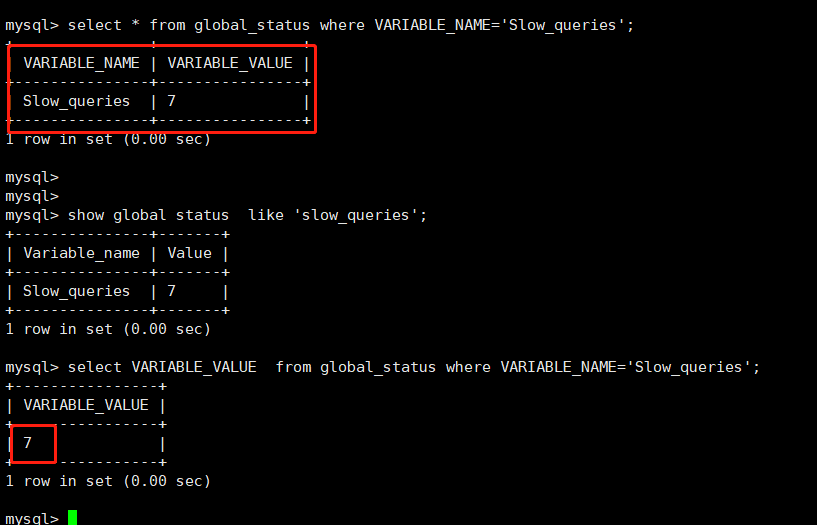
首选添加采集器,但前提必须了解数据库实例的slow_queries如何获取,默认在数据库内查看当前实例累计的slow_queries次数,2种方式,1是通过show的方式查看,另外通过select查询global_status表来获取。
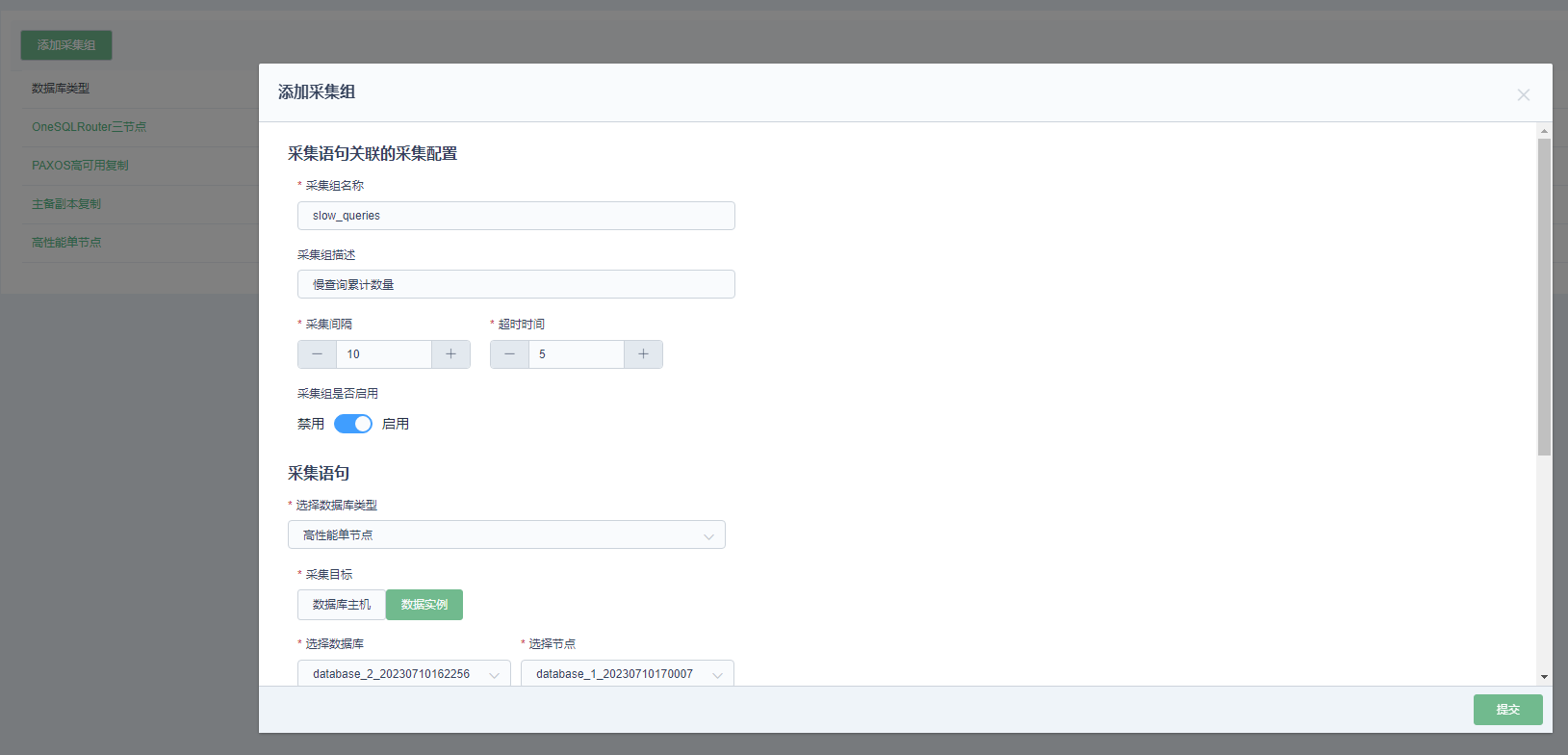
接下来添加采集器,注意采集器默认只允许采点结果为单个数值,否则将报错。
对应的采集语句运行如下:
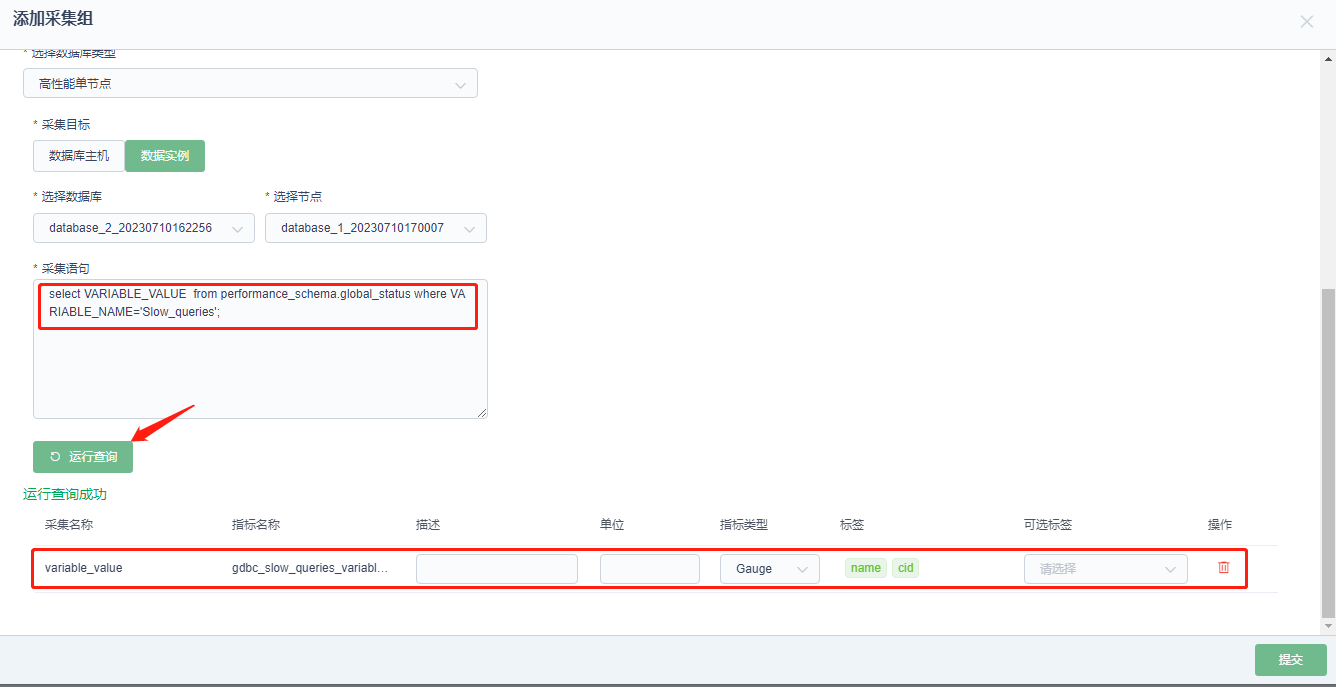
生成的监控指标名称,以及采集频率,超时等属性信息
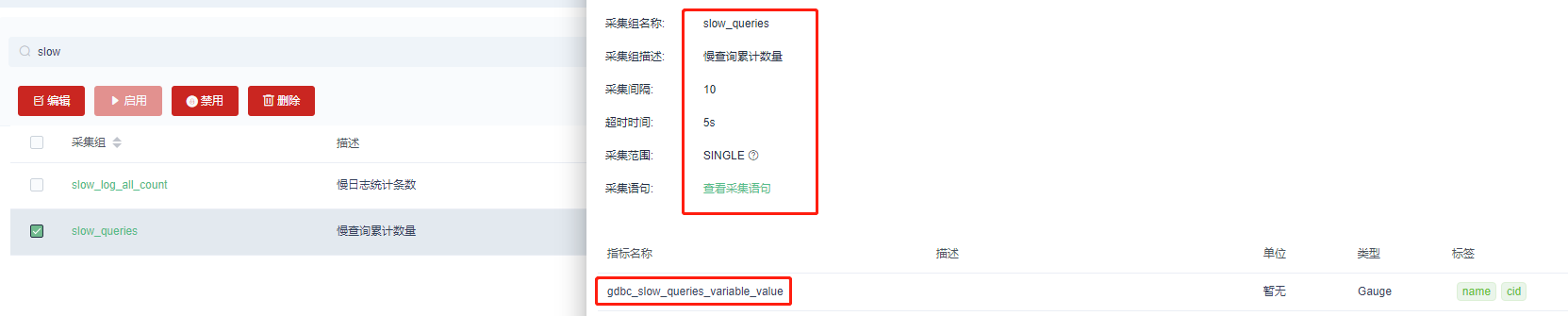
登录GreatADM的独立grafana配置界面:
修改当前GreatADM的地址栏信息
http://172.17.134.2:8085/#/adm/router_ms/overview
修改为:
http://172.17.134.2:8085/graph/login
用户名默认为admin,密码和greatadm登录密码相同,配置如下:
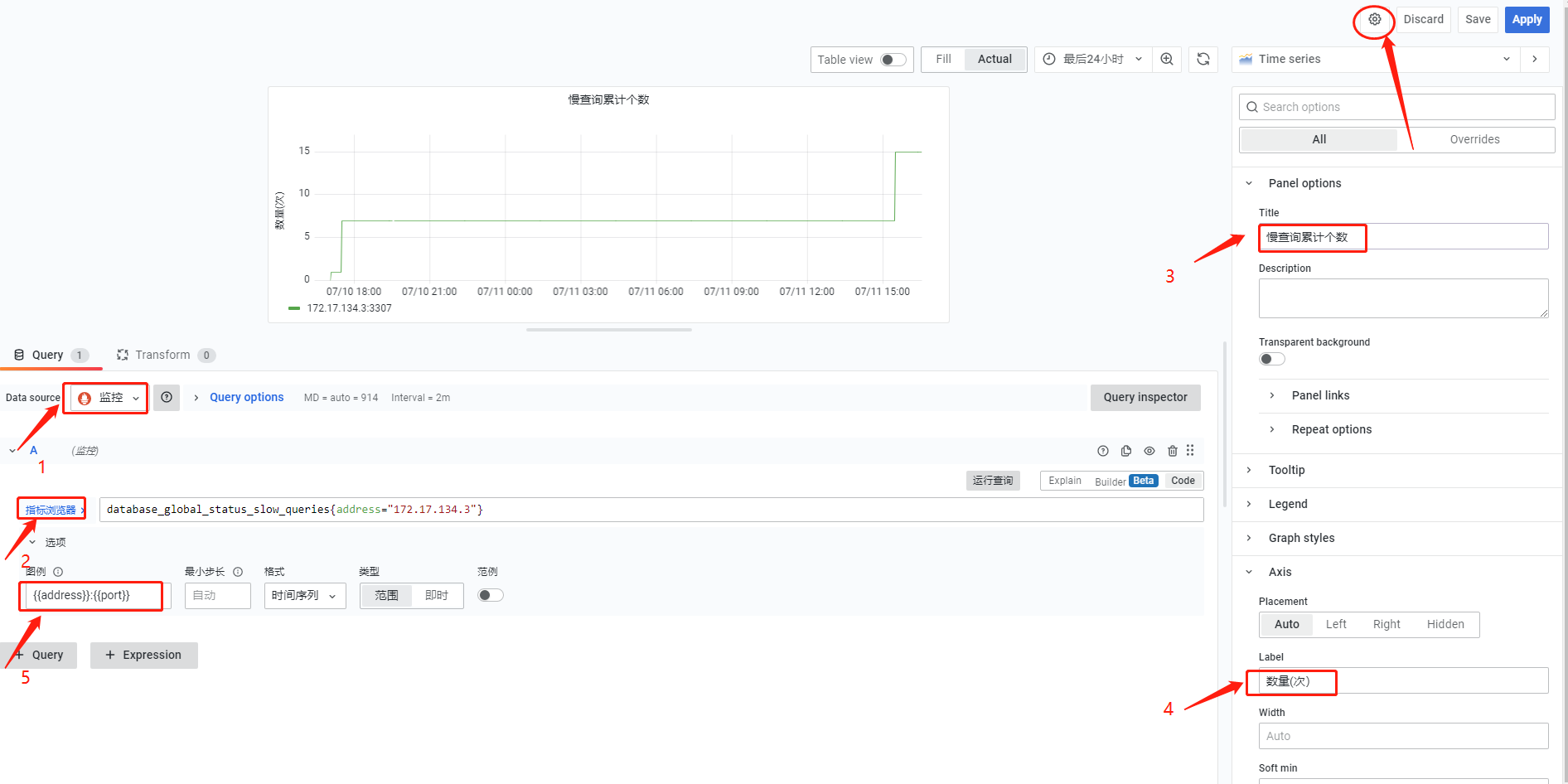
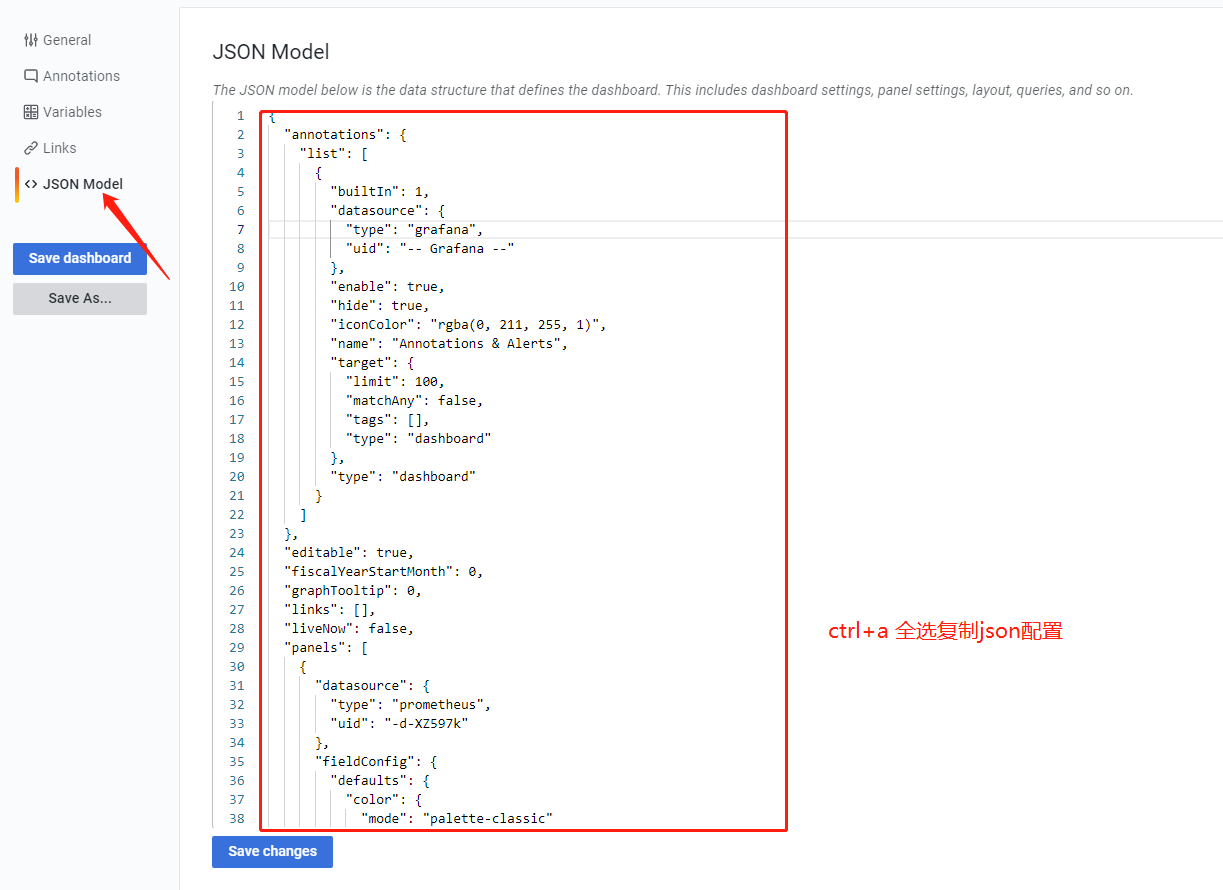
复制生成的json配置信息
登录到Greatadm,选择自定义监控,以及对应的项目,粘贴进去即可。
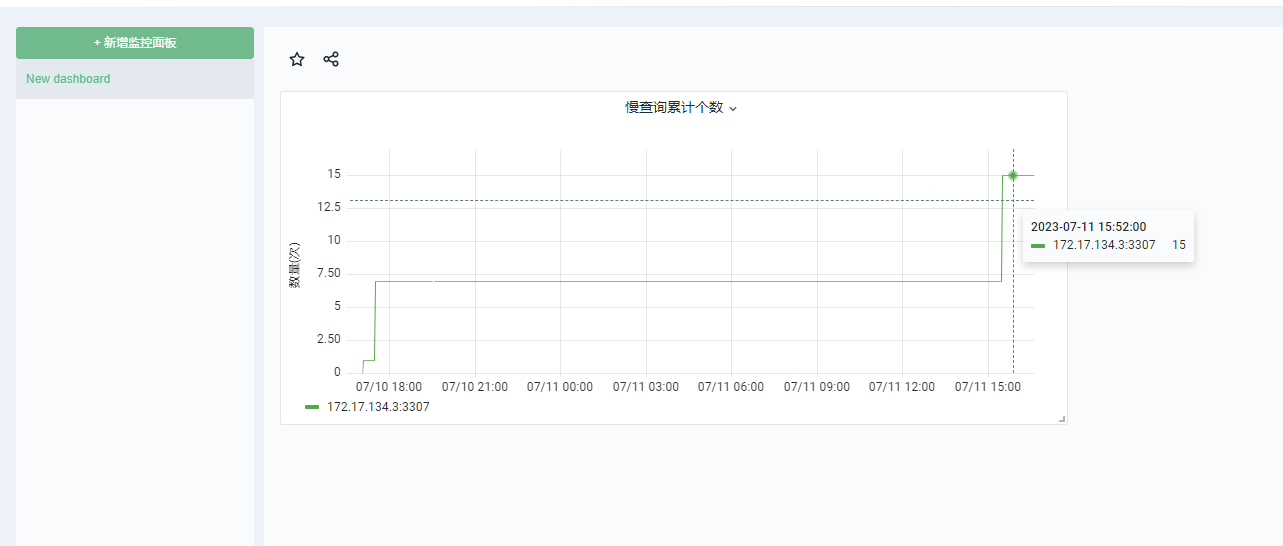
===end===
