



步骤 1:启动 Navicat
首先,启动 Navicat 客户端。你会看到一个主界面,其中列出了所有已经连接的数据库。
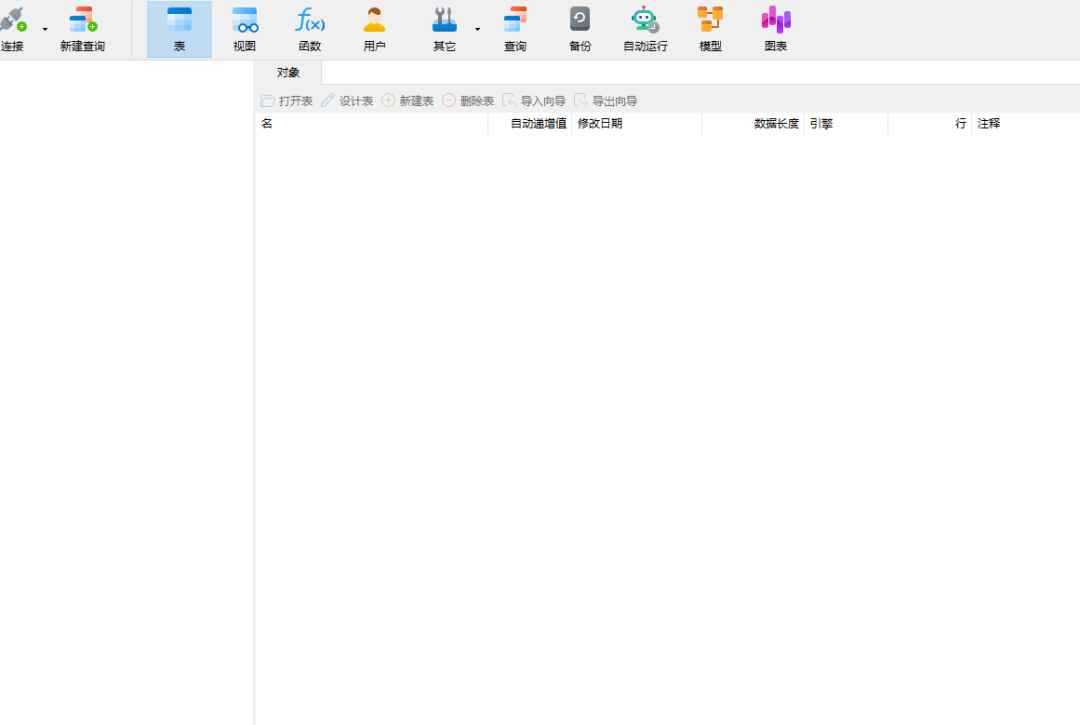
如果我们第一次打开将会什么都没有。
步骤 2:创建新的连接
首先点击“连接”图标:
在 Navicat 主界面左上角,点击 Connection (已汉化翻译即可)图标,或者选择 File > New Connection,然后从下拉菜单中选择你要连接的数据库类型(如 MySQL、PostgreSQL 等)。
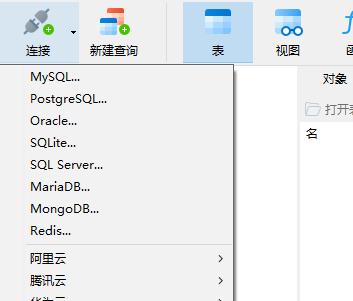
我们选择MYSQL,然后在新窗口填写连接信息:
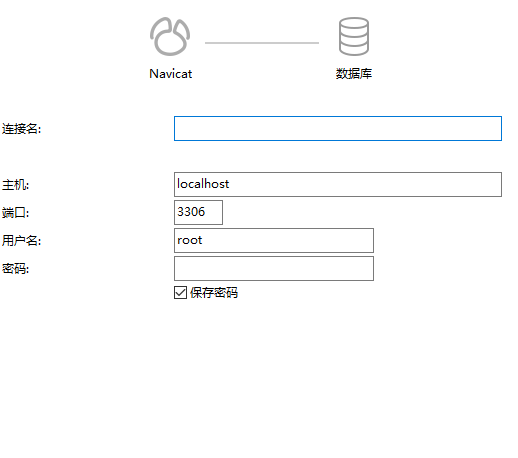
步骤 3:填写数据库连接信息
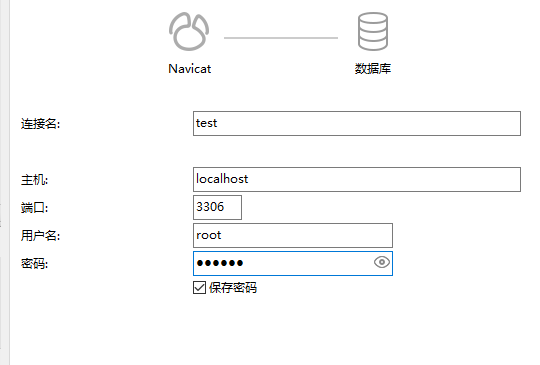
Connection Name(连接名称):输入一个便于识别的名称,这个名称只是为了在 Navicat 中标识此连接,可以随便写。
Host(主机):输入数据库服务器的主机地址。如果数据库在本地,则输入 localhost 或 127.0.0.1。如果是远程服务器,输入其 IP 地址或域名。
Port(端口):填写数据库服务器的端口号。默认情况下,MySQL 使用端口 3306,其他数据库如 PostgreSQL 通常是 5432。
Username(用户名):输入用于连接数据库的用户名。
Password(密码):输入对应用户的密码。
步骤 4:测试连接
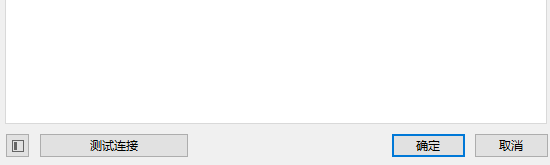
点击“Test Connection” 按钮:
在窗口的右下角,点击 Test Connection 按钮。Navicat 将尝试连接到数据库服务器。
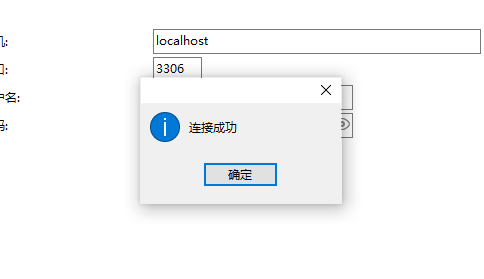
如果连接成功,会弹出一个提示框,显示“Connection successful”。如果连接失败,检查填写的信息,确保主机地址、端口号、用户名和密码正确无误。
步骤 5:保存并连接
点击“OK”:
测试连接成功后,点击窗口下方的 OK(确定) 按钮保存连接。
连接数据库:
在 Navicat 主界面左侧的连接列表中,找到刚刚创建的连接,双击它即可连接到数据库。
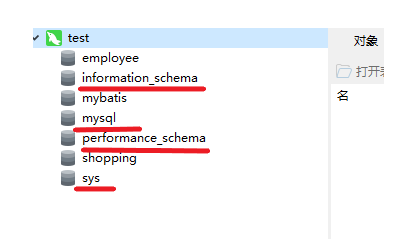
我们注意到里面已经有多个数据库存在,其中有一些是我之前所创建的,还有一些如图中红色标识数据库为系统自带数据库,请不要删除或随意操作。四种系统自带数据库如下:
1. mysql 数据库是 MySQL 的核心系统数据库,包含了 MySQL 服务器的所有配置信息、权限信息、用户信息等。
主要表有:
user:存储 MySQL 用户和他们的全局权限。
db:存储数据库级别的权限。
tables_priv:存储表级别的权限。
columns_priv:存储列级别的权限。
procs_priv:存储存储过程和函数的权限。
servers:存储与 MySQL 服务器连接相关的信息(用于复制)。
time_zone 系列表:存储与时区相关的信息。
2. information_schema 数据库是一个虚拟数据库,提供了关于 MySQL 数据库服务器的元数据。它包含关于数据库、表、列、权限等的详细信息。
主要视图:
SCHEMATA:列出所有数据库(即所有架构)。
TABLES:列出所有表。
COLUMNS:列出所有列。
STATISTICS:提供表的索引信息。
USER_PRIVILEGES:列出用户的权限。
3. performance_schema 数据库用于收集并存储 MySQL 服务器性能指标、事件、状态等信息。主要用于性能调优和分析。
主要表:
events_waits_current:当前线程的等待事件。
events_waits_history:等待事件的历史记录。
file_instances:文件实例信息。
mutex_instances:互斥体(Mutex)实例信息。
setup_consumers:配置各种消费者的启用状态。
4. sys 数据库是 MySQL 5.7 和更高版本中引入的系统数据库,主要用于提供便于使用的性能和诊断相关的视图和存储过程。
主要表和视图:
sys_config:用于配置和管理 sys 数据库的系统变量。
schema_auto_increment_columns:显示具有自动增量列的表。
wait_classes_global_by_avg_latency:按平均等待时间显示等待类别的全局统计信息。
这些系统数据库在 MySQL 中起着关键作用,提供了管理用户权限、查看元数据、进行性能监控和调优等功能。普通用户一般不需要直接修改这些数据库的数据,但可以通过查询它们来获取数据库管理和操作所需的信息。
步骤 6:管理和操作数据库
连接成功后,你可以在 Navicat 中进行各种数据库管理操作,如:
查看表结构:浏览数据库的表、视图、存储过程等。
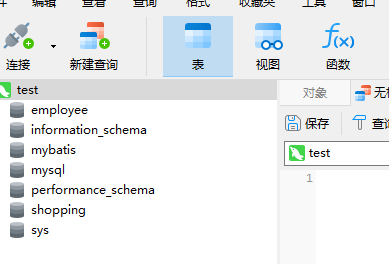
执行 SQL 查询:在 Query 窗口(点击新建查询)中编写并执行 SQL 语句。
导入/导出数据:通过导入导出工具从不同格式的文件中导入数据或将数据导出为所需格式。
备份和恢复:使用 Navicat 的备份和恢复工具管理数据库备份。
设计和管理数据库对象:创建、修改和删除表、视图、索引等。
我们在之后逐步学习,感谢观看!
