



每日一读
人生就像一本书,每一天都是其中的一页。我们可以选择用积极的态度去书写自己的故事,也可以选择被消极的情绪所困扰。无论遇到什么困难和挑战,都要相信自己的能力,坚持不懈地追求自己的梦想。每一天都是一个新的开始,让我们用心去阅读生活的每一页,珍惜每一个机会,创造属于自己的精彩篇章。
前言
在互联网时代,PDF文档已成为人们常用的文件格式之一。然而,由于PDF文件的易于复制和分享特性,我们经常会面临文档泄露和盗用的风险。为了保护PDF文档的安全性和保密性,给文档添加水印成为了一种常见的做法。今天,我将为大家介绍如何使用Java技术实现PDF水印添加,让你的文档更具价值和安全性。
正文
依赖导入
maven版本:3.5.3
Springboot版本:2.6.8
一、导入jar包
在Springboot项目中导入除其它必须的依赖之外的两个依赖包
<!-- 文件水印添加 --><dependency><groupId>com.itextpdf</groupId><artifactId>itextpdf</artifactId><version>5.5.13</version></dependency><dependency><groupId>com.itextpdf</groupId><artifactId>itext-asian</artifactId><version>5.2.0</version></dependency>
二、图片水印工具类
该工具类主要是生成带有水印的背景图片:
package com.liuxs.fusionx.utils;import java.awt.*;import java.awt.image.BufferedImage;/*** @author: Liu Yuehui* @ClassName: ImageUtil* @date: 2023/11/9 15:10* @description: 创建水印图片* @version:v1:2023/11/9 15:10:**/public class ImageUtil {/*** 生成背景透明的文字水印图片,文字位于中央,且倾斜* @param content 水印文字* @return*/public static BufferedImage createWaterMark(String content) {//生成图片宽度int width = 250;//生成图片高度int heigth = 160;//获取bufferedImage对象BufferedImage image = new BufferedImage(width, heigth, BufferedImage.TYPE_INT_RGB);//得到画笔对象Graphics2D g2d = image.createGraphics();//使得背景透明image = g2d.getDeviceConfiguration().createCompatibleImage(width, heigth, Transparency.TRANSLUCENT);g2d.dispose();g2d = image.createGraphics();//设置对线段的锯齿状边缘处理g2d.setRenderingHint(RenderingHints.KEY_INTERPOLATION, RenderingHints.VALUE_INTERPOLATION_BILINEAR);//设置水印旋转,倾斜度g2d.rotate(-0.5, (double) image.getWidth()/2, (double) image.getHeight()/2);//设置颜色,这是黑色,第4个参数是透明度g2d.setColor(new Color(0, 0, 0, 20));//设置字体Font font = new Font("宋体", Font.ROMAN_BASELINE, 22);g2d.setFont(font);float fontSize = font.getSize();//计算绘图偏移x、y,使得使得水印文字在图片中居中float x = 0.5f * fontSize;float y = 0.5f * heigth + x;//取绘制的字串宽度、高度中间点进行偏移,使得文字在图片坐标中居中g2d.drawString(content, x, y);//释放资源g2d.dispose();return image;}}
三、测试
public static void main(String[] args) {BufferedImage bi = createWaterMark("猿人刘先生");try {ImageIO.write(bi, "png", new File("E:\\waterMark.png")); //写入文件} catch (IOException ioException) {ioException.printStackTrace();}}
四、效果图

五、PDF工具类
该工具类中主要有两个方法 , 作用分别为 :
addPDFImageWaterMark :pdf文件添加图片水印
addPDFWaterMark:pdf文件添加文字水印
package com.liuxs.fusionx.utils;import com.itextpdf.text.Element;import com.itextpdf.text.Image;import com.itextpdf.text.pdf.*;import java.io.File;import java.io.FileOutputStream;/*** @author: Liu Yuehui* @ClassName: PDFUtil* @date: 2023/11/9 15:11* @description: PDF 添加水印* @version:v1:2023/11/9 15:11:**/public class PDFUtil {/*** pdf文件添加图片水印* @param srcPath 输入的文件路径* @param destPath 输出的文件路径* @param imagePath 水印图片的路径* @throws Exception*/public static void addPDFImageWaterMark(String srcPath, String destPath, String imagePath)throws Exception {PdfReader reader = new PdfReader(srcPath);PdfStamper stamper = new PdfStamper(reader, new FileOutputStream(destPath));//加载图片Image image = Image.getInstance(imagePath);PdfGState gs = new PdfGState();//gs.setFillOpacity(0.2f);//图片水印透明度//gs.setStrokeOpacity(0.4f);//设置笔触字体不透明度PdfContentByte content = null;int total = reader.getNumberOfPages();//pdf文件页数for (int i=0; i<total; i++) {float x = reader.getPageSize(i+1).getWidth();//页宽度float y = reader.getPageSize(i+1).getHeight();//页高度content = stamper.getOverContent(i+1);content.setGState(gs);content.beginText();//开始写入//每页7行,一行3个for (int j=0; j<3; j++) {for (int k=0; k<7; k++) {//setAbsolutePosition 方法的参数(输出水印X轴位置,Y轴位置)image.setAbsolutePosition(x/3*j-30, y/7*k-20);content.addImage(image);}}content.endText();//结束写入}//关闭流stamper.close();reader.close();}/*** pdf文件添加文字水印* @param srcPath 输入的文件路径* @param destPath 输出的文件路径* @param word 水印文字* @throws Exception*/public static void addPDFWaterMark(String srcPath, String destPath, String word)throws Exception {PdfReader reader = new PdfReader(srcPath);PdfStamper stamper = new PdfStamper(reader, new FileOutputStream(destPath));//使用系统字体String prefixFont = null;String os = System.getProperties().getProperty("os.name");if (os.startsWith("win") || os.startsWith("Win")) {prefixFont = "C:\\Windows\\Fonts\\SIMSUN.TTC,1";} else {prefixFont = "/usr/share/fonts/chinese/TrueType/uming.ttf";}//创建字体,第一个参数是字体路径BaseFont base = BaseFont.createFont(prefixFont, BaseFont.IDENTITY_H, BaseFont.NOT_EMBEDDED);//BaseFont base = BaseFont.createFont("STSong-Light", "UniGB-UCS2-H", BaseFont.EMBEDDED);PdfGState gs = new PdfGState();gs.setFillOpacity(0.2f);//图片水印透明度//gs.setStrokeOpacity(0.4f);//设置笔触字体不透明度PdfContentByte content = null;int total = reader.getNumberOfPages();//pdf文件页数for (int i=0; i<total; i++) {float x = reader.getPageSize(i+1).getWidth();//页宽度float y = reader.getPageSize(i+1).getHeight();//页高度content = stamper.getOverContent(i+1);content.setGState(gs);content.beginText();//开始写入content.setFontAndSize(base, 20);//字体大小//每页7行,一行3个for (int j=0; j<3; j++) {for (int k=0; k<7; k++) {//showTextAligned 方法的参数(文字对齐方式,位置内容,输出水印X轴位置,Y轴位置,旋转角度)content.showTextAligned(Element.ALIGN_CENTER, word, x/3*j+90, y/7*k, 25);}}content.endText();//结束写入}//关闭流stamper.close();reader.close();}
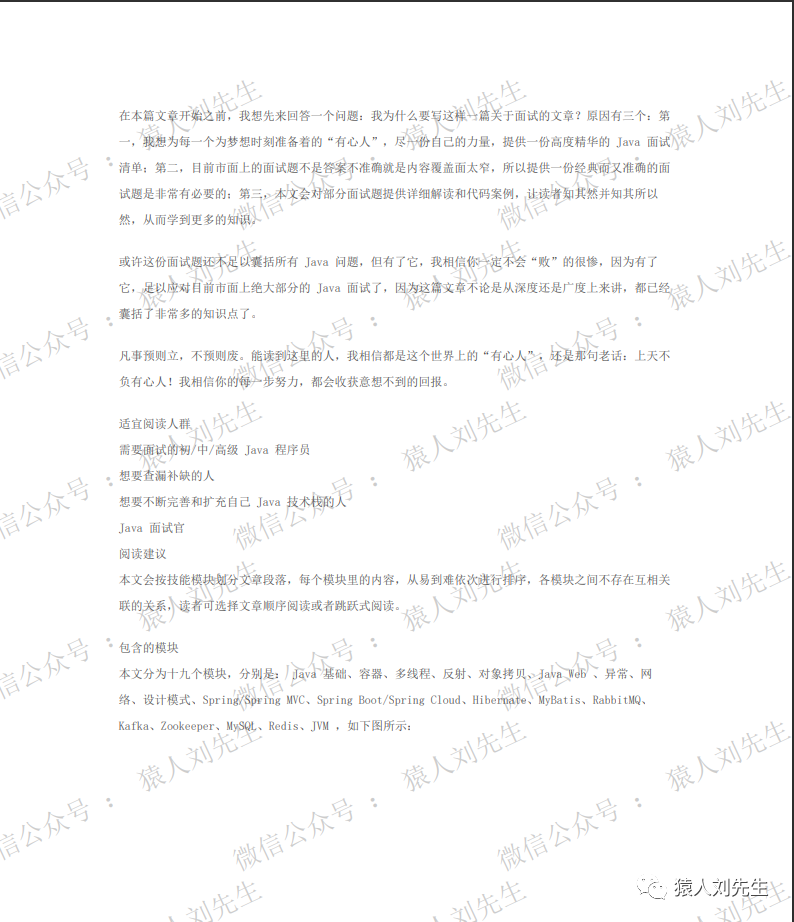
测试:添加文字水印
public static void main(String[] args) {// 获取指定路径的pdfFile file = new File("E:\\学习\\面试题\\面试题分享");for (File listFile : file.listFiles()) {if(listFile.getName().endsWith(".pdf")){try {System.out.println(listFile.getName());addPDFWaterMark("E:\\学习\\面试题\\面试题分享\\" + listFile.getName() , "E:\\学习\\面试题\\面试题分享-水印\\" + listFile.getName() , "微信公众号 :猿人刘先生");} catch (Exception e) {e.printStackTrace();}}}}}
效果
测试:添加水印图片
public static void main(String[] args) throws Exception {addPDFImageWaterMark("E:\\测试.pdf", "E:\\测试水印img.pdf", "E:\\waterMark.png");}
效果
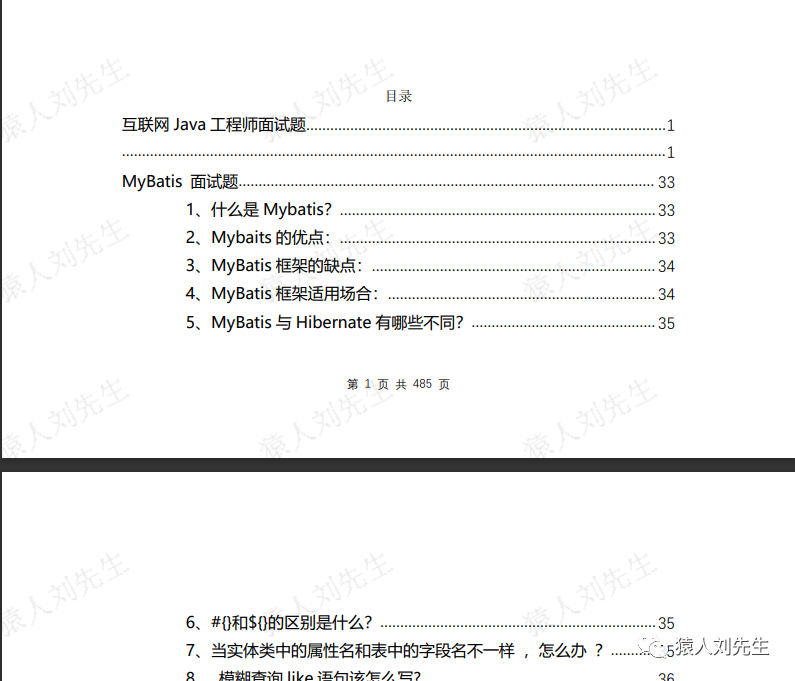
非常之完美!!!
写在最后
如果您觉得这些文章对您有所启发和帮助,何不将它们与您的好友分享呢?这样,他们也能够享受其中的精彩内容,并从中获得启发。谢谢您的支持与分享!~
同时也希望您用发财的手帮忙点个关注,可以通过下方菜单点击福利领取上千套简历模板、几千道的面试题pdf以及几百G涵盖了Java开发,前端开发,小程序开发,数据库,测试等等的相关学习书籍与资料。

另外也可以通过点击交流群按钮添加我好友,然后拉您到自己的创建的Java知识分享群。一起去讨论、学习、成长、进步,谢谢~
