



大家好,这里是 Lucifer三思而后行,专注于提升数据库运维效率。
目录
前言
上周,zCloud 智能运维小助手告知更新了一版,目前最新的版本是 6.2.1.1,自然是想第一时间尝鲜下新版本,看看有没有什么新的优化和改变。但是,又不想重新安装一台新的,于是想着参考官方提供的升级方式将旧版本进行升级。
官方 zCloud 个人版升级操作手册下载地址:zCloud个人版升级操作手册
本文记录如何从旧版 zCloud 个人版升级到最新的 zCloud 个人版。
注意:升级过程为停机升级,不对已纳管的数据库本身产生影响,但数据库监控相关数据,会存在监控断点数据。
新版本升级操作
大致看了下文档,升级新版本需要先停止监控端服务,然后卸载旧版本,然后安装新版本。下面将以在 Linux 操作系统(Mysql 资料库)的卸载及升级操作为例进行说明,其他操作系统或数据库的卸载及升级操作相同。
停止旧版 zCloud 个人版
首先,进入 zCloud 个人版旧版解压后的软件目录,执行 ./stop.sh 命令,停止所有容器服务:
[root@zcloud zCloud_6.2.1_For_Personal_mysql_X86_20240730_1657]# ll
total 28
-rw-r--r--. 1 root root  115 Aug  5 09:33 config.env
-rw-r--r--. 1 root root 1381 Jul 30 22:32 docker-compose.yml
drwxr-xr-x. 2 root root   24 Jul 30 17:00 images
-rwxr-xr-x. 1 root root 3695 Jul 30 22:04 install.sh
-rwxr-xr-x. 1 root root 1080 Jul 30 22:04 purge.sh
-rwxr-xr-x. 1 root root 3334 Jul 30 22:04 start.sh
-rwxr-xr-x. 1 root root  560 Jul 30 22:04 stop.sh
-rwxr-xr-x. 1 root root  579 Jul 30 22:04 uninstall.sh
[root@zcloud zCloud_6.2.1_For_Personal_mysql_X86_20240730_1657]# ./stop.sh
停止容器运行
zcloud
mysql_for_zcloud
卸载旧版 zCloud 个人版容器
确保完全停止旧版 zCloud 个人版后,再执行 ./uninstall.sh 卸载命令,卸载容器信息:
[root@zcloud zCloud_6.2.1_For_Personal_mysql_X86_20240730_1657]# ./uninstall.sh
停止容器运行
zcloud
mysql_for_zcloud
移除zcloud容器
zcloud
mysql_for_zcloud
Deleted Networks:
zcloud_621_for_personal_mysql_x86_20240730_1657_zcloud_net

Total reclaimed space: 0B
注意:最后我这里的输出信息为 Total reclaimed space: 0B,由于不同的版本,容器包大小不一样,只要执行 uninstall 没有显示报错,则表示卸载成功。
备份旧版数据
备份或者记录旧版 zCloud 个人版数据的存放目录(非常重要!!!!):
ZCLOUD_DATA_DIR:zCloud 存储目录DB_DATA_DIR:资料库存储目录
即 config.env 中的 ZCLOUD_DATA_DIR 以及 DB_DATA_DIR 对应信息:
[root@zcloud zCloud_6.2.1_For_Personal_mysql_X86_20240730_1657]# cat config.env
ZCLOUD_DATA_DIR=/my_zcloud_data/zcloud
DB_DATA_DIR=/my_zcloud_data/db
ZCLOUD_EXPORT_PORT=8080
HOST_IP=192.168.6.72
备份目录,最好备份一份保留,以防万一:
## 这里需要注意以下目录的权限,并非 root 权限
cp -r /my_zcloud_data /my_zcloud_data_bak
注意,以上两个目录以及目录下的所有内容不可清理或删除,否则所有历史数据均会被会丢失。
下载最新版 zCloud
通过链接获取最新的 zCloud 个人版安装包:
最新 zCloud 个人版下载链接:zCloud 开放运维创新坊
将安装包上传到目标主机并解压:
[root@zcloud soft]# ll
-rw-r--r--. 1 root root 4133808651 Aug 18 23:05 zCloud_6.2.1.1_For_Personal_mysql_X86_20240809_1504.tar.gz
[root@zcloud soft]# tar -xvf zCloud_6.2.1.1_For_Personal_mysql_X86_20240809_1504.tar.gz
zCloud_6.2.1.1_For_Personal_mysql_X86_20240809_1504/
zCloud_6.2.1.1_For_Personal_mysql_X86_20240809_1504/.lib.sh
zCloud_6.2.1.1_For_Personal_mysql_X86_20240809_1504/config.env
zCloud_6.2.1.1_For_Personal_mysql_X86_20240809_1504/docker-compose.yml
zCloud_6.2.1.1_For_Personal_mysql_X86_20240809_1504/install.sh
zCloud_6.2.1.1_For_Personal_mysql_X86_20240809_1504/purge.sh
zCloud_6.2.1.1_For_Personal_mysql_X86_20240809_1504/start.sh
zCloud_6.2.1.1_For_Personal_mysql_X86_20240809_1504/stop.sh
zCloud_6.2.1.1_For_Personal_mysql_X86_20240809_1504/uninstall.sh
zCloud_6.2.1.1_For_Personal_mysql_X86_20240809_1504/images/
zCloud_6.2.1.1_For_Personal_mysql_X86_20240809_1504/images/zcloud.tar
zCloud_6.2.1.1_For_Personal_mysql_X86_20240809_1504/.db_type
复用旧版本配置
复用旧版 zCloud 个人版环境信息 config.env:
vi config.env

## 以下信息建议直接从旧版本复制即可
ZCLOUD_DATA_DIR=/my_zcloud_data/zcloud
DB_DATA_DIR=/my_zcloud_data/db
ZCLOUD_EXPORT_PORT=8080
HOST_IP=192.168.6.72
修改后再次确认:
[root@zcloud zCloud_6.2.1.1_For_Personal_mysql_X86_20240809_1504]# cat config.env
ZCLOUD_DATA_DIR=/my_zcloud_data/zcloud
DB_DATA_DIR=/my_zcloud_data/db
ZCLOUD_EXPORT_PORT=8080
HOST_IP=192.168.6.72
📢注意:数据的存放目录(ZCLOUD_DATA_DIR)和资料库存储目录(DB_DATA_DIR),即 config.env 中的 ZCLOUD_DATA_DIR 以及 DB_DATA_DIR 对应信息,必须为已卸载的旧版 zCloud 个人版的配置的目录地址,否则所有数据均会丢失。
新版 zCloud 安装部署
确保配置正确后,执行新版本 ./install.sh,完成个人版安装部署:
[root@zcloud zCloud_6.2.1.1_For_Personal_mysql_X86_20240809_1504]# ./install.sh
配置文件路径: /soft/zCloud_6.2.1.1_For_Personal_mysql_X86_20240809_1504/config.env
请确认如下配置
主机IP: 192.168.6.72
zcloud数据文件夹: /my_zcloud_data/zcloud
zcloud数据库数据文件夹: /my_zcloud_data/db
zcloud服务端口: 8080
确认配置 (y/n): y
导入 /soft/zCloud_6.2.1.1_For_Personal_mysql_X86_20240809_1504/images/zcloud.tar 到 Docker...
c86cc67002fa: Loading layer [==================================================>]  379.4kB/379.4kB
d9b4c27e7b97: Loading layer [==================================================>]  6.164GB/6.164GB
cd2dfb5bfa5b: Loading layer [==================================================>]  36.22MB/36.22MB
5f70bf18a086: Loading layer [==================================================>]  1.024kB/1.024kB
The image zcloud_with_mysql:6.2.1 already exists, renaming the old one with ID sha256:5d5b0fdfc89c7c74bce96658e33edde4321d693bf08c50fe79ed8d2ebcf4b7d4 to empty string
Loaded image: zcloud_with_mysql:6.2.1
2dc3315bab41: Loading layer [==================================================>]  379.4kB/379.4kB
2f6b10eb8f07: Loading layer [==================================================>]  658.2MB/658.2MB
e1209fcae4a3: Loading layer [==================================================>]  35.07MB/35.07MB
5f70bf18a086: Loading layer [==================================================>]  1.024kB/1.024kB
The image mysql_for_z:5.7.44 already exists, renaming the old one with ID sha256:bd172449061f9191f0eca86dc319d92f3967f018440b9ee0165e32379ebe5e7e to empty string
Loaded image: mysql_for_z:5.7.44
执行容器安装zcloud
[+] Creating 5/5
 ✔ Network zcloud_6211_for_personal_mysql_x86_20240809_1504_zcloud_net    Created                                                                                                           0.2s
 ✔ Volume "zcloud_6211_for_personal_mysql_x86_20240809_1504_zcloud-data"  Created                                                                                                           0.0s
 ✔ Volume "zcloud_6211_for_personal_mysql_x86_20240809_1504_db-data"      Created                                                                                                           0.0s
 ✔ Container mysql_for_zcloud                                             Created                                                                                                          16.6s
 ✔ Container zcloud                                                       Created
启动新版 zCloud 服务
执行 ./start.sh 启动 zCloud 个人版服务:
[root@zcloud zCloud_6.2.1.1_For_Personal_mysql_X86_20240809_1504]# ./start.sh
启动zcloud容器组(初次启动大约需8min)
zcloud
mysql_for_zcloud

容器相关信息:zcloud Up Less than a second (health: starting)
容器相关信息:mysql_for_zcloud Up Less than a second (health: starting)

部分容器或容器内服务正在启动中(初次启动大约需8min),请等待...
容器相关信息:zcloud Up 5 seconds (health: starting)
容器相关信息:mysql_for_zcloud Up 5 seconds (healthy)

部分容器或容器内服务正在启动中(初次启动大约需8min),请等待...
容器相关信息:zcloud Up 10 seconds (health: starting)
容器相关信息:mysql_for_zcloud Up 10 seconds (healthy)

...
...
...

部分容器或容器内服务正在启动中(初次启动大约需8min),请等待...
容器相关信息:zcloud Up 4 minutes (health: starting)
容器相关信息:mysql_for_zcloud Up 4 minutes (healthy)

部分容器或容器内服务正在启动中(初次启动大约需8min),请等待...
容器相关信息:zcloud Up 4 minutes (health: starting)
容器相关信息:mysql_for_zcloud Up 4 minutes (healthy)

容器相关信息:zcloud Up 5 minutes (healthy) 需8min),请等待...
容器相关信息:mysql_for_zcloud Up 5 minutes (healthy)


所有容器及容器内服务已成功启动并运行,您可通过浏览器访问:http://192.168.6.72:8080 开始使用 zcloud
等待容器启动成功,根据提示的地址访问 zCloud 页面即可。
访问新版 zCloud 页面
新版 zCloud 登陆无需重新激活,可直接使用旧版已有用户直接登陆:

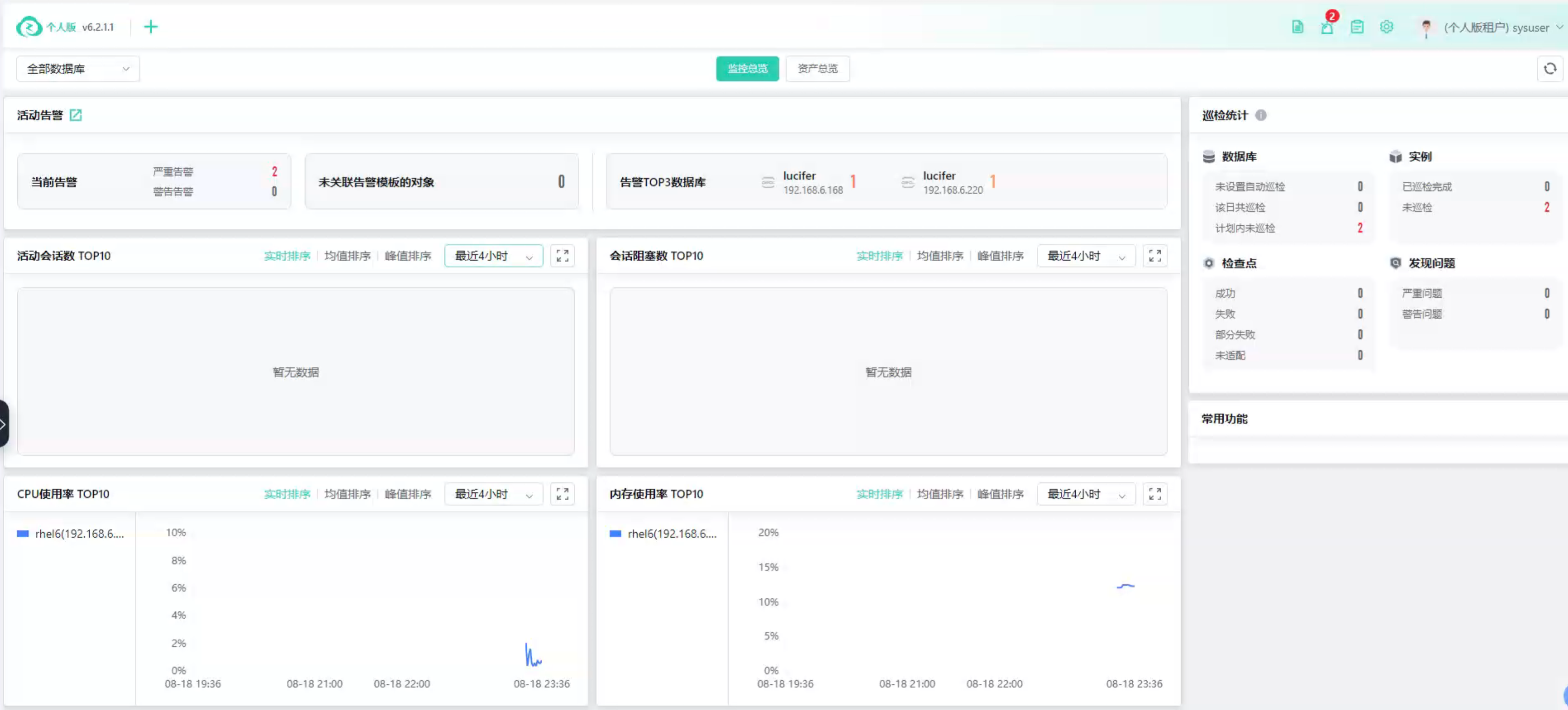
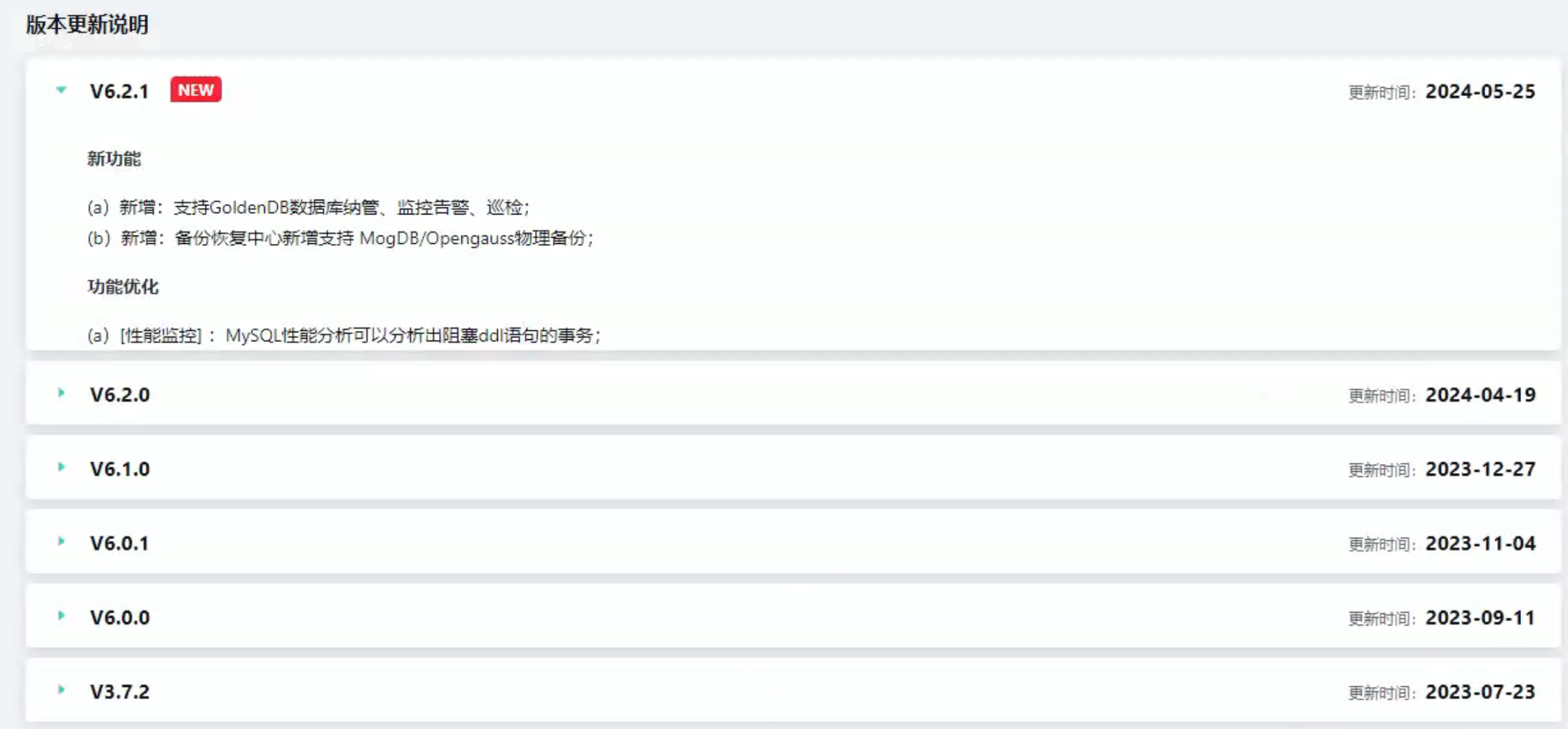
到此,新版 zCloud 6.2.1.1 个人版升级完成。但是,版本更新说明并没有列出哪些更新内容:
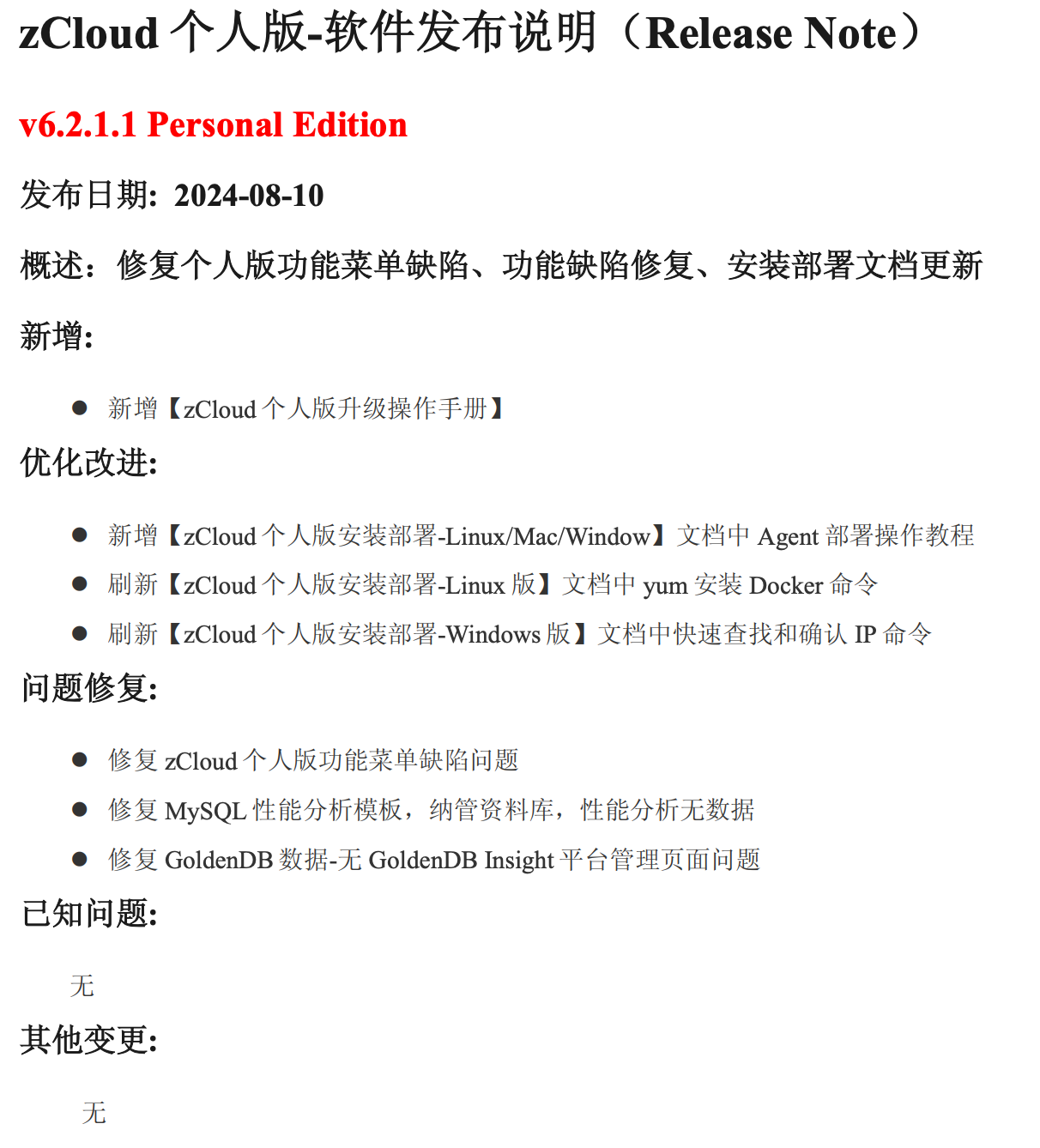
后续找小助手获取了更新发布说明如下:
往期精彩文章推荐
一篇文章让你彻底掌握 Python 🔥
一篇文章让你彻底掌握 Shell 🔥
Oracle 监控 EMCC 13.5 安装部署超详细教程 🔥
Oracle 一键巡检自动生成 Word 报告 🔥
Oracle一键安装脚本的 21 个疑问与解答 🔥
Oracle一键巡检脚本的 21 个疑问与解答 🔥
全网首发:Oracle 23ai 一键安装脚本 🔥
Oracle 19C 最新 RU 补丁 19.24 ,一键安装! 🔥
Oracle Linux 6 一键安装 Oracle 11GR2 RAC
Oracle Linux 7.9 一键安装 Oracle 19C
Oracle Linux 8.9 一键安装 Oracle 19C RAC
Oracle Linux 9.4(aarch64) 一键安装 Oracle 19C 🔥
openEuler 20.03 LTS SP4 一键安装 Oracle 19C 🔥
openEuler 22.03 LTS SP4 一键安装 Oracle 19C RAC
RHEL 7.9 一键安装 Oracle 19C 19.23 RAC
Redhat 8.4 一键安装 Oracle 11GR2
RedHat 9.4(aarch64) 一键安装 Oracle 19C
龙蜥 Anolis 7.9 一键安装 Oracle 19C 19.23
龙蜥 Anolis OS 8.8 一键安装 Oracle 19C
SUSE 15 SP5 一键安装 Oracle 19C
统信 UOS V20 1070(a) 一键安装 Oracle 11GR2
Ubuntu 22.04 一键安装 Oracle 19C
Ubuntu 14.04 一键安装 Oracle 19C
银河麒麟 Kylin V10 SP3 一键安装 Oracle 19C 🔥
银河麒麟 Kylin V10 SP3 一键安装 Oracle 11GR2 RAC
Oracle DataGuard GAP 修复手册 🔥
优化 Oracle:最佳实践与开发规范
DBA 必备:Linux 软件源配置全攻略 🔥
Linux 一键配置时钟同步全攻略 🔥
Starwind 配置 ISCSI 共享存储
SUSE 15 SP3 安装 Oracle 19C RAC 数据库
达梦 8 数据库安装手册 🔥
Oracle 12CR2 RAC 安装避坑宝典
Linux7 安装 Oracle 19C RAC 详细图文教程 🔥
Oracle ADG 搭建 RAC to Single 详细教程
Oracle DataGuard GAP 修复手册 🔥
Oracle 分区表之在线重定义
AutoUpgrade 快速升级 Oracle 数据库
Oracle 数据库巡检命令手册 🔥
Oracle 数据坏块的 N 种修复方式 🔥
数据库 SQL 开发入门教程
超全 Linux 基础命令总结 🔥
VMware 虚拟机安装 Linux 系统
Linux 安装 MySQL 详细教程
教你玩转 SQLPLUS,工作效率提升 200%
感谢您的阅读,这里是 Lucifer三思而后行,欢迎 点赞+关注,我会持续分享数据库知识、运维技巧。
