



1、离线安装
1.1、离线安装包下载
点击连接 安装包下载 下载安装包,并上传到/opt/下
1.2、解压安装包
cd /opt/
tar -zxf dataease-offline-installer-v2.9.0-ce.tar.gz
1.3、修改配置文件
因为我使用的是外部数据库部署,所以需要按照官网要求,修改配置,主要修改两个,第一个是/opt/dataease-offline-installer-v2.9.0-ce下面的install.conf,修改 数据库配置 这个部分,修改后的完整配置文件如下:
# 基础配置
## 安装目录
DE_BASE=/opt
## Service 端口
DE_PORT=8100
## 登录超时时间,单位min。如果不设置则默认8小时,也就是480
DE_LOGIN_TIMEOUT=480
## 安装模式
DE_INSTALL_MODE=community

# 数据库配置
## 是否使用外部数据库
DE_EXTERNAL_MYSQL=true
## 数据库地址
DE_MYSQL_HOST=192.168.x.xx
## 数据库端口
DE_MYSQL_PORT=3306
## DataEase 数据库库名
DE_MYSQL_DB=dataease
## 数据库用户名
DE_MYSQL_USER=访问MySQL的用户名
## 数据库密码,密码如包含特殊字符,请用双引号引起来,例如 DE_MYSQL_PASSWORD="Test@4&^%*^"
DE_MYSQL_PASSWORD="MySQL用户的密码"
## 数据库参数
DE_MYSQL_PARAMS="autoReconnect=false&useUnicode=true&characterEncoding=UTF-8&characterSetResults=UTF-8&zeroDateTimeBehavior=convertToNull&useSSL=false&allowPublicKeyRetrieval=true"

# 定时报告镜像配置
## selenium 镜像 CPU 限制
DE_SELENIUM_CPU_LIMIT='1'
## selenium 镜像 内存 限制
DE_SELENIUM_MEM_LIMIT=2g

# APISIX配置
## APISIX dashboard 端口
DE_APISIX_DASHBOARD_PORT=9000
## APISIX 端口
DE_APISIX_PORT=9080
第二个修改的配置文件是/opt/dataease-offline-installer-v2.9.0-ce/dataease下面的docker-compose.yml,修改后的完整配置如下:
version: '3'
services:

  dataease:
    image: registry.cn-qingdao.aliyuncs.com/dataease/dataease:v2.9.0
    container_name: dataease
    ports:
      - ${DE_PORT}:8100
    volumes:
      - ${DE_BASE}/dataease2.0/conf:/opt/apps/config
      - ${DE_BASE}/dataease2.0/logs:/opt/dataease2.0/logs
      - ${DE_BASE}/dataease2.0/data/static-resource:/opt/dataease2.0/data/static-resource
      - ${DE_BASE}/dataease2.0/cache:/opt/dataease2.0/cache
      - ${DE_BASE}/dataease2.0/data/geo:/opt/dataease2.0/data/geo
      - ${DE_BASE}/dataease2.0/data/appearance:/opt/dataease2.0/data/appearance
      - ${DE_BASE}/dataease2.0/data/exportData:/opt/dataease2.0/data/exportData
      - ${DE_BASE}/dataease2.0/data/plugin:/opt/dataease2.0/data/plugin
    depends_on:
      DE_MYSQL_HOST: "192.168.x.xx"
        condition: service_healthy
    networks:
      - dataease-network

networks:
  dataease-network:
主要是DE_MYSQL_HOST: "192.168.x.xx"改成跟install.conf里面的数据库配置的同名参数一致。
1.4、执行安装
cd /opt/dataease-offline-installer-v2.9.0-ce
/bin/bash install.sh # 执行这个命令安装,输出如下内容表示安装成功:
当前时间 : 2024年 08月 19日 星期一 13:34:13 CST
1. 检查安装环境并初始化环境变量
        全新安装
        [警告] DataEase 运行目录所在磁盘剩余空间不足 20G 可能无法正常启动!
2. 设置运行目录
        运行目录 /opt/dataease2.0
        配置文件目录 /opt/dataease2.0/conf
3. 初始化运行目录
        复制安装文件到运行目录
        调整配置文件参数
4. 安装 dectl 命令行工具
        安装至 /usr/local/bin/dectl & /usr/bin/dectl
5. 修改操作系统相关设置
        防火墙未开启,忽略端口开放
6. 安装 docker
        检测到 Docker 已安装,跳过安装步骤
        启动 Docker
7. 安装 docker-compose
        检测到 Docker Compose 已安装,跳过安装步骤
8. 加载 DataEase 镜像
        加载镜像 dataease:v2.9.0
        加载镜像 mysql:8.4.2
9. 配置 DataEase 服务
        配置 dataease Service
        配置开机自启动
10. 启动 DataEase 服务
======================= 安装完成 =======================

系统登录信息如下:
        访问地址: http://服务器IP:8100
        用户名: admin
        初始密码: DataEase@123456
2、使用dataease制作大屏报告
2.1、登录dataease
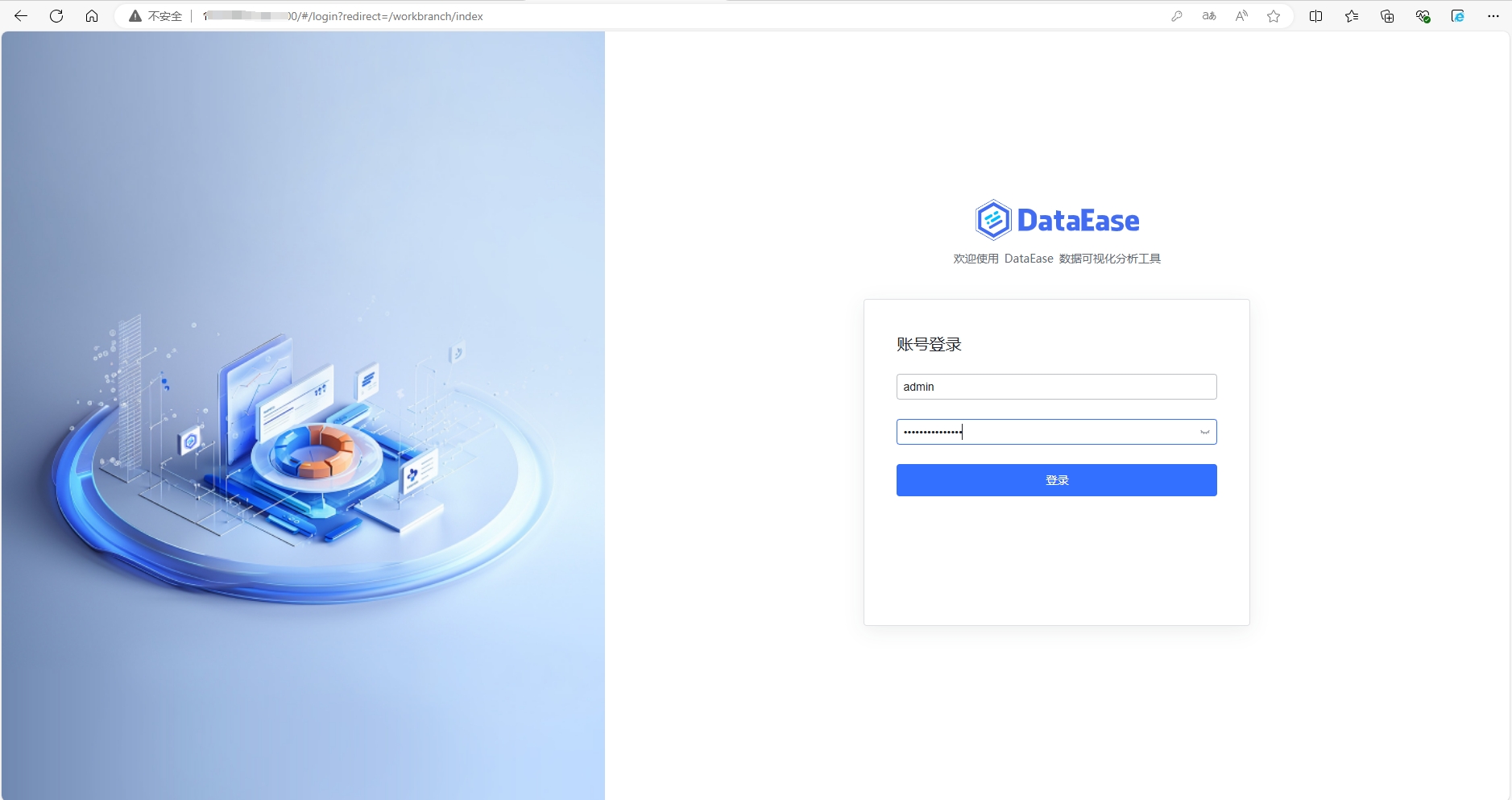
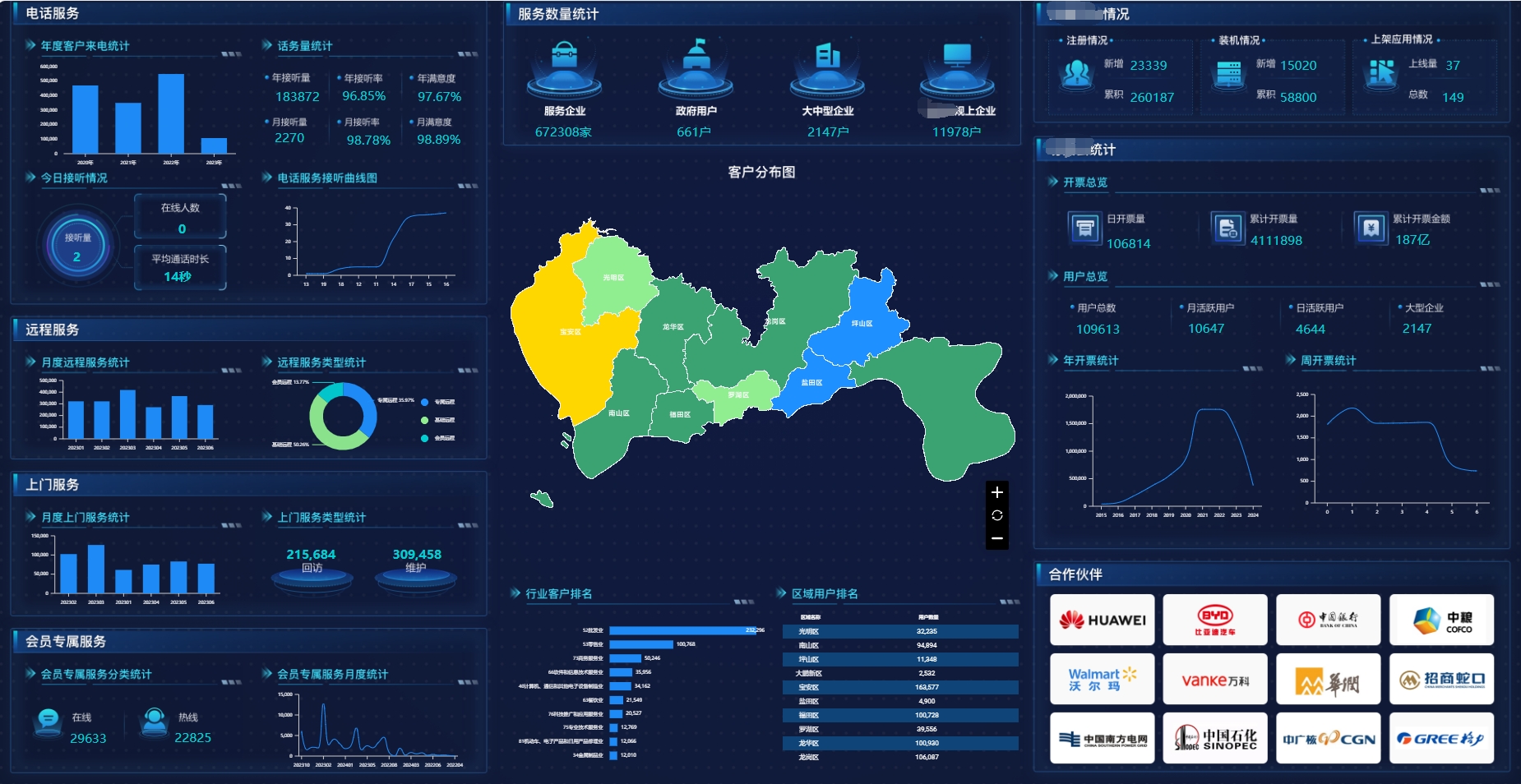
按照按照完成输出的提示信息,用户名为admin,初始默认密码为DataEase@123456,登录成功后,就可以添加数据源,创建数据集,制作大屏报告或普通报告,具体过程不难,参考官网即可学会,我制作的大屏成功如下:
2.2、大屏报告作品效果
3、总结
从查看官网,下载安装包到把报告制作完成,就花了我大半天的时间,前面尝试使用非外部数据库部署,发现无法启动,没空研究,但是大概直到是MySQL要先安装好,没空安装了,就决定使用现有MySQL,只要按照官网说的创建好数据库后,修改配置,即可执行安装成功,非常方便,dataease从功能使用上也很容易上手,当然报告上的数据我是以前准备的,包括数据清洗,数据开发,同步程序等使用现有的,但是从添加数据源,添加数据集到制作报告,是半天完成的,算是非常高效,分享给需要学习制作可视化报表的朋友,希望对大家有帮助!
最后修改时间:2024-08-20 10:27:07
「喜欢这篇文章,您的关注和赞赏是给作者最好的鼓励」
关注作者
【版权声明】本文为墨天轮用户原创内容,转载时必须标注文章的来源(墨天轮),文章链接,文章作者等基本信息,否则作者和墨天轮有权追究责任。如果您发现墨天轮中有涉嫌抄袭或者侵权的内容,欢迎发送邮件至:contact@modb.pro进行举报,并提供相关证据,一经查实,墨天轮将立刻删除相关内容。
