



❝Dozzle 是一个简易、轻量级的实时日志监控工具,它让用户能够在网页界面上监控 Docker 容器的输出,非常适合在不依赖复杂日志基础设施的场景下快速进行日志监控。本文将带你了解如何使用 Dozzle,并探讨一些实用的技巧。
Dozzle 的安装与启动
安装 Dozzle
最简单的安装方法是通过 Docker 运行:
docker run -d \
--name dozzle \
-v /var/run/docker.sock:/var/run/docker.sock \
-p 8080:8080 \
amir20/dozzle
这行命令会下载最新版 Dozzle 镜像,并在 Docker 中创建名为 dozzle
的容器。其中:
--volume=/var/run/docker.sock:/var/run/docker.sock
表示挂载 Docker 主机的 socket 文件,允许 Dozzle 访问 Docker 守护进程。--publish=8080:8080
表示将容器内的 8080 端口映射到宿主机的同一端口,使你可以通过浏览器访问 Dozzle。
启动 Dozzle
如果你使用的是上面的安装命令,Dozzle 已经以守护进程运行。你可以直接通过访问 http://<主机-ip>:8080
来使用 Dozzle。
基本使用
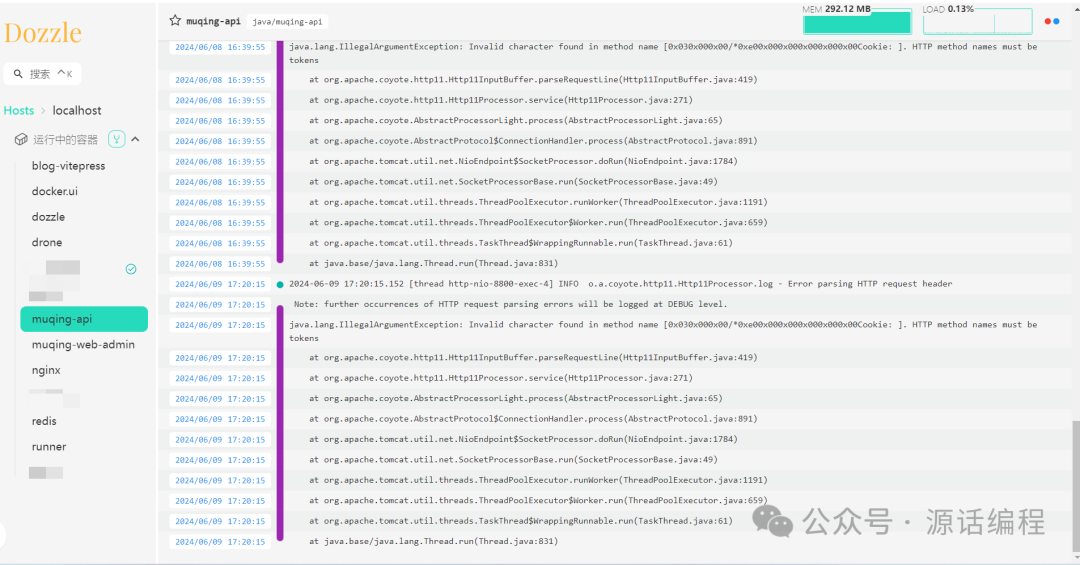
登录到 Dozzle 的界面后,你将看到左侧的侧边栏列出了所有正在运行的 Docker 容器。点击任何一个容器,就可以看到该容器的实时标准输出。
过滤日志
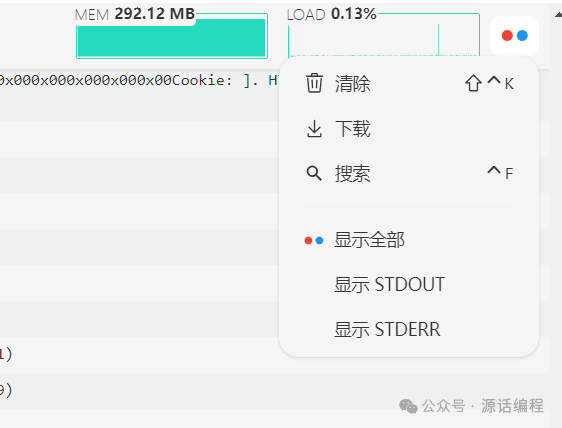
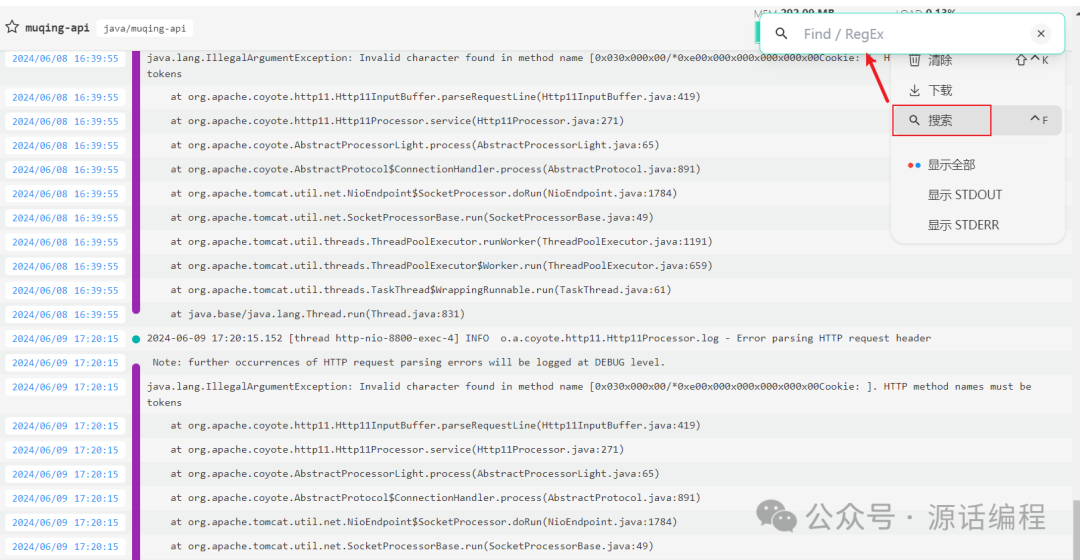
Dozzle 允许使用简单的字符串或正则表达式来过滤日志。
高级技巧
设置身份验证
Dozzle 支持两种身份验证配置。在第一个配置中,你通过代理保护 Dozzle 来引入自己的身份验证方法。 Dozzle 可以立即读取适当的标头。
如果你没有身份验证解决方案,那么 Dozzle 有一个简单的基于文件的用户管理解决方案。身份验证提供程序是使用 --auth-provider 标志设置的。在这两种配置中,Dozzle 都会尝试将用户设置保存到磁盘。该数据被写入 data 。
在主机路径/usr/local/dozzle/data
(可选你自己的路径)下, 创建users.yml
文件,内容如下:
users:
  admin:
    name: "zhy"
    password: "c39a1b97e8****************28c3b41cd0b0a909"
    email: zhy@uyii.cn
password: 使用 sha256 进行哈希处理,在 Linux 上可以使用 echo -n 'secret-password' | shasum -a 256 或 echo -n 'secret-password' | sha256sum 生成。
重新启动容器
docker run -d \
--name dozzle \
-v /var/run/docker.sock:/var/run/docker.sock \
-v /usr/local/dozzle/data:/data
-p 8080:8080 \
--auth-provider simple \
amir20/dozzle
Dozzle 通过将 --auth-provider 设置为 simple 来支持多用户身份验证。在这种模式下,Dozzle 将尝试读取 /data/users.yml 。
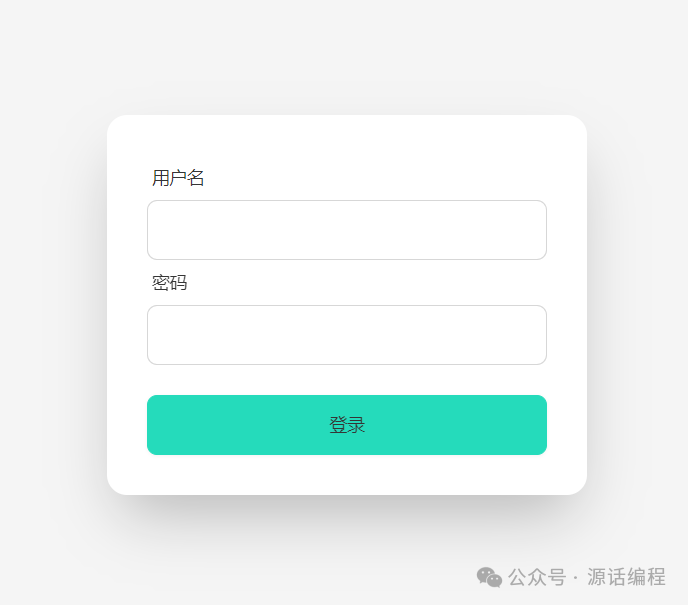
通过设置身份验证,在进入 Dozzle 的界面时,会提示输入账号和密码。
更多的高级配置可查看 Dozzle 官网
结语
Dozzle 提供了一个简单高效的方式来实时监控 Docker 容器日志。它安装简便、功能直观、界面友好,非常适合于开发和小规模生产环境。探索更多 Dozzle 提供的功能,它可能会成为你日常工作中的好帮手。
个人观点,仅供参考,希望这篇文章对你有所帮助!如有问题,欢迎留言讨论。
