Prometheus 算是一个全能型选手,原生支持容器监控,当然监控传统应用也不是吃干饭的,所以就是容器和非容器他都支持,所有的监控系统都具备这个流程,数据采集→数据处理→数据存储→数据展示→告警,本文就是针对 Prometheus 展开的,所以先看看 Prometheus 概述
Prometheus 概述展开目录
先来看一下 Prometheus 是个啥
Prometheus 是什么
中文名普罗米修斯,最初在 SoundCloud 上构建的监控系统,自 2012 年成为社区开源项目,用户非常活跃的开发人员和用户社区,2016 年加入 CNCF,成为继 kubernetes 之后的第二个托管项目,官方网站
Prometheus 特点展开目录
来自官方摘录
多维数据模型:由度量名称和键值对标识的时间序列数据
PromSQL: — 种灵活的查询语言,可以利用多维数据完成复杂的查询
不依赖分布式存储,单个服务器节点可直接工作
基于 HTTP 的 pull 方式釆集时间序列数据
推送时间序列数据通过 PushGateway 组件支持
通过服务发现或静态配罝发现目标
多种图形模式及仪表盘支持 (grafana)
Prometheus 组成与架构展开目录
来看一张图,官方扒到的
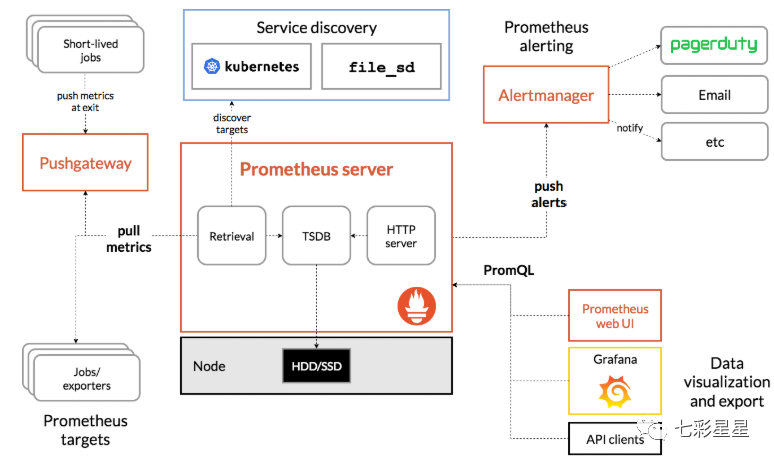
集成了数据的采集,处理,存储,展示,告警一系列流程都已经具备了
数据模型展开目录
Prometheus 将所有数据存储为时间序列,具有相同度量名称以及标签属于同个指标,也就是说 Prometheus 从数据源拿到数据之后都会存到内置的 TSDB 中,这里存储的就是时间序列数据,它存储的数据会有一个度量名称,譬如你现在监控一个 nginx,首先你要给他起个名字,这个名称也就是度量名,还会有 N 个标签,你可以理解名称为表名,标签为字段,所以,每个时间序列都由度量标准名称和一组键值对 (也称为标签) 唯一标识。
时间序列的格式是这样的,
<metricename> {<labelname>=<labelvalue>,...}
metrice name 指的就是度量标准名称,label name 也就是标签名,这个标签可以有多个,例子
jvm_memory_max_bytes{area="heap",id="Eden Space",}
这个度量名称为 jvm_memory_max_bytes,后面是两个标签,和他们各对应的值,当然你还可以继续指定标签,你指定的标签越多查询的维度就越多。
指标类型展开目录
看表格吧
任务和实例展开目录
实例指的就是你可以抓取的目标target,这个会在 Prometheus 配置文件中体现,任务是具有相同目标的实例集合,你可以理解为是一个组(比如,订单服务多台实例机器,可以放入一个任务里,分多个实例target抓取),一会写配置文件的时候会详细解析,下面开始安装 Prometheus。
Prometheus 部署
我们借助docker来安装,新建目录docker-monitor,在里面创建文件docker-compose.yml,内容如下:
version: "3"services:prometheus:image: prom/prometheus:v2.4.3container_name: 'prometheus'volumes:- ./prometheus/:/etc/prometheus/ #映射prometheus的配置文件- /etc/localtime:/etc/localtime:ro #同步容器与宿主机的时间,这个非常重要,如果时间不一致,会导致prometheus抓不到数据ports:- '9090:9090'
监控web应用性能指标
在docker-monitor目录下新增prometheus目录,在里面创建prometheus配置文件prometheus.yml,内容如下:
global: #全局配置scrape_interval: 15s #全局定时任务抓取性能数据间隔scrape_configs: #抓取性能数据任务配置- job_name: 'test' #抓取订单服务性能指标数据任务,一个job下可以配置多个抓紧的targets,比如订单服务多个实例机器scrape_interval: 10s #每10s抓取一次metrics_path: '/actuator/prometheus' #抓取的数据urlstatic_configs:- targets: ['192.168.31.186:8844'] #抓取的服务器地址labels:application: 'test-label' #抓取任务标签- job_name: 'prometheus' #抓取prometheus自身性能指标数据任务scrape_interval: 5sstatic_configs:- targets: ['localhost:9090']
在docker-monitor目录下执行如下命令启动prometheus
docker-compose up -d
在浏览器访问prometheus:http://192.168.31.186:9090,如下图所示:
点击Status下拉,选中Targets,界面如下:
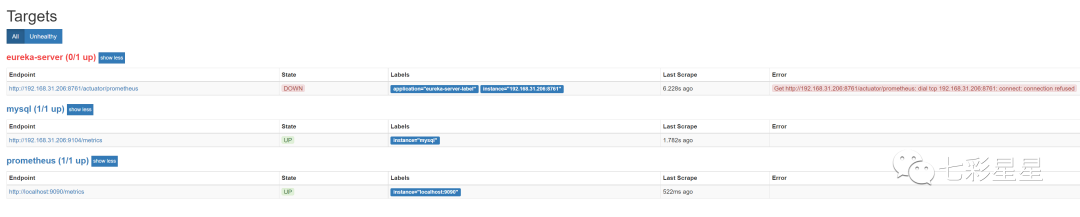
这里显示了在prometheus里配置的两个抓取任务,不过eureka-server任务是失败的,state是down,接下来我们需要配置下eureka-server服务才能让prometheus抓取数据。
首先需要在eureka-server服务下增加pom依赖,如下:
<!-- 开启springboot的应用监控 --><dependency><groupId>org.springframework.boot</groupId><artifactId>spring-boot-starter-actuator</artifactId></dependency><!-- 增加prometheus整合 --><dependency><groupId>io.micrometer</groupId><artifactId>micrometer-registry-prometheus</artifactId></dependency
还需要再eureka-server服务的配置文件里增加开启springboot admin监控的配置,如下:
management: #开启SpringBoot Admin的监控endpoints:promethus:enable: trueweb:exposure:include: '*'endpoint:health:show-details: always
至此完成了prometheus 的部署
以上是prometheus自带的指标查询界面,但是太简陋,一般我们都是使用grafana图形展示工具配合prometheus一起使用
grafana部署
version: "3"services:prometheus:image: prom/prometheus:v2.4.3container_name: 'prometheus'volumes:- ./prometheus/:/etc/prometheus/ #映射prometheus的配置文件- /etc/localtime:/etc/localtime:ro #同步容器与宿主机的时间,这个非常重要,如果时间不一致,会导致prometheus抓不到数据ports:- '9090:9090'grafana:image: grafana/grafana:5.2.4container_name: 'grafana'ports:- '3000:3000'volumes:- ./grafana/config/grafana.ini:/etc/grafana/grafana.ini #grafana报警邮件配置- ./grafana/provisioning/:/etc/grafana/provisioning/ #配置grafana的prometheus数据源- /etc/localtime:/etc/localtime:roenv_file:- ./grafana/config.monitoring #grafana登录配置depends_on:- prometheus #grafana需要在prometheus之后启动
在docker-monitor目录下新增grafana目录,在里面创建文件config.monitoring,内容如下:
GF_SECURITY_ADMIN_PASSWORD=password #grafana管理界面的登录用户密码,用户名是adminGF_USERS_ALLOW_SIGN_UP=false #grafana管理界面是否允许注册,默认不允许
在grafana目录下创建目录provisioning,在里面创建datasources目录,在datasources目录里新建文件datasource.yml,内容如下:
# config file versionapiVersion: 1deleteDatasources: #如果之前存在name为Prometheus,orgId为1的数据源先删除- name: PrometheusorgId: 1datasources: #配置Prometheus的数据源- name: Prometheustype: prometheusaccess: proxyorgId: 1url: http://prometheus:9090 #在相同的docker compose下,可以直接用prometheus服务名直接访问basicAuth: falseisDefault: trueversion: 1editable: true
在grafana目录下创建目录config,在里面创建文件grafana.ini,内容如下:
#################################### SMTP / Emailing ########################### 配置邮件服务器[smtp]enabled = true# 发件服务器host = smtp.qq.com:465# smtp账号user = xxxxxx@qq.com# smtp 授权码,授权码获取请参看课上视频演示password = xxxxx1213# 发信邮箱from_address = xxxxxx@qq.com# 发信人from_name = jiuge
用docker compose启动grafana,访问grafana页面:http://192.168.31.186:3000,用户名为admin,密码为password,如下:

至此,完成了grafana的搭建。
监控的脚本json文件可以去网上找, 有很多, jvm,mysql,RocketMQ
、Redis等常用的都有。
图形界面看起来就是不一样。