



目前国内部署k8s有四种方法:
1. 使用kubeadmin通过离线镜像安装
2. 使用阿里公有云平台k8s,钞能力
3. 通过yum官方仓库安装,上古版本
4. 二进制包的形式进行安装,kubeasz (github)
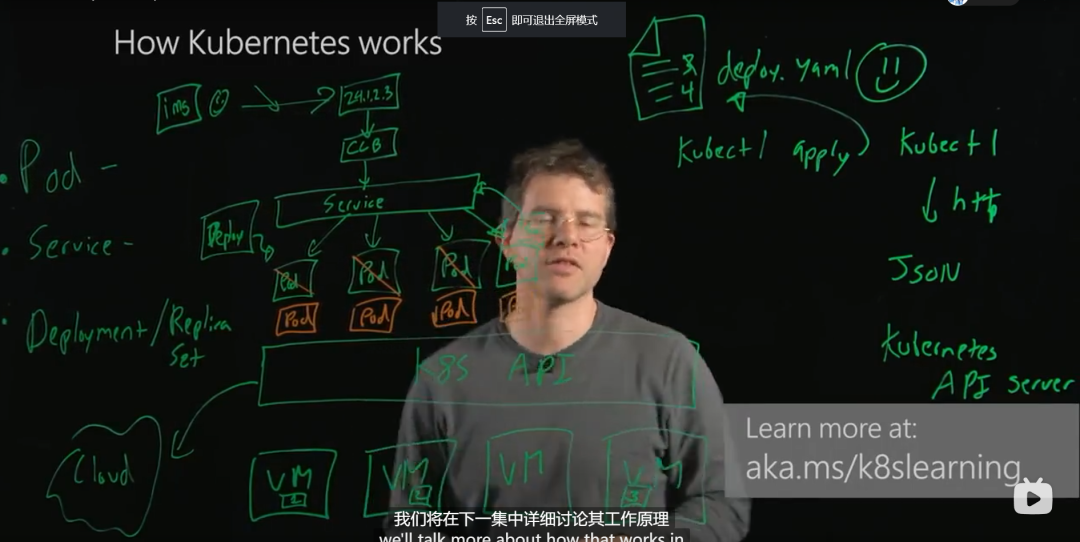
K8S工作原理图:
安装步骤:
一、 环境配置:
1. 设置主机名与时区
timedatectl set-timezone Asia/Shanghai #都要执行hostnamectl set-hostname master #132执行hostnamectl set-hostname node1 #133执行hostnamectl set-hostname node2 #137执行
2. 添加hosts网络主机配置,三台虚拟机都要设置,方便寻找主机
vim /etc/hosts192.168.26.70 master192.168.26.73 node1192.168.26.77 node2
3. 关闭防火墙,三台虚拟机都要设置,这一步操作是为了防止在学习阶段由于防火墙造成的各种网络问题,生产环境跳过这一步,
sed -i 's/SELINUX=enforcing/SELINUX=disabled/g' /etc/selinux/configsetenforce 0systemctl disable firewalldsystemctl stop firewall
二、 安装kubeadmin
1. 将镜像包上传至服务器每个节点
mkdir /usr/local/k8s-installcd /usr/local/k8s-install# XFTP上传安装文件
2. 按每个Centos上安装Docker(安装包模式安装docker,可以换为其他方式安装docker)
tar -zxvf docker-ce-18.09.tar.gzcd dockeryum localinstall -y *.rpm# 确认是否有yum源,没有的话还要自己安装yum 源systemctl start dockersystemctl enable docker
3. 确保从cgroups均在同一个从groupfs
#cgroups是control groups的简称,它为Linux内核提供了一种任务聚集和划分的机制,通过一组参数集合将一些任务组织成一个或多个子系统。
#cgroups是实现IaaS虚拟化(kvm、lxc等),PaaS容器沙箱(Docker等)的资源管理控制部分的底层基础。
#子系统是根据cgroup对任务的划分功能将任务按照一种指定的属性划分成的一个组,主要用来实现资源的控制。
#在cgroup中,划分成的任务组以层次结构的形式组织,多个子系统形成一个数据结构中类似多根树的结构。cgroup包含了多个孤立的子系统,每一个子系统代表单一的资源
docker info | grep cgroup
如果不是groupfs,执行下列语句
cat << EOF > /etc/docker/daemon.json{"exec-opts": ["native.cgroupdriver=cgroupfs"]}EOFsystemctl daemon-reload && systemctl restart docker
4. 安装kubeadm
# kubeadm是集群部署工具cd /usr/local/k8s-install/kubernetes-1.14tar -zxvf kube114-rpm.tar.gzcd kube114-rpmyum localinstall -y *.rpm
5. 关闭交换区 (可以理解为虚拟内存,k8s使用时尽量不使用交换区,防止出现预料之外的问题)
swapoff -avi /etc/fstab#swap一行注释#/dev/mapper/centos-swap swap swap defaults 0 0
6. 配置网桥
https://www.cnblogs.com/wn1m/p/11290336.html
cat <<EOF > /etc/sysctl.d/k8s.confnet.bridge.bridge-nf-call-ip6tables = 1net.bridge.bridge-nf-call-iptables = 1EOFsysctl --system
7. 通过镜像安装k8s,将k8s的镜像load到docker中,方便后面部署(docker仓库中没有可以免费获取的k8s镜像)
cd /usr/local/k8s-install/kubernetes-1.14docker load -i k8s-114-images.tar.gzdocker load -i flannel-dashboard.tar.gz
三、 通过kubeadmin部署k8s集群
1. master主服务器配置
kubeadm init –kubernetes-version=v1.14.1 –pod-network-cidr=10.244.0.0/16
在执行完上面的命令后会提示下一步要执行的命令:如下:
mkdir -p $HOME/.kubesudo cp -i /etc/kubernetes/admin.conf $HOME/.kube/configsudo chown $(id -u):$(id -g) $HOME/.kube/configkubectl get nodes
#查看存在问题的pod
kubectl get pod –all-namespaces
#设置全局变量
#安装flannel网络组件 负责在多个pod之间通讯
kubectl create -f kube-flannel.yml
2. 加入NODE节点
在master主机上执行完kubeadm init 命令后会提示如何加入worker节点,如下:
kubeadm join 192.168.4.130:6443 –token 911xit.xkp2gfxbvf5wuqz7 \–discovery-token-ca-cert-hash sha256:23db3094dc9ae1335b25692717c40e24b1041975f6a43da9f43568f8d0dbac72
如果忘记token
在master 上执行kubeadm token list 查看 ,在node上运行
kubeadm join 192.168.163.132:6443 –token aoeout.9k0ybvrfy09q1jf6 –discovery-token-unsafe-skip-ca-verificationkubectl get nodes
3. Master开启仪表盘(在master节点执行即可)
kubectl apply -f kubernetes-dashboard.yamlkubectl apply -f admin-role.yamlkubectl apply -f kubernetes-dashboard-admin.rbac.yamlkubectl -n kube-system get svc
http://192.168.163.132:32000 访问
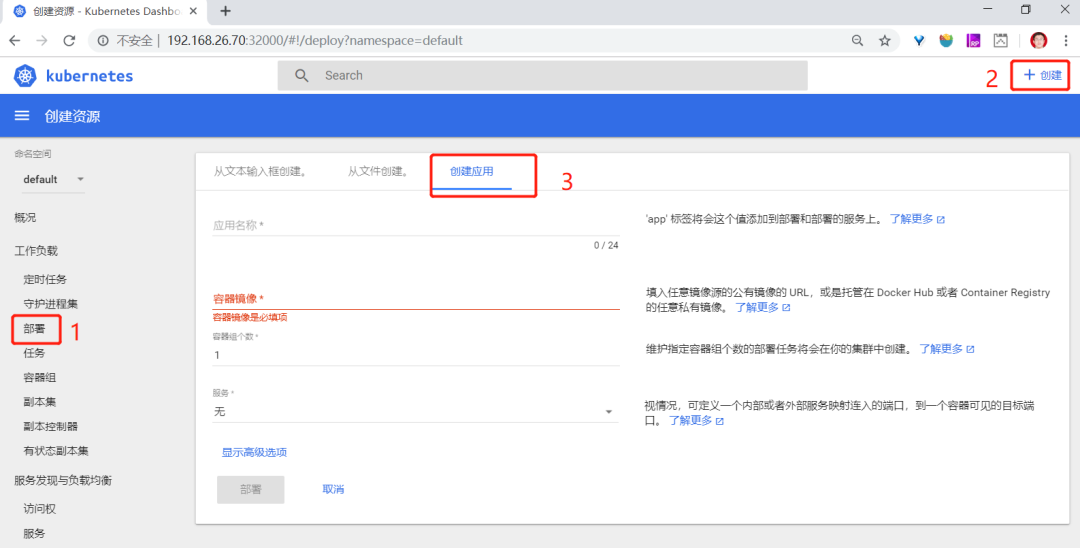
四、 通过界面部署tomcat,如图,填写完表格中的信息点击部署即可完成镜像的部署。
五、 通过脚本部署tomcat:
1. 与部署相关的命令:
kubectl create -f 部署yml文件 #创建部署kubectl apply -f 部署yml文件 #更新部署配置 (如果未创建的话,会创建)kubectl get pod [-o wide] #查看已部署podkubectl describe pod pod名称 #查看Pod详细信息kubectl logs [-f] pod名称 #查看pod输出日志
2. yml文件的编写
最简版示例:
apiVersion: extensions/v1beta1kind: Deploymentmetadata:name: tomcat-deployspec:replicas: 2template:metadata:labels:app: tomcat-clusterspec:containers:- name: tomcat-cluster-containerimage: tomcat:latestports:- containerPort: 8080
3. 外部访问tomcat集群
a. Service服务用于对外暴露应用(service类似于nginx做负载均衡)
b. 编写service的yml
apiVersion: v1kind: Servicemetadata:name: tomcat-servicelabels:app: tomcat-service-servicespec:type: NodePort #这里代表是NodePort类型的selector:app: tomcat-cluster #这里选择器一定要选择容器的标签ports:- port: 8000 #集群内部服务之间访问的端口 k8s service所在pod的端口targetPort: 8080 # 容器本身暴露的端口nodePort: 32500 # 指定暴露到宿主机的端口 通过这个端口可以访问集群中指定的机器
c. 创建好service后暴漏端口是service容器的端口,而不是宿主机的端口
在主机外部可以通过192.168.26.70:32500访问tomcat 这种方式是直接访问各个节点,而没有经过service的“负载均衡”
4. 集群文件共享
a. 在k8smaster的宿主机上安装nfs
i. yum install -y nfs-utils rpcbindii. nfs的配置vim /etc/exportsexports内容为:/usr/local/data/www-data 192.168.26.70/24(rw,sync)参数说明:/usr/local/data/www-data 指定要暴漏的路径192.168.26.70 为该主机的ip地址
24为网络掩码
(rw,sync)是指明暴漏该路径读写权限,并且是同步的读写
b. 启动服务:
i. systemctl start nfs.service 启动nfs服务ii. systemctl start rpcbind.service 启动rpcbind服务iii. systemctl enable nfs.service 将nfs服务设置为开机启动iv. systemctl enable rpcbind.service
c. 在节点服务器上配置nfs配置
i. yum install -y nfs-utilsii. showmount -e 192.168.26.70 查看是否有主服务器信息iii. mount 192.168.26.70:/usr/local/data/www-data /mnt 将主服务器上
的共享目录 挂载到/mnt目录
5. 部署挂载点
a. 就如同docker的磁盘映射,k8s也可以指定磁盘映射,结合上一步中通过nfs进行集群文件共享,我们便可以实现只修改一次文件,整个集群中文件便全部更新
b. 挂载点部署实现方式如下:
apiVersion: extensions/v1beta1kind: Deploymentmetadata:name: tomcat-deployspec:replicas: 2template:metadata:labels:app: tomcat-clusterspec:volumes: # 说明要进行磁盘映射- name: web-app # 映射的名称,与containers中的配置要一致hostPath: # 宿主机上路径path: /mnt # 具体路径containers:- name: tomcat-cluster-containerimage: tomcat:latestports:- containerPort: 8080volumeMounts: # container中要挂载目录- name: web-app # 和上方的名称对应mountPath: /usr/local/tomcat/webapps/ROOT # 容器中的挂载目录
6. 使用Rinted(端口转发工具)对外提供Service负载均衡支持
a. 之前在创建Service是指定了type为NodePort,并且指定了对外暴露的端口为32500,在使用Rinted时需要修改该配置:
i. 原tomcat-service.yml配置文件内容如下
apiVersion: v1kind: Servicemetadata:name: tomcat-servicelabels:app: tomcat-service-servicespec:type: NodePort #这里代表是NodePort类型的selector:app: tomcat-cluster #这里选择器一定要选择容器的标签ports:– port: 8000 #集群内部服务之间访问的端口 k8s service所在pod的端口targetPort: 8080 # 容器本身暴露的端口nodePort: 32500 # 指定暴露到宿主机的端口 通过这个端口可以访问集群中指定的机器
ii. 将tomcat-Service内容修改为如下内容,即注释掉typ:NodePort和nodePort暴露的端口
apiVersion: v1kind: Servicemetadata:name: tomcat-servicelabels:app: tomcat-service-servicespec:# type: NodePort #这里代表是NodePort类型的selector:app: tomcat-cluster #这里选择器一定要选择容器的标签ports:– port: 8000 #集群内部服务之间访问的端口 k8s service所在pod的端口targetPort: 8080 # 容器本身暴露的端口# nodePort: 32500 # 指定暴露到宿主机的端口 通过这个端口可以访问集群中指定的机器
b. kubectl apply -f tomcat-service.yml 更新service配置
c. kubectl describe service tomcat-service 查看service详情
Name: tomcat-serviceNamespace: defaultLabels: app=tomcat-service-serviceAnnotations: kubectl.kubernetes.io/last-applied-configuration:{“apiVersion”:”v1″,”kind”:”Service”,”metadata”:{“annotations”:{},”labels”:{“app”:”tomcat-service-service”},”name”:”tomcat-service”,”namesp…Selector: app=tomcat-clusterType: ClusterIPIP: 10.101.53.16Port: 8000/TCPTargetPort: 8080/TCPEndpoints: 10.244.1.8:8080,10.244.2.7:8080 #底层两个docker的信息Session Affinity: NoneEvents:
此时在k8s集群内可以通过ip+port的方式访问集群内的应用,比如上面显示的信息,我们便可以通过10.101.53.16:8000访问tomcat-service服务,tomcat-service便会通过负载均衡算法将请求打到10.244.1.8:8080,10.244.2.7:8080上面。但由于这个ip不是真实的外网ip,仅仅是k8s集群内维护的ip,在k8s集群外侧是无法通过这个ip访问的集群的。
如何将k8s集群内的ip,端口映射到物理机的ip,端口上呢?—Rineted
d. Rinetd是Linux操作系统中为重定向传输控制协议工具
可将源IP端口数据转发至目标IP端口
在Kubernetes中用于将service服务对外暴露
e. Rinetd安装步骤
i. wget http://www.boutell.com/rinetd/http/rinetd.tar.gz 下载源码包(网络问题无法下载)
ii. tar -zxvf rinetd.tar.gz 解压文件
iii. cd rinetd/
iv. sed -i ‘s/65536/65535/g’ rinetd.c 修改rinetd源文件,修改允许映射的端口范围
v. yum install -y gcc 安装c语言编译器
vi. make&make install
vii. vi /etc/rinetd.conf 创建rinetd的配置文件
0.0.0.0 8000 10.101.53.16 8000 #0.0.0.0 指定任何机器都可以通过8000端口访问到10.101.53.16(k8s中tomcat-service的ip)的8000端口
viii. rinetd -c /etc/rinetd.conf 加载配置文件,使配置生效
f. 此时便可以通过宿主机的ip+8000端口访问到tomcat-service的服务了
7. 到此,便完成了通过k8s部署应用的全部过程

日常疑问整理:
一、 Kubernetes的网络通信问题:
1. 容器间通信:即同一个Pod内多个容器间通信,通常使用loopback来实现。
2. Pod间通信:K8s要求:Pod和Pod之间通信必须使用Pod-IP 直接访问另一个Pod-IP
3. Pod与Service通信:即PodIP去访问ClusterIP,当然,clusterIP实际上是IPVS 或 iptables规则的虚拟IP,是没有TCP/IP协议栈支持的。但不影响Pod访问它.
4. Service与集群外部Client的通信,即K8s中Pod提供的服务必须能被互联网上的用户所访问到。
二、node在master上看不到,kubectl get nodes只能看到master;折腾了半天,检查是不是代理的问题啊,各种删除重新安装node啥的.都不行.
试着解决方法:
于是我vim /etc/hostname 改了个名字就重启了,然后重新加入操作,并没有成功;
然后想到是不是hostname名称一样了,一看还真是;
于是我失望的试了试启动个pod吧,结果在node节点上也看到了启动的pod,这不是加入master成了吗,又检查hostname.奶奶的又变回去了....
最后处理成功的方法:
于是百度.ubuntu18版本修改hostname需要修改的同时,修改 /etc/cloud/cloud.cfg 文件中的preserve_hostname: true为true;重启后成功....
而且,这个名字不支持下划线,可以是 '-'
并且如果你启动pod的话,会在node和master上启动相同数量的pod;改名后则变正常:如:

