



jupyter是一个交互式文本编辑器,可以运行代码及时反馈,而jupyter也支持多语言设置,本文将配置jupyter的python
python3
R
和go
的环境,所有的步骤都是在linux
环境下完成的
安装jupyter
安装jupyter有多种方式,具体可以查看jupyter文档。本文采取conda
的方式进行安装
wget https://mirrors.tuna.tsinghua.edu.cn/anaconda/miniconda/Miniconda-latest-Linux-x86_64.sh # 下载miniconda
bash Miniconda-latest-Linux-x86_64.sh # 安装miniconda,一直下一步就可以了
export PATH=/condapath/bin:$PATH # 需要根据安装的路径进行修改,可以添加到~/.bashrc文件
source ~/.bashrc # 启用环境变量
conda install jupyter # 安装jupyter
jupyter-notebook # 启动jupyter
配置python
linux
的python
环境一般是自带的。我这里的机器是自带python2.7
和python3.5
,所以我这里就不用安装python了,如果需要安装的话,可以参考python安装文档
一般如果是linux
的话,jupyter启动就是python2
的内核,所以这里就只讲述python3
内核的配置
apt-get install python3-pip # 安装pip3
pip3 install ipykernel # 安装python3的kernel
python3 -m ipykernel install # 安装内核到python3
jupyter-notebook # 启动jupyter
启动jupyter之后,一般是可以看到python2
和python3
两个环境
分别启用python2
和python3
的内核,用以下代码进行测试
1/2 # python2中输出0 python3中输出0.5
print "hello python" # python2正常输出 python3报错
配置R
R语言是统计语言,先要安装R环境,然后安装R内核,最后就会自动关联上,不过在R语言这边有一些问题,后面会讨论
参考R安装文档,进行安装R
apt-get update
apt-get install r-base r-base-dev # 安装R和R-dev
R # 调出R的解释环境
在解释环境中输入
install.packages('devtools') # 安装开发工具
devtools::install_github('IRkernel/IRkernel') # 从github拉内核安装
IRkernel::installspec()
install.packages('ggplot2') # 安装库,后续测试会用到
如果顺利的话,重启jupyter,会看到R
的环境。选择R
环境,输入以下代码进行测试
library("ggplot2")
ggplot(data = mtcars, aes(x = wt, y = mpg, color = cyl)) + geom_point() +
 geom_smooth(method="lm") +
 labs(main="Regression of MPG on Weight",
 xlab="Weight", ylab="Miles per Gallon")
可以看到以下输出的图片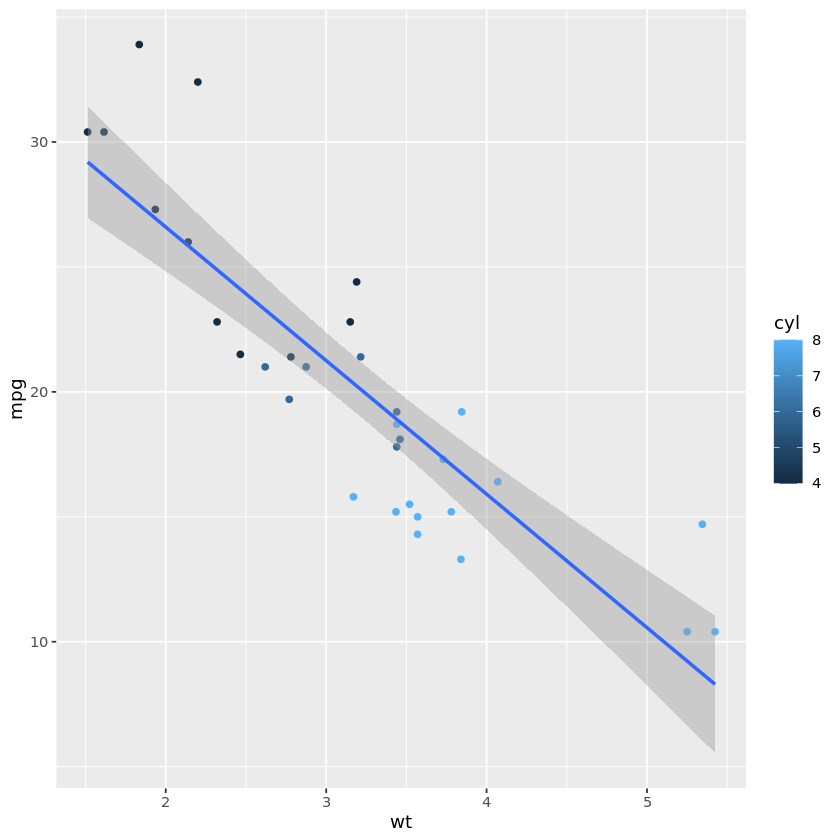
注意 顺利安装没有啥问题,但是我在devtools
遇到几个问题,所以在这里记录一下
下载速度太慢 在
~/.Rprofile
文件中末尾添加options("repos" = c(CRAN="https://mirrors.tuna.tsinghua.edu.cn/CRAN/"))
缺少libiconv.so.2 参考缺少libiconv.so.2解决办法
http://ftp.gnu.org/pub/gnu/libiconv/libiconv-1.16.tar.gz
tar -zxvf libiconv-1.16.tar.gz && cd libiconv-1.16
./configure --prefix=/usr/local
make && make install
ln -s /usr/local/lib/libiconv.so.2 /usr/lib/libiconv.so.2
ldconfig
github拉不下来 修改/etc/hosts,在最后添加
140.82.114.3 github.com
199.232.69.194 github.global.ssl.fastly.net
当然最好的办法是梯子
配置go
配置go,需要先安装go
wget https://dl.google.com/go/go1.13.linux-amd64.tar.gz
sudo tar -C /usr/local -xzf go1.13.linux-amd64.tar.gz
export PATH=$PATH:/usr/local/go/bin # 可以加到~/.bashrc
source ~/.bashrc
go env -w GOPATH=~/go # 设置gopath
go env -w GOPROXY="https://goproxy.io" # 设置代理
go env -w GO111MODULE="on"
go get -u github.com/gopherdata/gophernotes # 安装gophernotes
mkdir ~/.local/share/jupyter/kernels/gophernotes
cd ~/.local/share/jupyter/kernels/gophernotes
touch kernel.json
在kernel.json
中添加以下内容
{
    "argv": [
       "~/go/bin/gophernotes",
      "{connection_file}"
     ],
    "display_name": "Go",
    "language": "go",
    "name": "go"
}
最后重启jupyter,就可以看到有4个环境了。可以愉快的玩耍啦
