



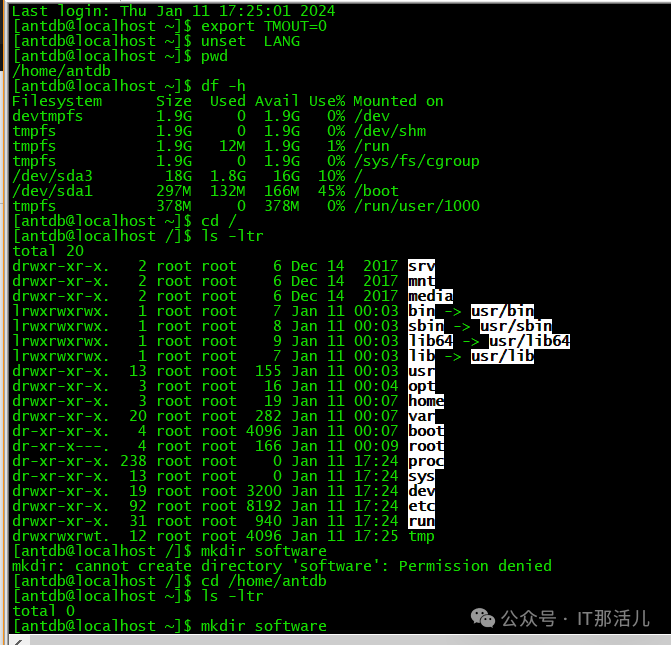
redhat7.9; 磁盘大小20G; cpu2*2。
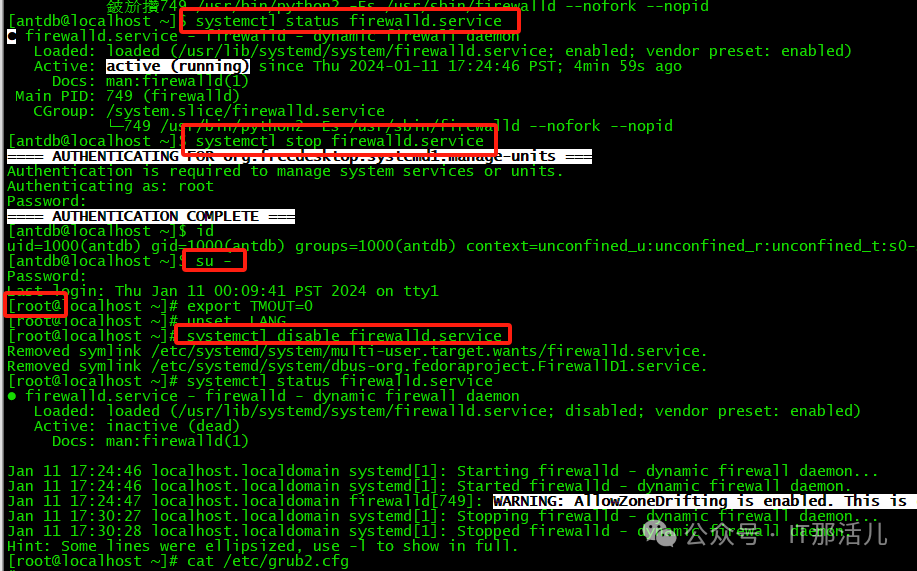
systemctl stop firewalld.service
systemctl disable firewalld.service
systemctl status firewalld.service
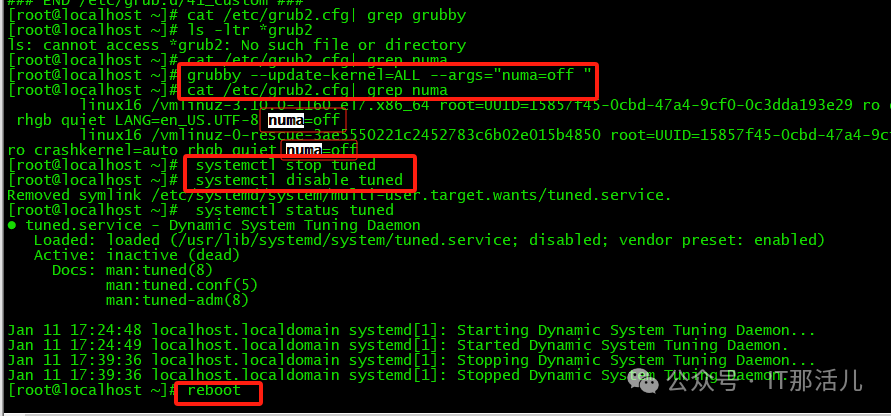
grubby --update-kernel=ALL --args="numa=off "
systemctl stop tuned
systemctl disable tuned
Reboot
cat /proc/cmdline

numactl --hardware
cat /sys/kernel/mm/transparent_hugepage/enabled
如果结果是[always] madvise never,则透明⼤⻚是开启状态,需要关闭; 如果结果是always madvise [never],则透明⼤⻚是关闭状态,跳过此步骤;
echo never > /sys/kernel/mm/transparent_hugepage/enabled
echo never > sys/kernel/mm/transparent_hugepage/defrag检查透明⼤⻚开启状态。

# add for antdb
kernel.shmmax=137438953472 137438953472
kernel.shmall=53689091
kernel.shmmni=4096
kernel.msgmnb=4203520
kernel.msgmax=65536
kernel.msgmni=32768
kernel.sem=501000 641280000 501000 12800
fs.aio-max-nr=6553600
fs.file-max=26289810
net.core.rmem_default=8388608
net.core.rmem_max=16777216
net.core.wmem_default=8388608
net.core.wmem_max=16777216
net.core.netdev_max_backlog=262144
net.core.somaxconn= 65535
net.ipv4.tcp_rmem=8192 87380 16777216
net.ipv4.tcp_wmem=8192 65536 16777216
net.ipv4.tcp_max_syn_backlog=262144
net.ipv4.tcp_keepalive_time=180
net.ipv4.tcp_keepalive_intvl=10
net.ipv4.tcp_keepalive_probes=3
net.ipv4.tcp_fin_timeout=1
net.ipv4.tcp_synack_retries=1
net.ipv4.tcp_syn_retries=1
net.ipv4.tcp_syncookies=1
net.ipv4.tcp_timestamps=1
net.ipv4.tcp_tw_recycle=1
net.ipv4.tcp_tw_reuse=1
net.ipv4.tcp_max_tw_buckets=256000
net.ipv4.tcp_retries1=2
net.ipv4.tcp_retries2=3
vm.dirty_background_ratio=5
vm.dirty_expire_centisecs=6000
vm.dirty_writeback_centisecs=500
vm.dirty_ratio=20
vm.overcommit_memory=0
vm.overcommit_ratio= 120
vm.vfs_cache_pressure = 100
vm.swappiness=10
vm.drop_caches = 2
vm.min_free_kbytes = 2048000
vm.zone_reclaim_mode=0
kernel.core_uses_pid=1
kernel.core_pattern= /data/antdb/core/core-%e-%p-%s-%t
fs.suid_dumpable=1
kernel.sysrq=0
sysctl -p
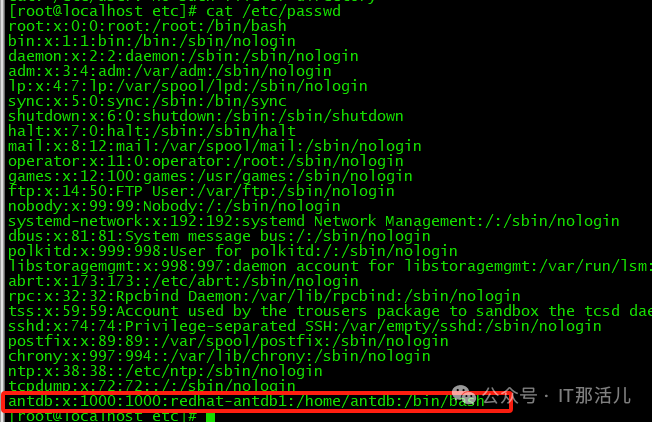
useradd -d /home/antdb antdb
passwd antdb
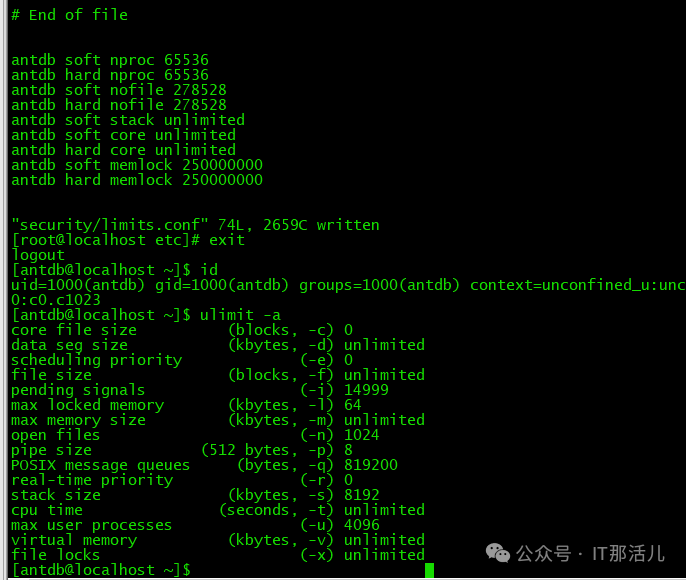
antdb soft nproc 65536
antdb hard nproc 65536
antdb soft nofile 278528
antdb hard nofile 278528
antdb soft stack unlimited
antdb soft core unlimited
antdb hard core unlimited
antdb soft memlock 250000000
antdb hard memlock 250000000
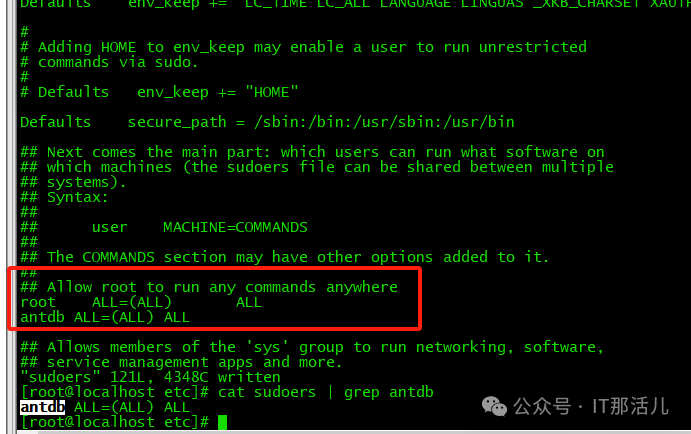
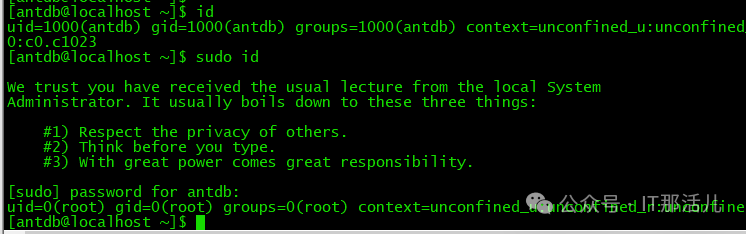
antdb ALL=(ALL) ALL

本文作者:胡周盼(上海新炬中北团队)
本文来源:“IT那活儿”公众号

文章转载自IT那活儿,如果涉嫌侵权,请发送邮件至:contact@modb.pro进行举报,并提供相关证据,一经查实,墨天轮将立刻删除相关内容。
