



工具: vmware16,下载地址:https://vmware.hzfei.cn/?bd_vid=10772891420409473649
所需环境:centos7.6,下载地址:https://archive.kernel.org/centos-vault/7.5.1804/isos/x86_64/
软件:pg14.8,下载地址:https://www.postgresql.org/ftp/source/
一、虚拟机搭建
1、文件->新建虚拟机

2、虚拟机向导
学习环境及无特殊定需求选择典型安装

选择镜像文件

输入linux名称及操作系统用户密码

输入虚拟机名称及存放地址,不要放C盘

磁盘大小根据需要设置,存储文件可选多个

选择自定义硬件,硬件设置,根据需要及本机配置,

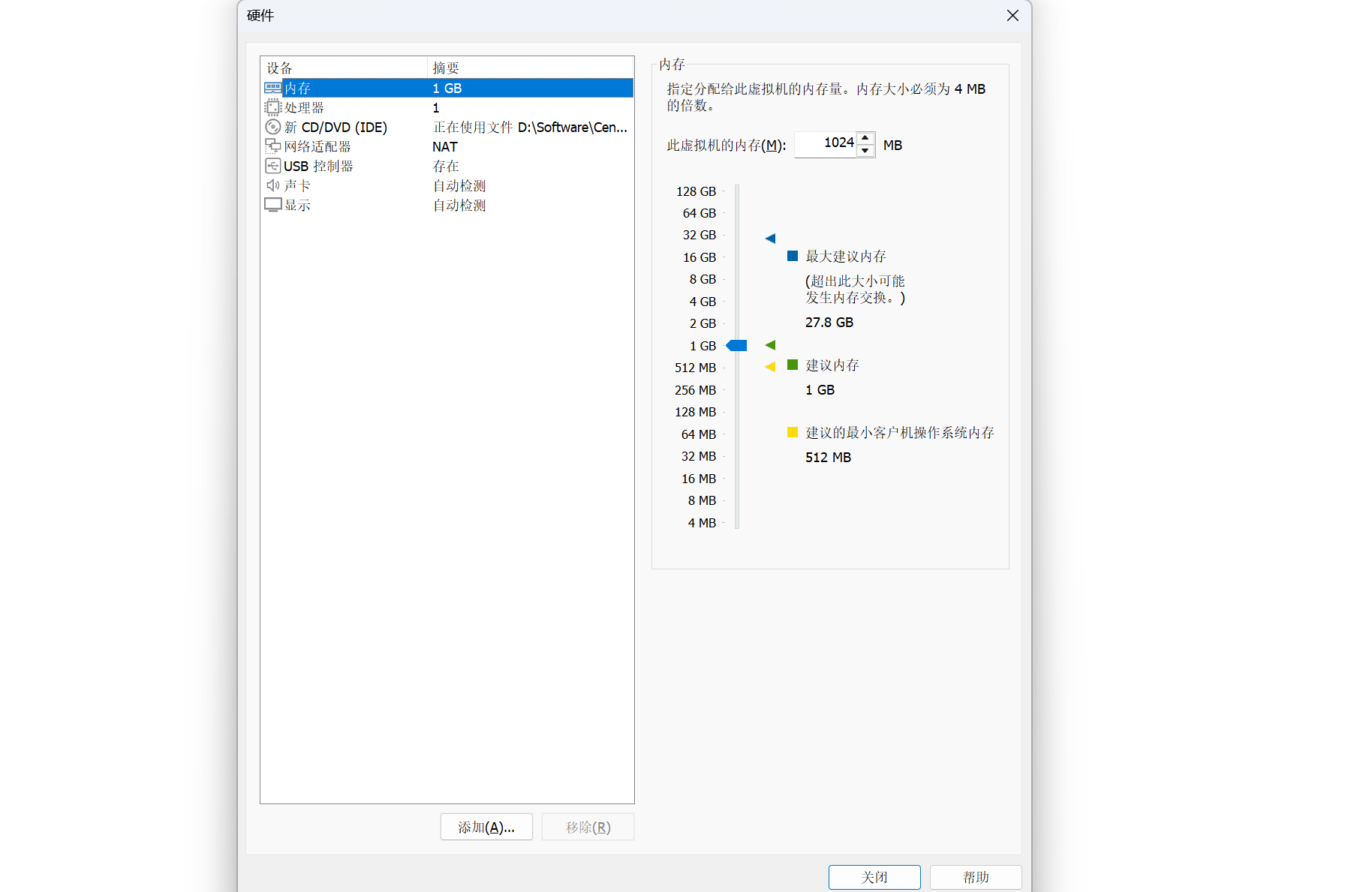
点击完成,进入自动配置,默认采用英文安装。
三、虚拟网卡设置
系统安装完成后,选择编辑->虚拟网络编辑器->更改设置
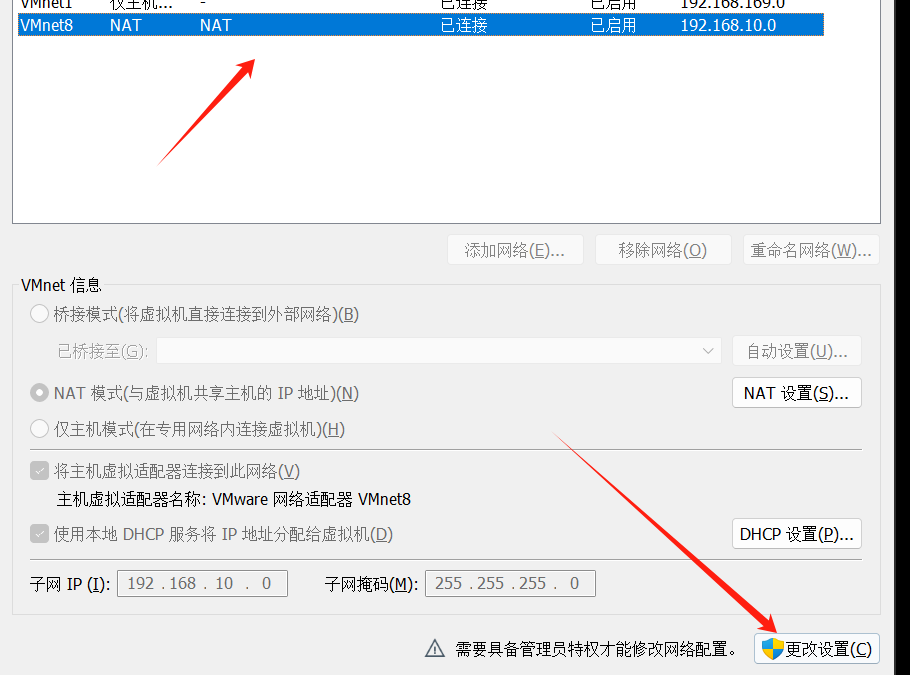
子网ip改成需要的配置

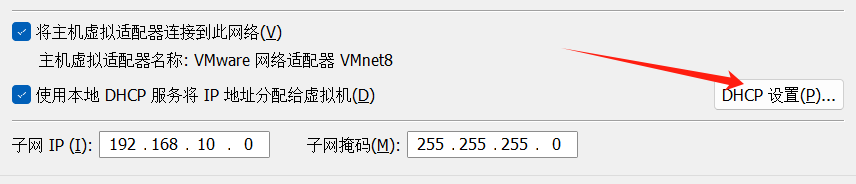
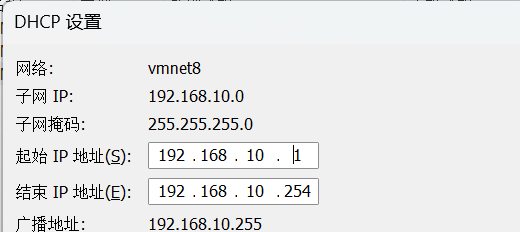
完成后点击确定
二、系统设置
1、进入系统,用配置的用户名密码或者root/123456登录,设置ip,ip地址根据需要进行设置
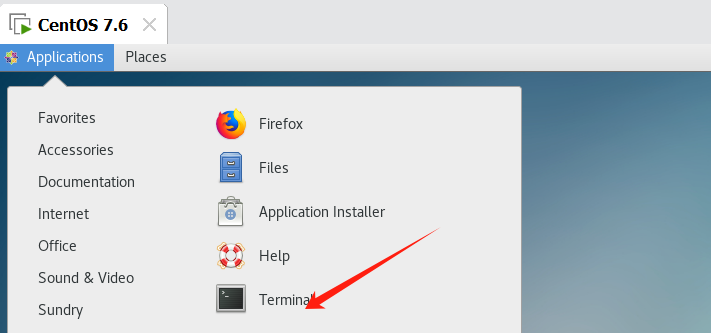
vi /etc/sysconfig/network-scripts/ifcfg-ens33
BOOTPROTO="static"
ONBOOT="yes"
IPADDR=192.168.10.10
NETMASK=255.255.255.0
2、修改主机名
vi /etc/hosts
192.168.10.10 pg01
vi /etc/hostname
pg01
重启主机:reboot
3、关闭selinux
修改/etc/selinux/config 文件,将
SELINUX=后面的值改为 disabled。
4、禁用防火墙
systemctl stop firewalld
systemctl disable firewalld
5、重启服务器
reboot
用客户端工具连接服务器
6、yum配置
移走原有目录,从新生成文件
1)配置阿里云:
mv /etc/yum.repos.d/* /etc/yum.repos.d/bak
wget -O /etc/yum.repos.d/CentOS-Base.repo https://mirrors.aliyun.com/repo/Centos-7.repo
wget -O /etc/yum.repos.d/epel.repo
https://mirrors.aliyun.com/repo/epel-7.repo
yum clean all
yum makecache
2)另一种是本地配置,加载ios文件
虚拟机挂在dvd的iso文件
2.1)打开虚拟机:虚拟机->设置
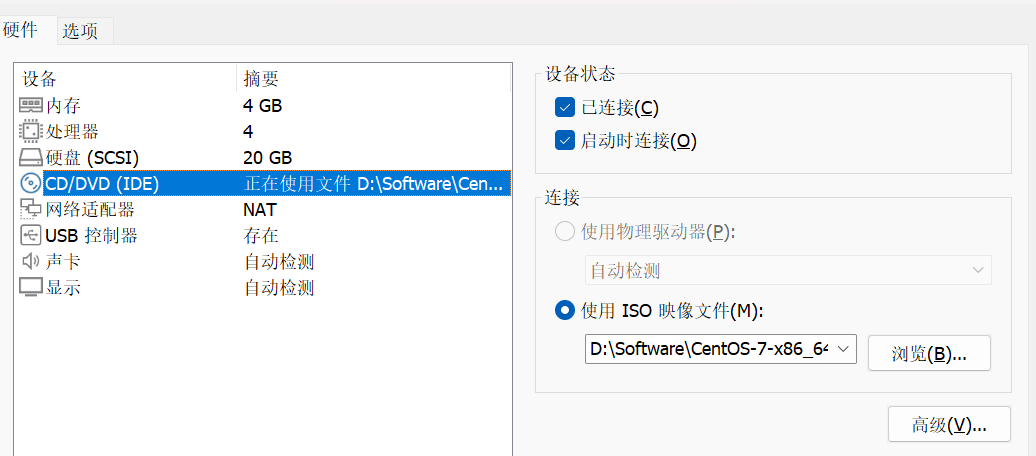
2.2)打开shell或者别的客户端
ll /dev/cdrom

mkdir /mnt/cdrom
mount -o loop /dev/sr0 /mnt/cdrom
如果想要卸载:
查看进程占用:
fuser -uvm /mnt/gzcdrom
kill对应进程
umount /mnt/cdrom
2.3)设置开机自动挂载
vi /etc/fstab
/dev/sr0 /mnt/cdrom iso9660 defaults,loop 0
0
2.4)配置本地yum
mv /etc/yum.repos.d/* /etc/yum.repos.d/bak
vi /etc/yum.repos.d/local.repo
[centos]
name=CentOS Local Repository
baseurl=file:///mnt/gzcdrom
gpgcheck=0
enabled=1
yum clean
yum makecache
7、内核配置
参数根据实际情况调整,其中kernel.shmmax配置必须大于pg共享内存大小
vi /etc/sysctl.conf
fs.file-max = 76724200
kernel.sem = 10000 10240000 10000 1024
kernel.shmmni = 4096
kernel.shmall
= 253702
kernel.shmmax = 1239163392
net.ipv4.ip_local_port_range = 9000 65500
net.core.rmem_default = 262144
net.core.wmem_default = 262144
net.core.rmem_max = 4194304
net.core.wmem_max = 1048576
fs.aio-max-nr = 40960000
vm.dirty_ratio=20
vm.dirty_background_ratio=3
vm.dirty_writeback_centisecs=100
vm.dirty_expire_centisecs=500
vm.swappiness=10
vm.min_free_kbytes=524288
vm.swappiness=0
vm.overcommit_memory=2
vm.overcommit_ratio=75
net.ipv4.ip_local_port_range = 10000 65535
sysctl -p
vi /etc/security/limits.conf
postgres
soft nofile 1048576
postgres
hard nofile 1048576
postgres
soft nproc 131072
postgres
hard nproc 131072
postgres
soft stack 10240
postgres
hard stack 32768
postgres
soft core 6291456
postgres hard core 6291456
待配置完用户reboot
8、时间同步
timedatectl status
timedatectl set-timezone Asia/Shanghai
9、postgresql安装
9.1、依赖安装
yum -y install readline readline-devel zlib zlib-devel
gettext gettext-devel openssl openssl-devel pam pam-devel libxml2 libxml2-devel
libxslt libxslt-devel perl perl-devel tcl-devel uuid-devel gcc gcc-c++ make
flex bison perl-ExtUtils*
如果出现no package报错,需要切换yum源,比如阿里源继续做安装,保证每个包都安装上
9.2、创建用户
groupadd dba -g 2000
useradd postgres -g 2000 -u 2000
echo "postgres123"|passwd --stdin postgres
9.3、目录规划
软件安装目录:
chown postgres:dba /data
su - postgres
mkdir -p /data/postgres/pg14/app
数据目录:
mkdir -p /data/postgres/pg14/data
9.5、配置环境变量
vi ~/.bash_profile
export PGHOME=/data/postgres/pg14/app
export
PGDATA=/data/postgres/pg14/data
export
LD_LIBRARY_PATH=$PGHOME/lib:$LD_LIBRARY_PATH
export PGPORT=1234
export PATH=$PGHOME/bin:$PATH
source ~/.bash_profile
9.6、软件安装
tar -zxvf postgresql-14.8.tar.gz
cd postgresql-14.8
./configure
--prefix=/data/postgres/pg14/app
--with-openssl
make
make install
initdb -D $PGDATA -U
postgres --data-checksums –pwprompt
123456
安装完成
9.7、登录数据库
psql进入
\du 命令查看相应信息等
