



有了前面两篇文章介绍的环境准备:
现在,我们可以着手 docker 的相关操作了。
docker的基本操作指令,
都是比较简单易懂的。
诸位可以参考官网:
https://docs.docker.com/reference/cli/docker/
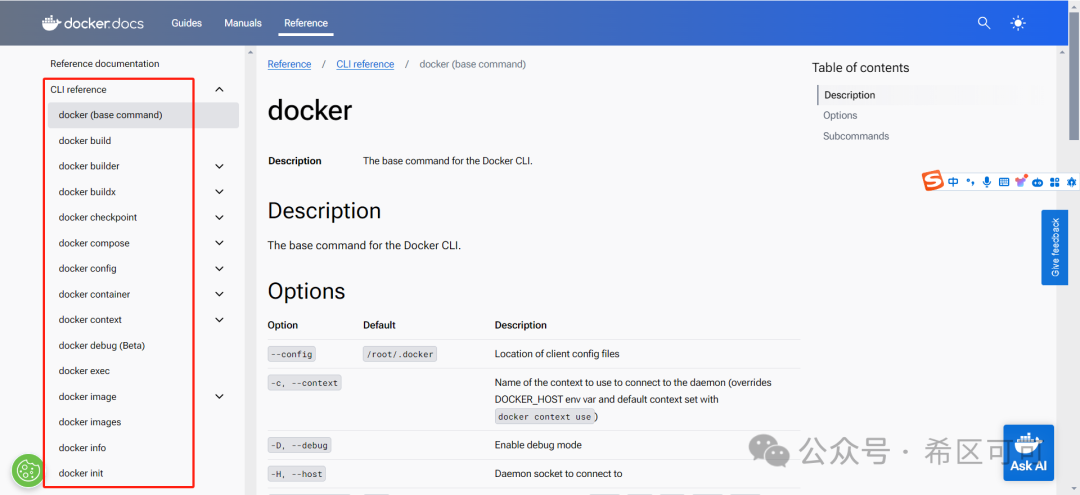
有非常详细的演示。
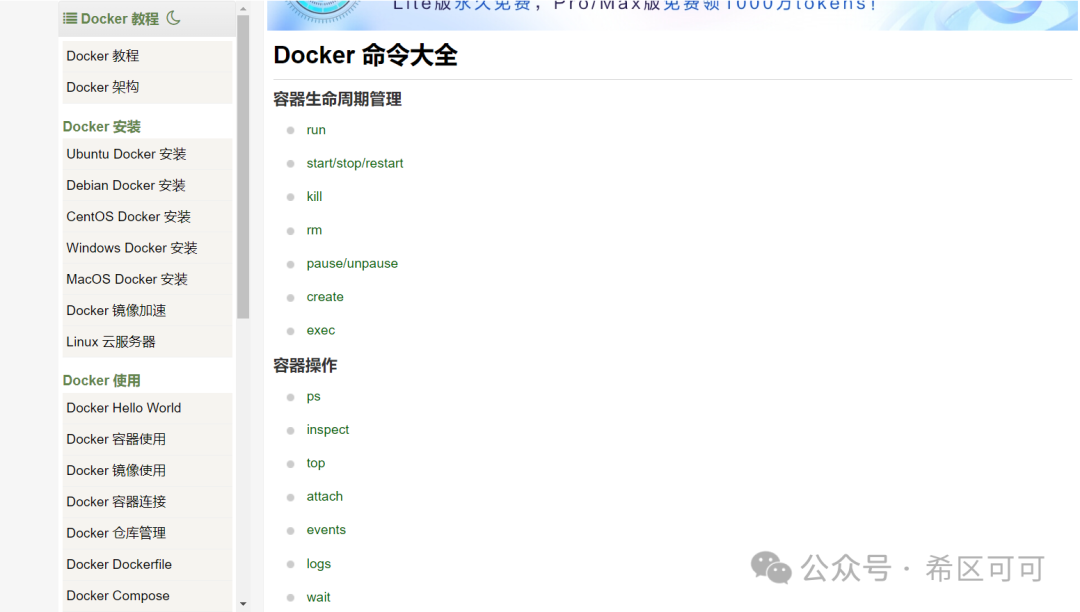
也可以去菜鸟教程:
https://www.runoob.com/docker/docker-command-manual.html
接下来,小编将演示如何制作本地镜像,
并且将镜像提交至阿里云仓库。
一、制作本地镜像
制作本地镜像,需要有基础镜像,
这里咱们用 centos7 作为基础镜像,
在此基础上,加以修改,作为演示。
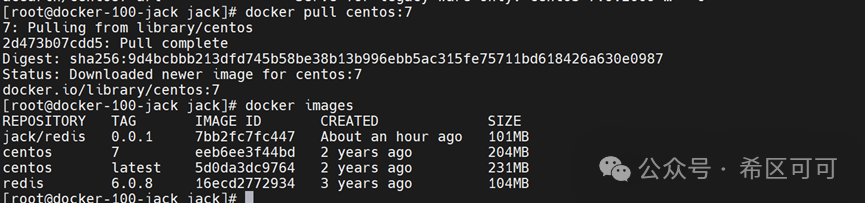
1.1、拉取 centos7 镜像
# docker pull centos:7
1.2、下载 vim 工具
# docker run -it centos:7 bin/bash
此命令是用 centos7 镜像启动一个容器实例,
接着进入该容器,会发现容器实例里面没有 vim 指令,
是因为基础的 centos7 没有多余的工具包,
需要我们自己下载。
下载 vim 工具可以使用:
# yum install -y vim
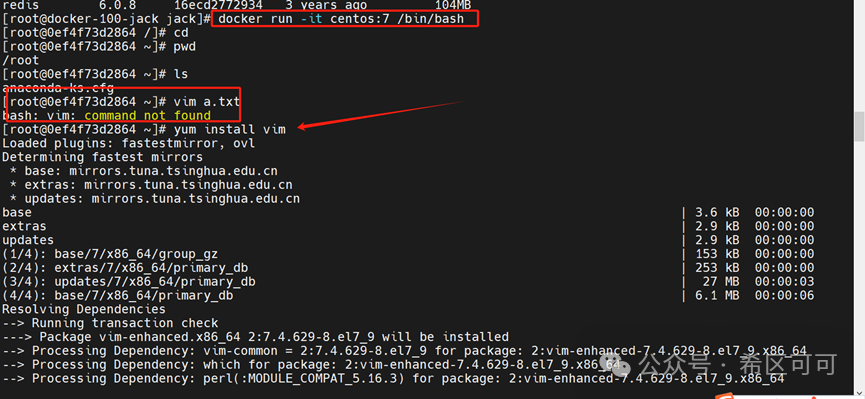
然后在该容器实例里面,就可以使用 vim 工具了:

1.3、将容器实例制作成镜像,提交至本地仓库
# docker commit -m=”描述信息” -a=”作者” 容器ID 仓库:TAG
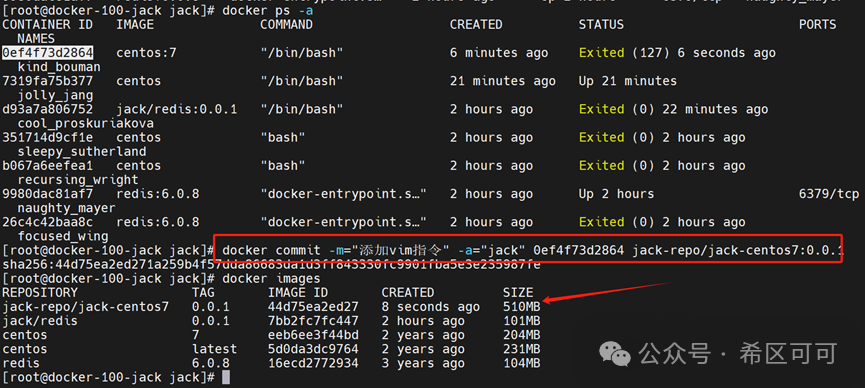
由上图可以看到,
在本地仓库就有了刚才我们自己制作的:
带有 vim 工具的 centos7 镜像
然后,可以测试此镜像,能否正常使用。
1.3、利用自制镜像,创建容器
# docker run -it ...
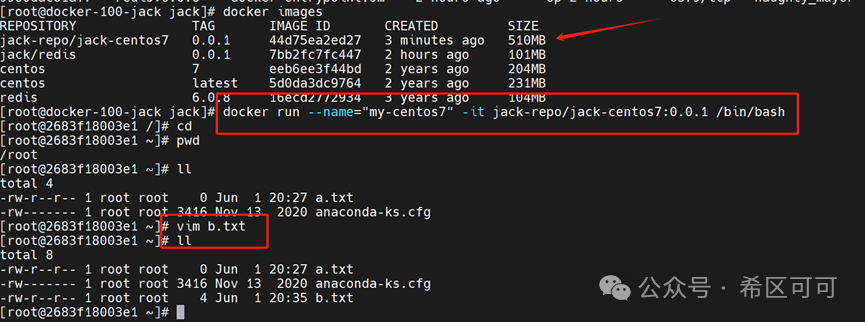
可以发现,利用上面自制的镜像,
创建的容器实例,可以使用 vim 工具。
二、提交本地镜像至阿里云仓库
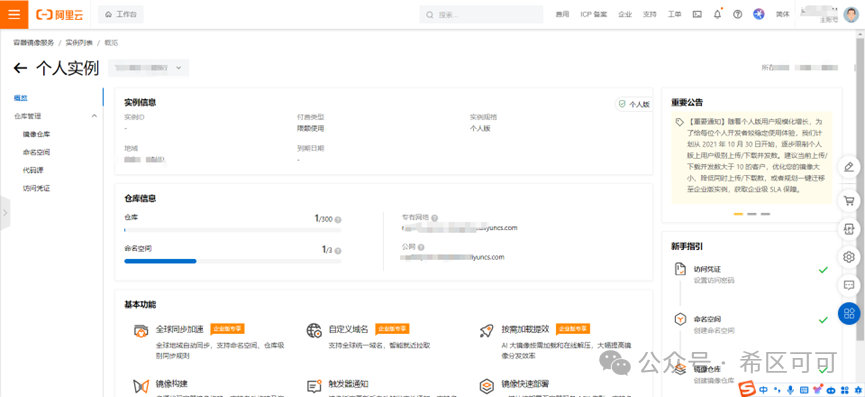
2.1、进入阿里云控制台
阿里云控制台地址:
https://cr.console.aliyun.com/cn-hangzhou/instance/dashboard
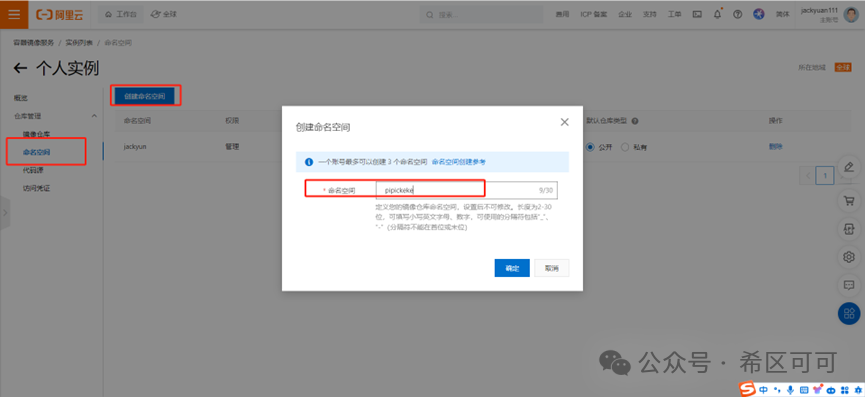
2.2、创建命名空间
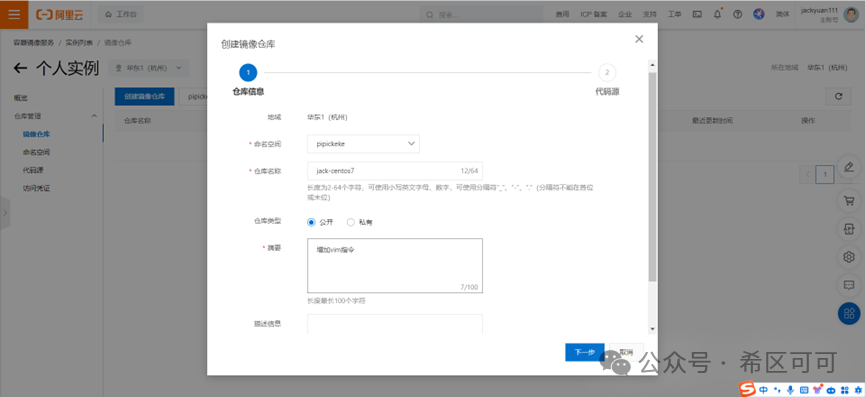
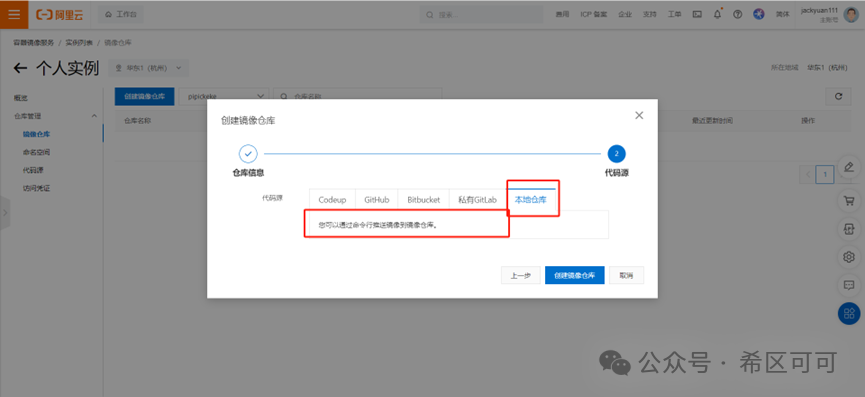
2.3、创建镜像仓库
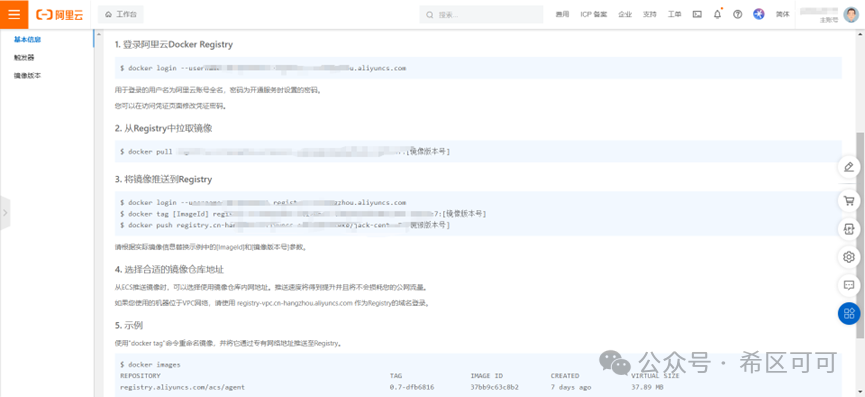
2.4、获取推送脚本
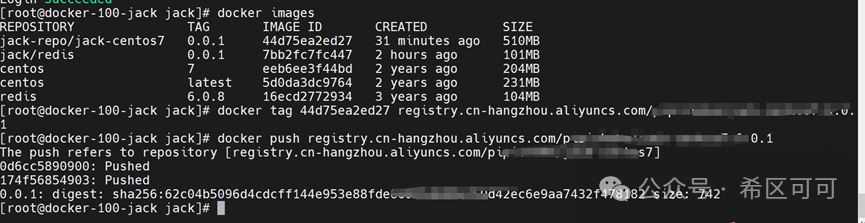
2.5、将本地镜像推送至阿里云仓库
登录阿里云仓库: # docker login ...

打tag,并推送
# docker tag ...
# docker push ...
2.6、查看阿里云仓库
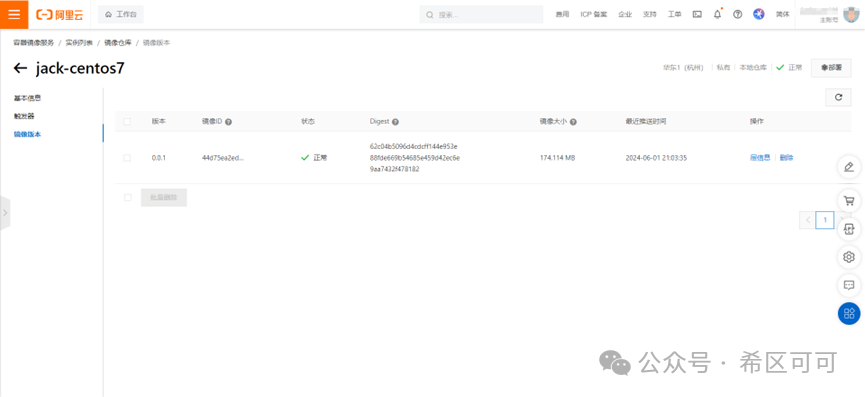
推送本地镜像,到阿里云仓库完成了。
拉取呢?从阿里云仓库拉取镜像到本地。
简单,看看下面。
三、拉取阿里云仓库镜像
直接可以通过:
# docker pull ...
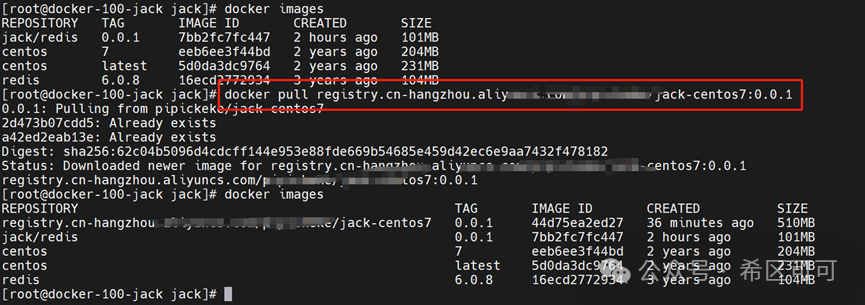
搞定!
文章转载自皮皮克克,如果涉嫌侵权,请发送邮件至:contact@modb.pro进行举报,并提供相关证据,一经查实,墨天轮将立刻删除相关内容。
