安装并配置TrueNas存储平台
前言:
上一篇讲到了,存储的基本概念。这一节来使用TrueNas模拟ISCSI存储。
Truenas官网地址:
https://www.truenas.com/

下载Truenas
选择版本:
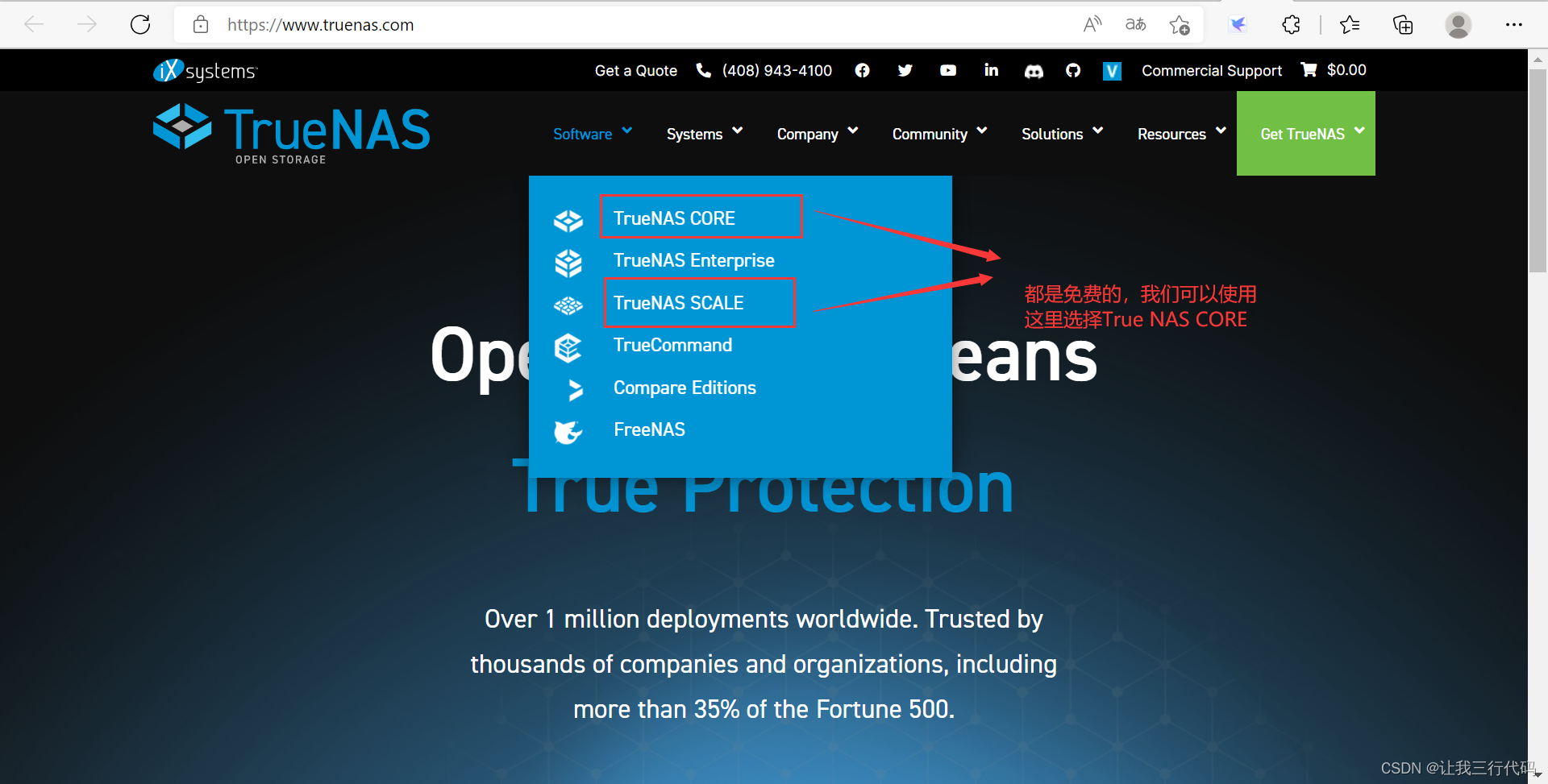
下载Truenas:
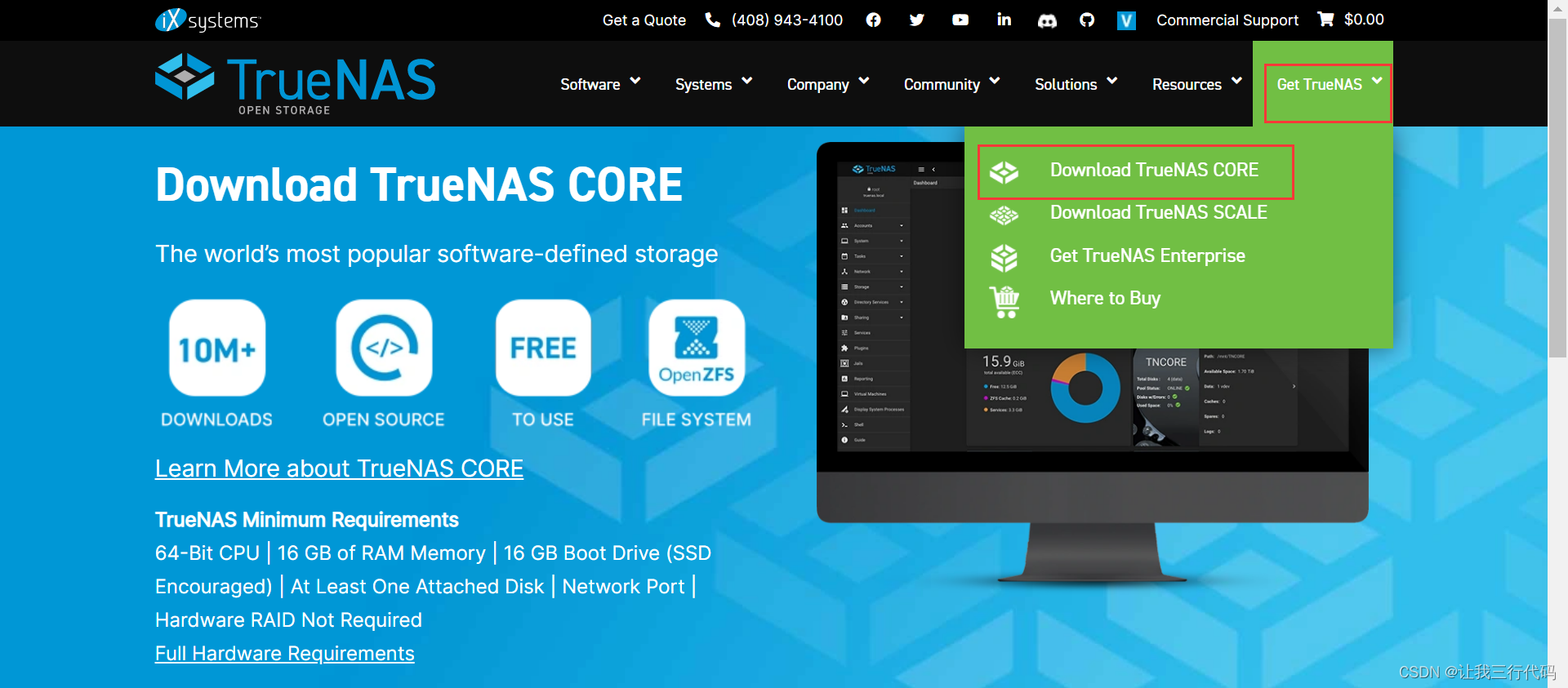
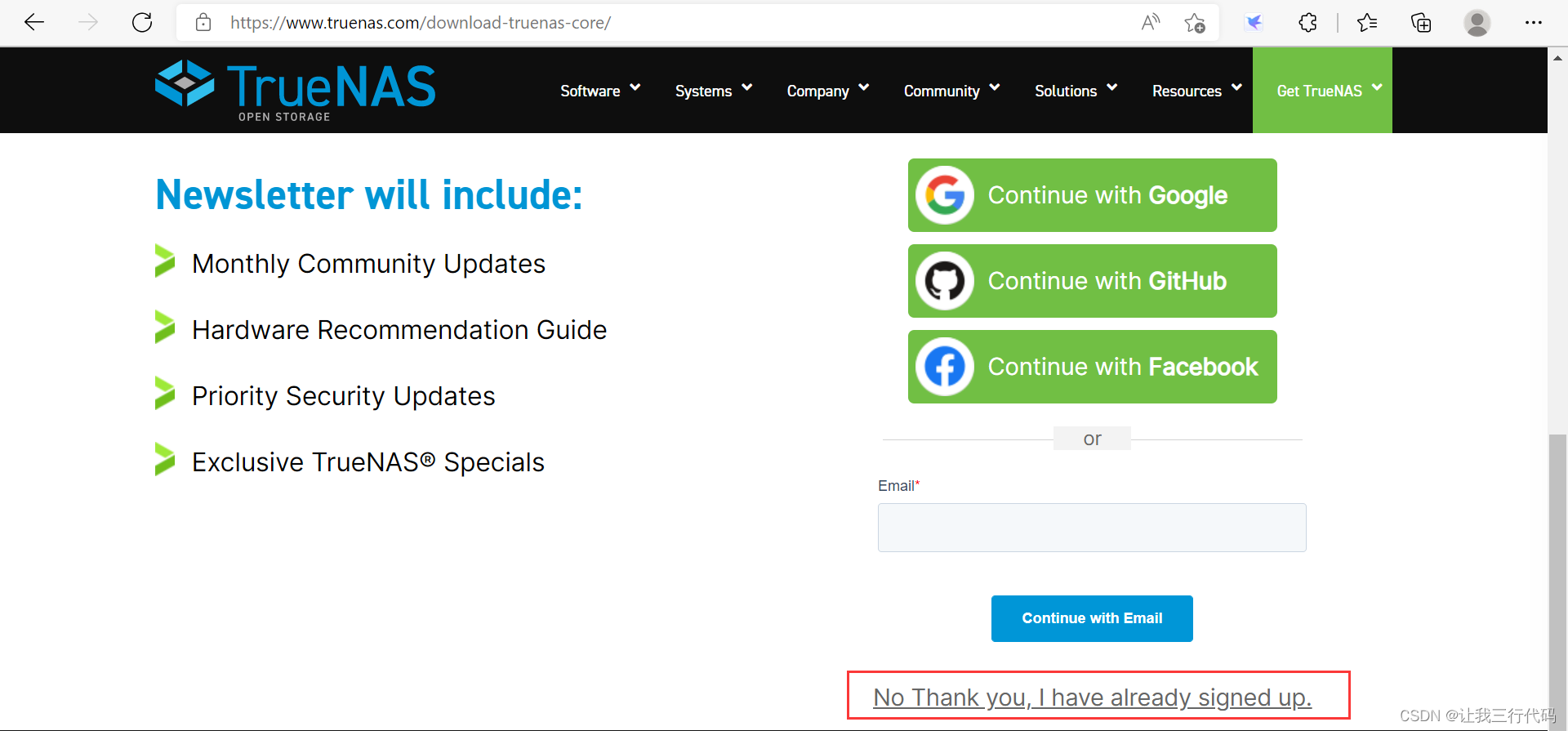
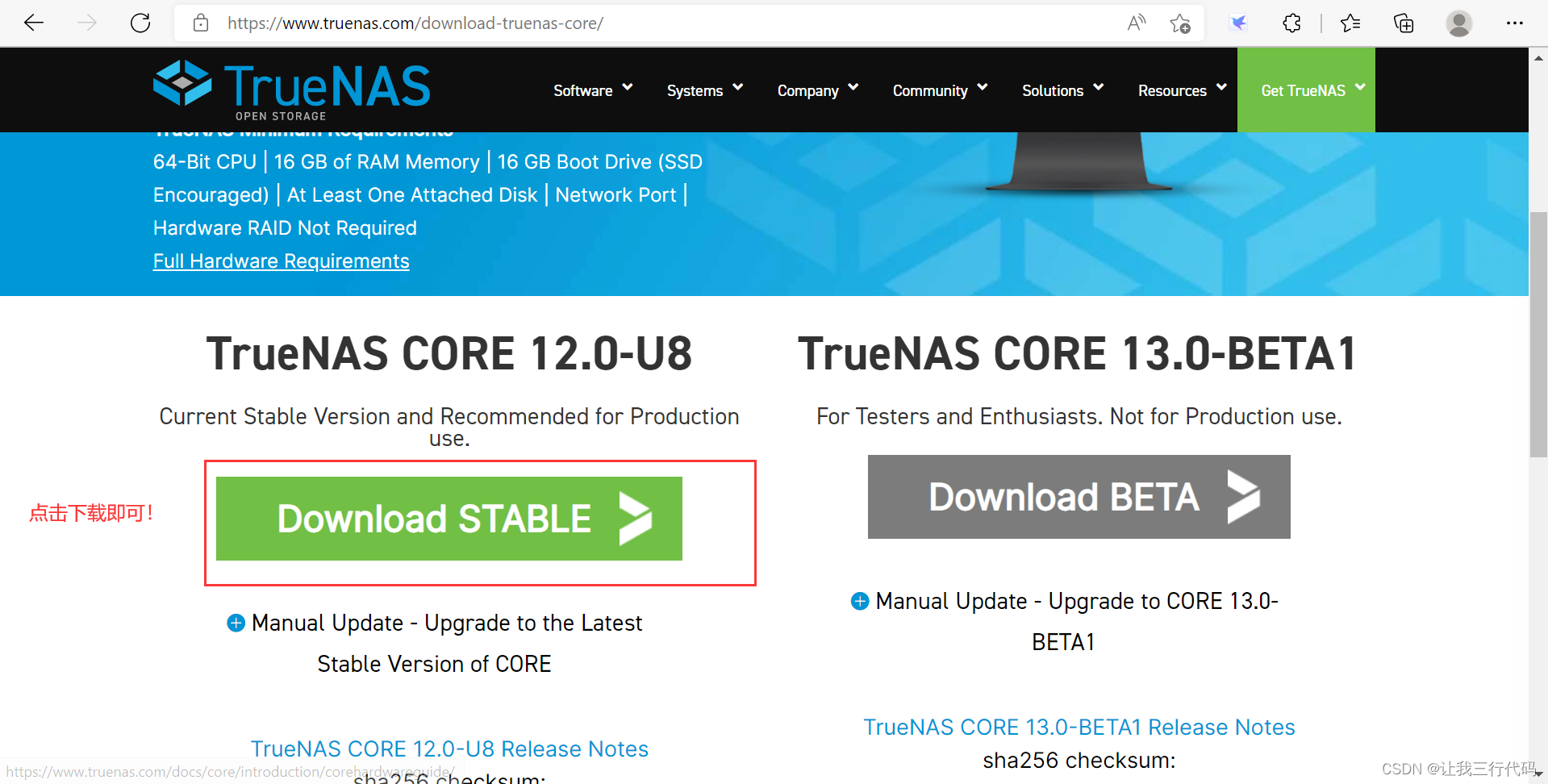
下载下来的是个ISO文件,大约930MB。
安装TrueNas
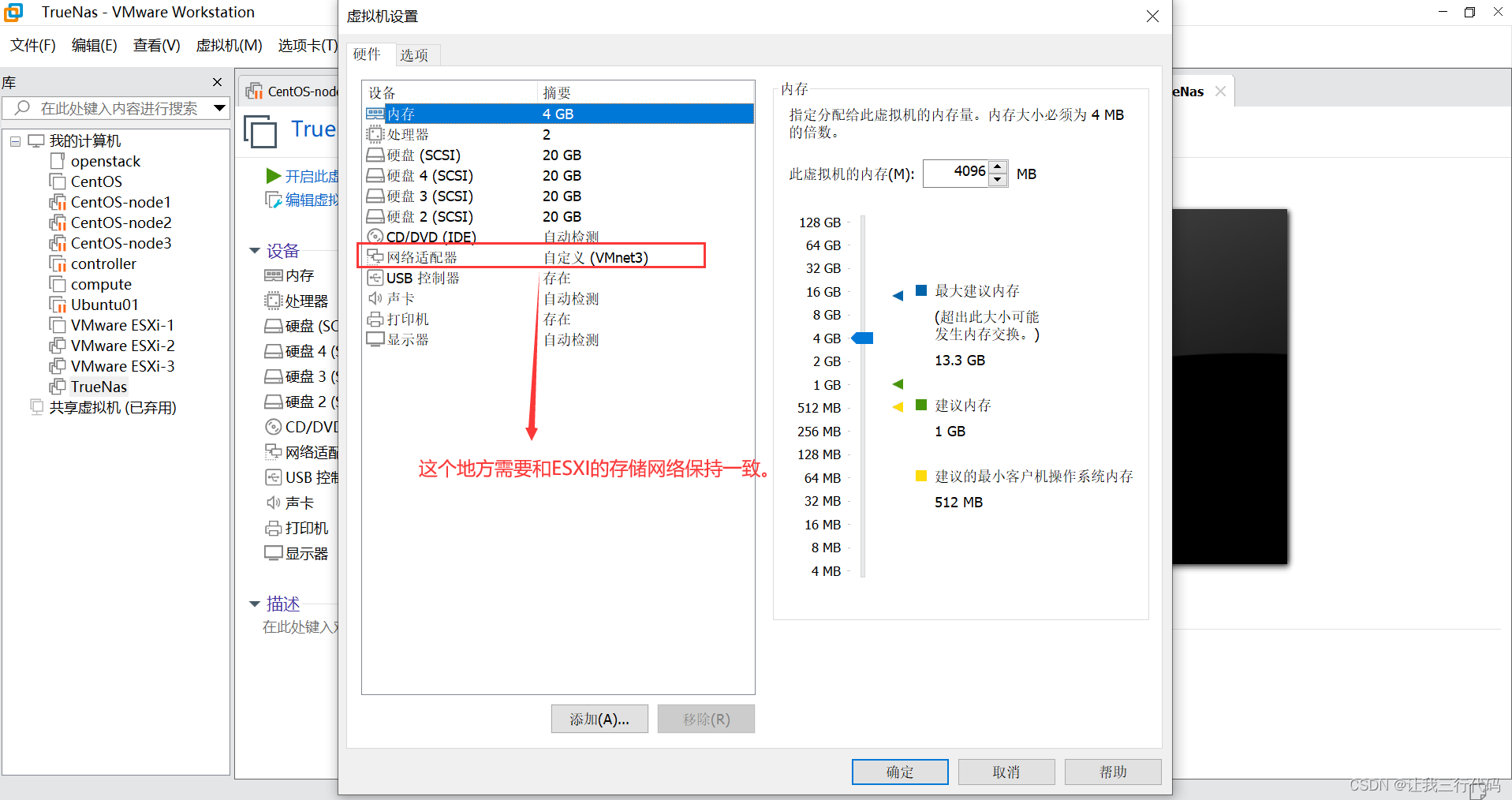
这里需要准备一台虚拟机,配置:4V+2G,一共四块磁盘,每一块:20G。
注意:由于我们这台TrueNas服务是给ESXI提供存储服务的,因此这里TrueNas的网卡模式要选择和ESXI中存储网络一样的模式。
下面开始安装TrueNas
1、看下基础配置:
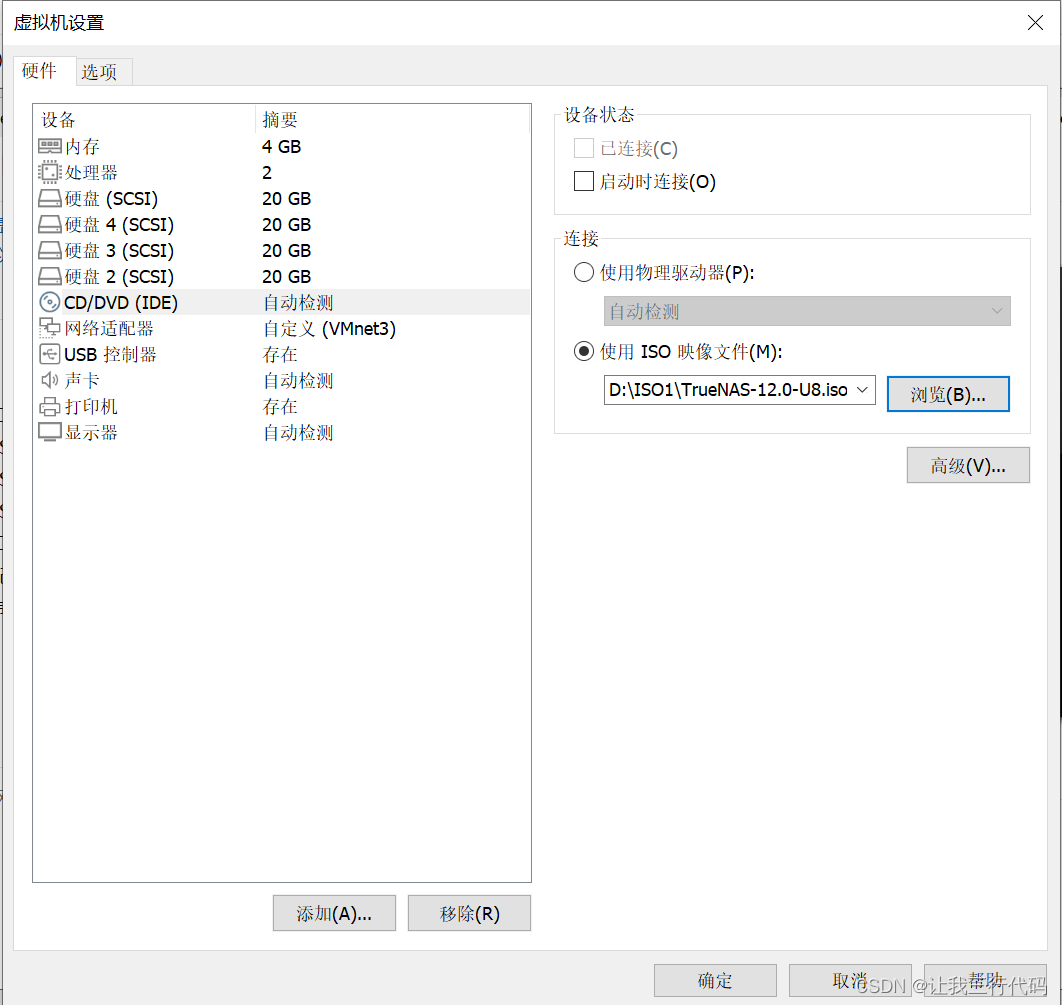
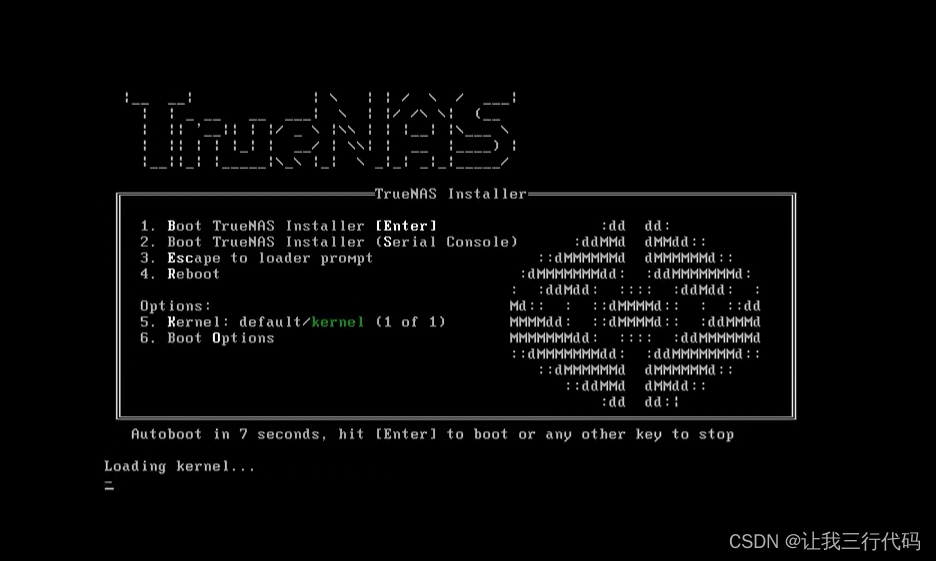
2、开始安装:
直接"Enter"回车
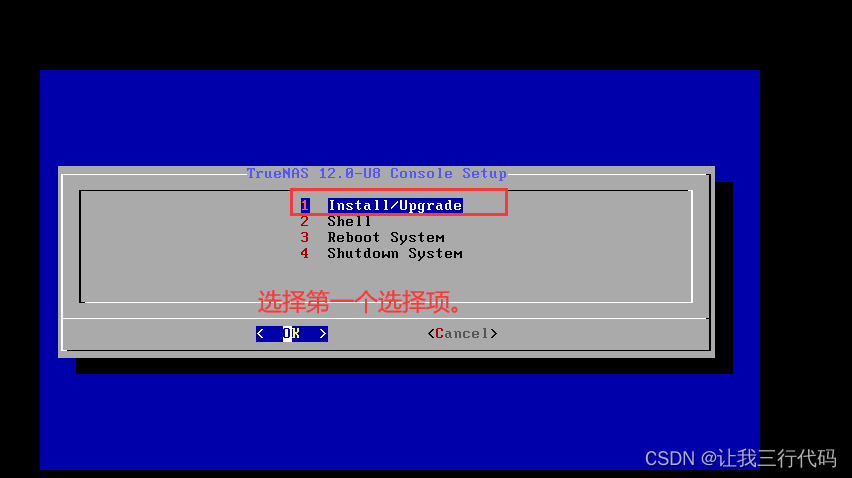
3、选择第一项:
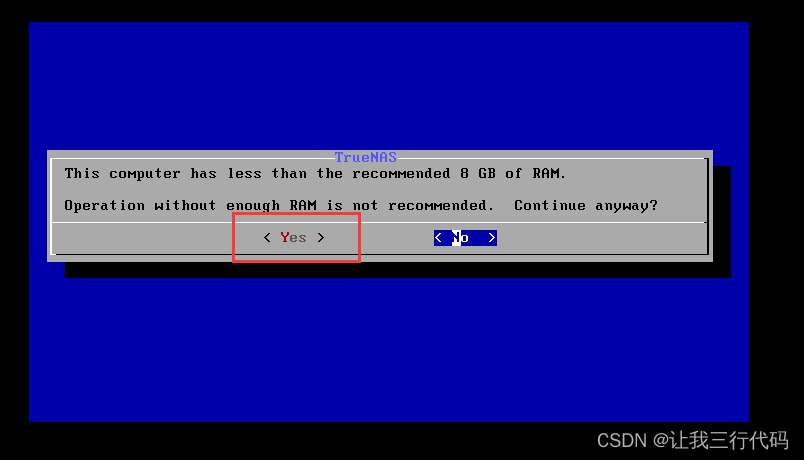
这个是提示我们内存没有8个G,TrueNas默认需求是8个G,由于我资源有限,选择4G,也行。
选择"YES"
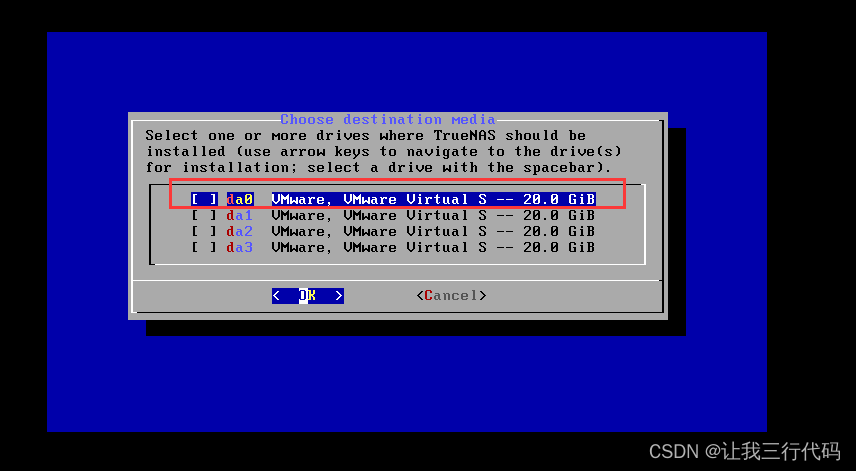
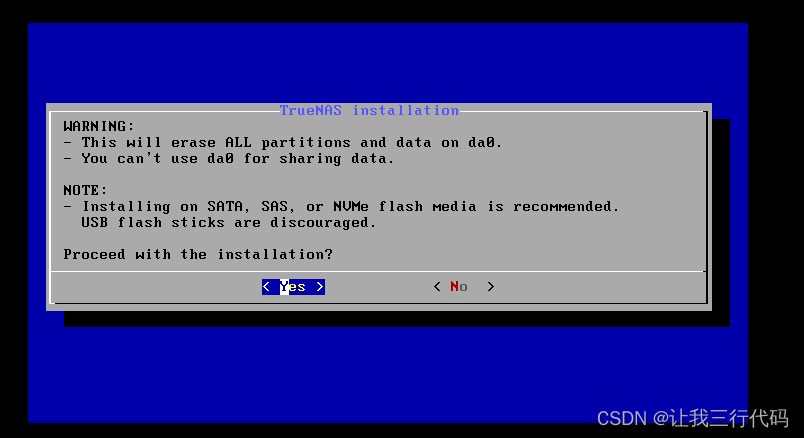
4、选择安装的硬盘:这里我们就选择第一块磁盘即可。
提示我们:不用管
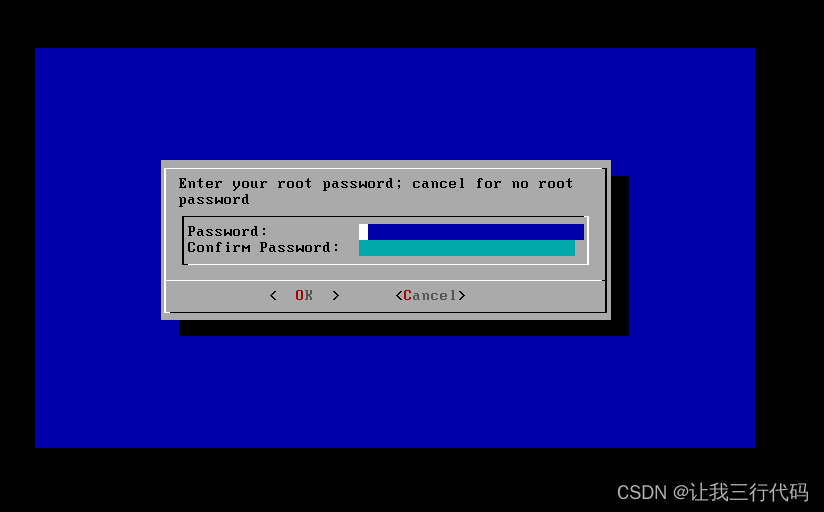
5、设置密码
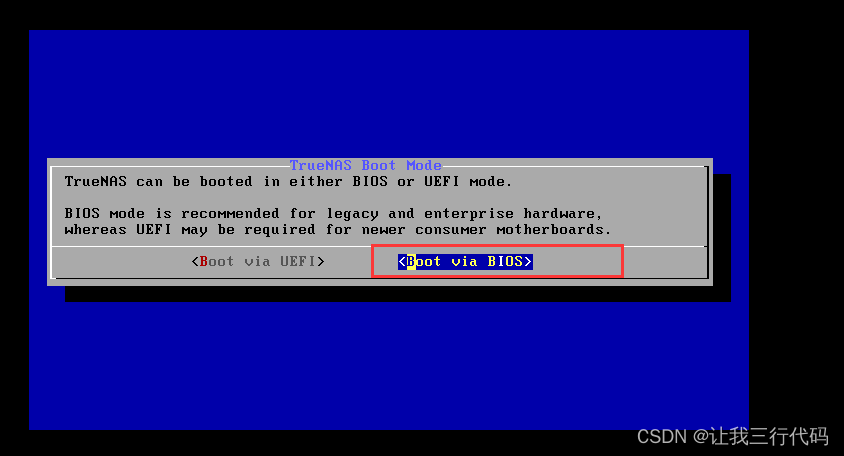
6、选择启动方式
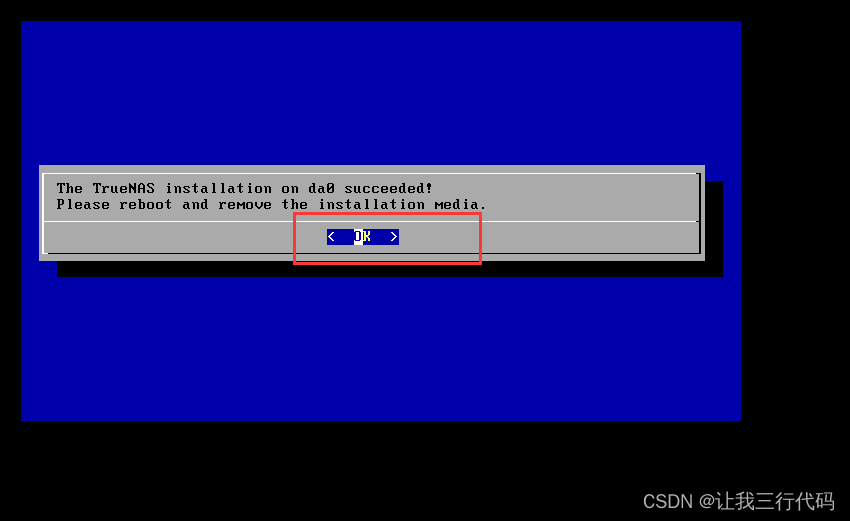
7、进行安装:大概需要个3,4分钟
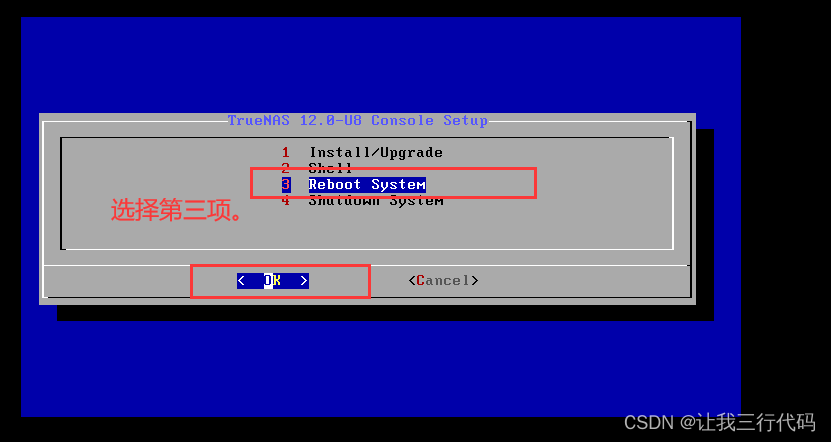
8、进行系统的配置
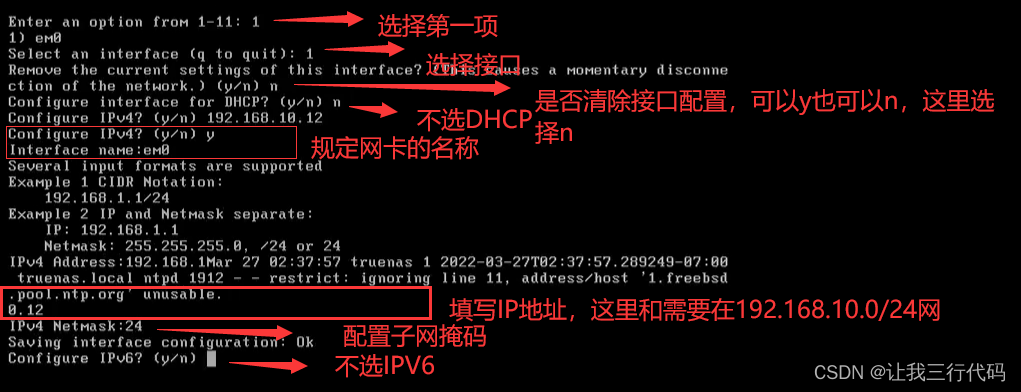
9、配置网卡信息:
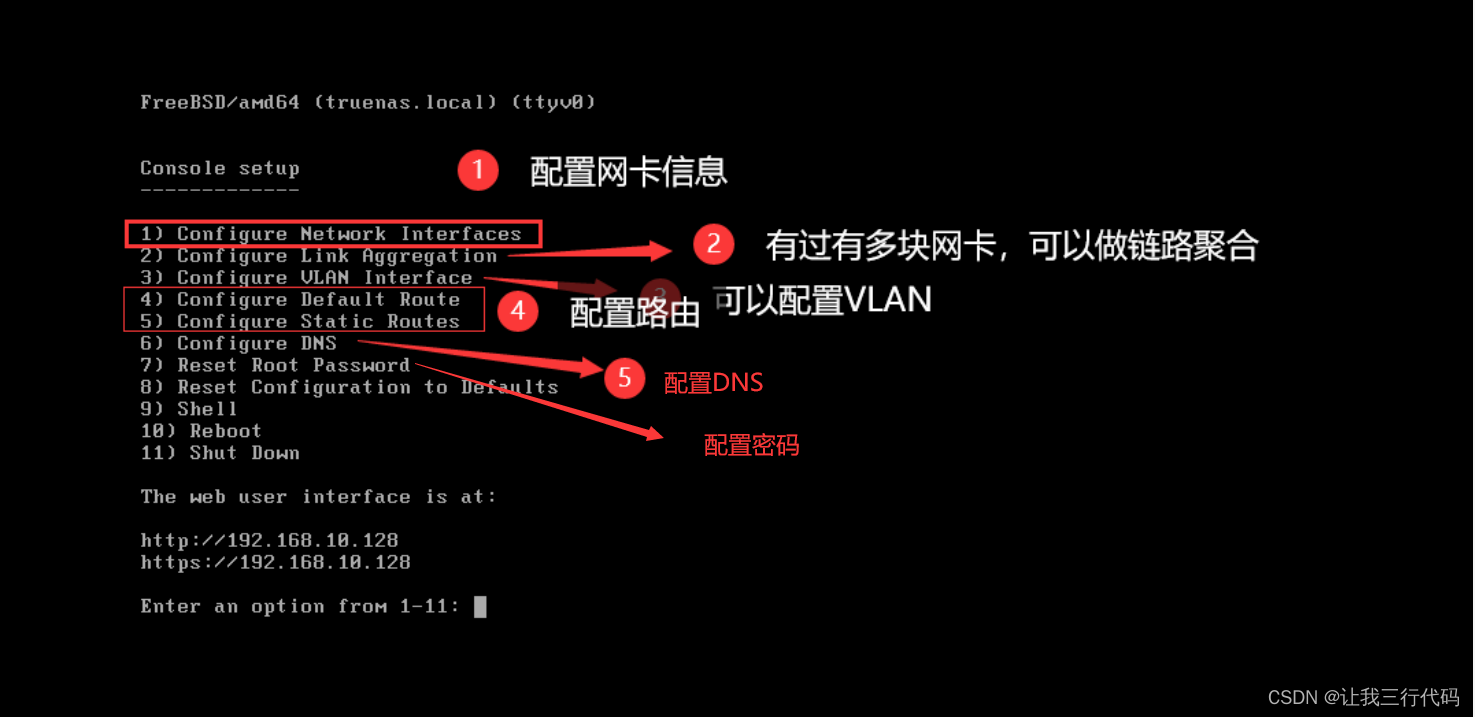
进入到TrueNas操作系统的界面有11个选项,先来简单介绍11个选项的作用:
这里我们只需要配置网卡信息即可,因此我们选择第一项:
浏览器访问TrueNas
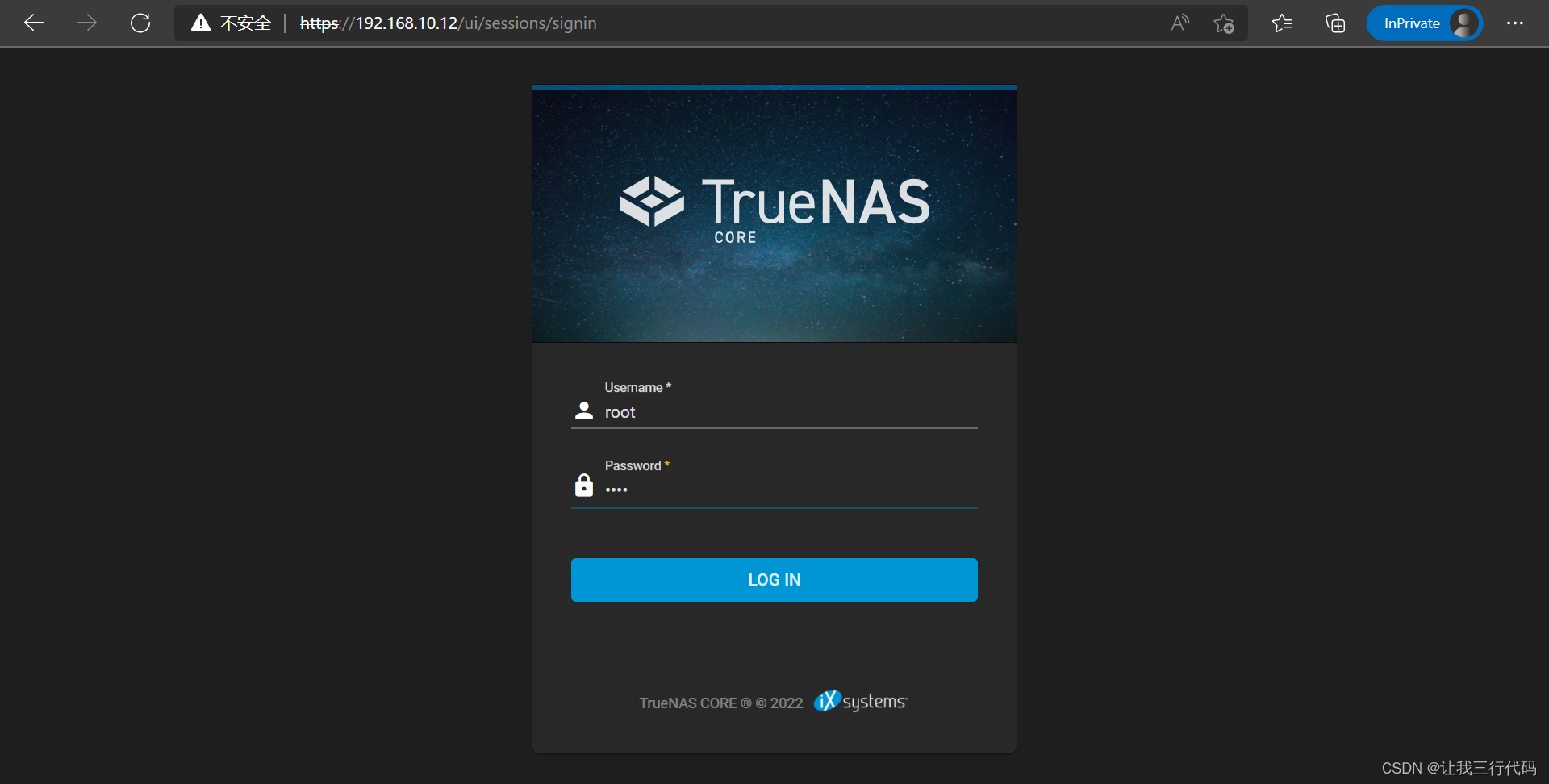
我们可以Https访问也可http访问
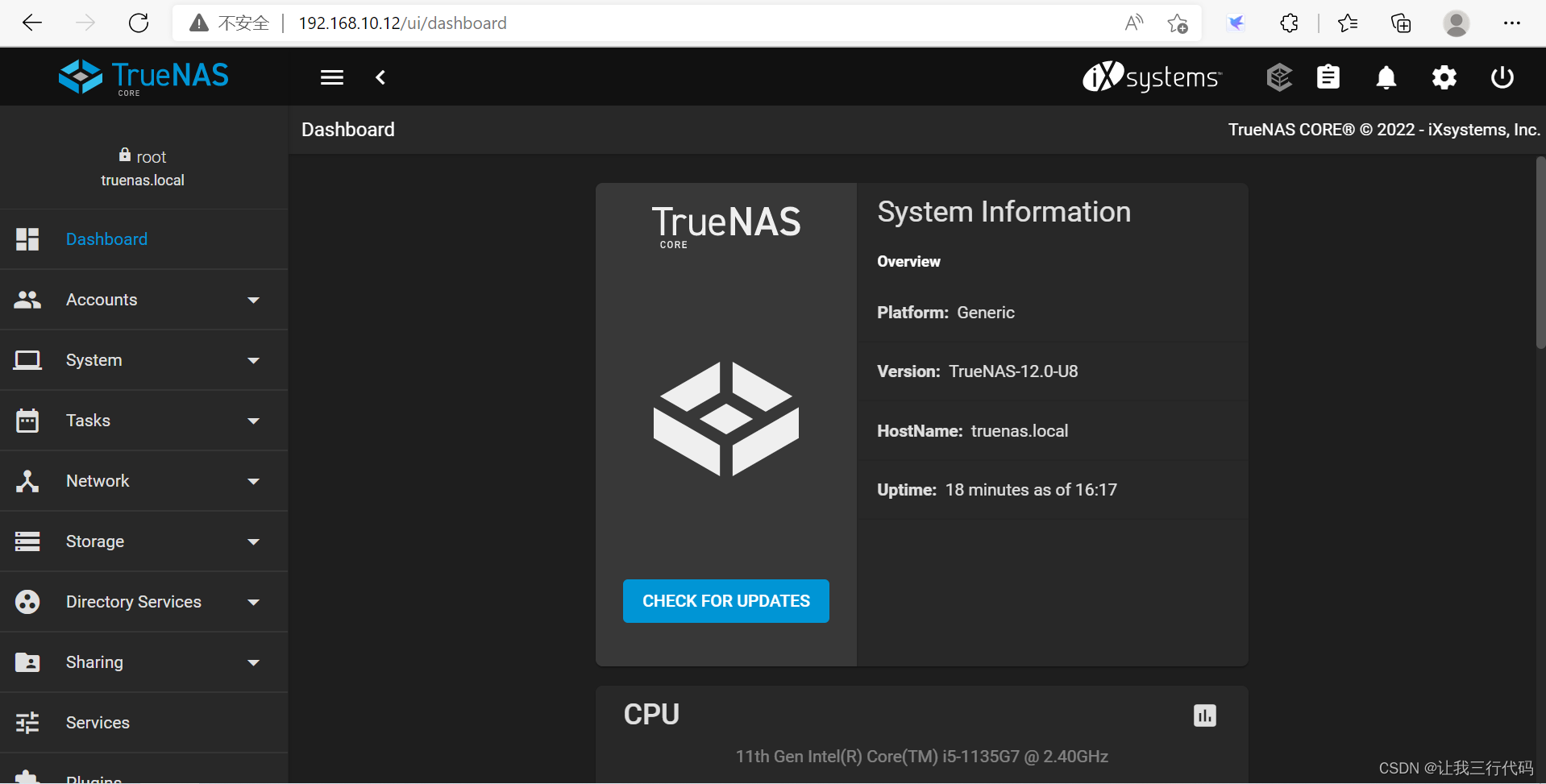
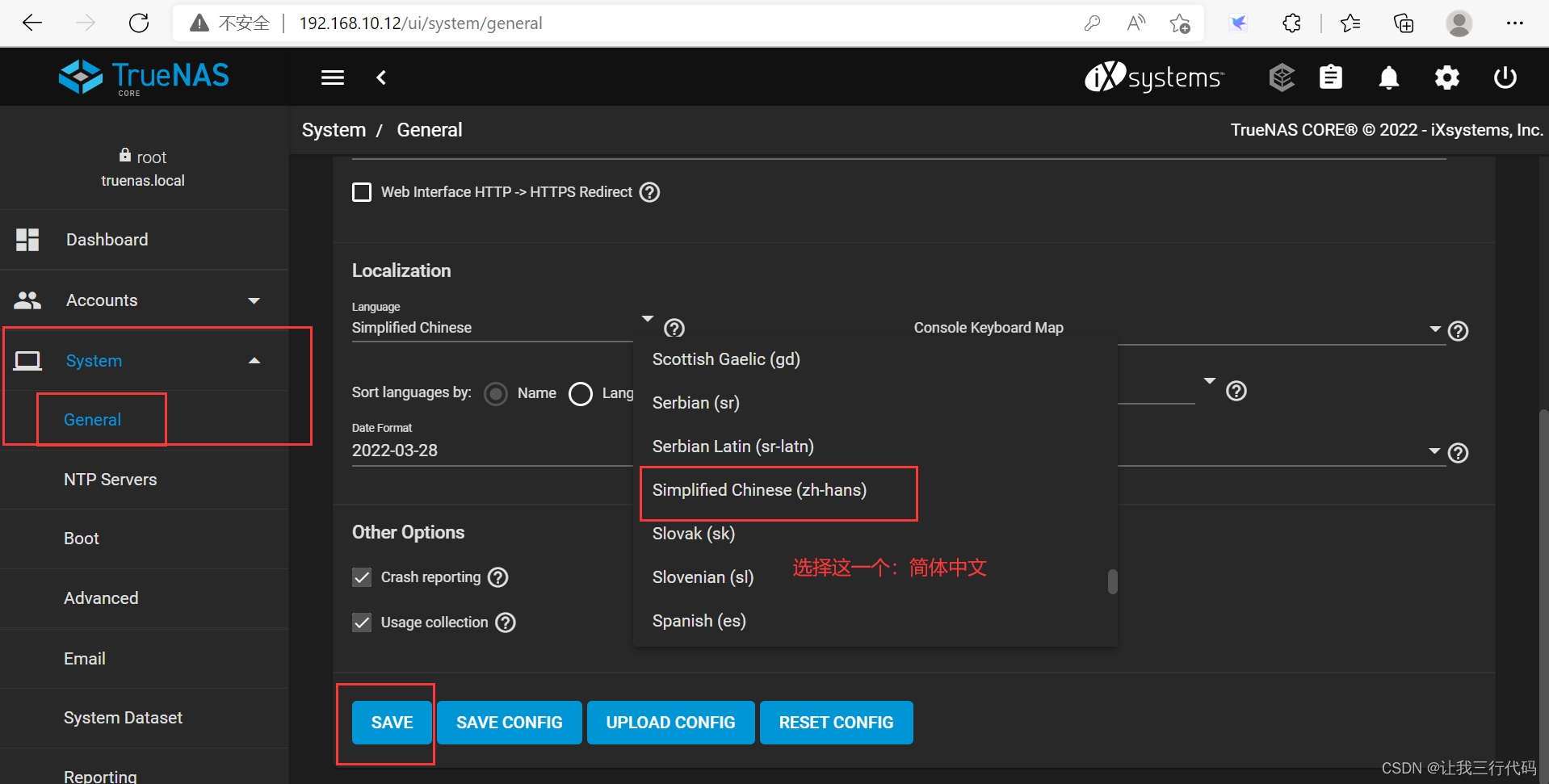
TrueNas的汉语设置即时区调整
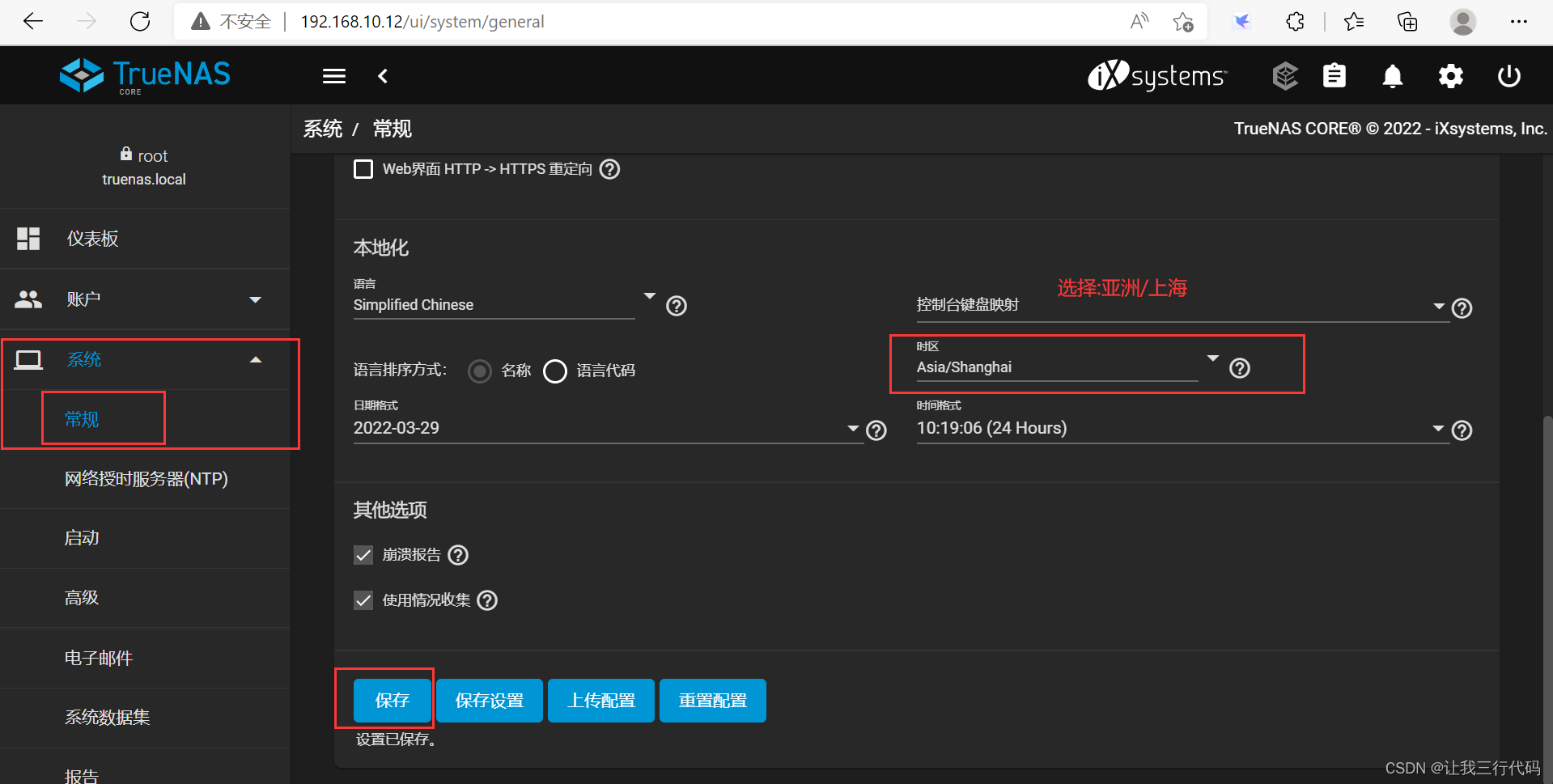
时区调整:
还有端口的设置,这里不在介绍。
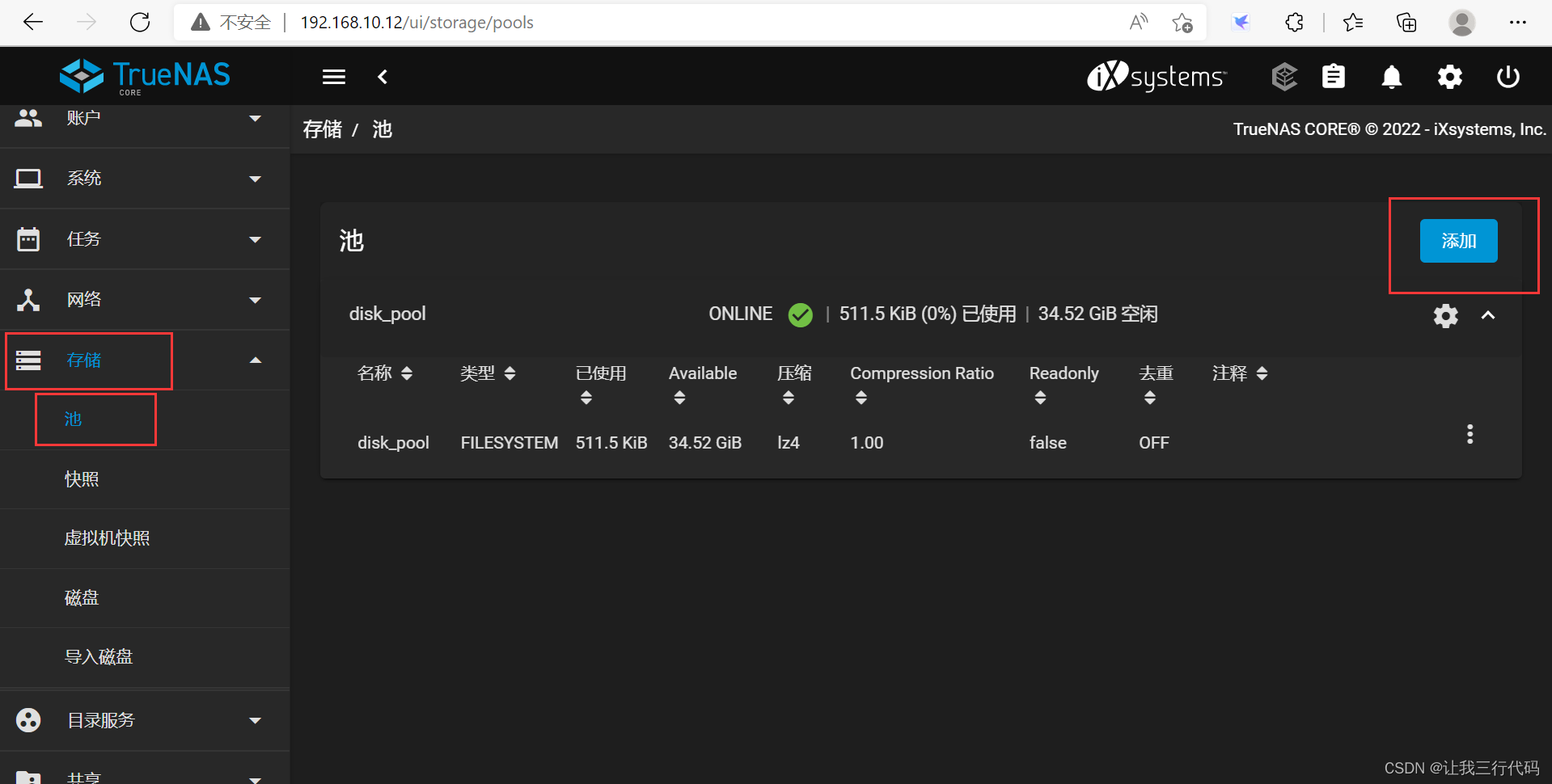
TrueNas存储的设置
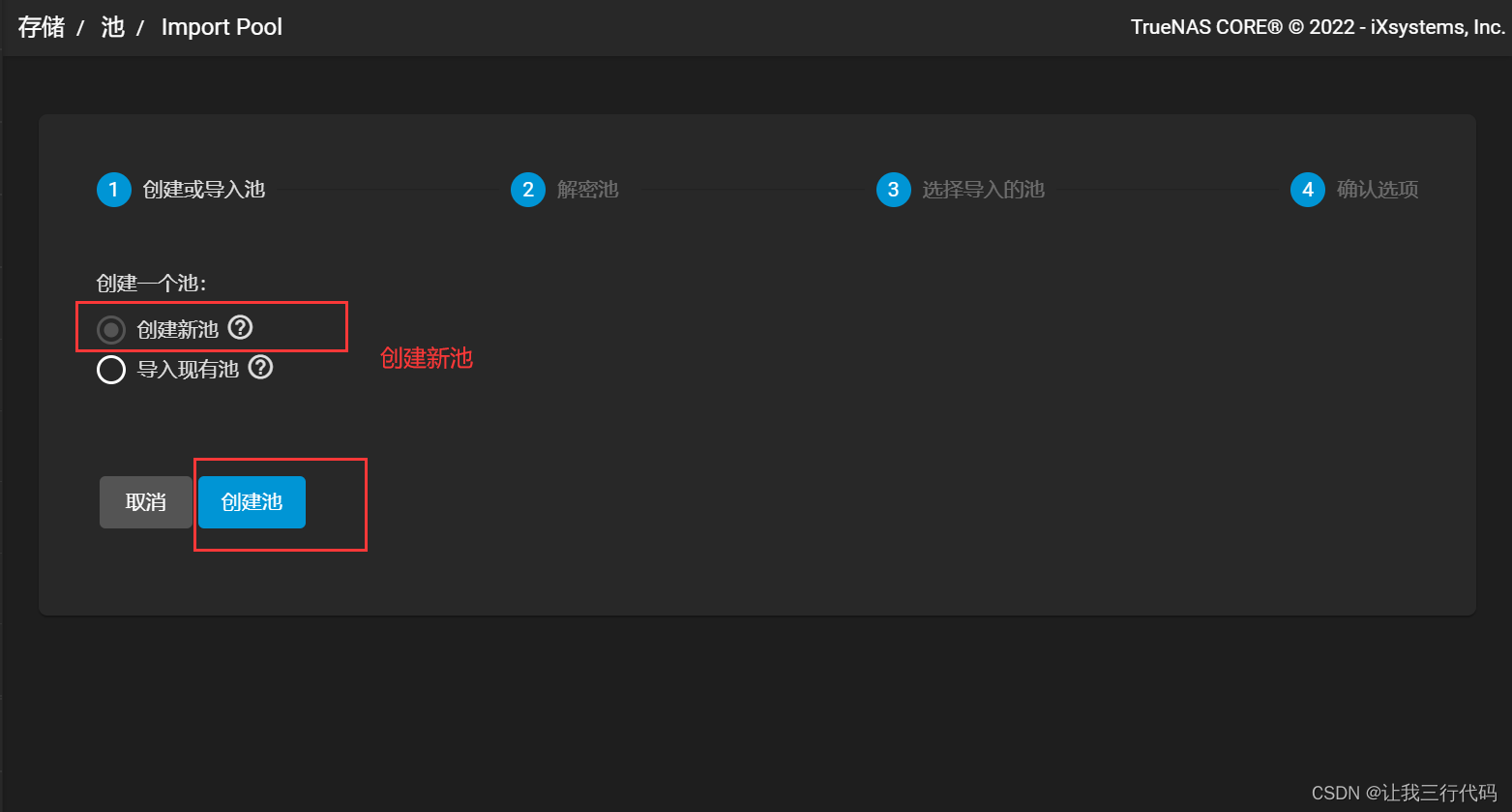
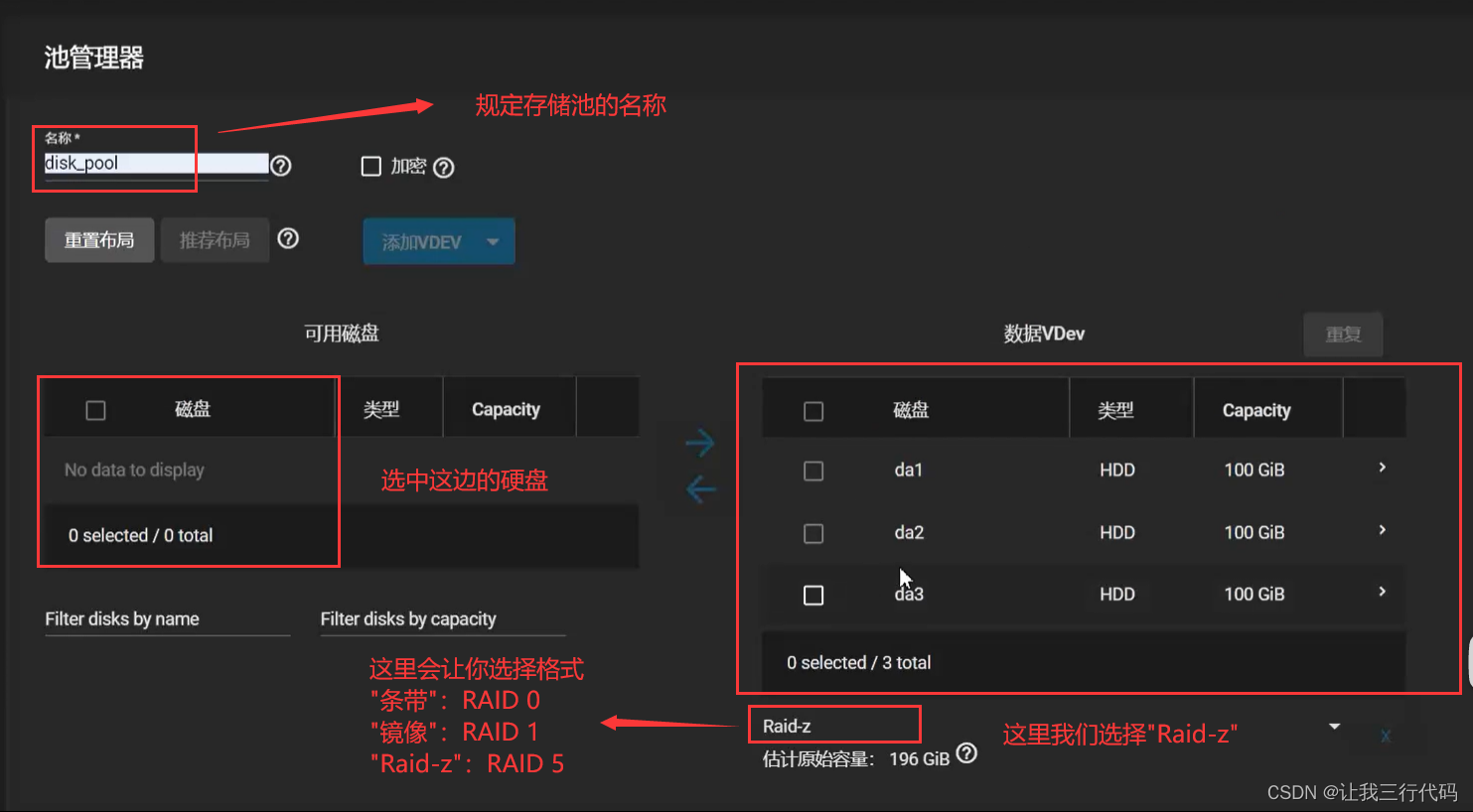
1、创建存储池
2、基于"disk_pool"池添加数据集
添加数据集的意义:只有添加了数据集,我们才能能基于上面创建的池,进行磁盘的划分。数据集相当于在物理的设备上添加个逻辑的槽位,然后我们通过这个逻辑层进行磁盘的划分。简单的来说,就是"物理卷—>卷组"的概念。
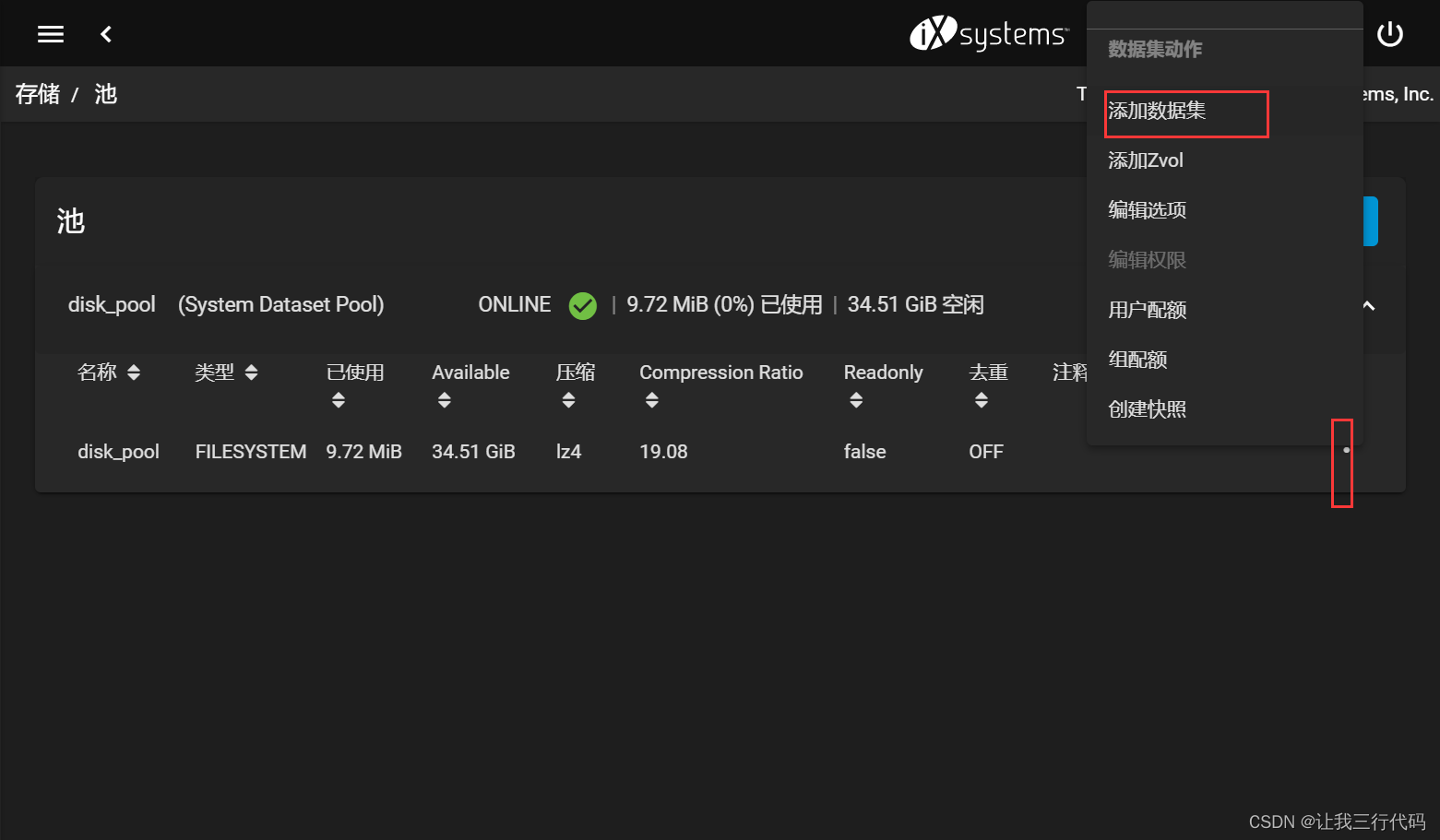
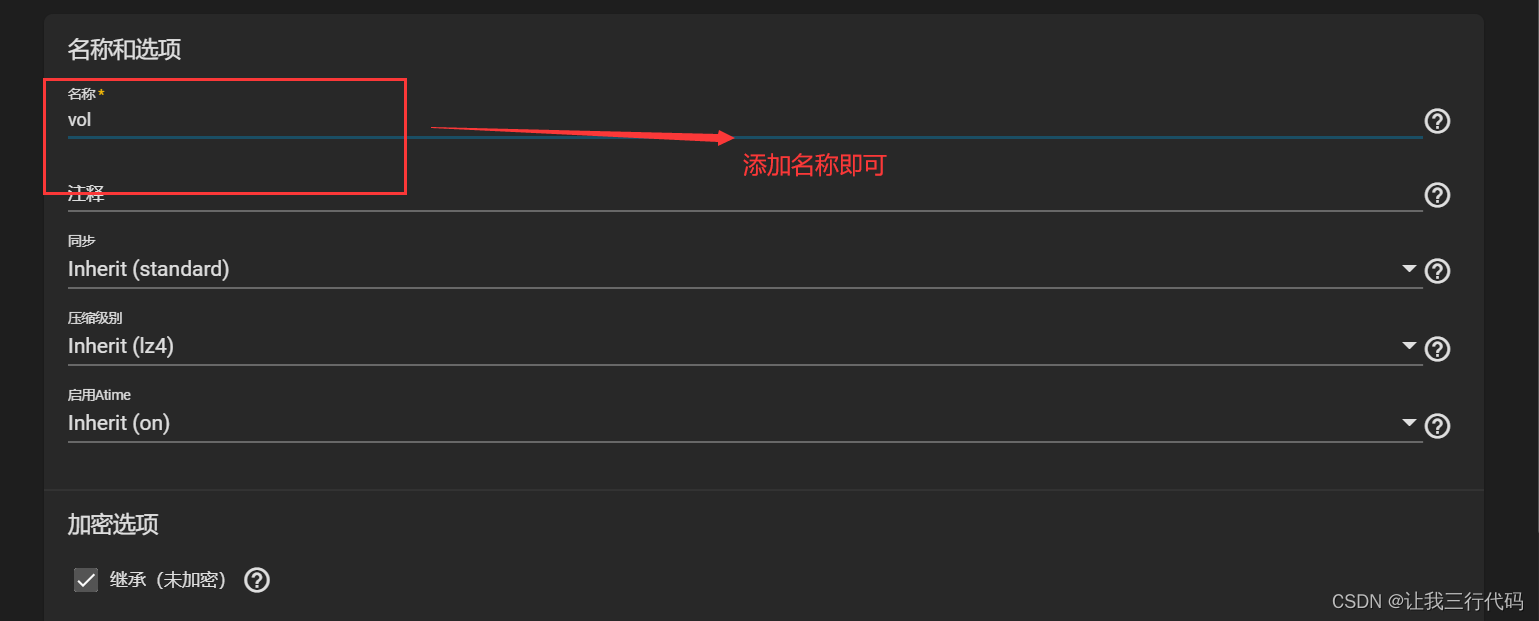
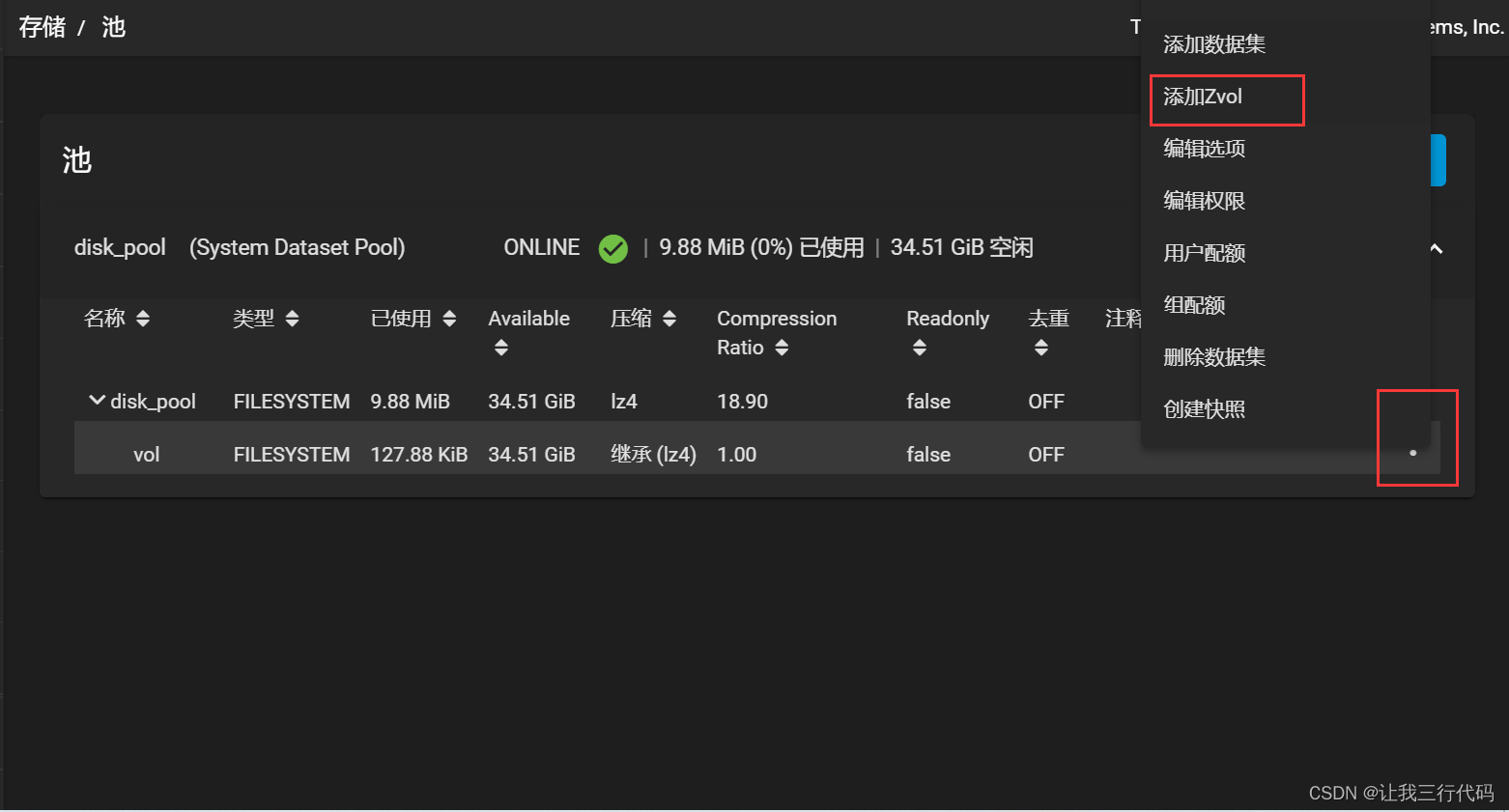
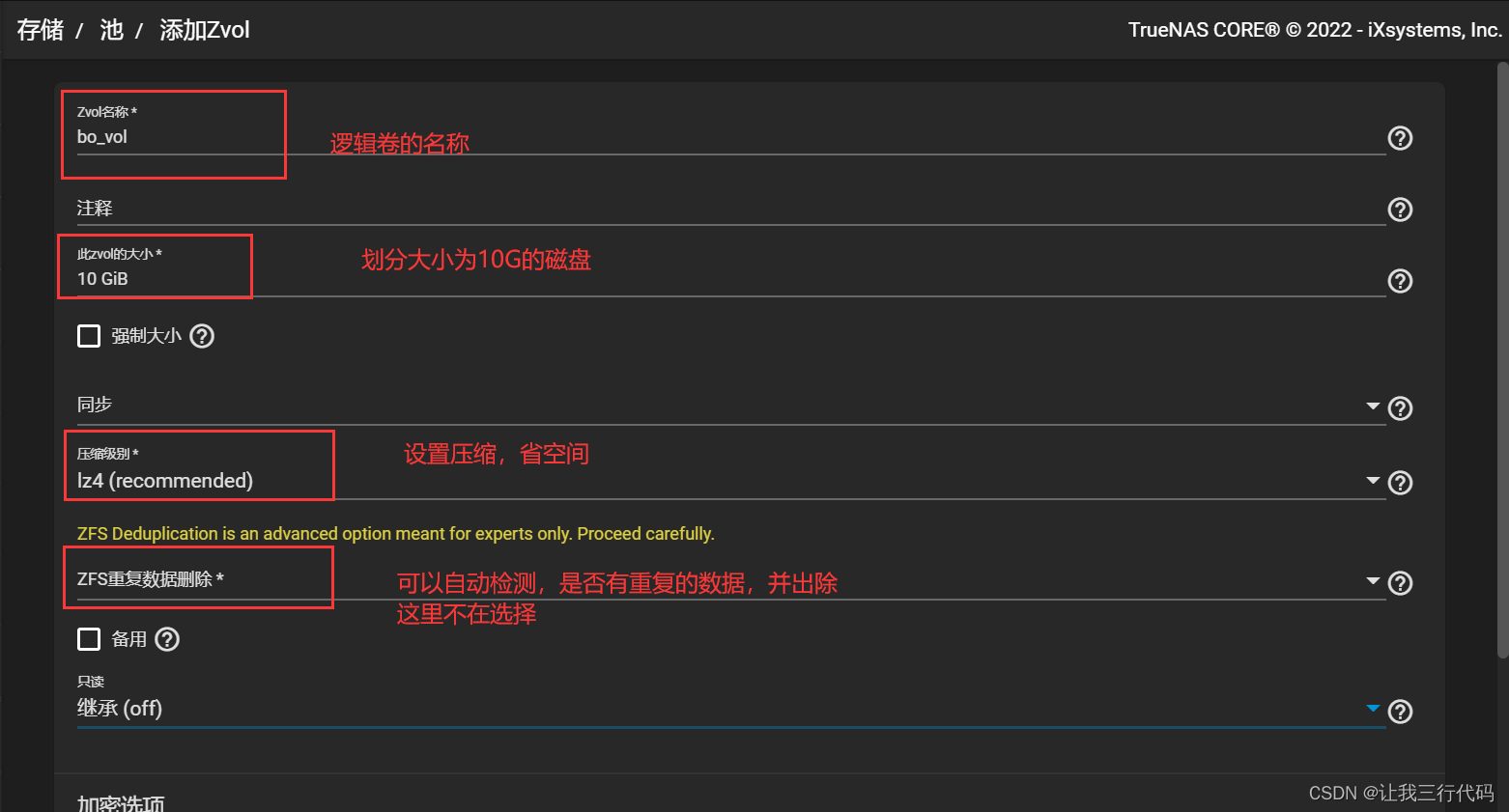
3、添加逻辑卷
这个操作就像当于基于卷组创建个xxxG的磁盘空间,会发现,其实这三步操作就是Linux磁盘基础中的:"物理卷—>卷组—>逻辑卷"的概念
4、添加服务
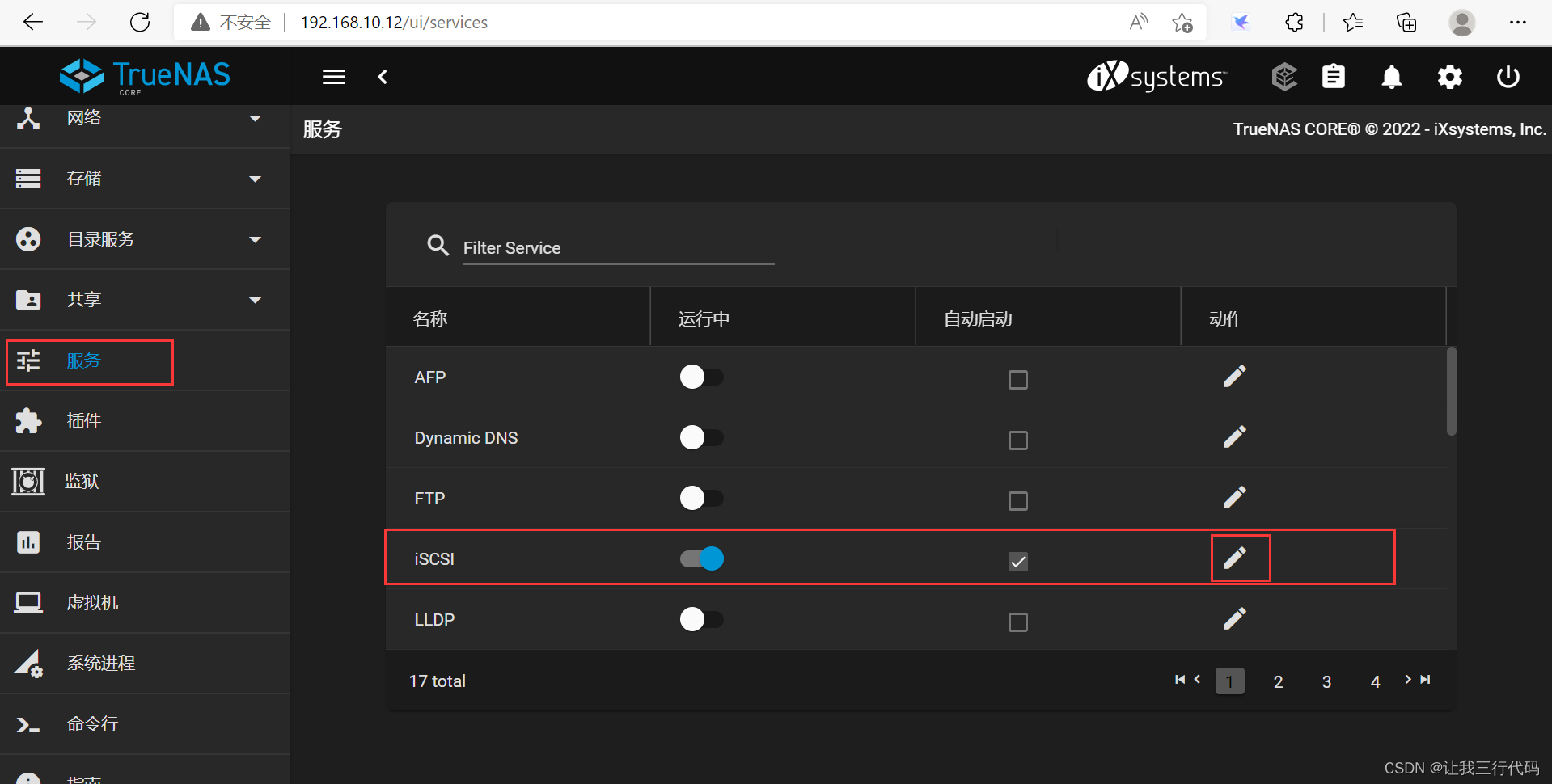
上述步骤磁盘已经添加好了,现在设置将磁盘作为什么服务,比如:ISCSI,SCSI,FTP,NFS…
这里选择ISCSI
ISCSI复杂点的配置
(1)Target Global Configuration(tagget IQN):唯一标识符。这里默认配置就可以。
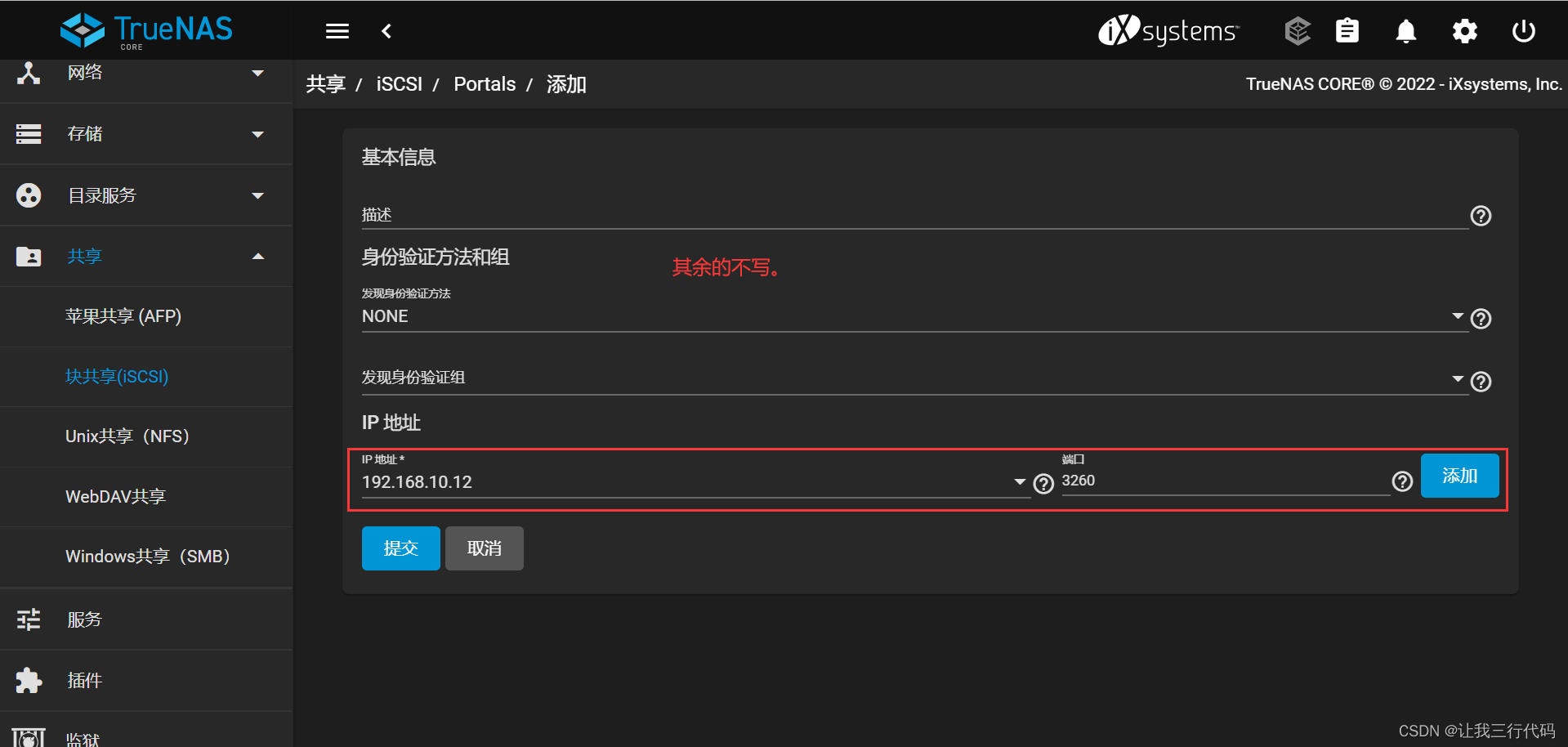
(2)Portals(接口认证):我们的目的是想让ESXI服务器连接到此ISCSI设备上,这里就是给ESXI服务器创建个接口,以便于ESXI服务器能连接ISCSI上:
点击"添加":
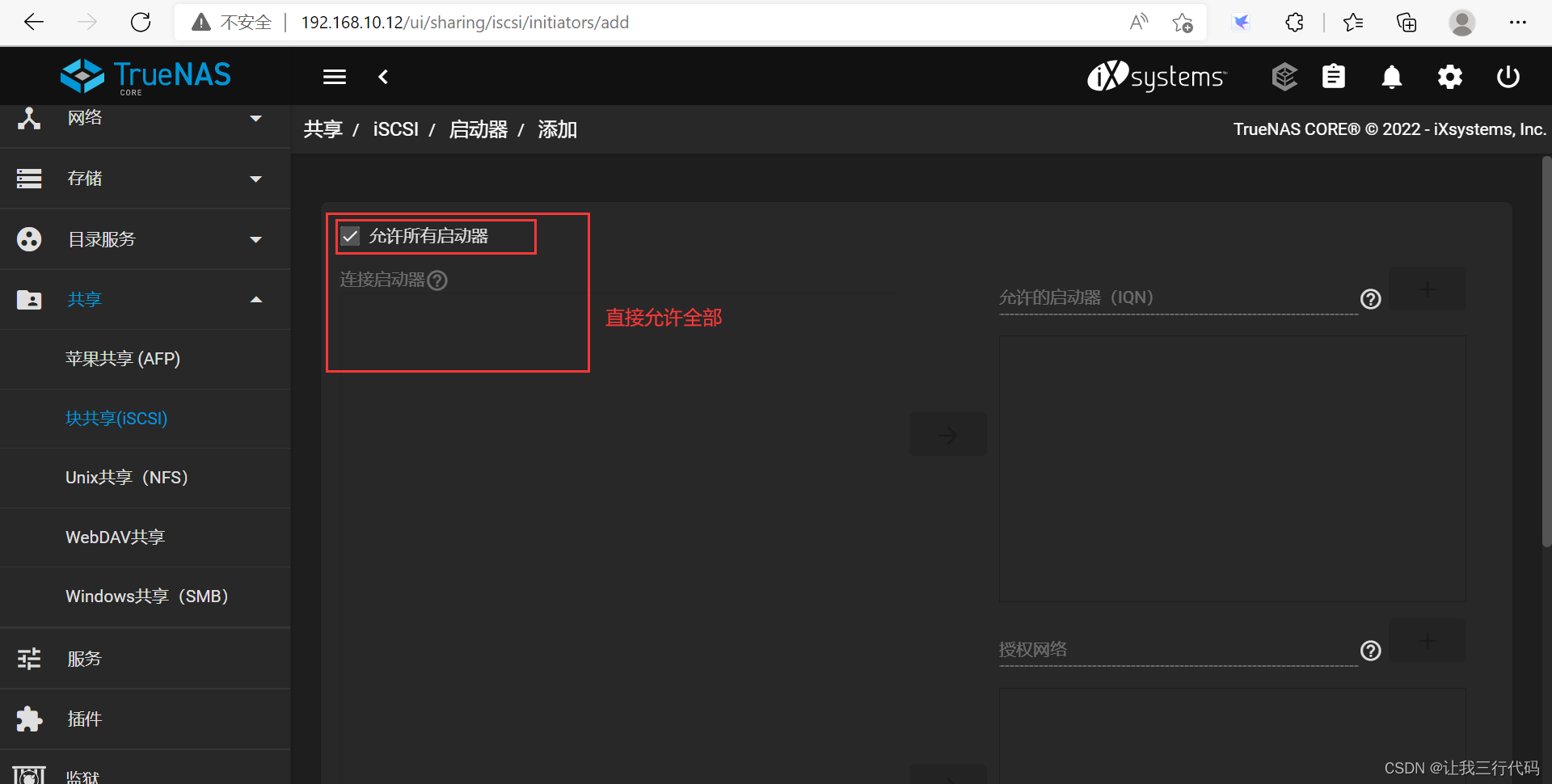
(3)Initiators Groups(发起者组):上篇说到过由于我们没有ISCSI HBA卡,因此我们要使用以太网卡+Initiator软件的组合来封装ISCSI数据包。因此我们要安装Initiators软件:
点击"添加":
这里我们设置简单点,直接允许全部的发起者(ESXI)来接连我们:
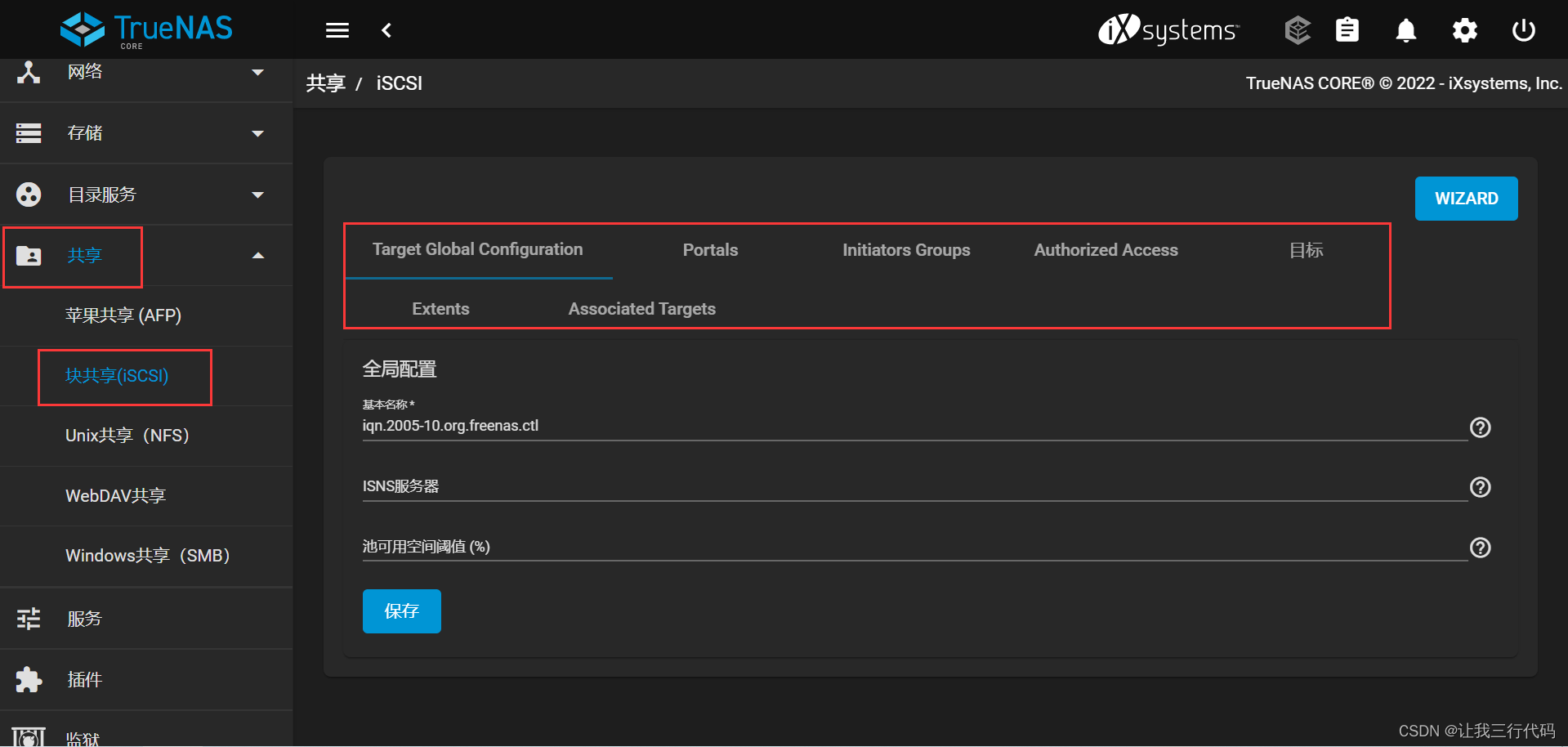
(4)Authorized Access(授权访问):规定谁可以访问我们的ISCSI:
点击"添加":由于我们这里没有创建新用户,所以我这里直接用root用户授权。
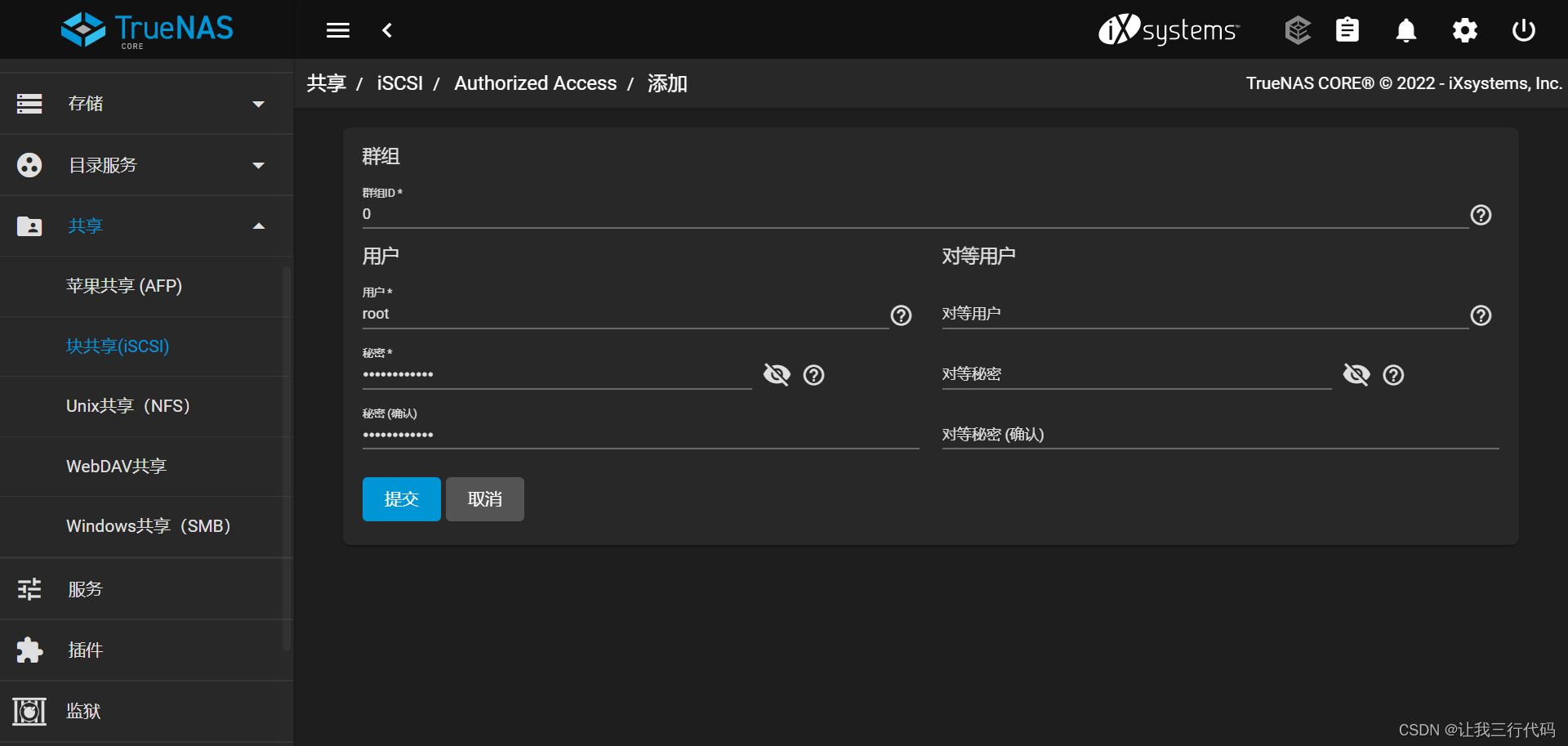
ISCSI简单方法配置
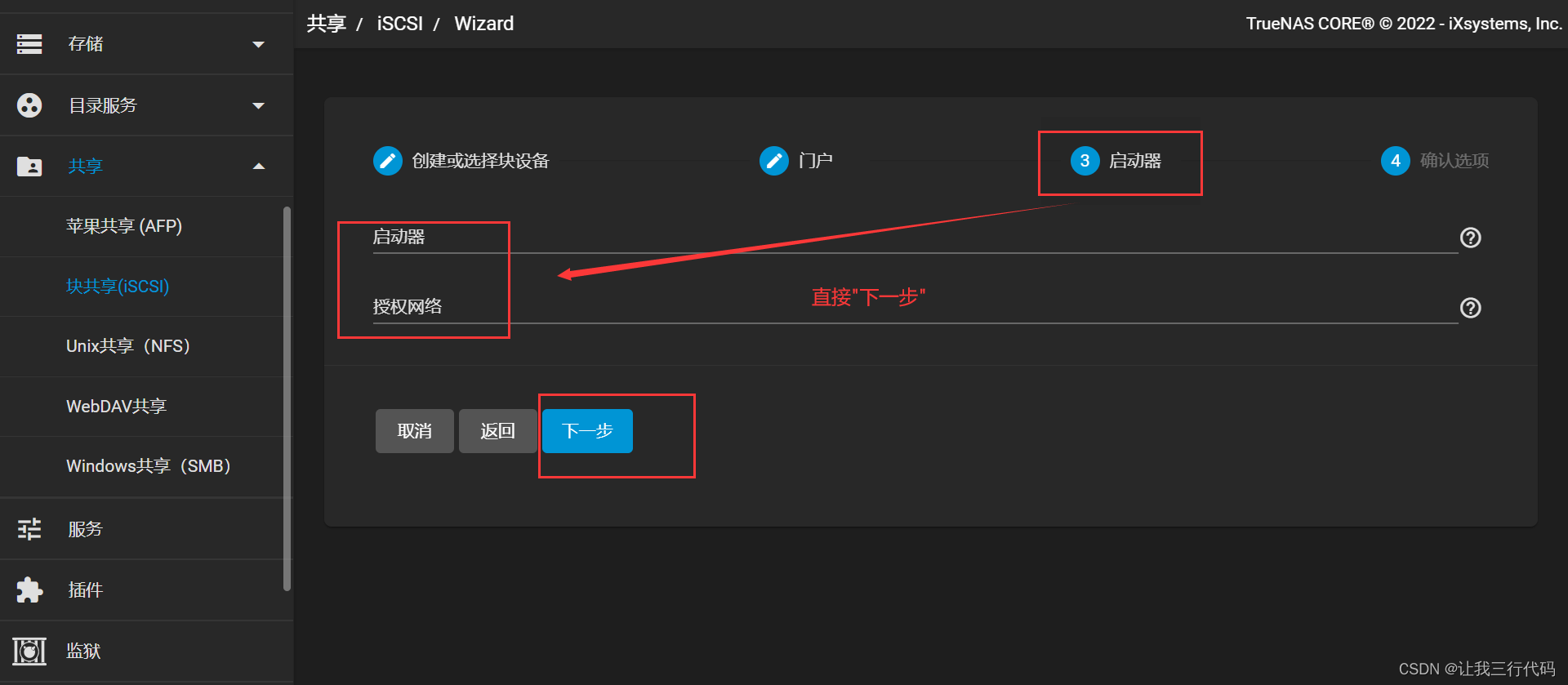
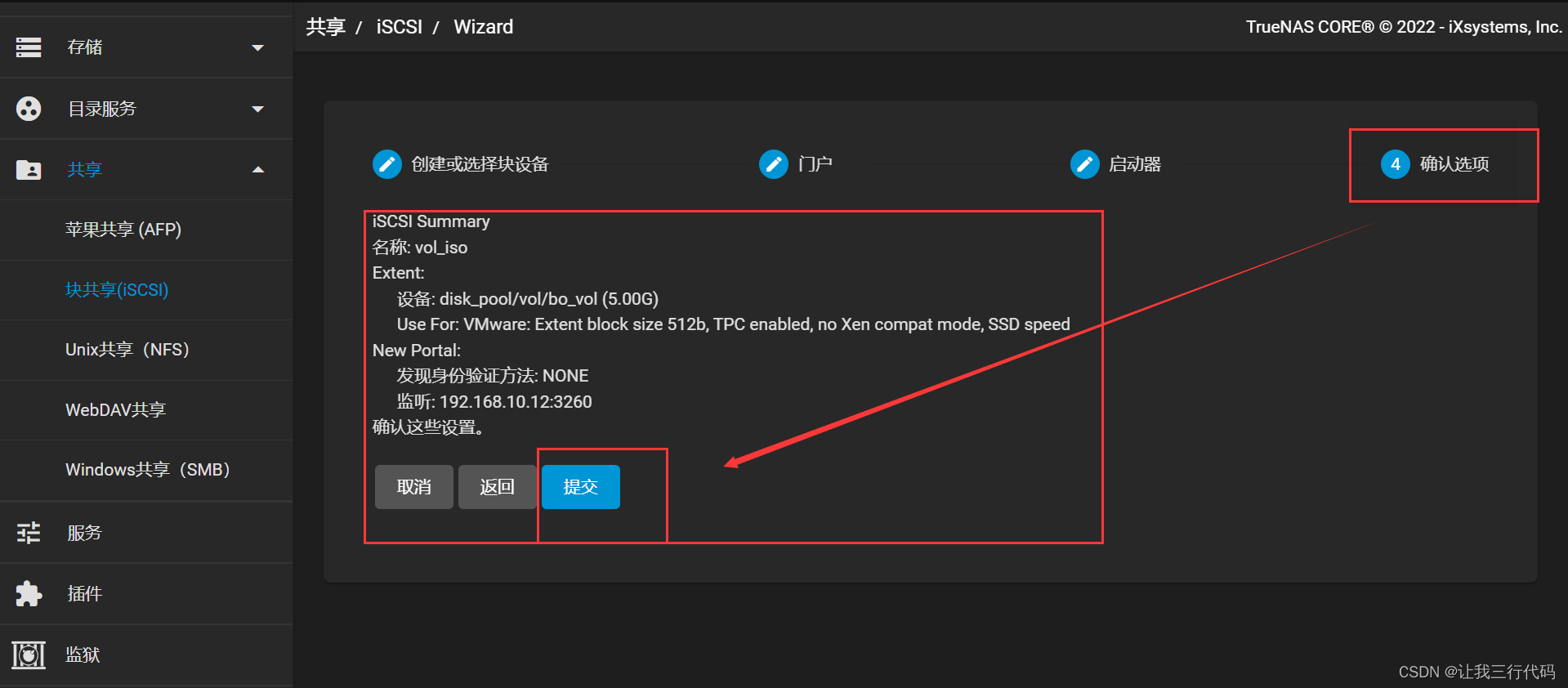
上面的ISCSI配置是比较复杂的,但是为了理解每一个选项的含义,我也只能去一个一个的解释每个选项的含义,理解每一个选项的含义之后,我们可以完全不用上面的步骤去配置,直接使用"向导"配置:
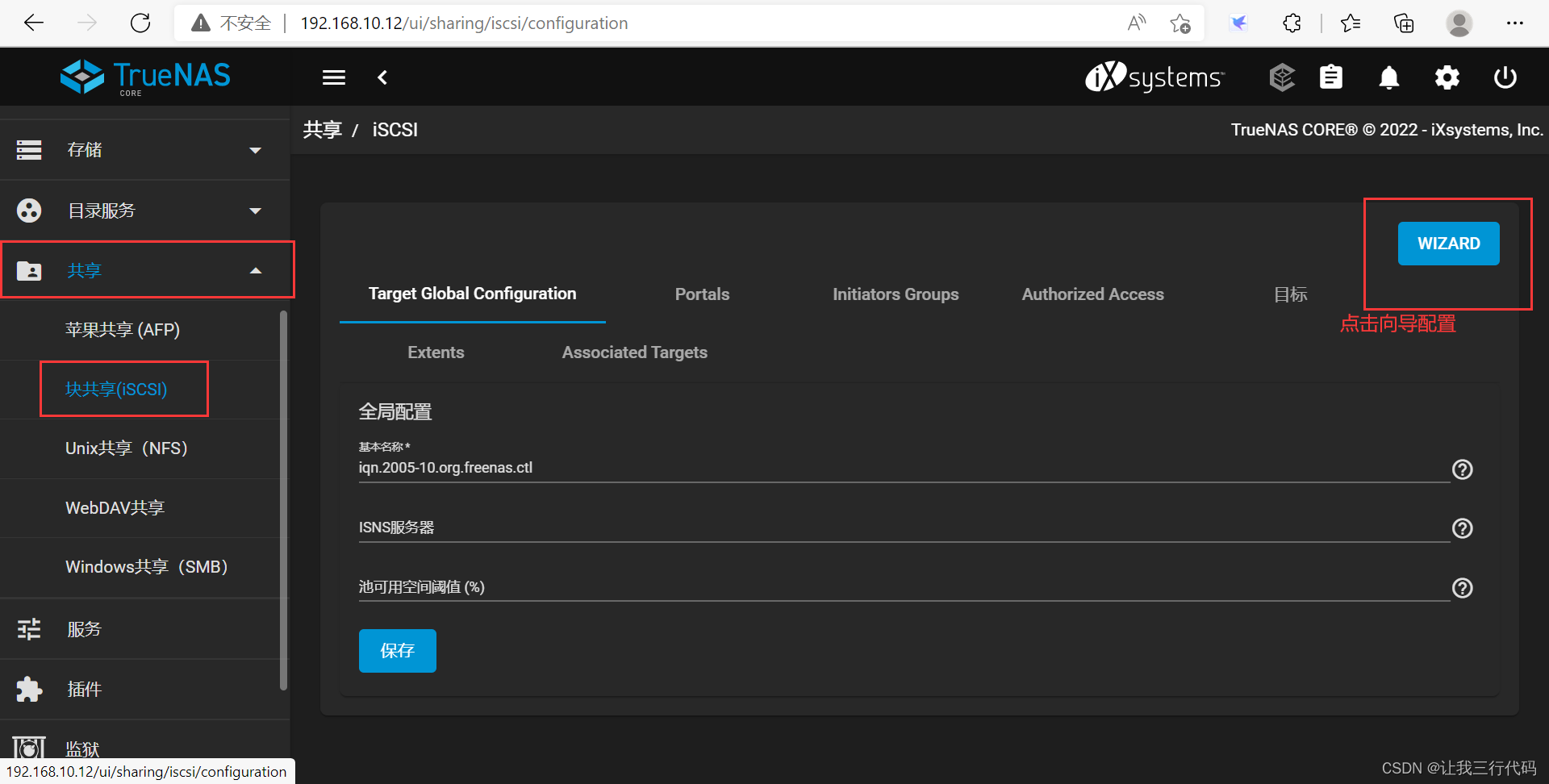
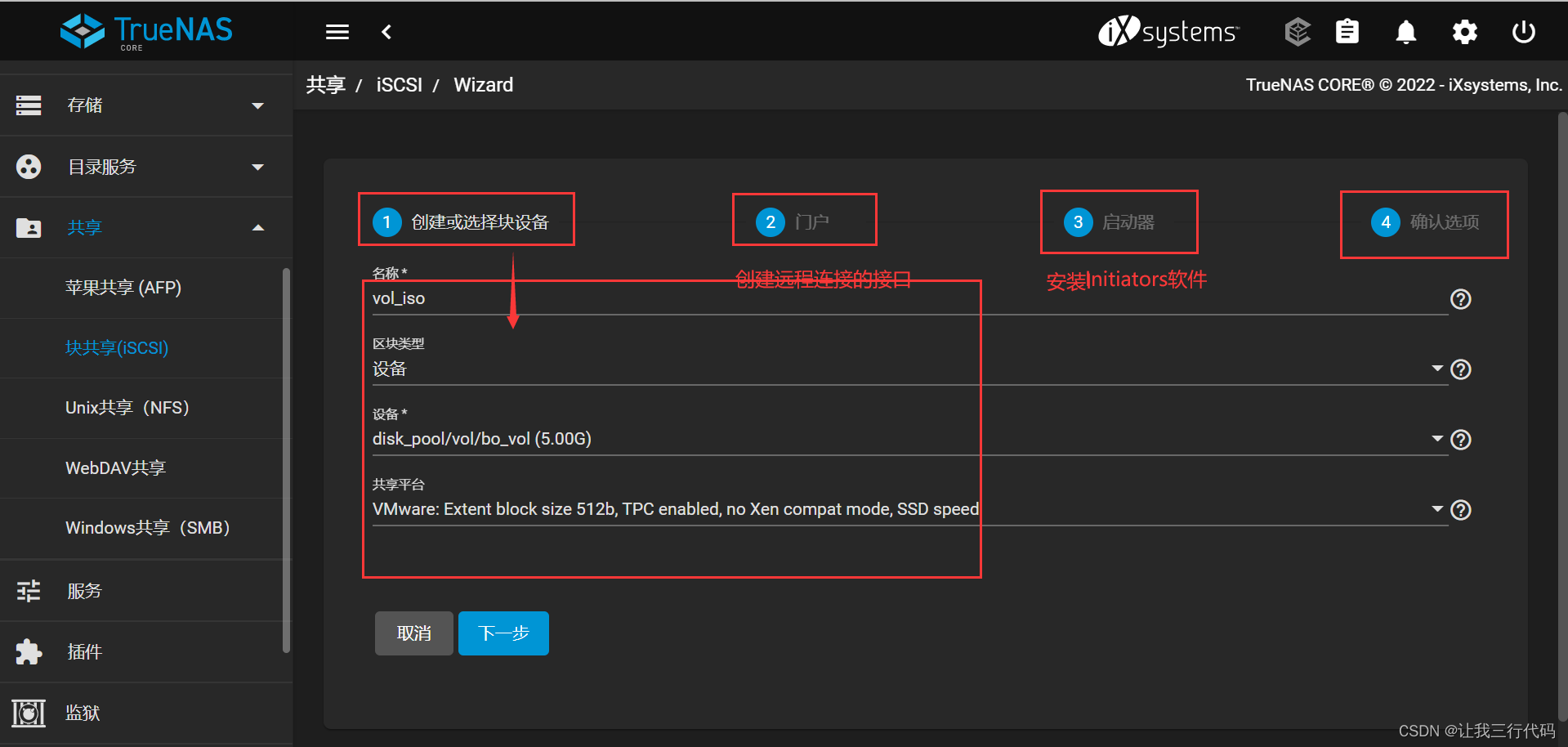
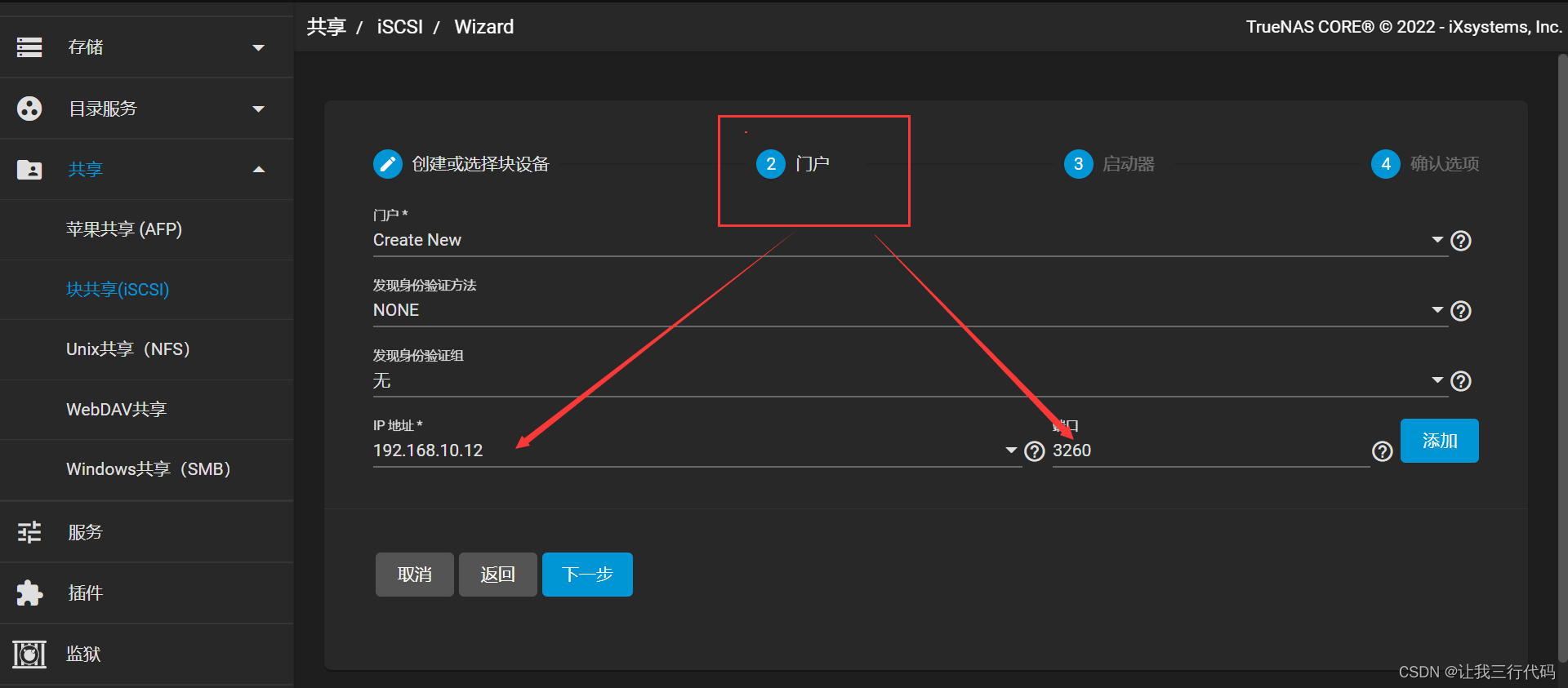
然后提交即可。
到这里基于TrueNas的ISCSI的基本配置就配置好了,下一篇使用ESXI服务器连接此ISCSI。