



更多精彩内容尽在南大通用技术社区https://www.gbase.cn/community,南大通用致力于成为用户最信赖的数据库产品供应商。
1.环境信息
操作系统版本:centos7.4
内存:8G
数据库版本:GBase8sV8.8_TL_3.5.0_3X2_4_e44ff2
主库:192.168.31.183 gbase183
备库:192.168.31.184 gbase184
2.操作系统参数修改
系统中需要有jdk、unzip
--设置主机hosts
vi /etc/hosts
192.168.31.183 gbase183
192.168.31.184 gbase184
--设置nsswitch
sed -i "s#^hosts.*#hosts: files#g" /etc/nsswitch.conf
--设置限制参数
cat <>/etc/security/limits.conf
* soft nproc 65536
* hard nproc 65536
* soft nofile 1048576
* hard nofile 1048576
!
--防火墙开数据库端口
firewall-cmd --permanent --zone=public --add-port=9088/tcp
firewall-cmd --reload
--或者禁用防火墙
systemctl stop firewalld
systemctl disable firewalld
systemctl status firewalld
--关闭 selinux
sed -i "s#^SELINUX=.*#SELINUX=disabled#g" /etc/selinux/config
--临时关闭 selinux
setenforce 0
vim /etc/systemd/logind.conf
RemoveIPC=no
systemctl daemon-reload
systemctl restart systemd-logind.service
--安装数据库报错,提示.so 文件缺少
cd /usr/lib64
ln -s libnsl.so.2 libnsl.so.1
cd /lib64
ln -s libncurses.so.6.1 libncurses.so.5
ln -s libtinfo.so.6.1 libtinfo.so.5
3.安装脚本修改
安装脚本可以在官网下载,该脚本存在于数据库安装包中,解压后可以得到。
注意主库和备库的安装路径保持一致,实例名需要修改。
vim AutoInit_GBase8s.sh
#设置gbasedbt用户目录
USER_HOME=${USER_HOME:-/home/gbasedbt}
#设置gbasedbt用户密码
USER_PASS=Test!123
#设置数据库软件安装目录
INSTALL_DIR=${INSTALL_DIR:-/opt/gbase}
#设置实例名
GBASESERVER=gbase01
#设置数据文件存放目录
DATADIR=${DATADIR:-/data/gbase}
4.主备库数据库自动化安装
su - root
./AutoInit_GBase8s.sh
主备库执行脚本安装数据库,该过程省略。
安装完成后主备库关闭。
5.修改参数文件
主备库都需要修改
su - gbasedbt
cd/opt/gbase/etc
5.1.修改数据库参数文件
vi onconfig.gbase01
#互信配置
REMOTE_SERVER_CFG hosts.allowed
#主备切换模式,主库宕机时:0不切换,1备库自动切换到标准模式,2备库切换成主库,3使用cm管理器管理
DRAUTO 2
#启用索引页日志记录
LOG_INDEX_BUILDS 1
#临时表禁用日志记录
TEMPTAB_NOLOG 1
#指定connect语句尝试建立到数据库服务器连接的秒数,该配置优先于GBASEDBTCONRETRY
GBASEDBTCONTIME 60
#指定初次尝试连接失败后的对连接尝试的最大次数
GBASEDBTCONRETRY 5
#辅助服务器等待主服务器响应的间隔超时秒数
SMX_PING_INTERVAL 5
#重试次数
SMX_PING_RETRY 3
5.2.修改监听配置文件
vi /opt/gbase/etc/sqlhosts
db_group  group    -              -     i=10
gbase01   onsoctcp 192.168.31.183 9088    g=db_group
gbase02   onsoctcp 192.168.31.184 9088    g=db_group
5.3.配置互信文件
touch /opt/gbase/etc/hosts.allowed
vim hosts.allowed
+ gbasedbt6.搭建集群
6.1.备份文件方式
6.1.1.启动主库
su - gbasedbt
oninit -vy
6.1.2 主库ontape物理全备
su - gbasedbt
mkdir /home/gbasedbt/backup
chmod 775 backup
ontape -s -L 0 -t /home/gbasedbt/backup
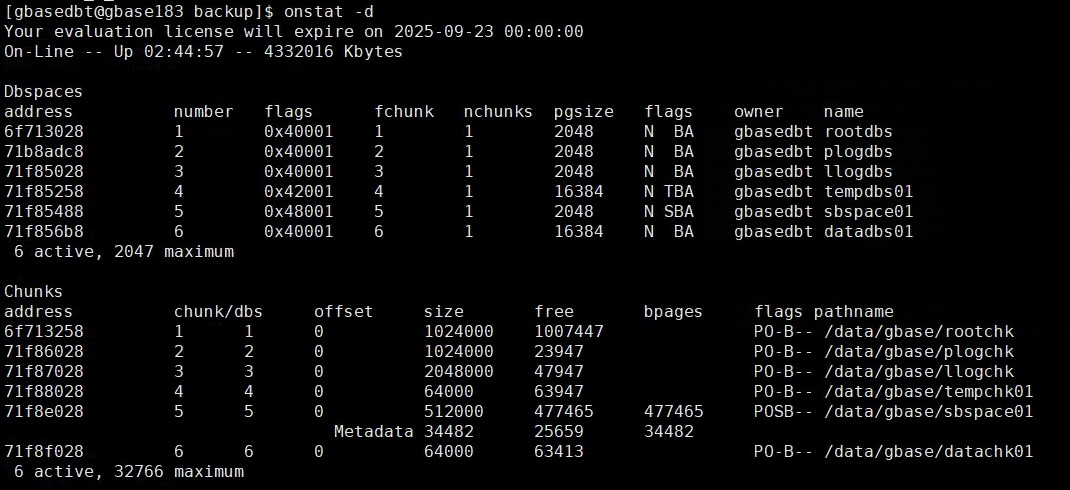
6.1.3.检查主库数据文件存放目录
onstat -d
6.1.4.备库创建数据文件目录、数据文件并授权
mkdir /data/gbase
chown -R gbasedbt:gbasedbt /data/gbase
chmod -R 775 /data/gbase
su - gbasedbt
cd /data/gbase
touch datachk01  llogchk  plogchk  rootchk  sbspace01  tempchk01
chmod 660 datachk01  llogchk  plogchk  rootchk  sbspace01  tempchk01
6.1.5.备库创建还原目录并授权
su - gbasedbt
mkdir backup
chmod 775 backup
6.1.6.备库物理还原
主库拷贝备份文件至备库还原目录,进行还原
ontape -p -t /home/gbasedbt/gbase183_0_L0
Please mount tape 1 on /home/gbasedbt/backup/gbase183_0_L0 and press Return to continue ...   --回车
Continue restore? (y/n)y --输入y
Do you want to back up the logs? (y/n)n  --输入n
Restore a level 1 archive (y/n) n
Program over.
还原完成后检查备库状态。
onstat -
[gbasedbt@gbase184 backup]$ onstat -
Your evaluation license will expire on 2025-09-23 00:00:00
Fast Recovery -- Up 00:01:58 -- 4332016 Kbytes

[gbasedbt@gbase184 backup]$
6.1.7.搭建集群
主库操作
onmode -d primary gbase02备库操作
onmode -d secondary gbase01主库观察集群状态
onstat -g cluster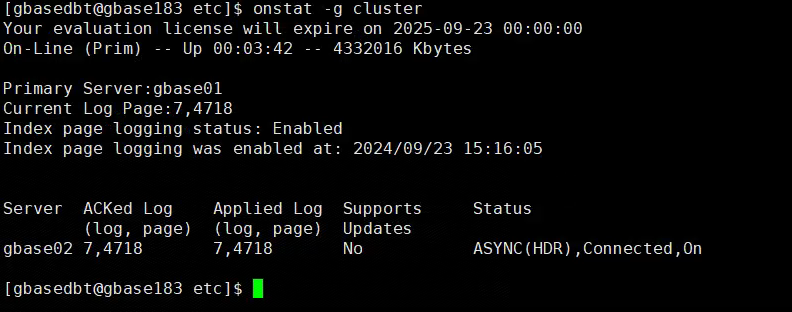
集群搭建完成。
6.2.管道备份还原方式
这里演示备库仅安装了数据库软件的情况下如何搭建hac集群。
6.2.1. 备库操作系统参数设置
备库参考章节2中修改操作系统参数。
添加gbasedbt用户、组
groupadd gbasedbt
useradd -g gbasedbt -d /home/gbasedbt -s /bin/bash -m gbasedbt
passwd gbasedbt
--密码和主库保持一致
6.2.2. 备库数据库软件安装
解压数据库安装包,静默安装数据库软件,安装目录和主库安装目录保持一致。
./ids_install -i silent -DLICENSE_ACCEPTED=TRUE -DUSER_INSTALL_DIR=/opt/gbase6.2.3.参数文件设置
主库参考章节5进行参数修改,将参数文件拷贝至备库相同目录下并修改。
--主库操作
su - gbasedbt
cd /opt/gbase/etc
scp -r onconfig.gbase01 sqlhosts hosts.allowed 192.168.31.184:$PWD
--备库操作
su - gbasedbt
cd /opt/gbase/etc
mv onconfig.gbase01 onconfig.gbase02
--修改onconfig.gbase02文件中的gbase01为gbase02
拷贝主库gbasedbt用户环境变量到备库gbasedbt用户下
su - gbasedbt
scp -r .bash_profile 192.168.31.183:$PWD
--修改.bash_profile文件中的gbase01为gbase02
source .bash_profile
6.2.4.备库创建数据目录及文件
参考6.1.3和6.1.4操作。
6.2.5.备库还原
主库操作
ontape -s -L 0 -t STDIO | ssh 192.168.31.184 "source /home/gbasedbt/.bash_profile && ontape -p -t STDIO"6.2.6.搭建集群
主库操作
onmode -d primary gbase02备库操作
onmode -d secondary gbase01主库检查集群状态
onstat -g cluster 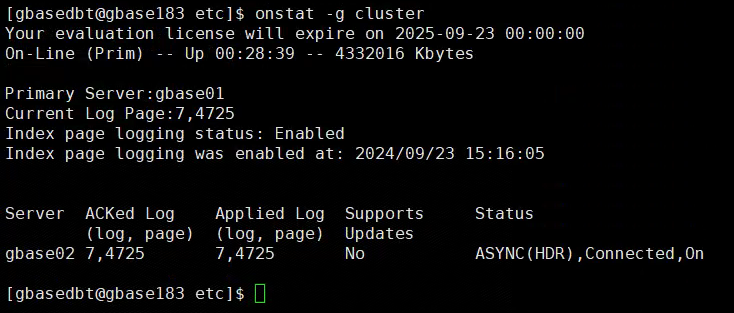
集群搭建完成。
