



❤️ 点击上方蓝字关注我 👆 解锁更多 AI 干货知识 😎
本文正文字数约 1200 字,阅读时间 5 分钟。
随着 AI 技术的快速发展,AI 的视频生成能力也越来越强大。
今天我将为大家介绍一款可以快速生成视频的应用:Krea AI。
这款应用通过简单的提示语,就可以将简单的几张静态图片联动起来制作成流畅的视频。
Krea AI 在制作产品渲染视频方面表现非常出色,可以满足各种展示和营销需求。
本文将以具体的案例来详细介绍 Krea AI 的使用方式,希望你也能够在阅读完本文之后,可以使用 Krea AI 来制作你自己的视频。
Krea AI 官网:https://www.krea.ai/
访问 Krea AI 需要使用 VPN,具体配置教程请自行搜索。
界面介绍
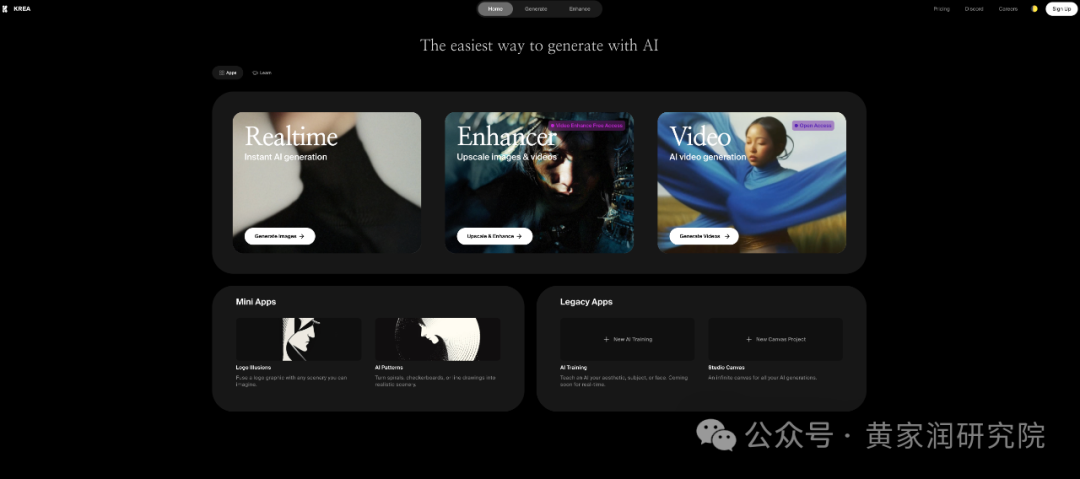
Krea AI 其实提供多种功能,包括生成图片、提升图像和视频质量以及生成视频等。本教程着重介绍其生成视频的功能。

进入 Krea 官网,或者点击 Generate Videos。
登录成功之后,即可以跳转到视频编辑页。
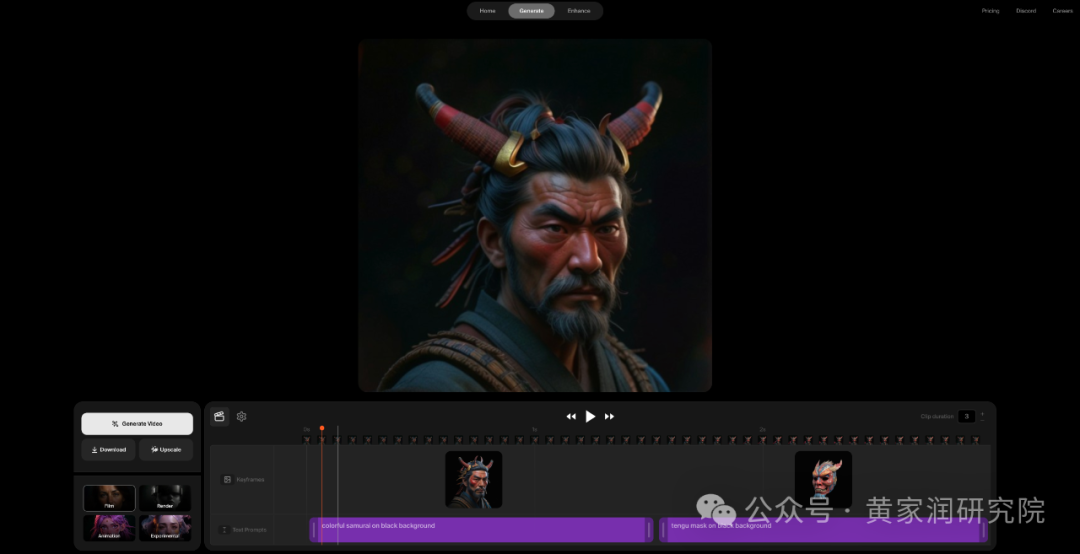
这是生成视频所需的主要界面和工作台。
如果你用电脑软件(比如 Premiere、Final Cut Pro 等)做过视频编辑,那么对这个界面一定很熟悉。
页面中间的一大片区域是编辑视频的时候的预览区域,下方的长条则是视频的时间线。

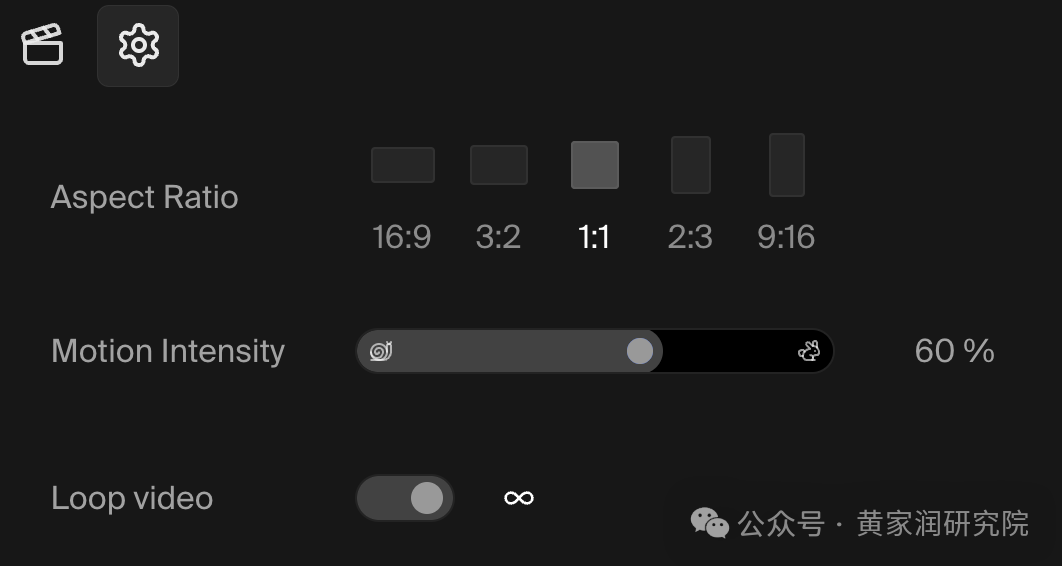
时间线左边是生成视频的相关操作和预设,时间线的左上角则是视频的设置,而右上角则是视频的长度设置,最长可以设置 10 秒。
时间线包含了上下两部分,分别是关键帧区域以及提示语区域。
关键帧区域放置静态图片,提示语区域则用来输入针对于当前关键帧的描述。
关键帧是动画制作中的重要节点,用于定义动画开始、结束或变化的关键点。
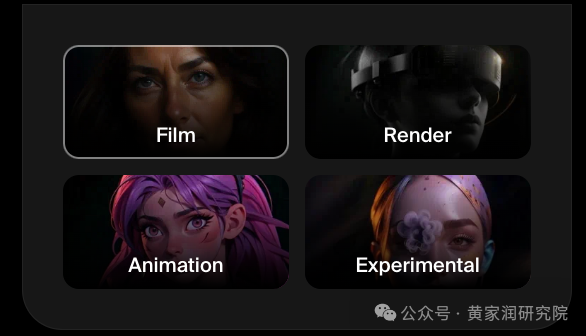
Krea AI 提供了四种预设,分别是 Film,Render,Animation,Experimental,可以简单理解为四种不同的风格。
详细步骤
设置视频参数
首先要设置好视频的比例,动画强度,预设等。
可以在时间线左上角点击齿轮图标进行设置。
我这里没有进行设置,采用的默认参数,即视频比例 1:1,动画强度 60%,循环播放,Film 预设。
添加关键帧图片
当鼠标在时间线上移动的时候,就会显示添加关键帧的图标,如果移动到关键帧上,则会显示删除的图标。
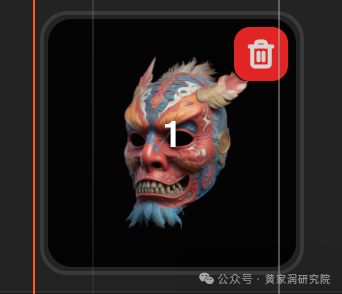
Krea AI 默认会有一个示例的关键帧,我们将其删掉。
在时间线的任意位置点击即可添加关键帧。
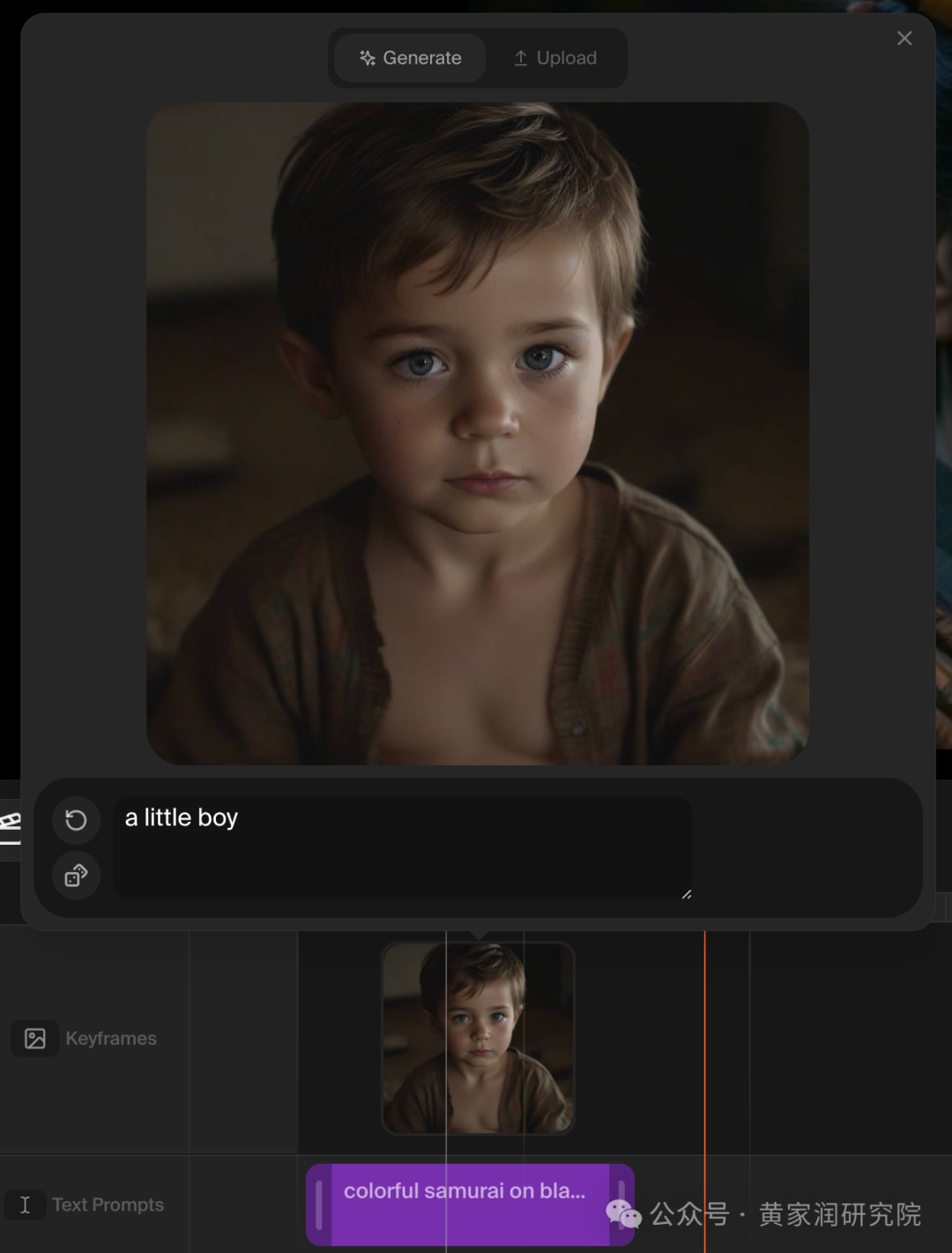
关键帧图片的添加有两种方式:上传图片或者直接通过提示语生成图片。
我以「一个人从小学到结婚的变化」为案例来制作视频。
我添加了 5 个关键帧图片,分别是小时候、小学、中学、大学与女朋友、结婚。
如果你经常刷微博或者其他类似的社交平台,那么一定刷到过类似的视频:一个小男孩或者小女孩的一生的变化。
为关键帧添加提示语描述
这一步可以根据自己的需求为每个关键帧添加提示语描述,比如对视频的背景的描述等。
每一句描述可以只针对一个关键帧,也可以跨越多个关键帧。
生成视频
关键帧和描述都添加好之后,点击左边的 Generate Video,即可生成视频。
完成之后,可以下载也可以继续优化视频。
按照以上的步骤,最终会生成这样一个视频。
制作 3D 渲染视频

我从网上找了几张有关于埃菲尔铁塔的线稿图、3D 建模图以及实景图,通过这三张图片,制作了一个 3D 渲染视频。
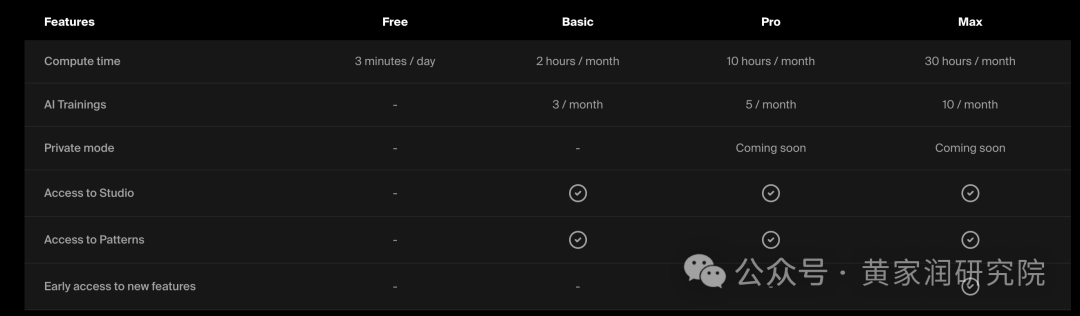
Krea AI 免费版每天有 3 分钟的计算时间可以用来生成视频,关于 Krea AI 的收费标准和详情,可参考下图。
总结
本文详细介绍了使用 Krea AI 来制作视频的步骤,希望能够帮助你快速上手这个应用来制作属于你自己的视频。
如果你对 Krea AI 感兴趣,也可以在官网上探索更多更有趣的玩法。

往期精彩:
深入理解 AI 大模型:参数、Token、上下文窗口、上下文长度和温度
AI 写作秘籍:如何用提示语驾驭 AI,写出流畅优美的文章?
链式思维提示是什么?使用 Prompt 就能让 AI 像你一样思考
2 小时 → 5 分钟,5 款免费 AI 神器,让你飞速写出优质好文章
您的在看和点赞是我前进的动力 ❤️
