



如果不想安装oracle客户端(或者是电脑因为某些原因无法安装oracle客户端),还想能够连接oracle远程服务,进行数据库操作,那么Oracle Instant Client是一个解决方案。
Oracle Instant Client是Oracle发布的轻量级数据库客户端,它大大简化了客户端的安装过程,占用空间极少,却包括必备的OCI、OCCI接口和ODBC、JDBC driver。
Instant Client不需要进行安装,只需要下载对应的文件,然后进行相关配置,即可连接远程数据库。
下面以Windows个人电脑为例(Windows10操作系统,Instant Client版本为11.2),记录配置和使用方法。
1.下载Oracle Instant Client
官方下载地址:Oracle Instant Client Downloads
官方下载需要使用oracle 账号进行登录才能下载,所以我选择了在csdn上直接下载。
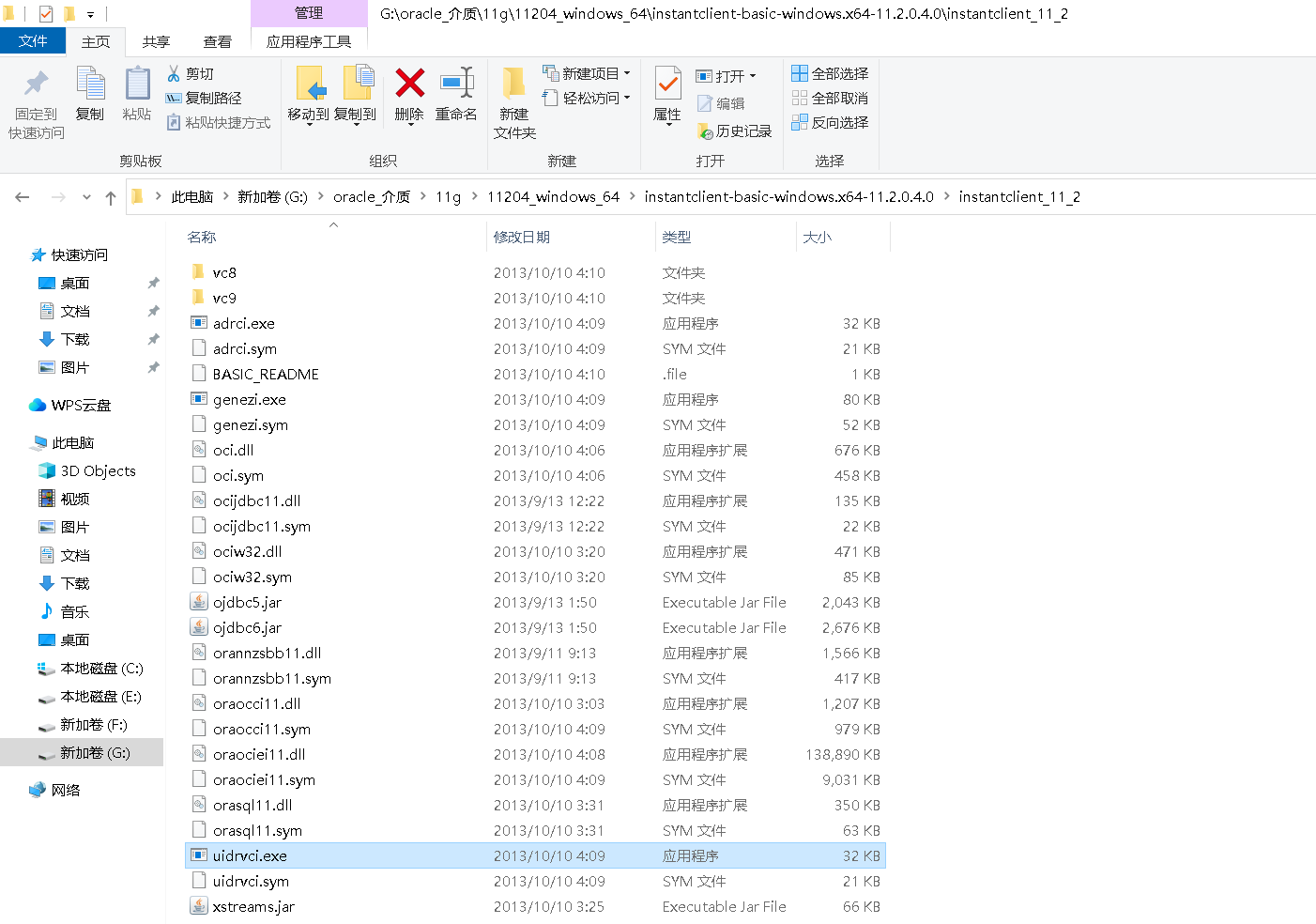
文件下载完毕后,放在电脑的某个目录下:
2.配置tnsnames.ora文件
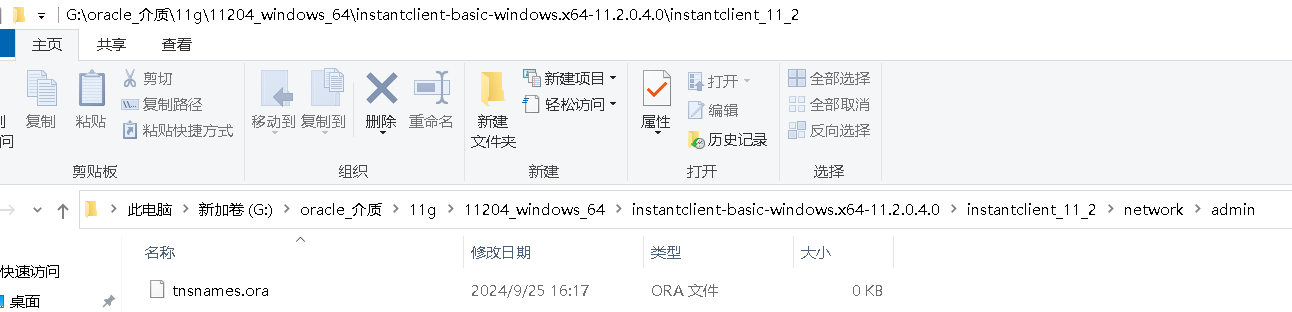
在instantclient_11_2文件夹下新建文件夹network,在network下再建admin文件夹。
在admin里面新建文件tnsnames.ora,文件目录结构如下图:
打开tnsnames.ora并写入如下内容:
DXJ =
(DESCRIPTION =
    (ADDRESS_LIST =
      (ADDRESS = (PROTOCOL = TCP)(HOST = 192.168.40.52)(PORT = 1521))
    )
    (CONNECT_DATA =
      (SERVICE_NAME = DXJ)
    )
)
需要注意的是192.168.40.52要改为自己需要连接的远程服务器的地址,DXJ是数据库实例的名称。
3.配置环境变量
查询数据库服务器的字符集,为后面的NLS_LANG环境变量配置做准备:
-- 查看数据库字符集
set linesize 999
col value for a60
select * from nls_database_parameters where PARAMETER in ('NLS_CHARACTERSET','NLS_NCHAR_CHARACTERSET');
PARAMETER		       VALUE
------------------------------ ----------------------------------------------------------------------------
NLS_CHARACTERSET	       AL32UTF8
NLS_NCHAR_CHARACTERSET	   UTF8

select userenv('language') from dual;
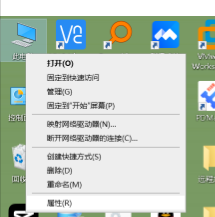
不同的操作系统配置环境变量的方法可能有差别,以Windows10操作系统为例,在我的电脑中,右键选择属性,然后点击高级系统设置,环境变量,新建,具体操作如下截图所示:
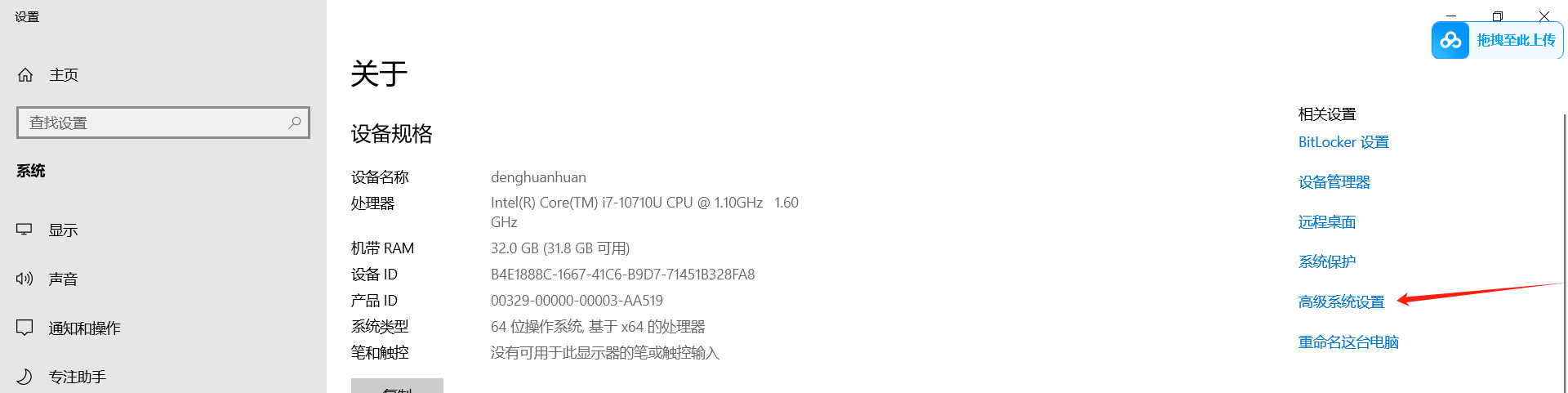
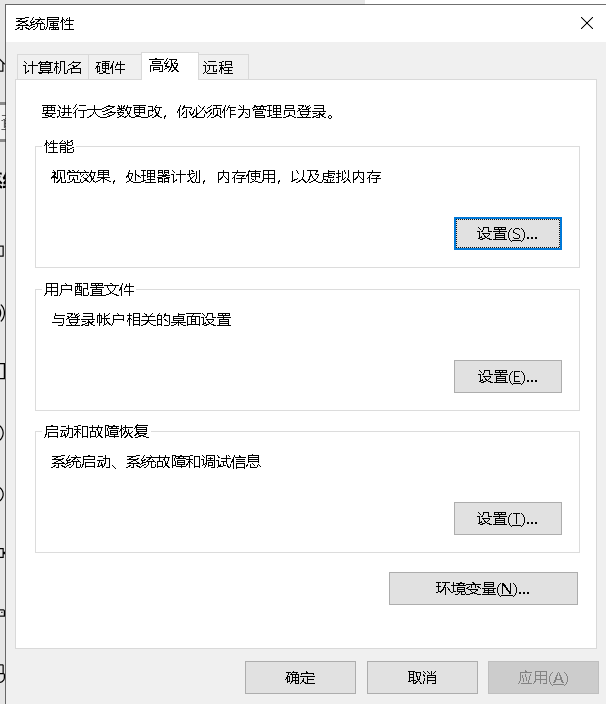
新建两个系统环境变量
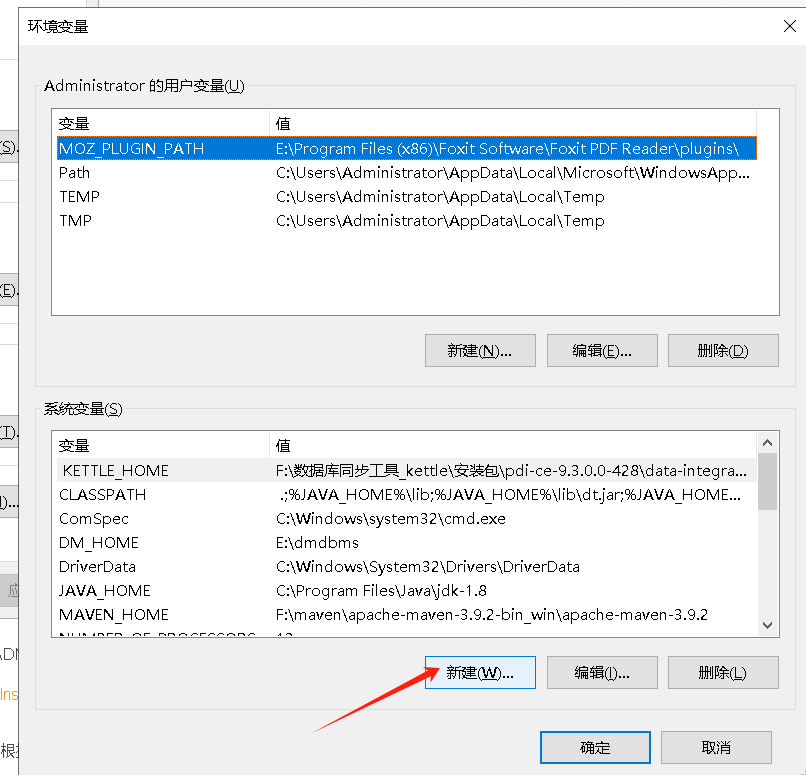
具体内容如下:
变量名:NLS_LANG
变量值:AMERICAN_AMERICA.AL32UTF8

注意:输入数据库服务器的字符集。和数据库服务器字符集保持一致,避免不一致导致中文插入乱码的情况

变量名:TNS_ADMIN
变量值:G:\oracle_介质\11g\11204_windows_64\instantclient-basic-windows.x64-11.2.0.4.0\instantclient_11_2\network\admin
注意变量值需要根据自己电脑上的文件路径进行修改,对应到第二步操作中的admin文件夹的路径。
到此为止,Instant Client的配置已经完成了,下面就是安装数据库可视化操作工具PL/SQL,使用PL/SQL对数据库进行相关操作。
4.安装和配置PL/SQL
PL/SQL Developer专为Oracle数据库定制开发的,功能强大,使用方便的数据库操作软件。
PLSQL Developer 12.0.7(64 bit)下载、安装及汉化教程,下载完成后,进行安装。
4.1.下载
官网下载地址:https://www.allroundautomations.com/registered-plsqldev/
4.1.1.PLSQL Developer 12.0.7安装包下载
PLSQL Developer 12.0.7安装包下载,电脑如果是64位就下载64-bit,如果是32位就下载32-bit

4.1.2.PLSQL Developer 12.0.7汉化包下载

4.2.安装
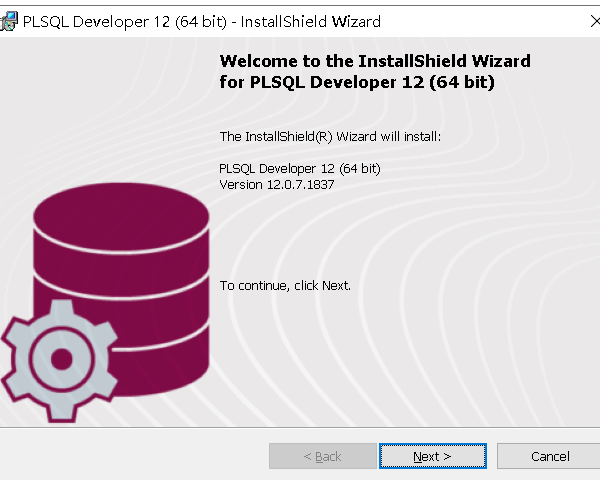
1.双击运行下载好的plsqldev1207x64.msi文件开始安装

点击next>
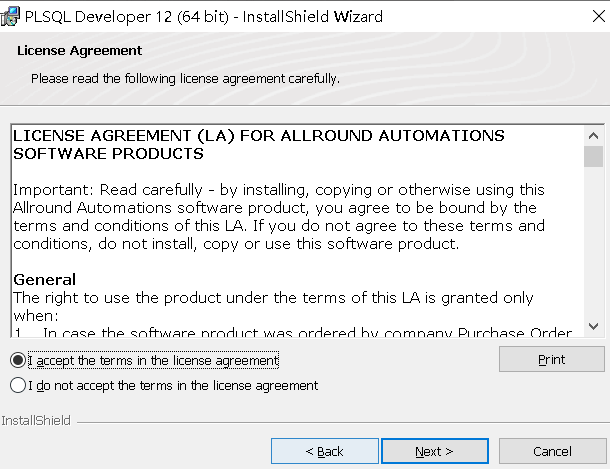
2.接受协议并点击next>
3.进入安装路径的设置,如果不想安装到默认路径,可点击“Change”按钮,设置自定义安装路径,点击next>
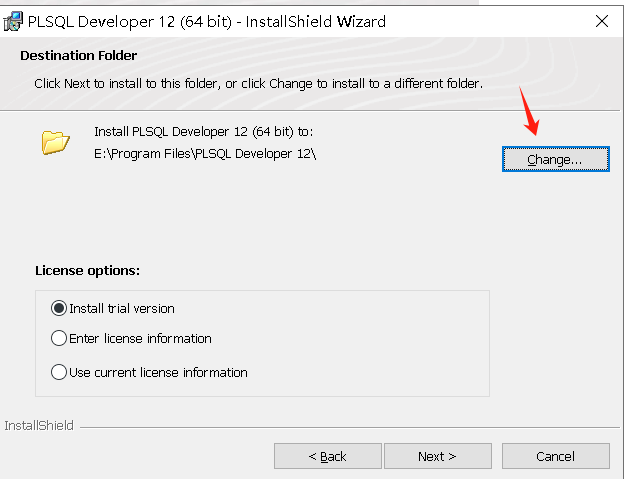
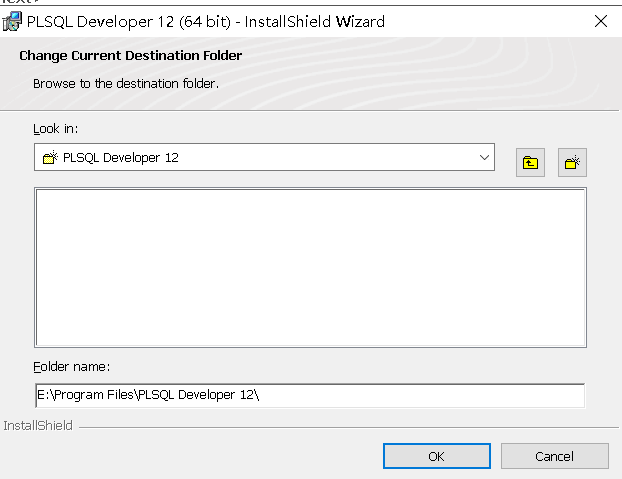
4.选择安装方式,点击next>
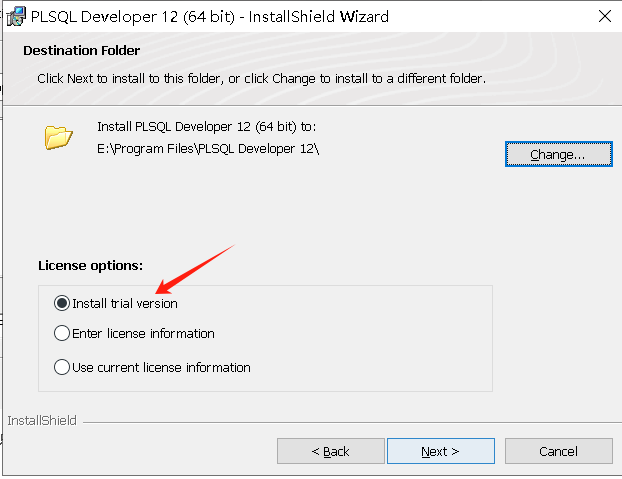
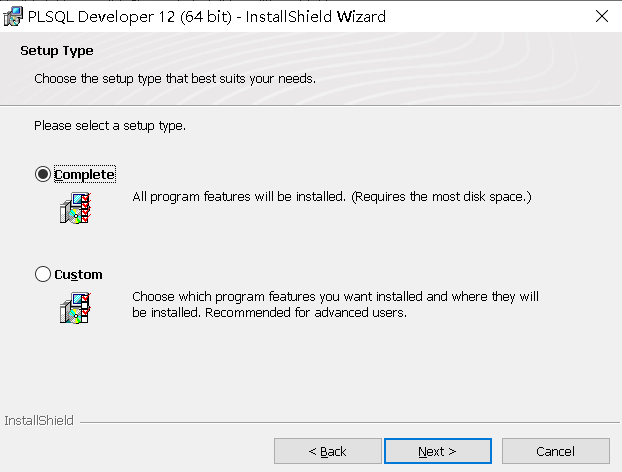
5.点击“Install”开始安装
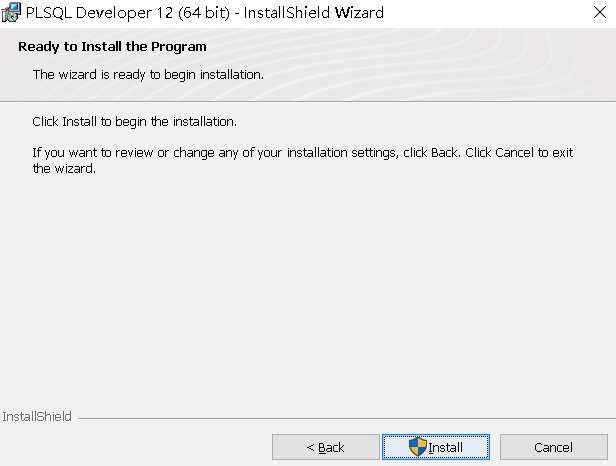
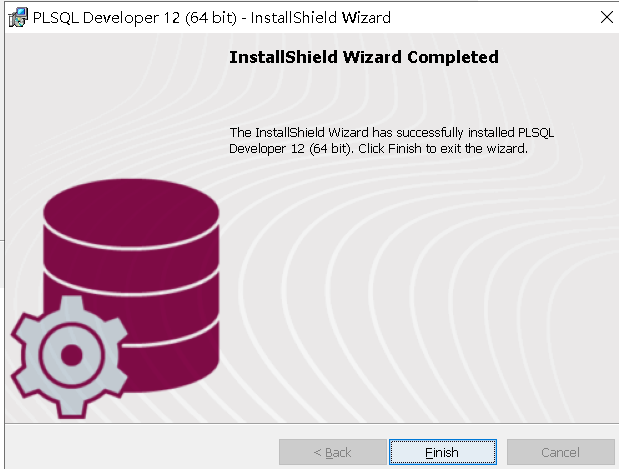
6.安装完成
7.首次打开PLSQL会提示输入你的license,输入下面注册码
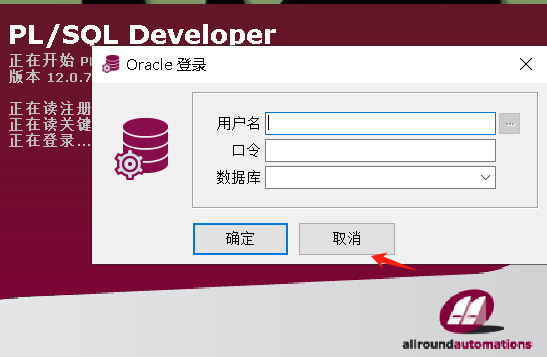
点取消后输入以下注册码:
PLSQL Developer 12.0.7 注册码
product code: 4vkjwhfeh3ufnqnmpr9brvcuyujrx3n3le
serial Number:226959
password: xs374ca
或
product code: 4vkjwhfeh3ufnqnmpr9brvcuyujrx3n3le
serial Number:226959
password: xs374ca
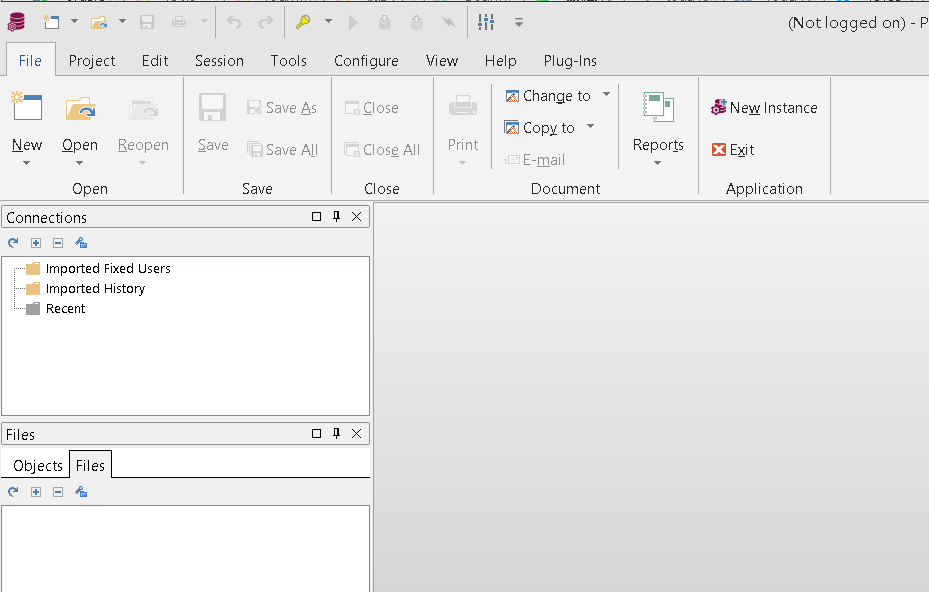
8.完成注册,打开PLSQL
4.3.汉化
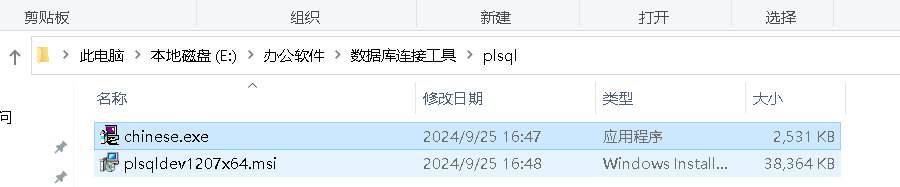
1.右键以管理员身份运行汉化包chinese.exe开始安装汉化包
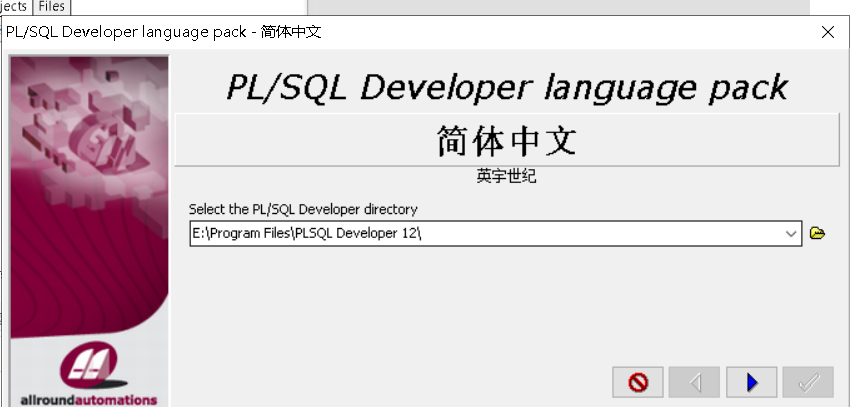
2.选择安装路径时,需要选择你PLSQL的安装路径
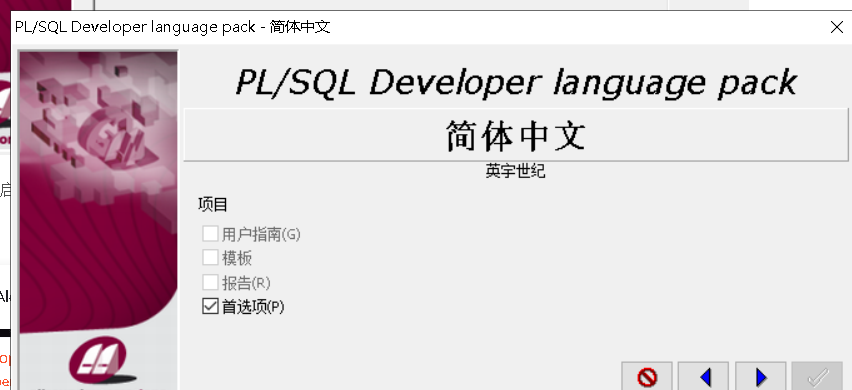
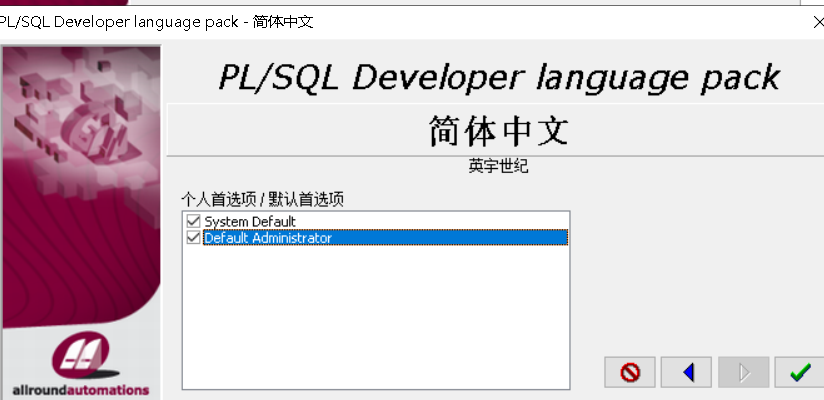
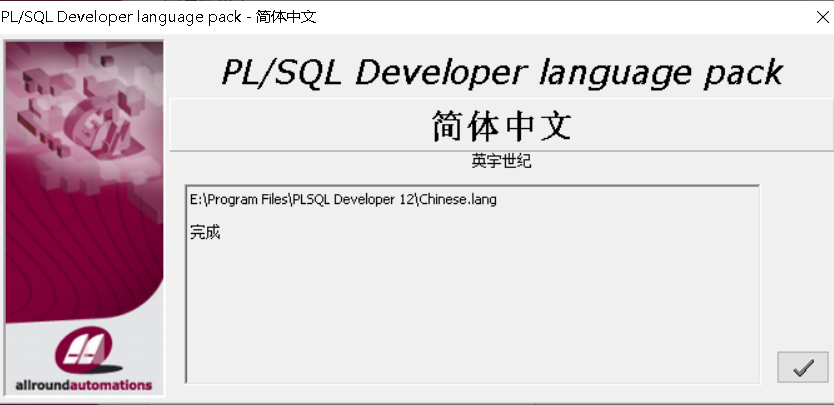
3.安装完后重启PL/SQL即可
4.4.对PL/SQL进行配置
PL/SQL安装完成后并不能直接连接到远程oracle数据库,需要进行简单的配置,下面是具体操作:
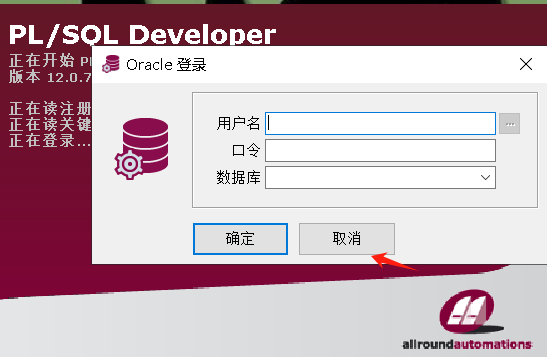
打开PL/SQL后,会弹出登录界面,在这里点击取消,然后自动会打开PL/SQL的操作界面
点击 工具--首选项
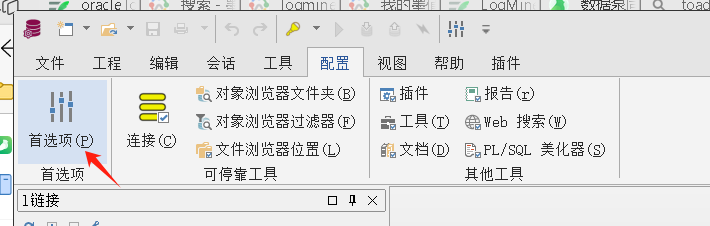
配置下面两个地方
oracle主目录名,填写Instant Client文件中admin文件夹的路径,我的电脑路径是(根据自己电脑路径填写):
G:\oracle_介质\11g\11204_windows_64\instantclient-basic-windows.x64-11.2.0.4.0\instantclient_11_2\network\admin
OCI库,填写Instant Client文件中oci.dll的路径,我的电脑路径是(根据自己电脑路径填写):
G:\oracle_介质\11g\11204_windows_64\instantclient-basic-windows.x64-11.2.0.4.0\instantclient_11_2\oci.dll
配置完毕,点击应用和确认按钮,关闭PL/SQL,重新打开PL/SQL。
4.5.使用PL/SQL进行连接
在登录页面填写需要连接的oracle远程服务器信息和数据库用户信息:
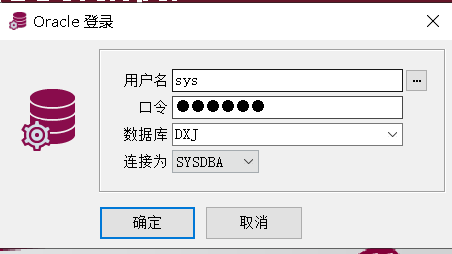
点击确定,就可以连接到远程oracle服务器了。
5.安装和配置toad
Toad for Oracle是一款非常多功能的数据开发类工具,这款软件不仅能够帮助各位用户们进行SQL数据开发功能,还可以帮助用户们使用开发模式的浏览器的功能,简直非常好用,专门适用于那些开发设计人员的使用。软件内自带了SQL数据编辑器,用户们只需要将各种所需求的代码输入到编辑器当中就可以将SQL数据库开发制作完成,非常的简单方便。用户们想使用浏览器的开发模式就更加简单了,如果没有什么特别的要求的话,软件可以直接给用户们一个模板使用,只需要将其中的参数数据修改到自己所需要的就好了,如果用户们想要一些非常规的功能则需要在软件内自己新建一个模式浏览器,并且将各种各样所需要用到的功能选项提供给用户们进行操作,非常的便捷齐全,而且在制作完成之后软件还可以自动监测用户们所制作的数据库情况。文档是Toad for Oracle 13破解版,附带的注册码可以帮助用户们免费使用所有功能。
5.1.下载
链接:https://pan.baidu.com/s/12V58daQgh99CS6ATtF65wg?pwd=bhcs
提取码:bhcs
附带的有Key文件
5.2.安装
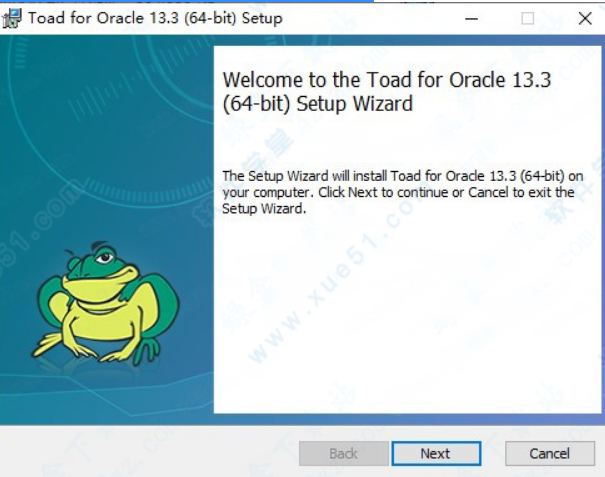
1、将下载好的压缩包进行解压,双击.exe文件开始安装,进入安装向导
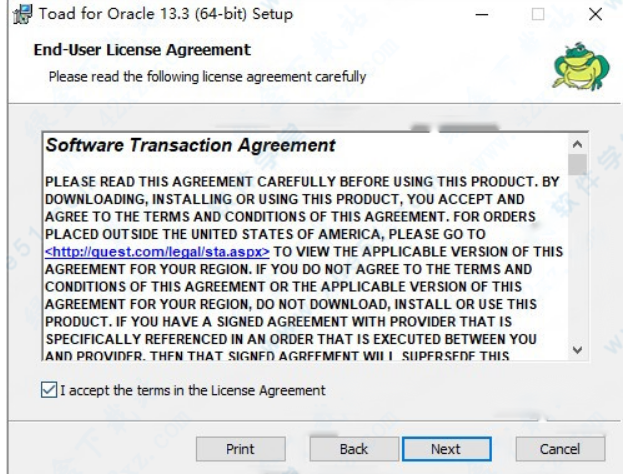
2、用户许可协议,勾选同意,然后继续点击next
3、选择安装目录
E:\Program Files\Quest Software\Toad for Oracle 13.3
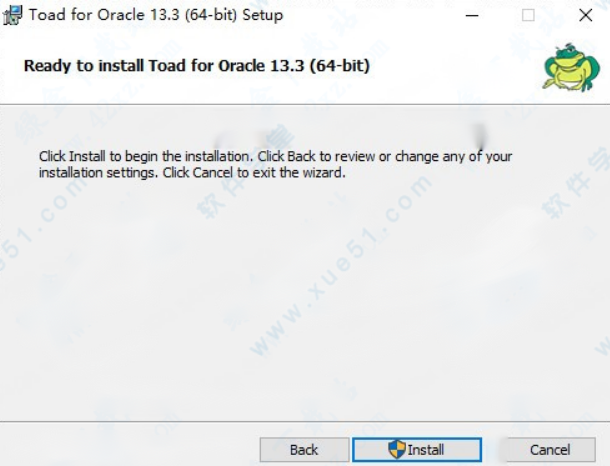
4、确定前面选择无误后,点击install开始安装
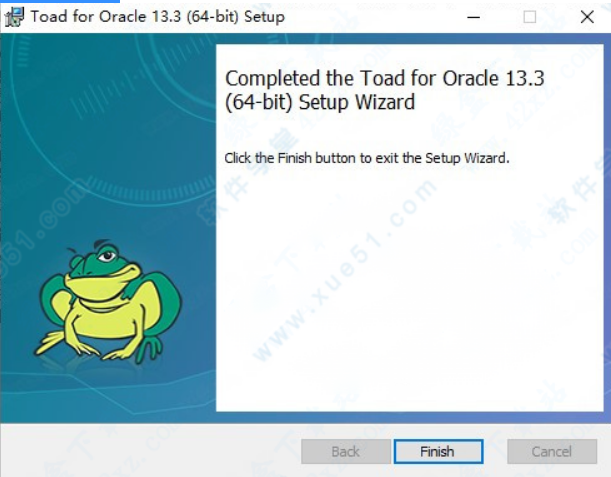
5、安装完成,点击finish退出安装向导
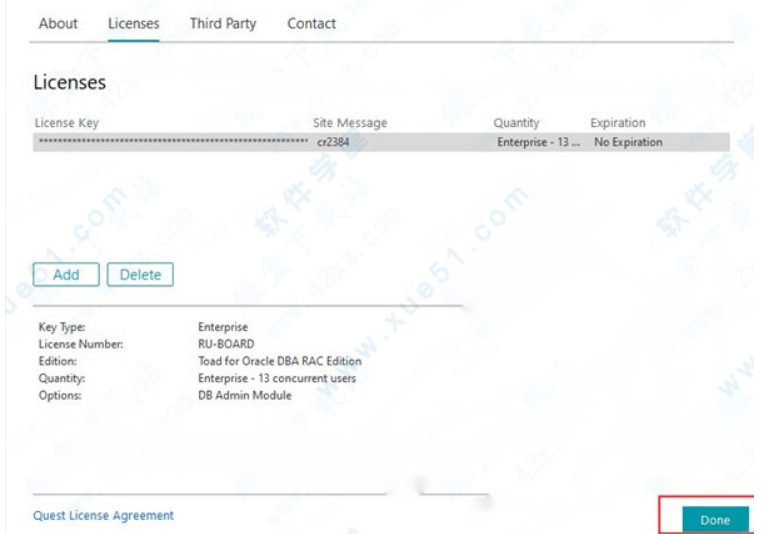
6、双击打开软件,打开激活码,单击ADD 在软件中输入激活码
License key : CJ2PFCQ6P49Q4WHQT2D03GNTVX2AN5DG6FWD04YL4QW625KT391J9YF38VKB92SNBWNW-RU-BOARD-BD
Site message : cr2384
7、点击done,破解完成
5.3.对Toad配置
5.3.1.配置环境变量
将以上下载的Oracle Instant Client路径追加到PATH后面
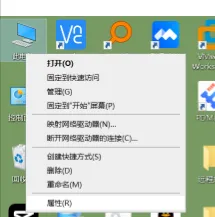
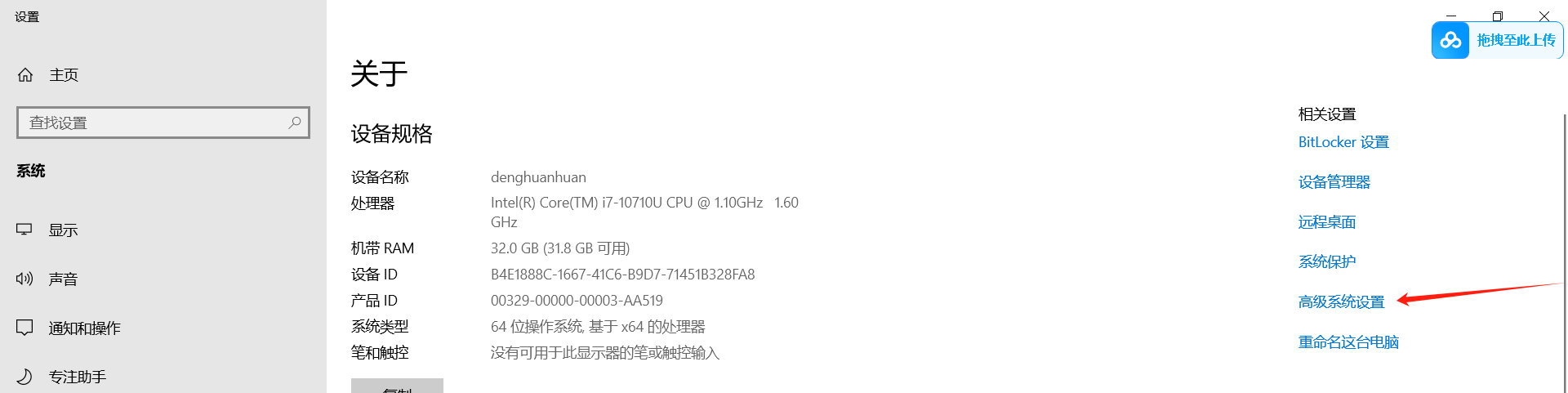
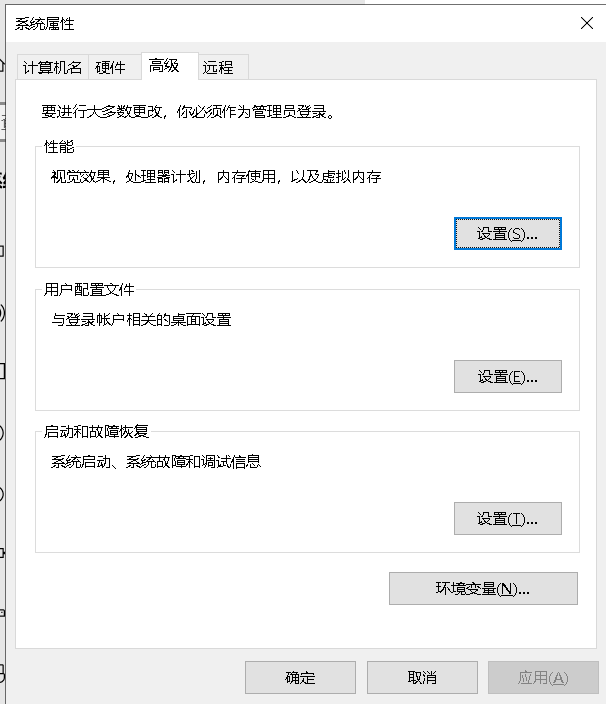
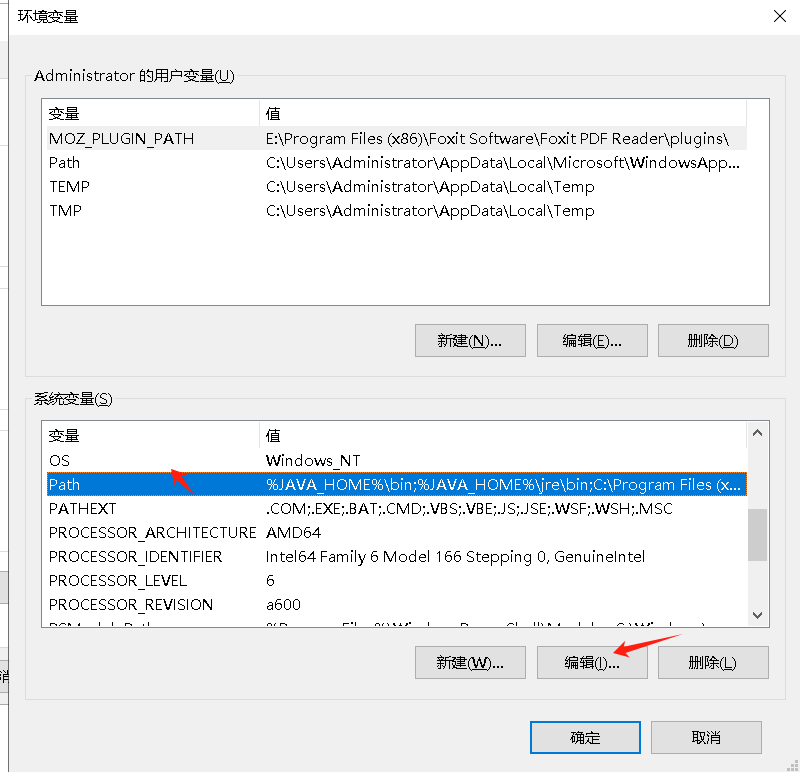
变量名:PATH
变量值:%JAVA_HOME%\bin;%JAVA_HOME%\jre\bin;C:\Program Files (x86)\Common Files\Oracle\Java\javapath;E:\Program Files\Kingbase\ES\V8\KESRealPro\V008R006C008B0014\Interface\compress\v8r6_compress_win\kb_x64\release;E:\app\client\Administrator\product\19.0.0\client_1\bin;E:\app\Administrator\product\19.0.0\client_1;%SystemRoot%\system32;%SystemRoot%;%SystemRoot%\System32\Wbem;%SYSTEMROOT%\System32\WindowsPowerShell\v1.0\;F:\maven\apache-maven-3.9.2-bin_win\apache-maven-3.9.2\bin;E:\Program Files (x86)\NetSarang\Xmanager 7\;E:\Program Files (x86)\NetSarang\Xlpd 7\;E:\Program Files (x86)\OpenVPN\bin;G:\oracle_介质\11g\11204_windows_64\instantclient-basic-windows.x64-11.2.0.4.0\instantclient_11_2;
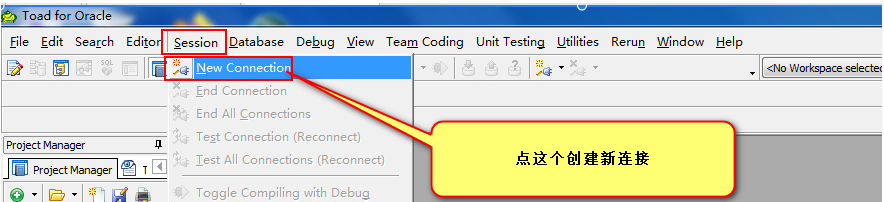
5.3.2.创建连接
启动TOAD创建连接
5.3.3.连接Oracle库

