3108 9361 9460等卡在两路机器UEFI模式下配置步骤
1. RAID卡信息查看以及相关设置
1.1开机进入到BIOS的RAID界面
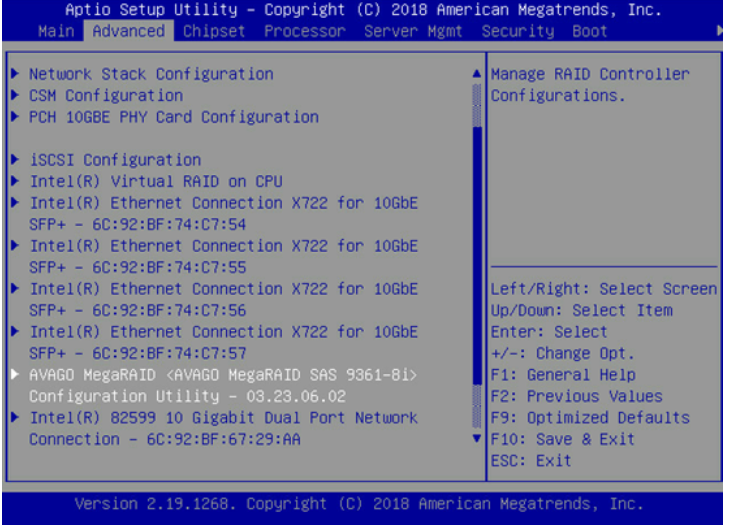
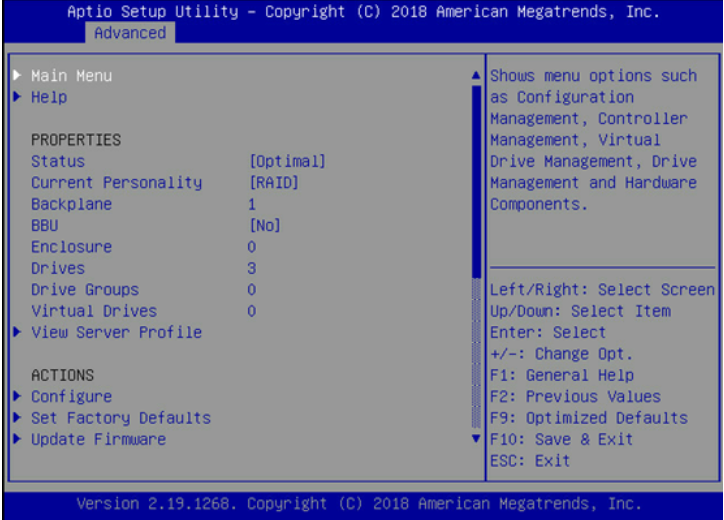
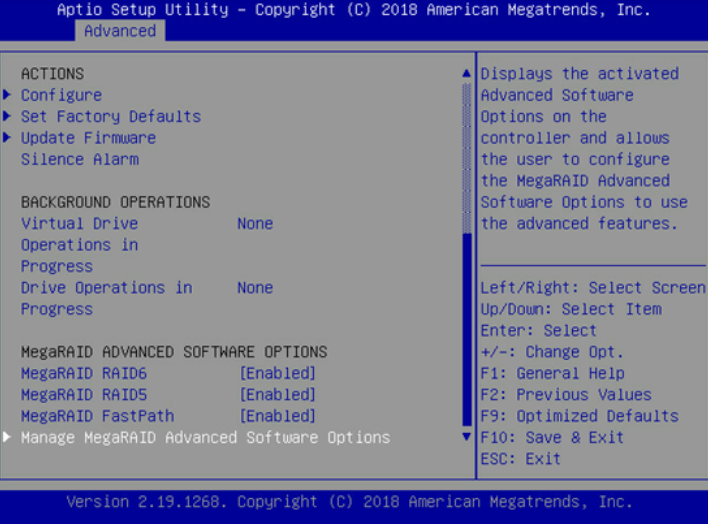
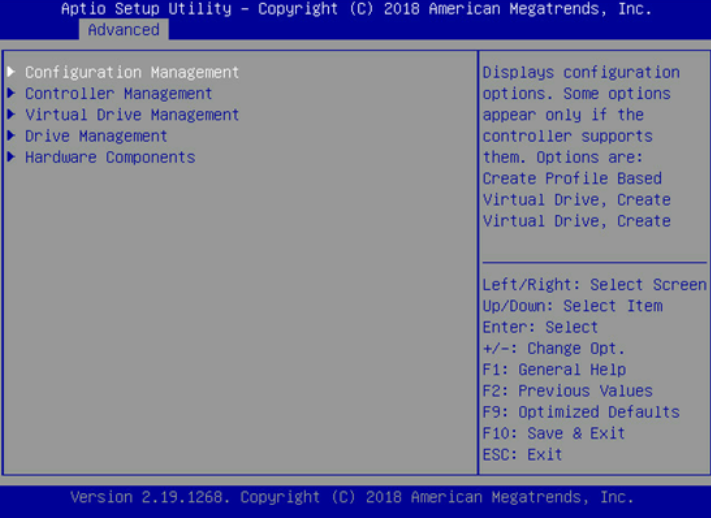
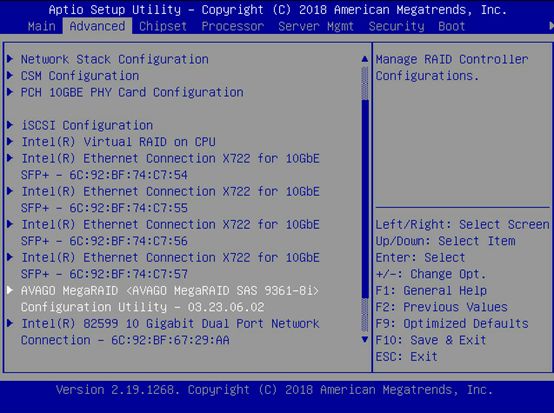
选择”AVAGO MegaRAID … “,进入到RAID配置界面,如下图:
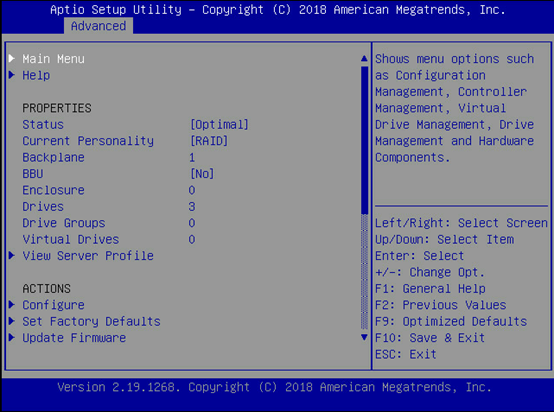
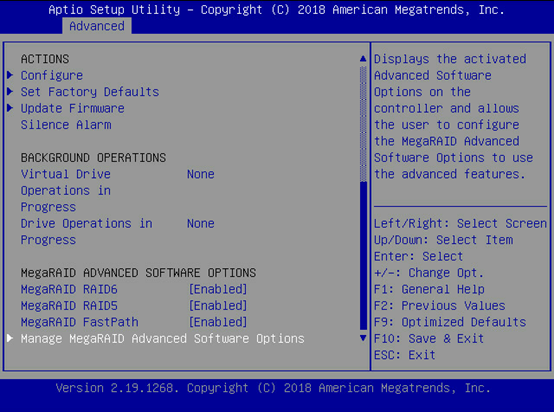
在开始界面中需要关注的参数 BBU(Battery BackUp):RAID卡是否含有电池 Set Factory Defaults:设置恢复出厂设置 Silence Alarm :取消RAID卡本次报警声音 选”Main Menu”进入主界面菜单,如下图:
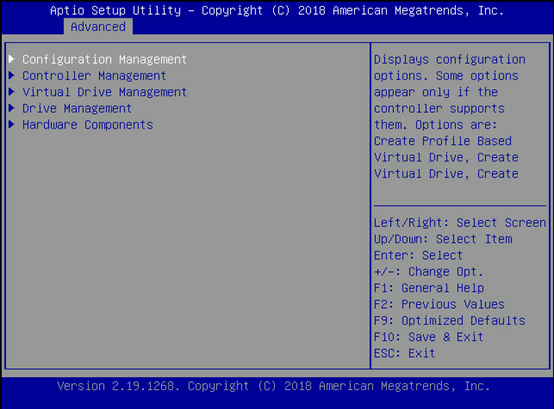
1.2 Controller Management查看RAID卡的产品信息
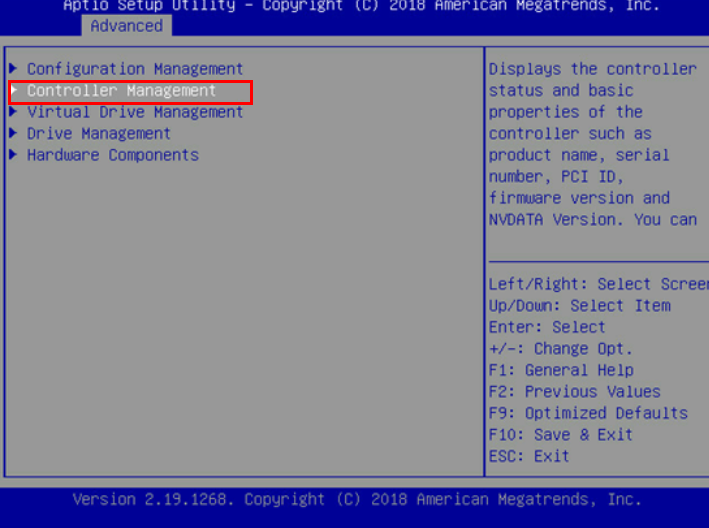
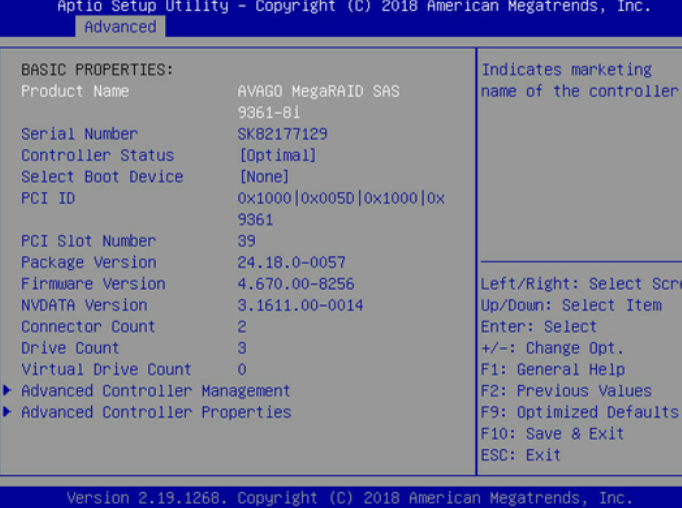
配置RAID10
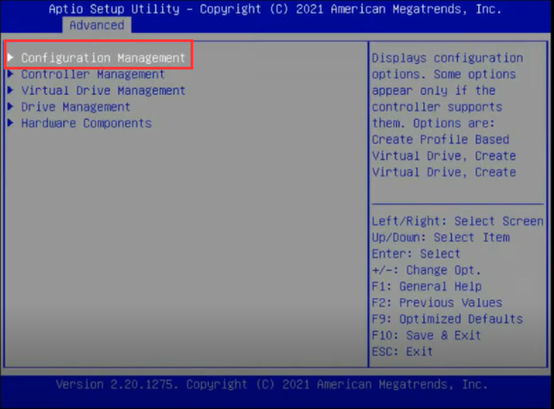
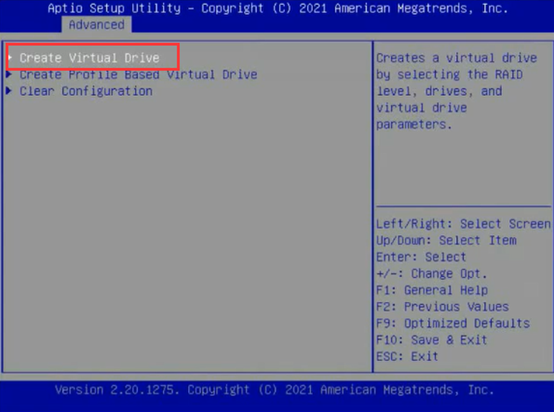
Raid10需要至少4块盘,此处以6块盘配置raid10为例: 进入”Configuration Management”页面,选择”Create Virtual Drive”,如下图:
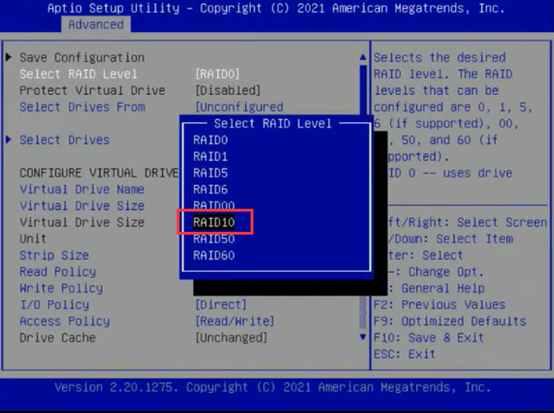
选择Raid级别,RAID10:
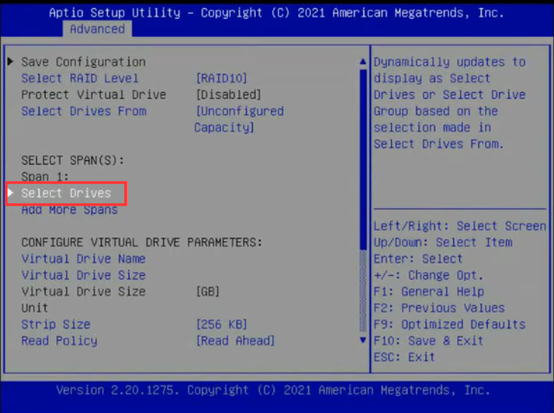
为第一个span选择磁盘,选中Select Drives后选择磁盘
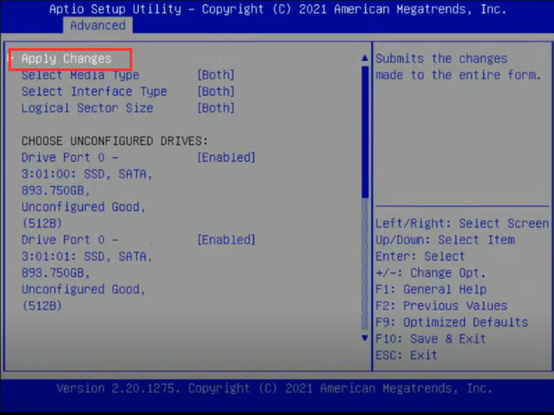
此处将两块盘设置为Enabled:
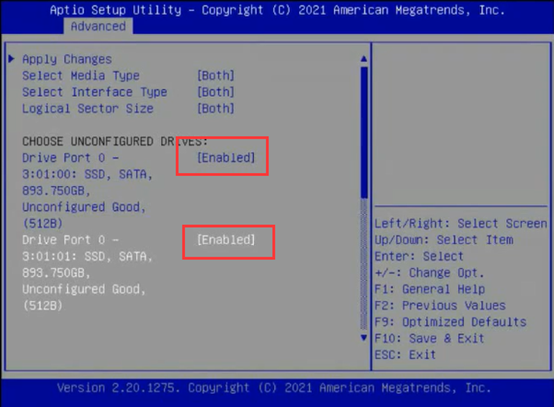
然后选择Apply Changes应用配置:
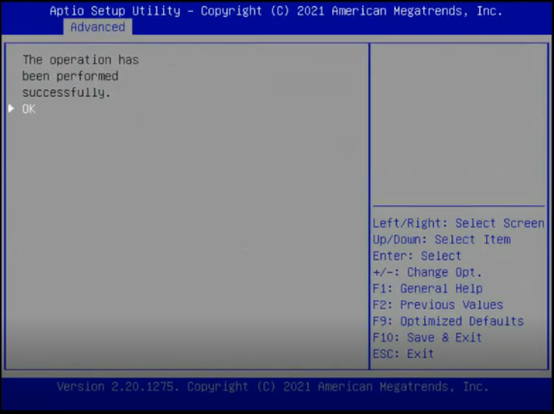
选择ok:
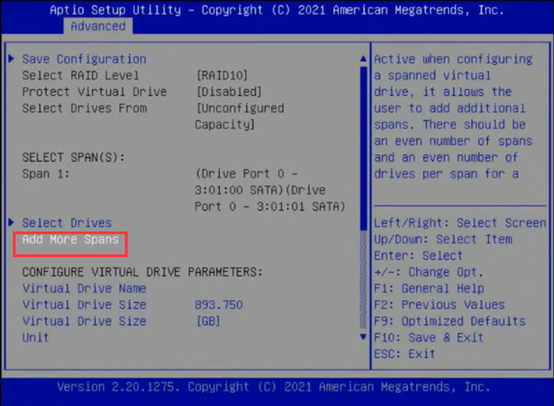
选择Add More Spans添加更多的span
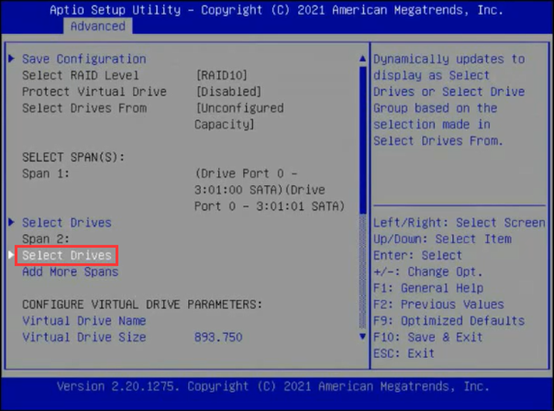
为第二个span选择磁盘,选中Select Drives后选择磁盘:
此处将两块盘设置为Enabled :
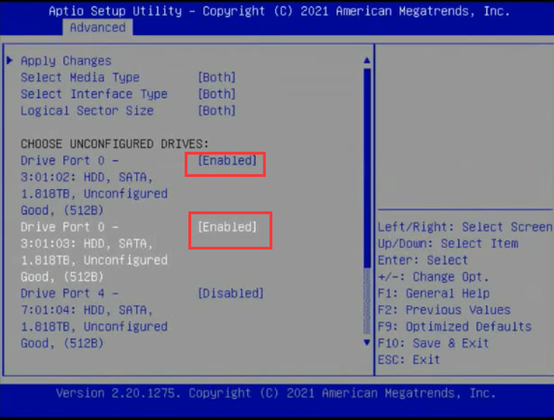
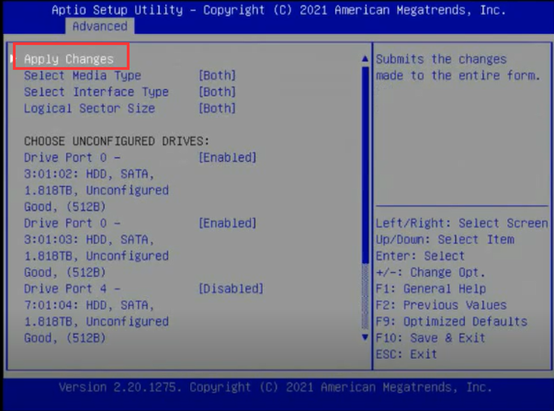
选择Apply Changes应用配置:
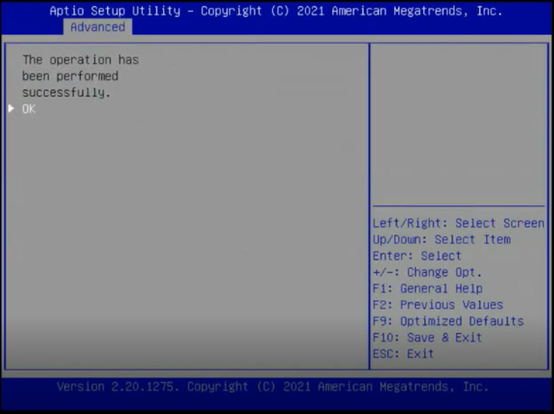
选择ok:
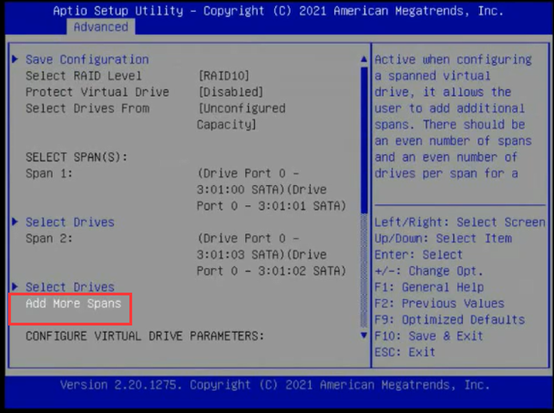
如果是4块盘配置Raid10,此处可以选择Save configuration保存配置。 此处以6块磁盘配置Raid10为例,选择Add More Spans添加更多的span:
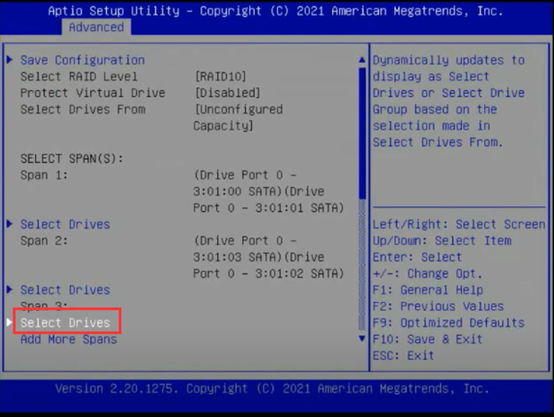
为第三个span选择磁盘,选中Select Drives后选择磁盘:
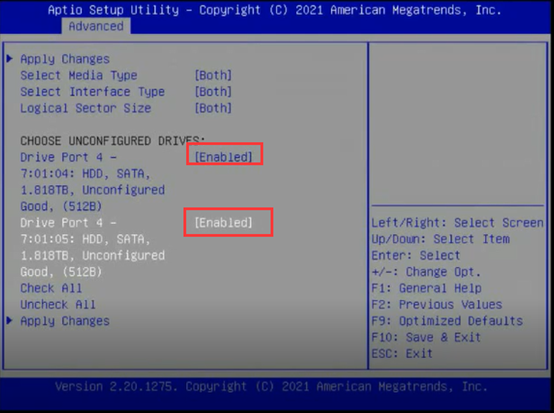
将两块硬盘设置为Enabled:
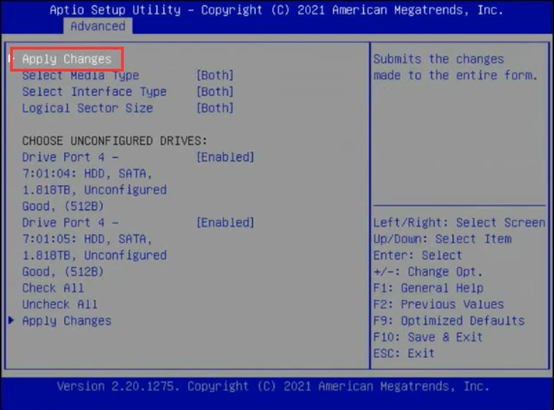
选择Apply Change应用配置:
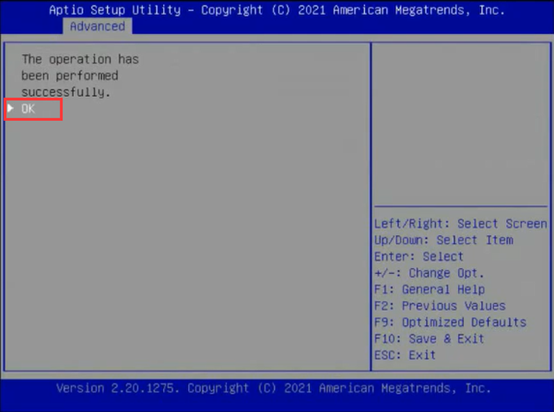
选择ok:
选择Save Configuration保存配置
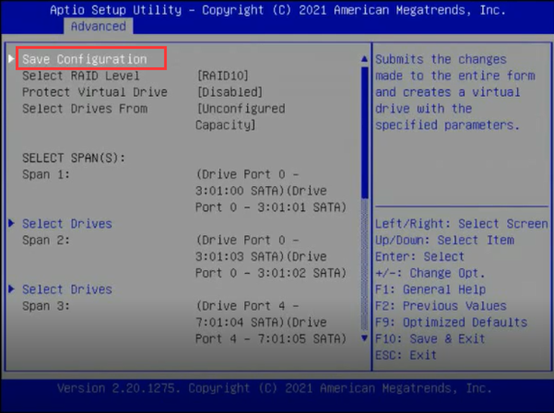
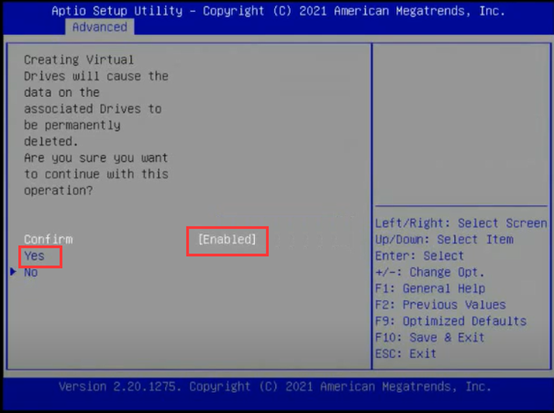
将Confirm 选项改为Enabled后,选择yes确认
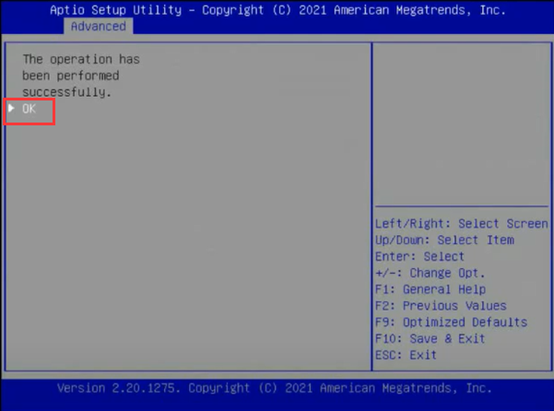
选择ok
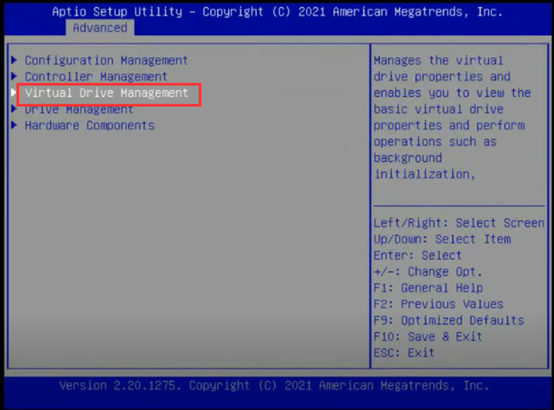
至此,Raid10配置完成。 可以到Virtual Drives Management 界面查看配置好的Raid:
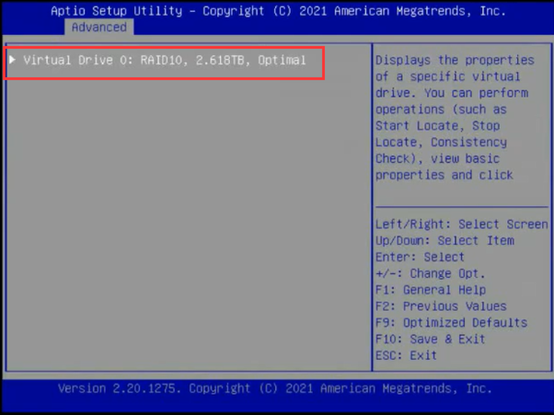
配置RAID1
进入”Configuration Management”页面,选择”Create Virtual Drive”,如下图:
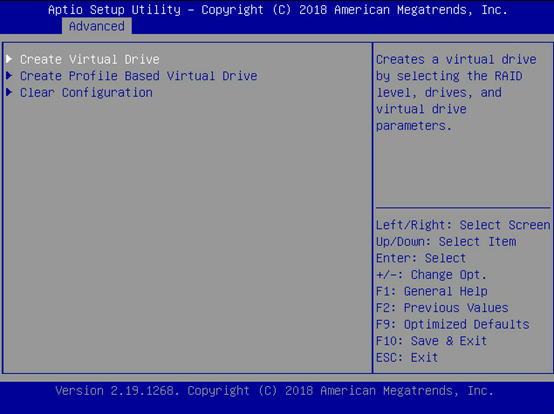
选择RAID1
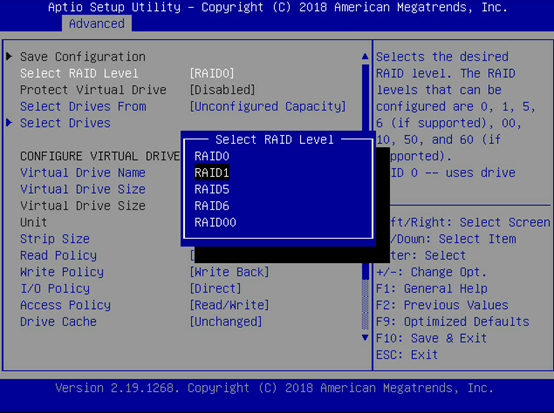
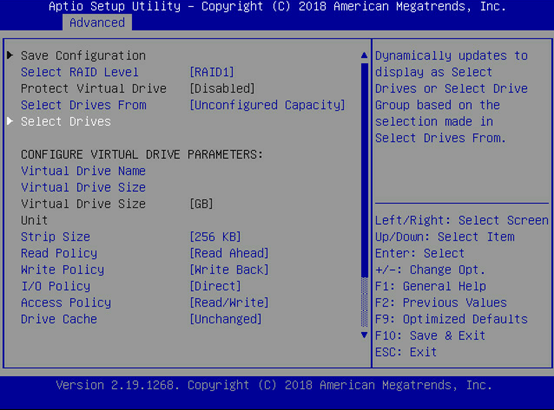
将光标定位在需要选择的硬盘上,选择enabled
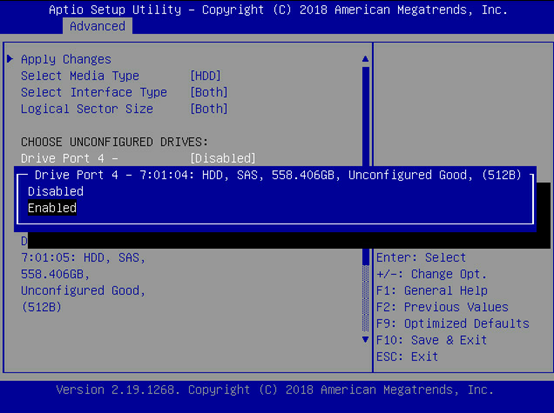
选择完成后,选择保存更改
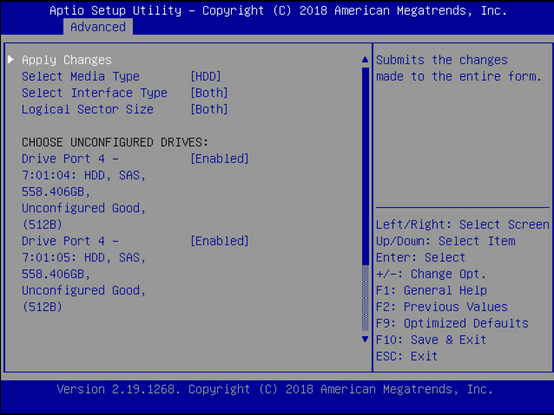
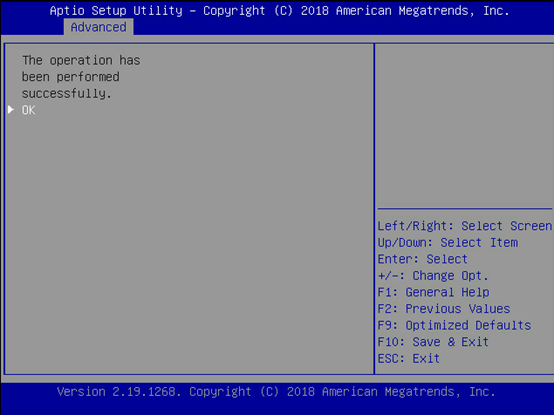
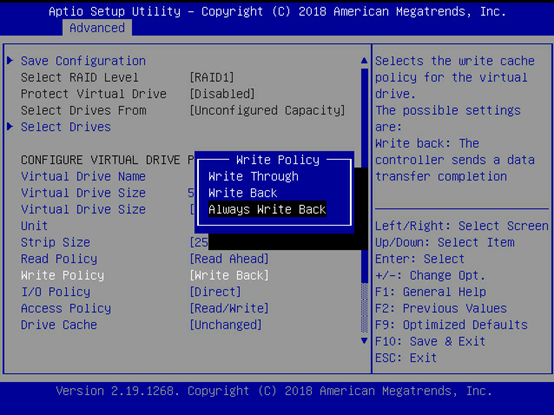
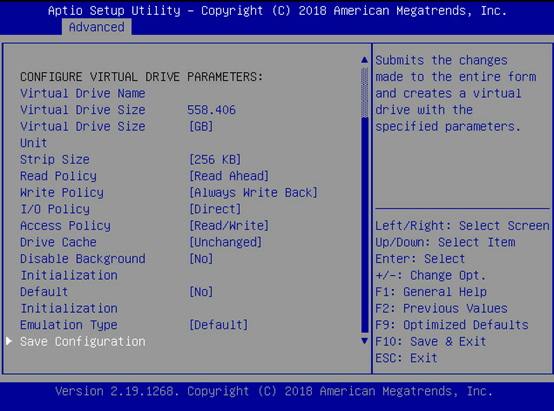
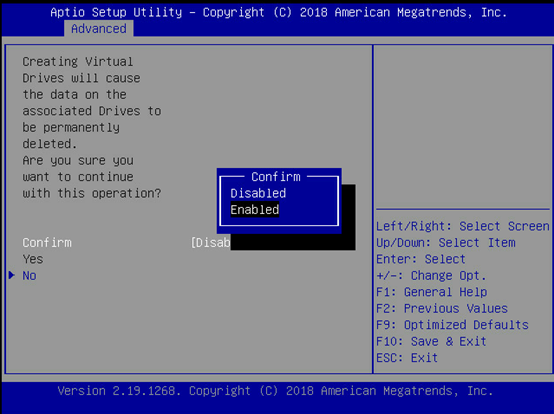
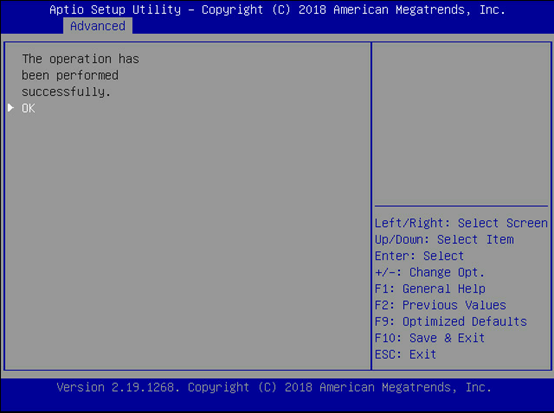
查看创建的虚拟卷 进入”Virtual Drive Management”-页面显示已创建的所有阵列的信息(逻辑卷名称、RAID类型、可用容量、状态),如下图:
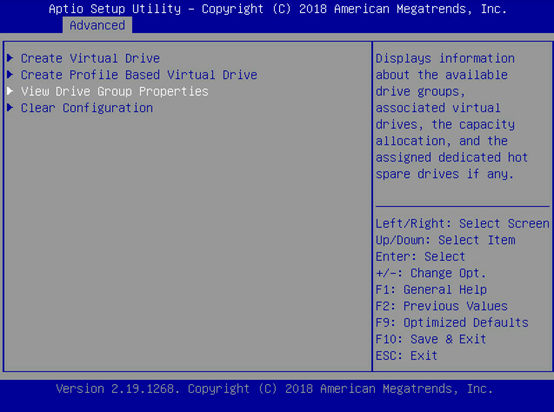
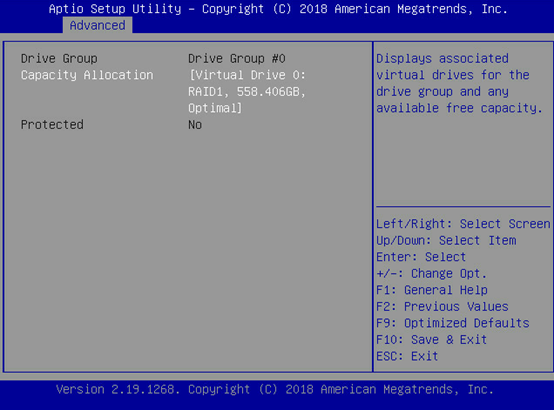
删除RAID
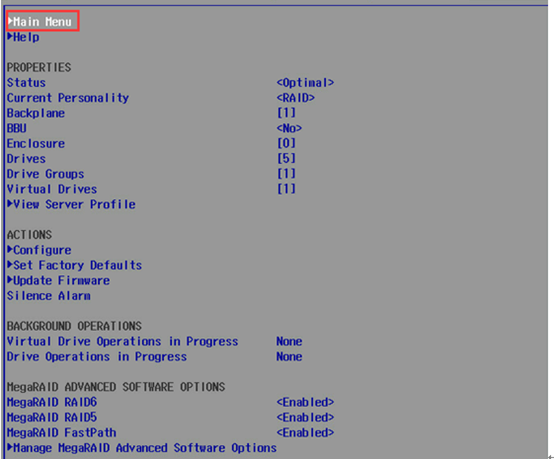
选择Main Menu。
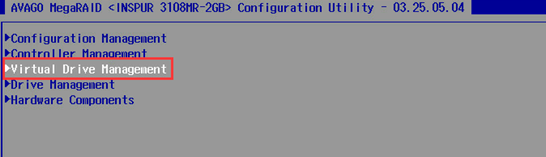
选择Virtual Drive Management。
选择要删除的阵列,在Operation中选择Delete Virtual Drive。
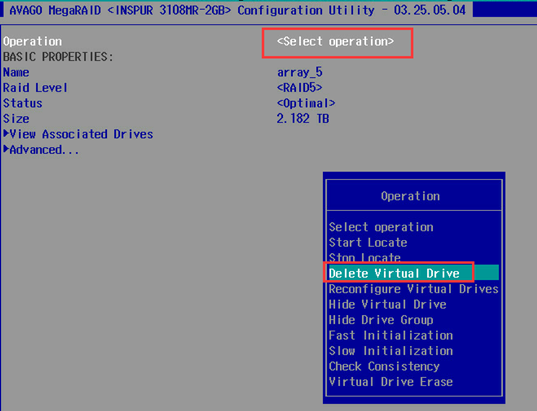
选择Go。
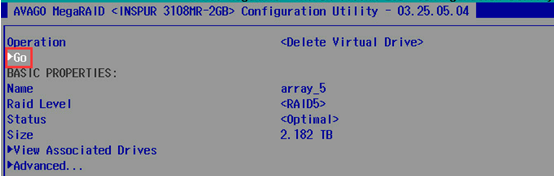
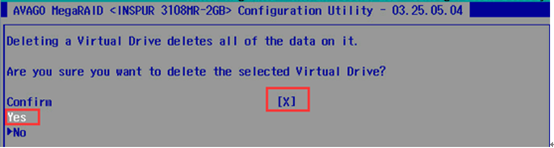
提示确认是否要删除阵列,选择Confirm和Yes。