



Tips:一些记录,一些笔记

2024/07/03
WEDNESDAY
I am not afraid of tomorrow for I have seen yesterday and love today.
我不害怕明天,因为我见过昨天,又热爱今天。
01
我们是如何引入「Arco.design」组件库的?
在官方网站上,可以看到,引入「Arco.design」组件库有几种方法:
完整引入
按需引入
官方网站的这一部分的文档:
https://arco.design/vue/docs/start
一、完整引入
官方给出的代码样例是:
import { createApp } from 'vue'import ArcoVue from '@arco-design/web-vue';import App from './App.vue';import '@arco-design/web-vue/dist/arco.css';const app = createApp(App);app.use(ArcoVue);app.mount('#app');
完整引入的好处是,你可以指定「Arco.design」的样式文件与你自己自定义的样式文件的执行优先顺序。
像这样:
// 样式表// 全局字体的配置在「main.css」 - 放在越后面执行的会覆盖前面的配置// Arco.desgin「完整引入」import '@arco-design/web-vue/dist/arco.css'// 「主」样式文件import './assets/styles/main.css'// 导入包import { createApp } from 'vue'import { createPinia } from 'pinia'// Arco.desgin「完整引入」import ArcoVue from '@arco-design/web-vue'// 图标(vite-plugin-svg-icons)import 'virtual:svg-icons-register'// 导入文件import App from './App.vue'import router from './router'// 自定义组件「自动导入」import MyComponents from '@/components/index'// 实例化const app = createApp(App)// 注册app.use(createPinia())app.use(router)// Arco.desgin「完整引入」app.use(ArcoVue)// 自定义组件「自动导入」Object.keys(MyComponents).forEach((key) => {// 显示console.log('【src/main.ts】当前组件【' + key + '】')// 执行组件注册app.component(key, MyComponents[key])})// 挂载app.mount('#app')
而在我们自定义的「主样式文件」中,我们设置了全局的字体样式:
文件「./assets/styles/main.css」
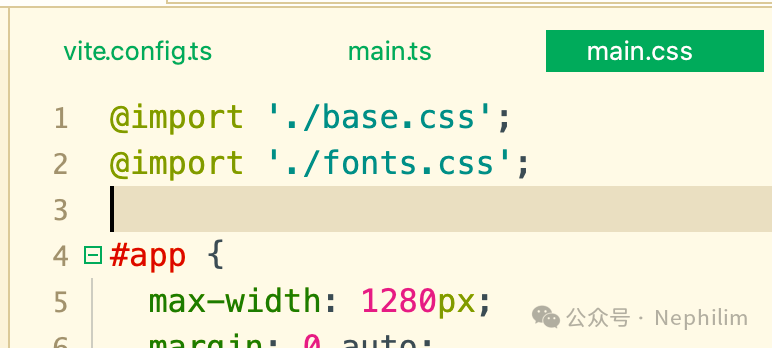
@import './base.css';@import './fonts.css';#app {max-width: 1280px;margin: 0 auto;padding: 2rem;font-weight: normal;}a,.green {text-decoration: none;color: hsla(160, 100%, 37%, 1);transition: 0.4s;padding: 3px;}@media (hover: hover) {a:hover {background-color: hsla(160, 100%, 37%, 0.2);}}@media (min-width: 1024px) {body {display: flex;place-items: center;}#app {display: grid;grid-template-columns: 1fr 1fr;padding: 0 2rem;}}
文件「fonts.css」
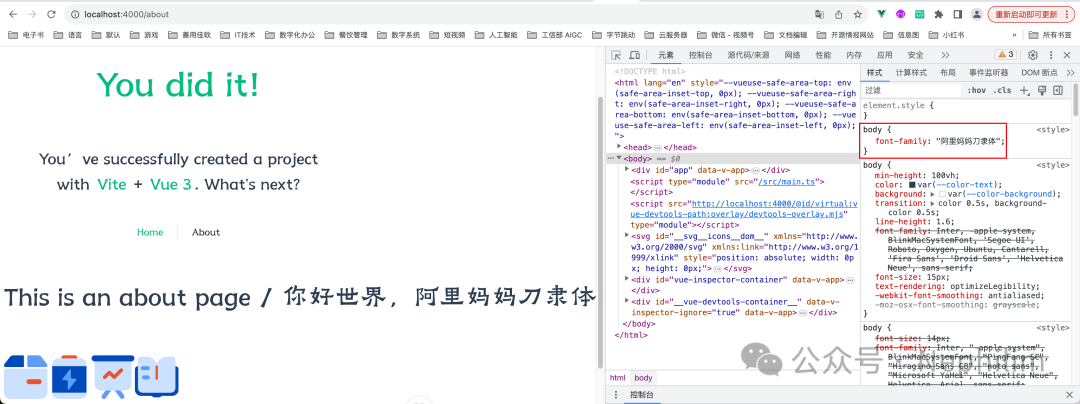
body {font-family: "阿里妈妈刀隶体";}
来看看「完整引入」的方式下,页面应用自定义字体格式的效果:
二、按需引入
官方提供的「按需引入」的代码如下:
import { defineConfig } from 'vite'import vue from '@vitejs/plugin-vue'import AutoImport from 'unplugin-auto-import/vite'import Components from 'unplugin-vue-components/vite';import { ArcoResolver } from 'unplugin-vue-components/resolvers';// https://vitejs.dev/config/export default defineConfig({plugins: [vue(),AutoImport({resolvers: [ArcoResolver()],}),Components({resolvers: [ArcoResolver({sideEffect: true})]})]});
在继续测试「按需引入」之前,现将前面「完整引入」的相关代码注释:
文件「./src/main.ts」中的:
import ArcoVue
app.use(ArcoVue)
import "@arco-design/web-vue/dist/arco.css"
「按需引入」需要修改的文件是「vite.config.ts」
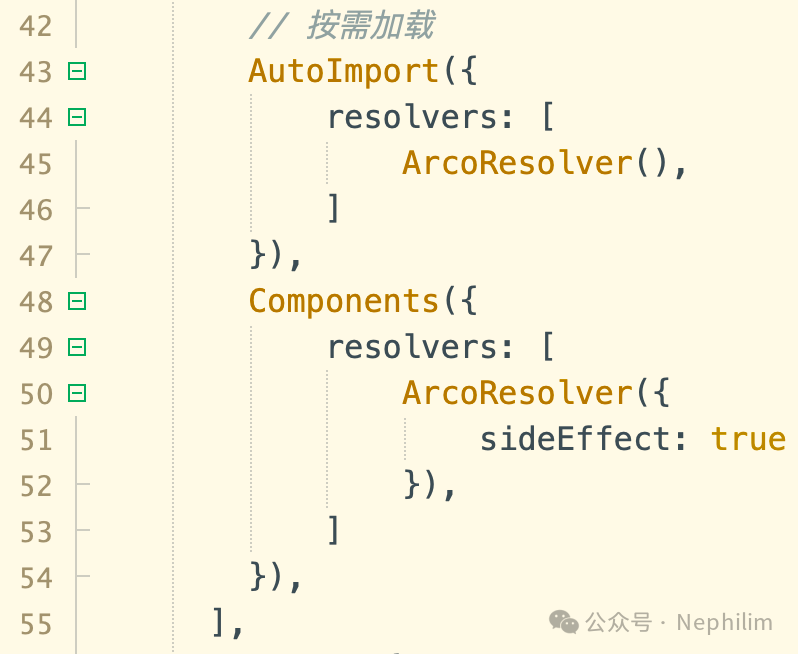
该文件这时候的完整代码如下:
import { fileURLToPath, URL } from 'node:url'import { defineConfig, loadEnv } from 'vite'import vue from '@vitejs/plugin-vue'import vueJsx from '@vitejs/plugin-vue-jsx'import vueDevTools from 'vite-plugin-vue-devtools'// 按需加载import AutoImport from 'unplugin-auto-import/vite'import Components from 'unplugin-vue-components/vite'// Arco.desgin「按需加载」import {ArcoResolver,} from 'unplugin-vue-components/resolvers'// 图标(vite-plugin-svg-icons)import {createSvgIconsPlugin} from 'vite-plugin-svg-icons'// https://vitejs.dev/config/export default defineConfig(({mode}) => {const env = loadEnv(mode, process.cwd(), '')return {plugins: [vue(),vueJsx(),vueDevTools(),// 图标(vite-plugin-svg-icons)createSvgIconsPlugin({iconDirs: [fileURLToPath(new URL('./src/assets/icons', import.meta.url))],symbolId: 'icon-[dir]-[name]',}),// 按需加载AutoImport({resolvers: [ArcoResolver(),]}),Components({resolvers: [ArcoResolver({sideEffect: true}),]}),],resolve: {alias: {'@': fileURLToPath(new URL('./src', import.meta.url))}},css: {preprocessorOptions: {scss: {prependData: ``,additionalData: `@use "@/assets/fonts/index.scss" as *;`,// modifyVars: {// 'font-family': '阿里妈妈刀隶体',// }},less: {modifyVars: {'font-family': '阿里妈妈刀隶体',},javascriptEnabled: true,}}},server: {host: '0.0.0.0',port: 4000,}}})
看看页面效果:
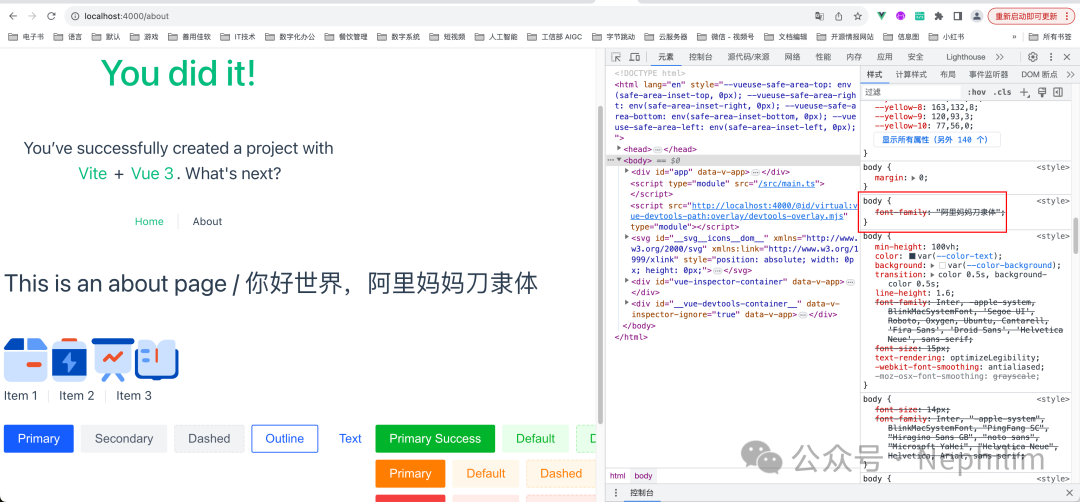
可以看到,虽然「Arco.design」的组件被渲染出来了,但是我们在自定义样式文件中,对字体的设置「阿里妈妈刀隶体」的效果失效了。
在浏览器的开发者模式中,出现了「删除线」的格式,可能得原因是,被后续的配置覆盖了这里的配置。
END
温馨提示
如果你喜欢本文,请分享到朋友圈,想要获得更多信息,请关注我。
