



Tips:一些记录,一些笔记

2024/07/01
MONDAY
After work, first entertainment.
先工作,后娱乐。
01
Vue3项目中使用SVG
在前面,我们通过「vite-plugin-svg-icons」实现过一种SVG的方案:
今天,我们介绍一下另一种SVG的图标的解决方案,通过「unplugin-icons」实现。
02
安装
首先,通过PNPM安装相关的依赖包:
(base) adamhuan@Leviathan beast-harbor-vite % pnpm listLegend: production dependency, optional only, dev onlybeast-harbor-vite@0.0.0 Users/adamhuan/beast-harbor/beast-harbor-vite (PRIVATE)dependencies:@vueuse/core 10.11.0pinia 2.1.7vue 3.4.31vue-router 4.4.0devDependencies:@arco-design/web-vue 2.55.3 @vue/eslint-config-typescript 13.0.0 unplugin-auto-import 0.17.6@rushstack/eslint-patch 1.10.3 @vue/tsconfig 0.5.1 unplugin-vue-components 0.27.2@tsconfig/node20 20.1.4 eslint 8.57.0 vite 5.3.2@types/node 20.14.9 eslint-plugin-vue 9.26.0 vite-plugin-svg-icons 2.0.1@vitejs/plugin-vue 5.0.5 npm-run-all2 6.2.0 vue-tsc 2.0.24@vitejs/plugin-vue-jsx 4.0.0 prettier 3.3.2@vue/eslint-config-prettier 9.0.0 typescript 5.4.5(base) adamhuan@Leviathan beast-harbor-vite %(base) adamhuan@Leviathan beast-harbor-vite % pnpm add -D unplugin-iconsWARN 10 deprecated subdependencies found: @humanwhocodes/config-array@0.11.14, @humanwhocodes/object-schema@2.0.3, glob@7.2.3, inflight@1.0.6, resolve-url@0.2.1, rimraf@3.0.2, source-map-resolve@0.5.3, source-map-url@0.4.1, stable@0.1.8, urix@0.1.0Packages: +20++++++++++++++++++++Progress: resolved 578, reused 541, downloaded 0, added 20, donedevDependencies:+ unplugin-icons 0.19.0Done in 2.3s(base) adamhuan@Leviathan beast-harbor-vite %(base) adamhuan@Leviathan beast-harbor-vite % pnpm list | grep unplugin-iconsunplugin-icons 0.19.0(base) adamhuan@Leviathan beast-harbor-vite %
03
配置
一、文件「vite.config.ts」
首先,导入:

然后,在「plugin」中进行配置:
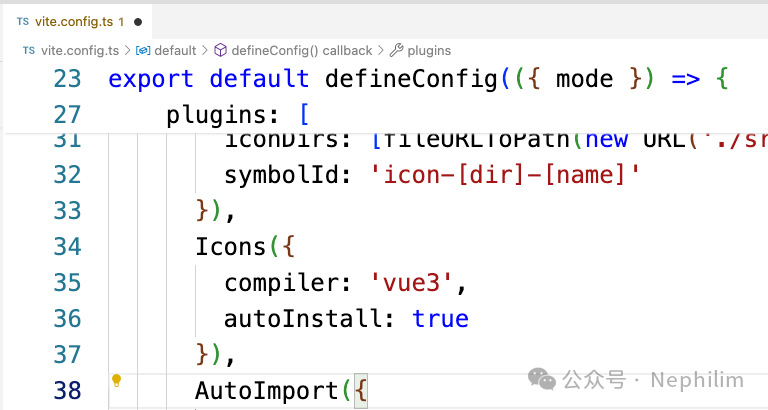
可以看到,上面只配置了两个配置项「compiler autoInstall」
它的完整配置项如下:
Icons({scale: 1.2, Scale of icons against 1emdefaultStyle: '', Style apply to iconsdefaultClass: '', Class names apply to iconscompiler: null, 'vue2', 'vue3', 'jsx'jsx: 'react' 'react' or 'preact'})
| scale | 缩放 |
| compiler | 编译方式 |
| defaultClass | 默认类名 |
| defaultStyle | 默认样式 |
| jsx | JSX支持 |
| autoInstall | 自动加载 |
这时候,该文件的完整内容如下:
import { fileURLToPath, URL } from 'node:url'import { defineConfig, loadEnv } from 'vite'import vue from '@vitejs/plugin-vue'import vueJsx from '@vitejs/plugin-vue-jsx'// 按需导入import AutoImport from 'unplugin-auto-import/vite'import Components from 'unplugin-vue-components/vite'import {ArcoResolver,VueUseComponentsResolver,VueUseDirectiveResolver} from 'unplugin-vue-components/resolvers'// 图标(vite-plugin-svg-icons)import { createSvgIconsPlugin } from 'vite-plugin-svg-icons'// 图标(unplugin-icons)import Icons from 'unplugin-icons/vite'// https://vitejs.dev/config/export default defineConfig(({ mode }) => {const env = loadEnv(mode, process.cwd(), '')return {plugins: [vue(),vueJsx(),createSvgIconsPlugin({iconDirs: [fileURLToPath(new URL('./src/assets/icons', import.meta.url))],symbolId: 'icon-[dir]-[name]'}),Icons({compiler: 'vue3',autoInstall: true}),AutoImport({需要去解析的文件include: [\.[tj]sx?$/, .ts, .tsx, .js, .jsx\.vue$/,\.vue\?vue/, .vue\.md$/ .md],imports 指定自动引入的包位置(名)imports: ['vue', 'pinia', 'vue-router', '@vueuse/core'],生成相应的自动导入json文件。eslintrc: {启用enabled: true,生成自动导入json文件位置filepath: './.eslintrc-auto-import.json',全局属性值globalsPropValue: true},resolvers: [ArcoResolver()]}),Components({imports 指定组件所在目录,默认为 src/componentsdirs: ['src/components/', 'src/view/'],需要去解析的文件include: [/\.vue$/, \.vue\?vue/, \.md$/],resolvers: [ArcoResolver({sideEffect: true}),VueUseComponentsResolver(),VueUseDirectiveResolver()]})],resolve: {alias: {'@': fileURLToPath(new URL('./src', import.meta.url))}},css: {preprocessorOptions: {scss: {prependData: ``,additionalData: `自定义字体样式@use "@/styles/fonts/fonts.scss" as *;`}}},server: {host: '0.0.0.0',port: 4000}}})
二、Icon图标自动引入(不需要下载图标库,系统会自动按需下载)
配置「自动引入」的意义在于:不需要完整的下载图标库,系统会自动的按需进行下载
如下所示:
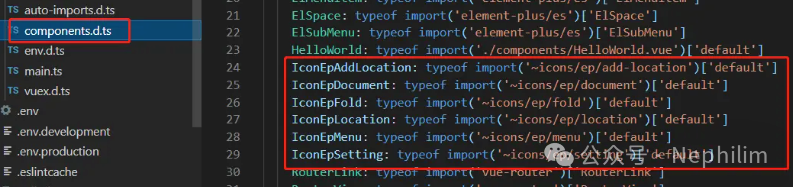
下面开始配置「自动引入」:
Icon图标的自动引入需要配合「unplugin-vue-components」组件一起使用,才可生效。
「unplugin-vue-components」的Github官方网站:
https://github.com/unplugin/unplugin-vue-components
继续配置「vite.config.ts」文件:
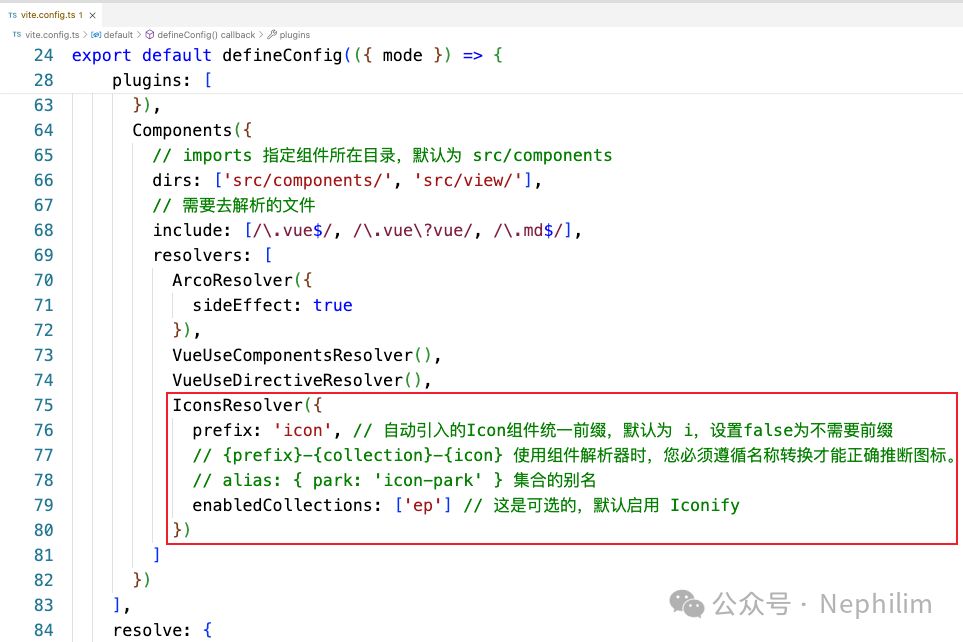
这个时候,该文件的完整内容:
import { fileURLToPath, URL } from 'node:url'import { defineConfig, loadEnv } from 'vite'import vue from '@vitejs/plugin-vue'import vueJsx from '@vitejs/plugin-vue-jsx'// 按需导入import AutoImport from 'unplugin-auto-import/vite'import Components from 'unplugin-vue-components/vite'import {ArcoResolver,VueUseComponentsResolver,VueUseDirectiveResolver} from 'unplugin-vue-components/resolvers'// 图标(vite-plugin-svg-icons)import { createSvgIconsPlugin } from 'vite-plugin-svg-icons'// 图标(unplugin-icons)import Icons from 'unplugin-icons/vite'import IconsResolver from 'unplugin-icons/resolver'// https://vitejs.dev/config/export default defineConfig(({ mode }) => {const env = loadEnv(mode, process.cwd(), '')return {plugins: [vue(),vueJsx(),createSvgIconsPlugin({iconDirs: [fileURLToPath(new URL('./src/assets/icons', import.meta.url))],symbolId: 'icon-[dir]-[name]'}),Icons({// scale: 1, // 缩放compiler: 'vue3', // 编译方式// defaultClass: '', // 默认类名// defaultStyle: '', // 默认样式autoInstall: true// jsx: 'react' // jsx支持}),AutoImport({// 需要去解析的文件include: [/\.[tj]sx?$/, // .ts, .tsx, .js, .jsx/\.vue$/,/\.vue\?vue/, // .vue/\.md$/ // .md],// imports 指定自动引入的包位置(名)imports: ['vue', 'pinia', 'vue-router', '@vueuse/core'],// 生成相应的自动导入json文件。eslintrc: {// 启用enabled: true,// 生成自动导入json文件位置filepath: './.eslintrc-auto-import.json',// 全局属性值globalsPropValue: true},resolvers: [ArcoResolver()]}),Components({// imports 指定组件所在目录,默认为 src/componentsdirs: ['src/components/', 'src/view/'],// 需要去解析的文件include: [/\.vue$/, /\.vue\?vue/, /\.md$/],resolvers: [ArcoResolver({sideEffect: true}),VueUseComponentsResolver(),VueUseDirectiveResolver(),IconsResolver({prefix: 'icon', // 自动引入的Icon组件统一前缀,默认为 i,设置false为不需要前缀// {prefix}-{collection}-{icon} 使用组件解析器时,您必须遵循名称转换才能正确推断图标。// alias: { park: 'icon-park' } 集合的别名enabledCollections: ['ep'] // 这是可选的,默认启用 Iconify})]})],resolve: {alias: {'@': fileURLToPath(new URL('./src', import.meta.url))}},css: {preprocessorOptions: {scss: {prependData: ``,additionalData: `// 自定义字体样式@use "@/styles/fonts/fonts.scss" as *;`}}},server: {host: '0.0.0.0',port: 4000}}})
04
在哪里找图标?
该工具(unplugin-icons)所引用的图标,都可以在以下的几个网站上找到:
一、https://icones.netlify.app/
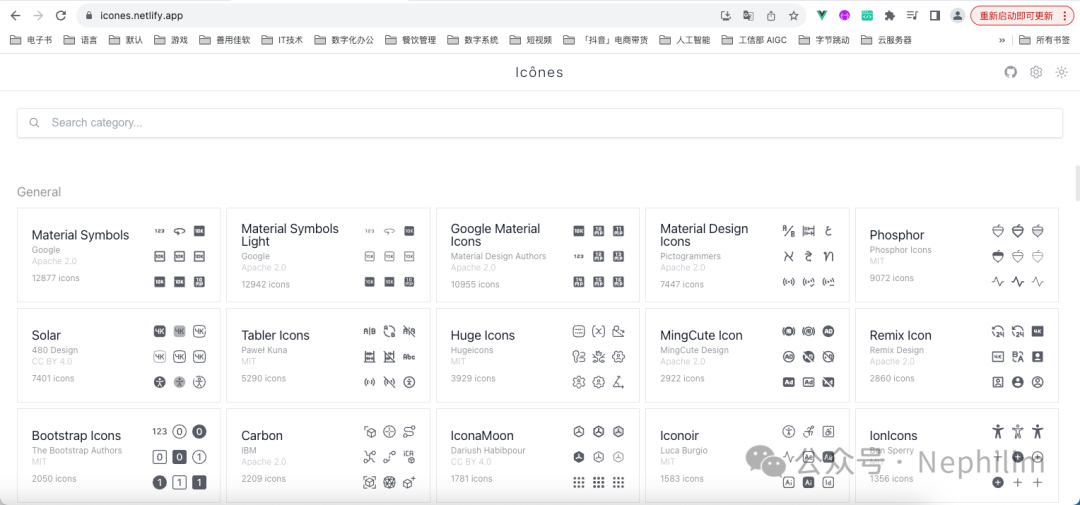
它的Github官方网站:
https://github.com/antfu-collective/icones
二、https://icon-sets.iconify.design
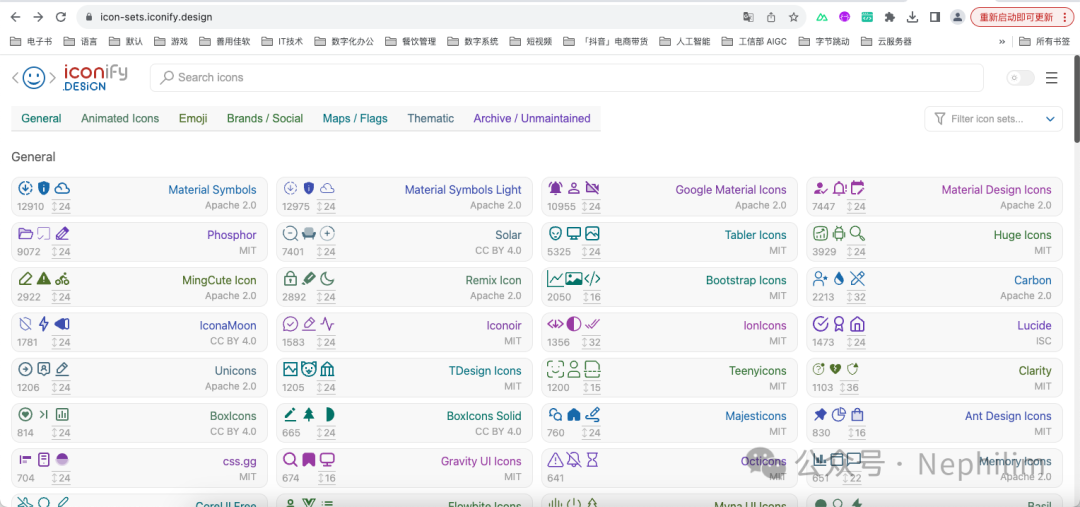
05
引入图标(https://icones.netlify.app/)
首先,在网站上找到你希望引入的图标:
https://icones.netlify.app/

当你复制「Iconify」
<span class="iconify" data-icon="material-symbols:10k" data-inline="false"></span>
当你复制「Unplugin Icons」
import MaterialSymbols10k from '~icons/material-symbols/10k'
当你点击标题旁边的复制的时候:
material-symbols:10k
然后,在前端页面中使用:
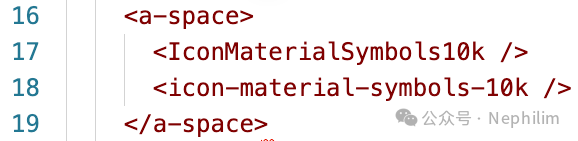
完整内容:
<template><div class="about"><h1>This is an about page</h1><svg-icon class="icon" size="50" name="电池"></svg-icon><svg-icon class="icon" size="50" name="数据"></svg-icon><svg-icon class="icon" size="50" name="图片"></svg-icon><div>你好世界</div><a-space><a-button type="primary" size="mini" @click="handleClick">Mini</a-button><a-button type="primary" size="small">Small</a-button><a-button type="primary">Medium</a-button><a-button type="primary" size="large">Large</a-button></a-space><HelloMessage /><a-space><IconMaterialSymbols10k /><icon-material-symbols-10k /></a-space></div></template><script setup>const handleClick = () => {AMessage.info('按钮被点击了')}</script><style>@media (min-width: 1024px) {.about {min-height: 100vh;display: flex;align-items: center;}}</style>
这时候的页面效果:
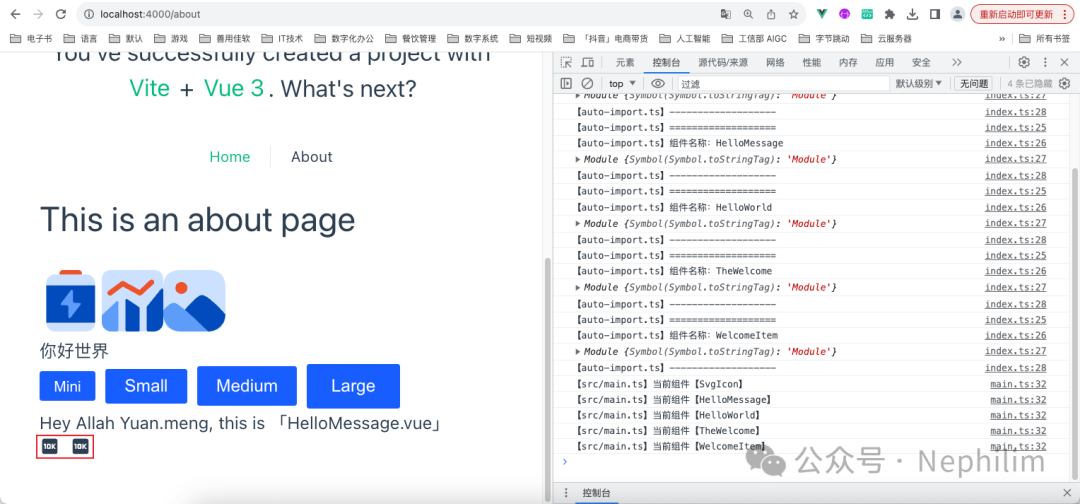
06
引入图标(https://icon-sets.iconify.design/)
比方说,我们要引入这个图标:

页面中引入:
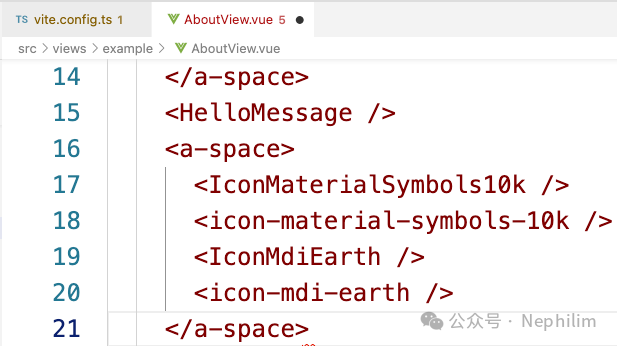
这时候的页面效果:
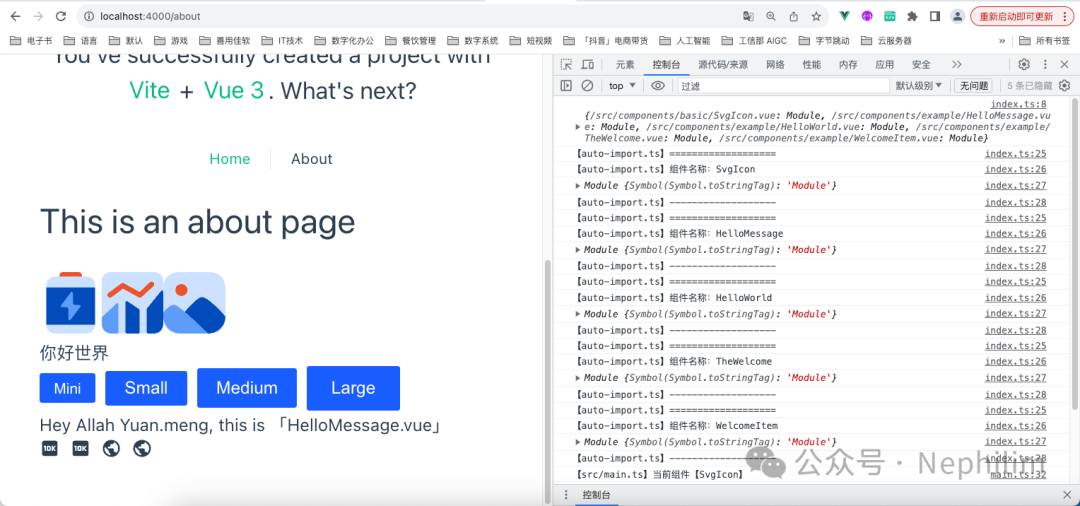
可以看到,地球的图标已经引入成功了。
这个时候,该文件的完整内容如下:
<template><div class="about"><h1>This is an about page</h1><svg-icon class="icon" size="50" name="电池"></svg-icon><svg-icon class="icon" size="50" name="数据"></svg-icon><svg-icon class="icon" size="50" name="图片"></svg-icon><div>你好世界</div><a-space><a-button type="primary" size="mini" @click="handleClick">Mini</a-button><a-button type="primary" size="small">Small</a-button><a-button type="primary">Medium</a-button><a-button type="primary" size="large">Large</a-button></a-space><HelloMessage /><a-space><IconMaterialSymbols10k /><icon-material-symbols-10k /><IconMdiEarth /><icon-mdi-earth /></a-space></div></template><script setup>const handleClick = () => {AMessage.info('按钮被点击了')}</script><style>@media (min-width: 1024px) {.about {min-height: 100vh;display: flex;align-items: center;}}</style>
07
终了
至此,以「unplugin-icons」的方式引入图标的细节就全部描述完了。
END
温馨提示
如果你喜欢本文,请分享到朋友圈,想要获得更多信息,请关注我。
