



Tips:一些记录,一些笔记

2024/2/5
MONDAY
Life is a journey, don't care about the destination, should care about is the scenery along the way and the mood.
人生就是一场旅行,不在乎目的地,在乎的应该是沿途的风景以及看风景的心情。

01
资源
相关网站:
| Stable Diffusion WebUI「主页」 | https://github.com/AUTOMATIC1111/stable-diffusion-webui |
| Stable Diffusion WebUI「扩展」 | https://github.com/AUTOMATIC1111/stable-diffusion-webui-extensions |
| Stable Diffusion「Google Colab脚本」 | https://github.com/camenduru/stable-diffusion-webui-colab |
| 预训练模型网站「HuggingFace」 | https://huggingface.co |
| CivitAI「ChilloutMix」 | https://civitai.com/models/6424/chilloutmix |
02
Github:找到需要的Colab脚本
首先去访问「Github」上的Google Colab的代码仓库:
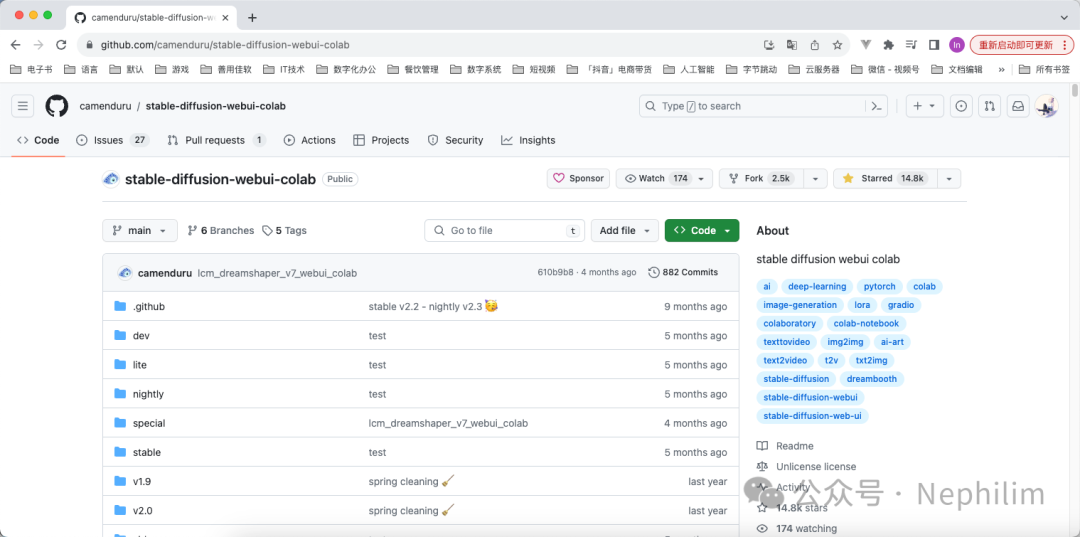
在下面的README中,给出了一些可以直接执行的COLAB脚本的链接:
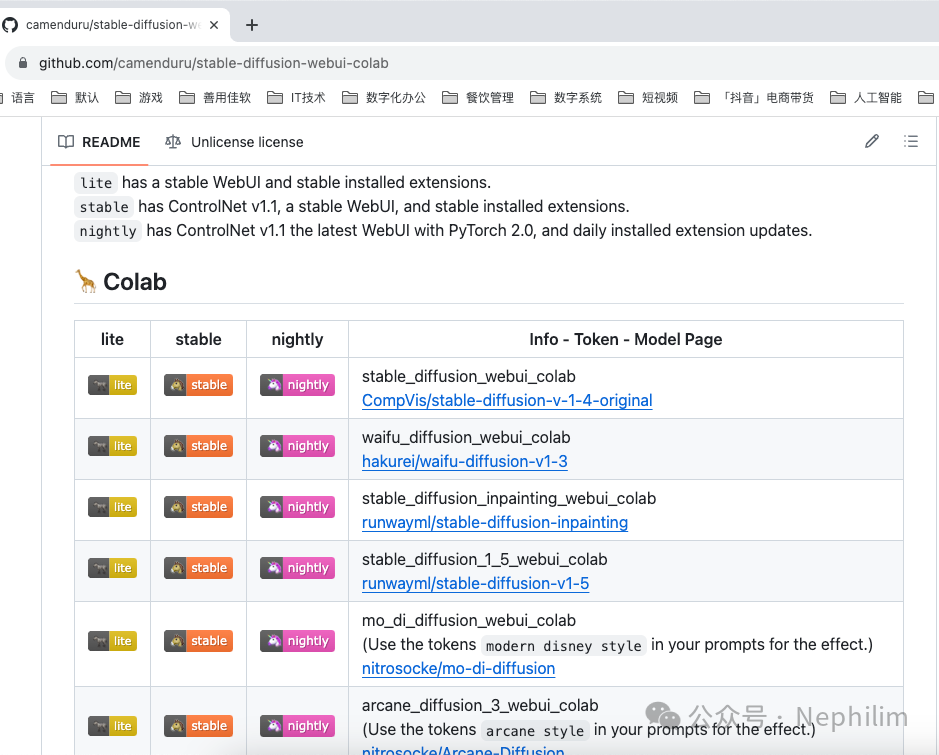
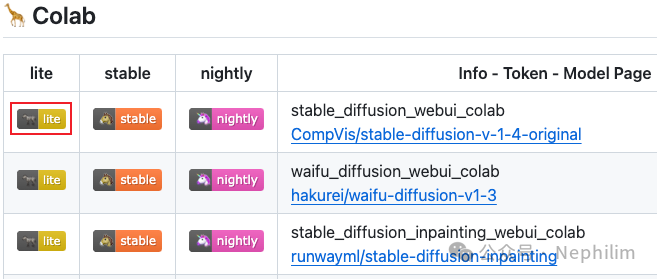
我们可以选择一个最基础的模型版本进行部署:https://colab.research.google.com/github/camenduru/stable-diffusion-webui-colab/blob/main/lite/stable_diffusion_webui_colab.ipynb
03
Google Colab:查看、编辑与运行脚本
在上面找到了想要执行的Colab脚本后,点击即可跳转到Google的Colab页面:
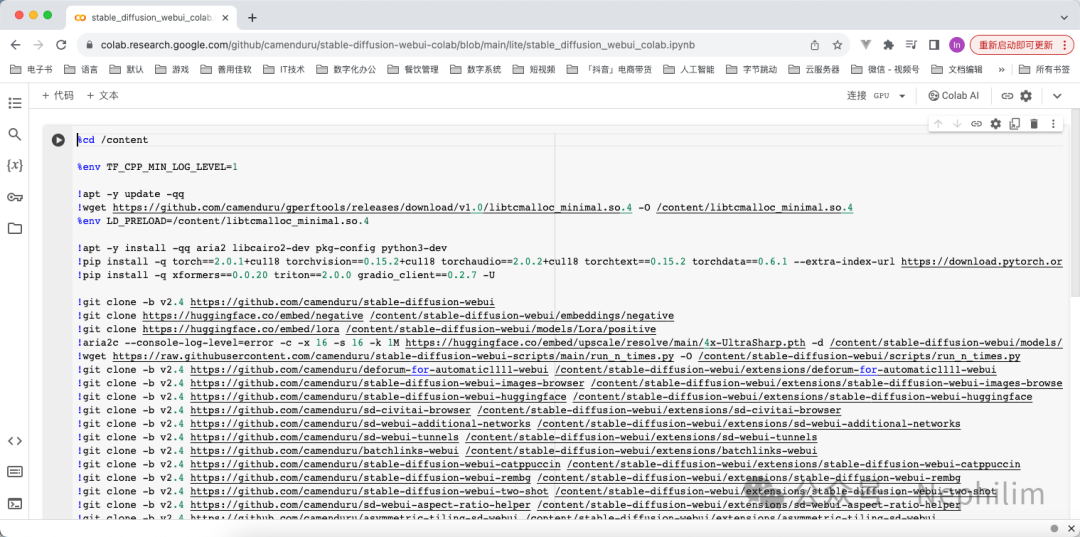
当然,在这里要继续进行下去的前提是你要有一个Google的账号,以及「科学上网」的网络环境;
对于这两个问题,互联网上已经有很多资料可以查阅到,这里就不展开描述了,本文专注在Stable Diffusion本身的安装部署与配置运行上;
在继续执行前,可以先去Google Drive上,清理空间:
登录自己的Google账号,并且找到Google Drive的入口:
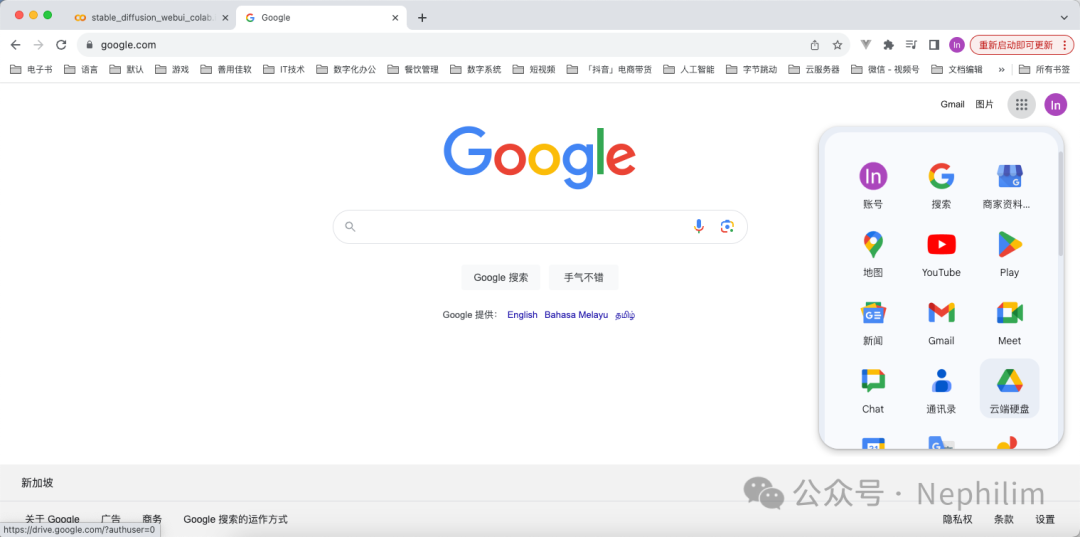
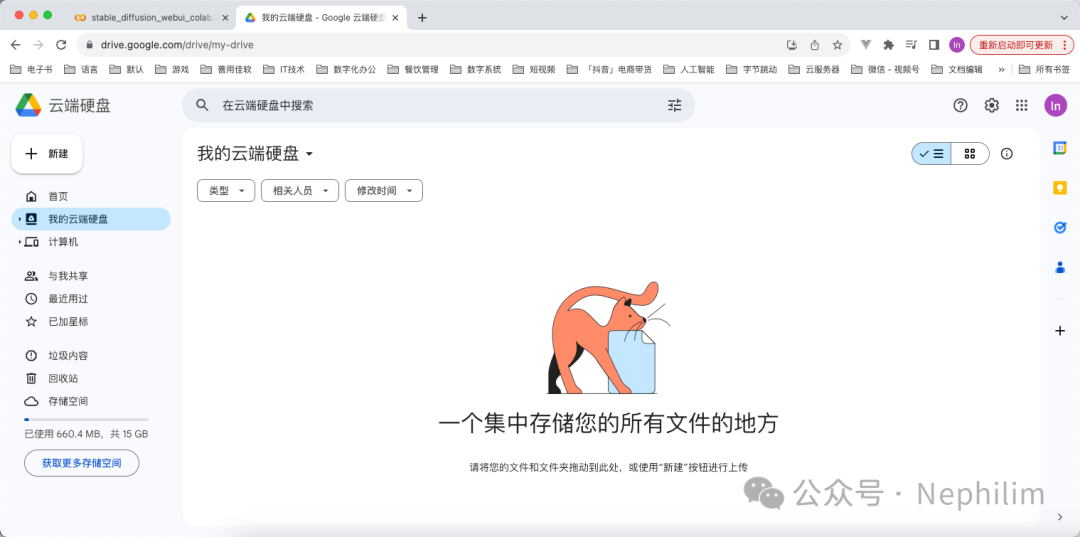
可以看到:
我的云端硬盘是空的
可用空间「15GB」
回到Google Colab,在继续执行前,请确保你在浏览器底部信息栏中看到了如下信息:

在这个Colab脚本中,你需要关注「%cd content/stable-diffusion-webui」
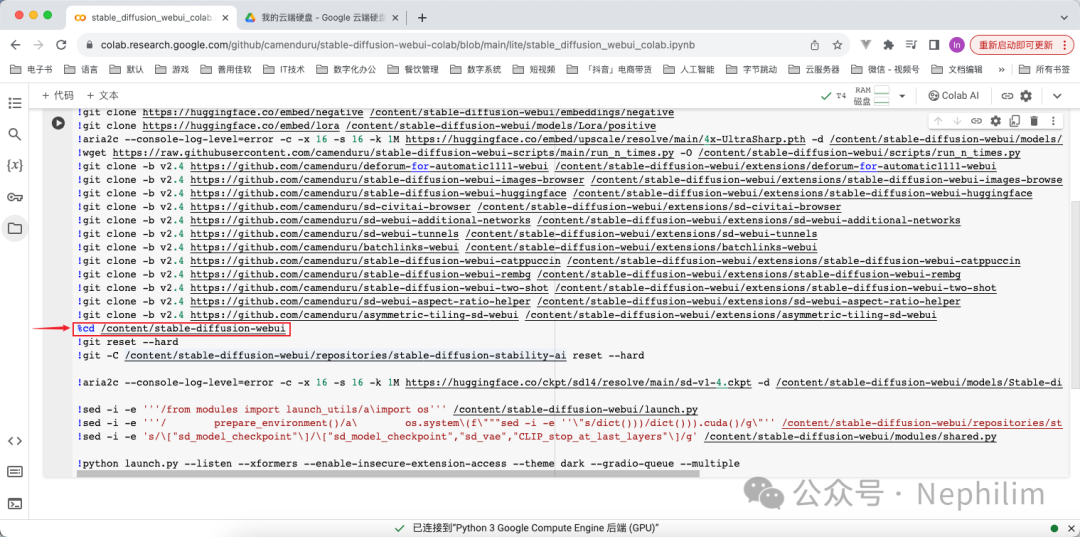
如图所示,在这个「cd」脚本往上的代码,都是在Github上拉取各种资源;
而从这行代码开始,脚本:
进入「stable-diffusion-webui」的文件夹
将HuggingFace上的一个预训练的模型加载到了指定路径中
这里,Colab是使用的一个默认的预训练模型,如果你在部署的时候希望用自己找的预训练模型,可以将这行代码中的对应模型的源路径改成你想要的预训练模型的路径即可。
或者使用「wget」命令。
接下来演示如何更换自己想要的预训练模型。
04
Google Colab:更换自己的预训练模型
我期望的预训练模型是:「ChilloutMix」
模型官方网站:https://civitai.com/models/6424/chilloutmix
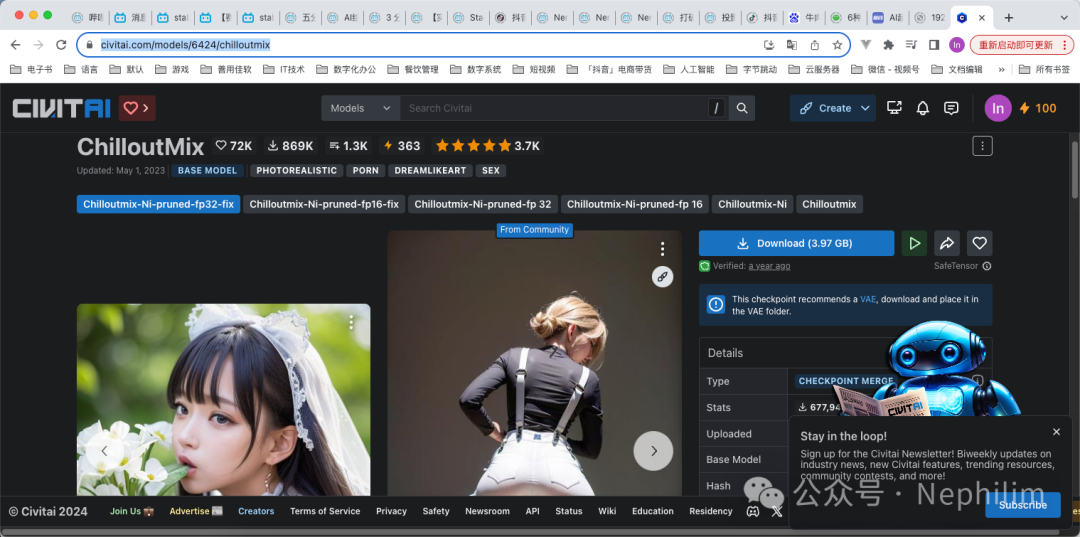
在「Download」复制下载链接:
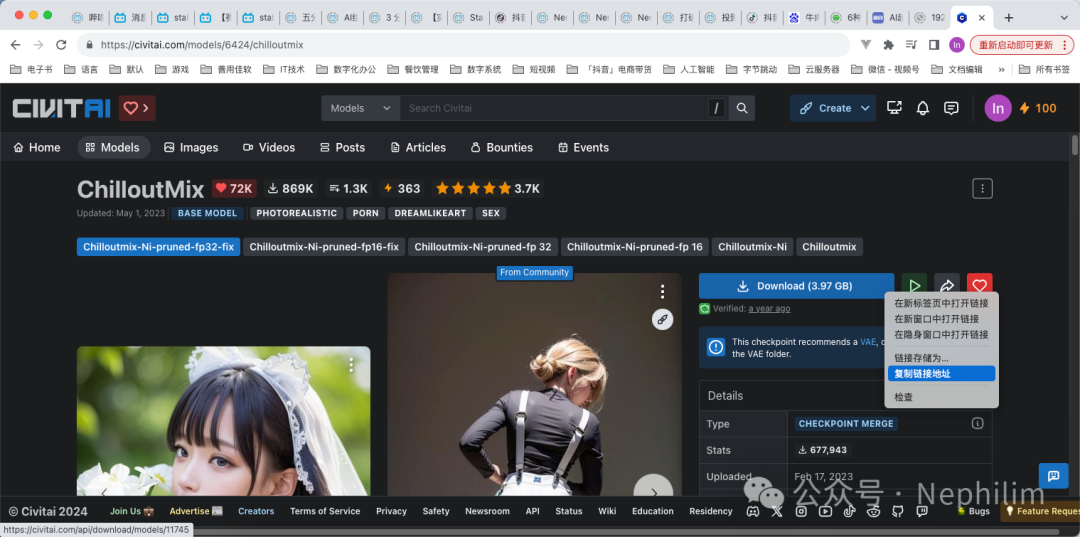
得到的下载链接:
https://civitai.com/api/download/models/11745
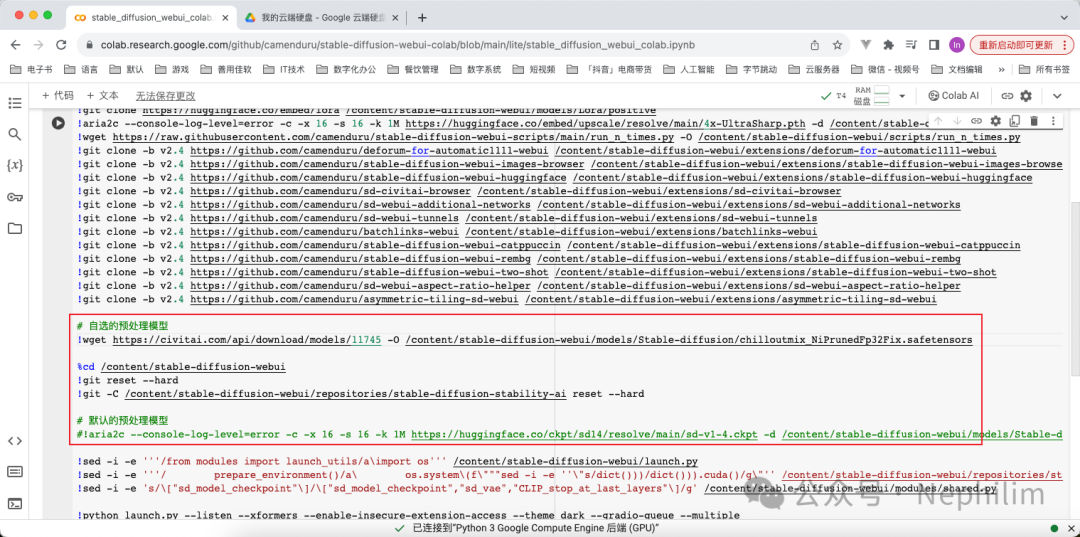
如图所示,仅修改红框高亮部分;这部分代码如下:
# 自选的预处理模型!wget https://civitai.com/api/download/models/11745 -O content/stable-diffusion-webui/models/Stable-diffusion/chilloutmix_NiPrunedFp32Fix.safetensors%cd content/stable-diffusion-webui!git reset --hard!git -C content/stable-diffusion-webui/repositories/stable-diffusion-stability-ai reset --hard# 默认的预处理模型#!aria2c --console-log-level=error -c -x 16 -s 16 -k 1M https://huggingface.co/ckpt/sd14/resolve/main/sd-v1-4.ckpt -d content/stable-diffusion-webui/models/Stable-diffusion -o sd-v1-4.ckpt
05
Google Colab:执行脚本
Colab的脚本准备好后,就可以开始执行了:
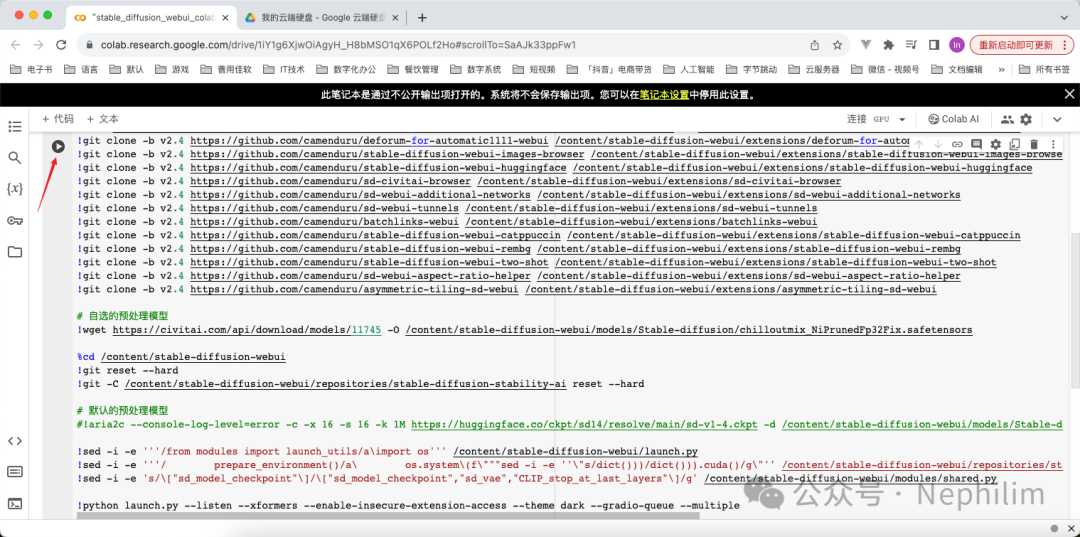
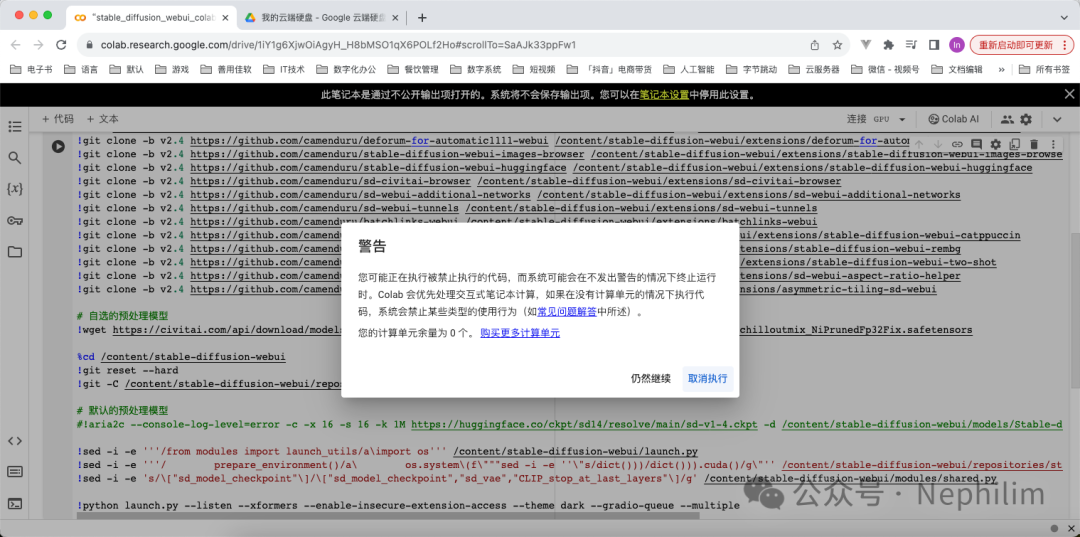
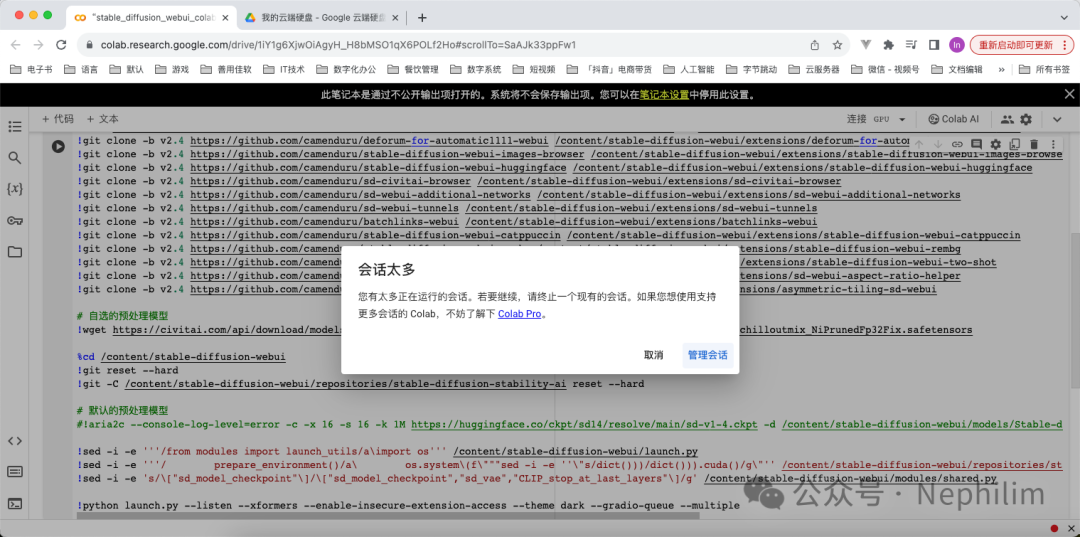
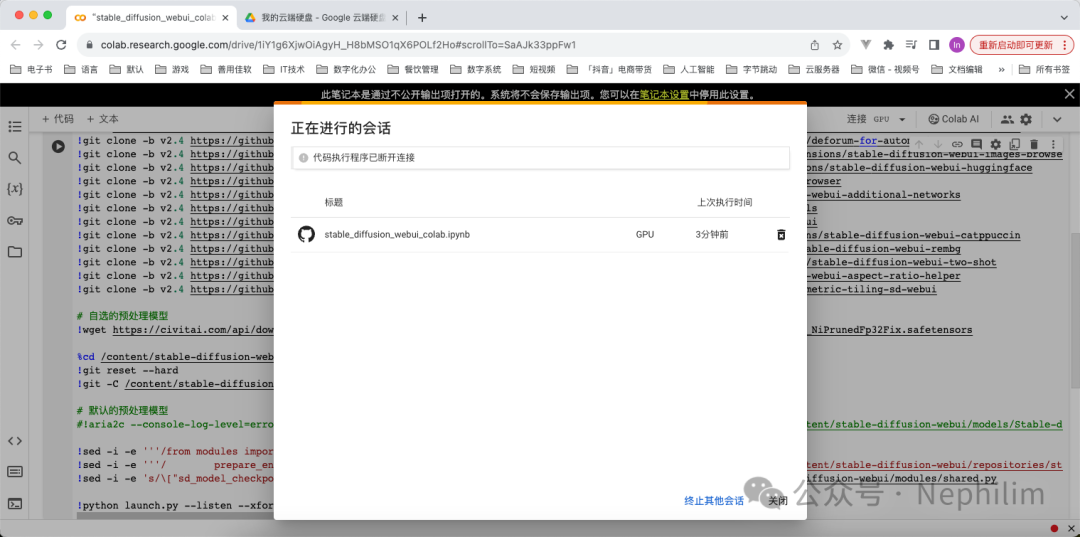
终止其他会话即可,然后再次运行。
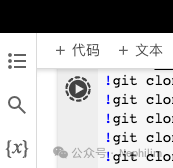
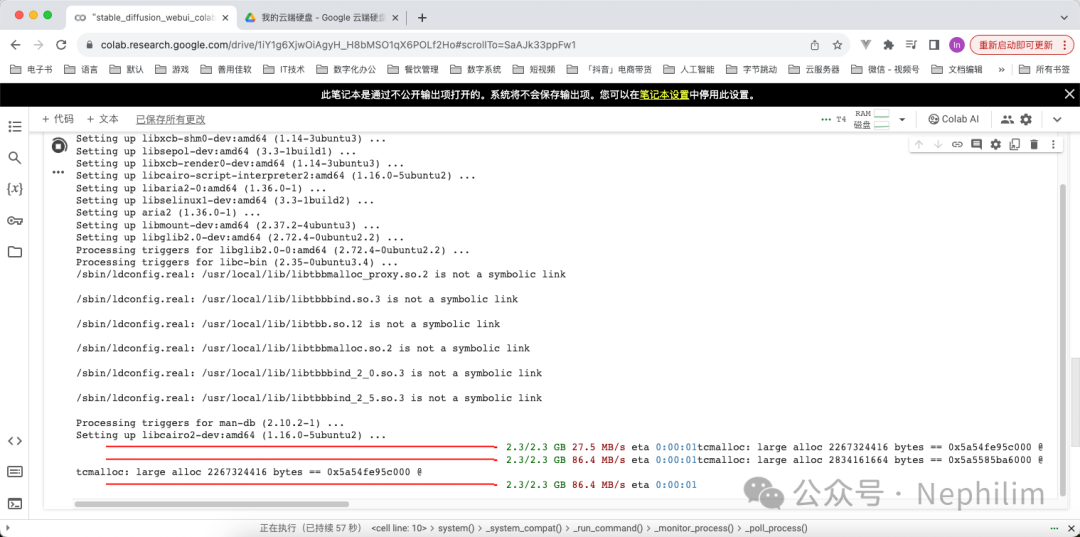
可以看到,它正在运行。
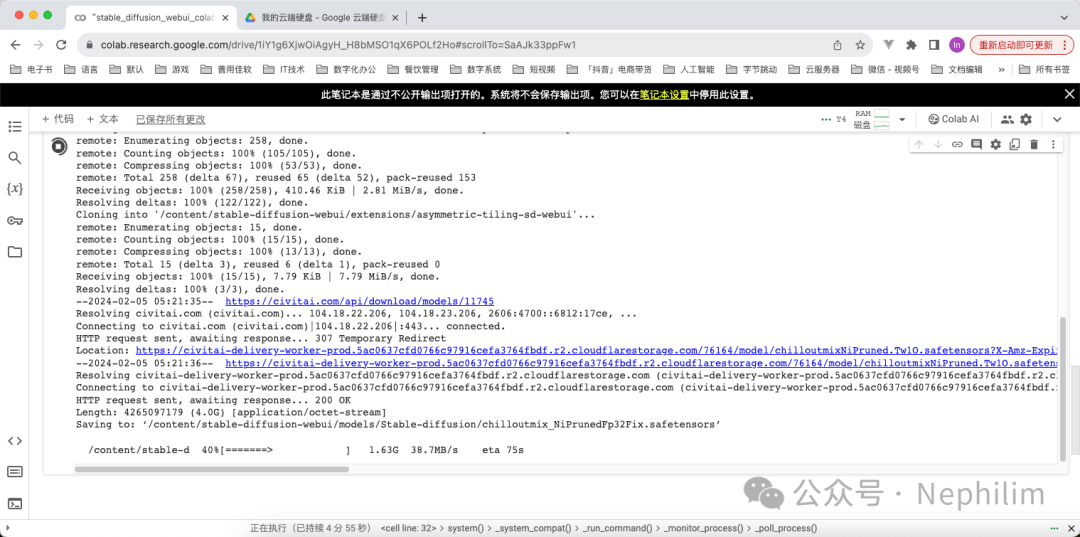
可以看到,正在下载自选的预处理模型。
最后,如果执行都没有问题,你将在命令行的反馈信息中看到一个URL地址:
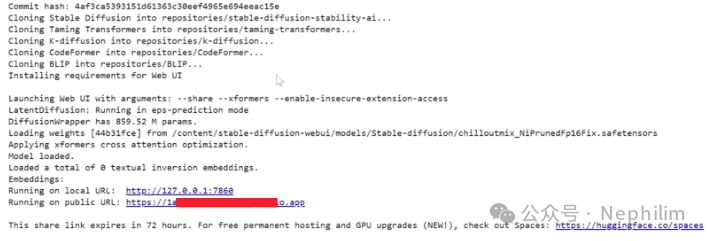
这里,便是你在线Stable Diffusion的地址了;访问它,你将看到一个在线的WebUI,接下来的操作就和一般的操作没有什么区别;
但是需要注意的是,在上面你使用的是一个免费的Google Colab,通常一个会话的时间限制为「12小时」,也就是说12小时后,Google会将分配给你的运行时的资源回收,你的这个SD就无法访问了,连带的生成出来的图片等也会被一起清空;
所以,在每次生图完成后,记得及时保存。
另外,如果觉得免费版本的Colab运行速度与出图效率还是太低了,Google也是支持付费的,你可以购买Colab的计算体:
在设置中可以看到:
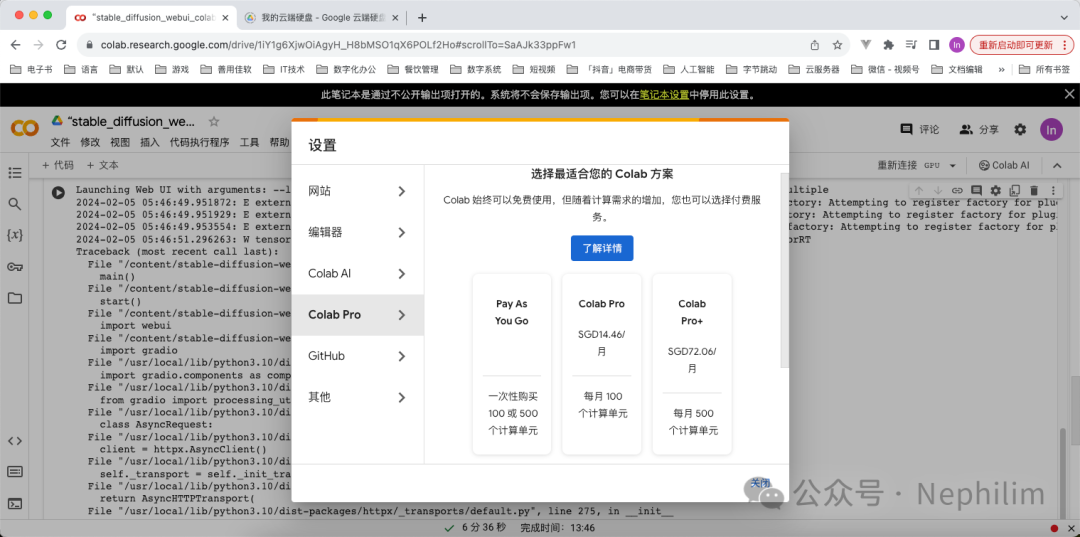
了解详情:
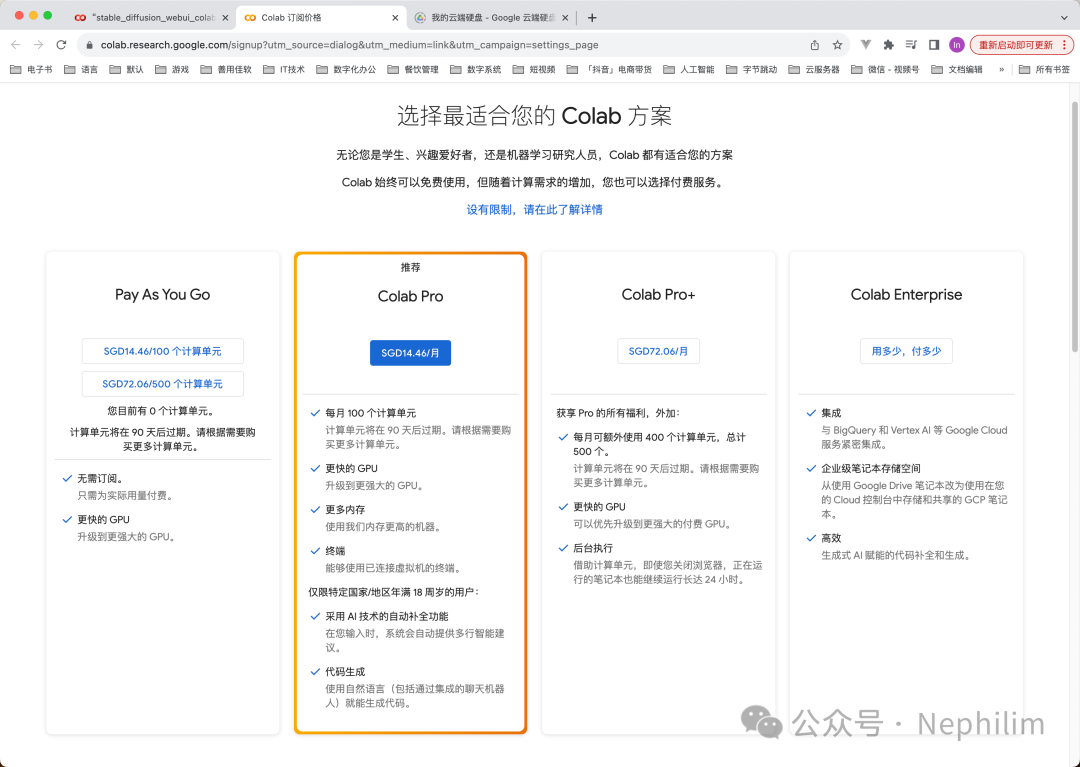
大家根据自己的情况与喜好去选择就好。
06
其他的线上SD平台
其实除了Google Colab,还有很多提供线上SD的计算资源的平台;
比如说:
秋叶大神推荐的「端脑云」:https://cephalon.cloud/#/

AutoDL算力云:https://www.autodl.com/home

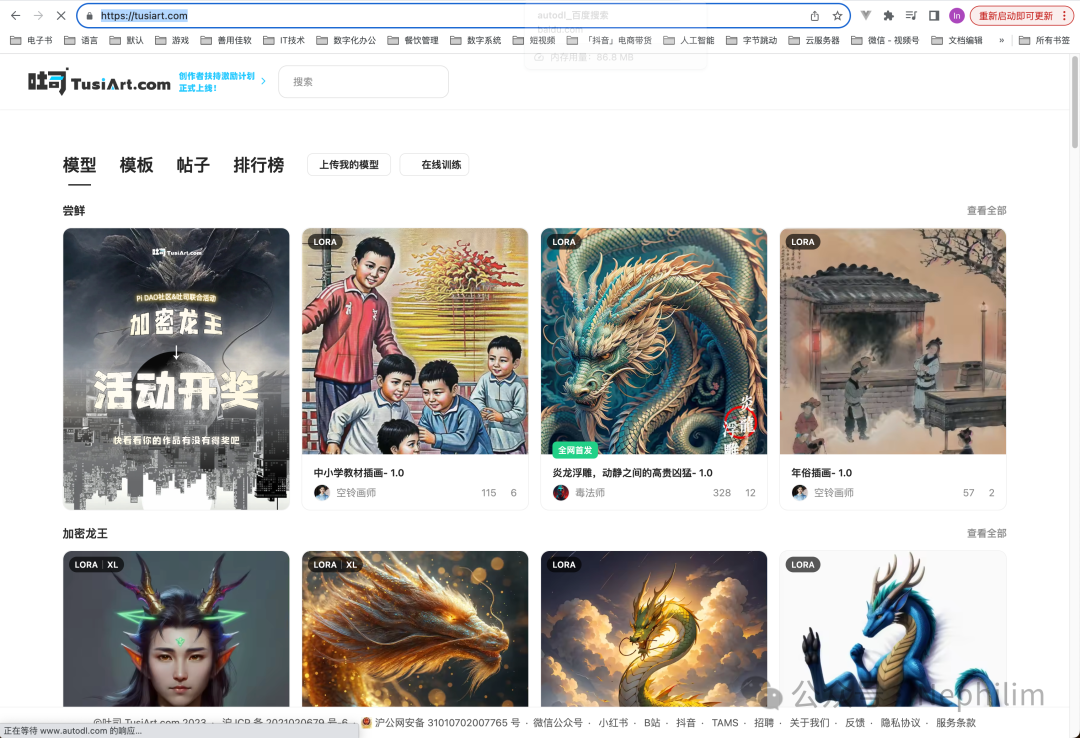
吐司:https://tusiart.com/
吐司目前已经是全球第三大模型交易与分享平台
提示语(Tishi.Top):https://www.tishi.top/
抖音头部IP(李一舟、张诗童)都在用的AI平台

END
温馨提示
如果你喜欢本文,请分享到朋友圈,想要获得更多信息,请关注我。
