



1. 下载MySQL8
下载地址:https://dev.mysql.com/downloads/mysql/
MySQL官网提供两种版本(两种安装方式):
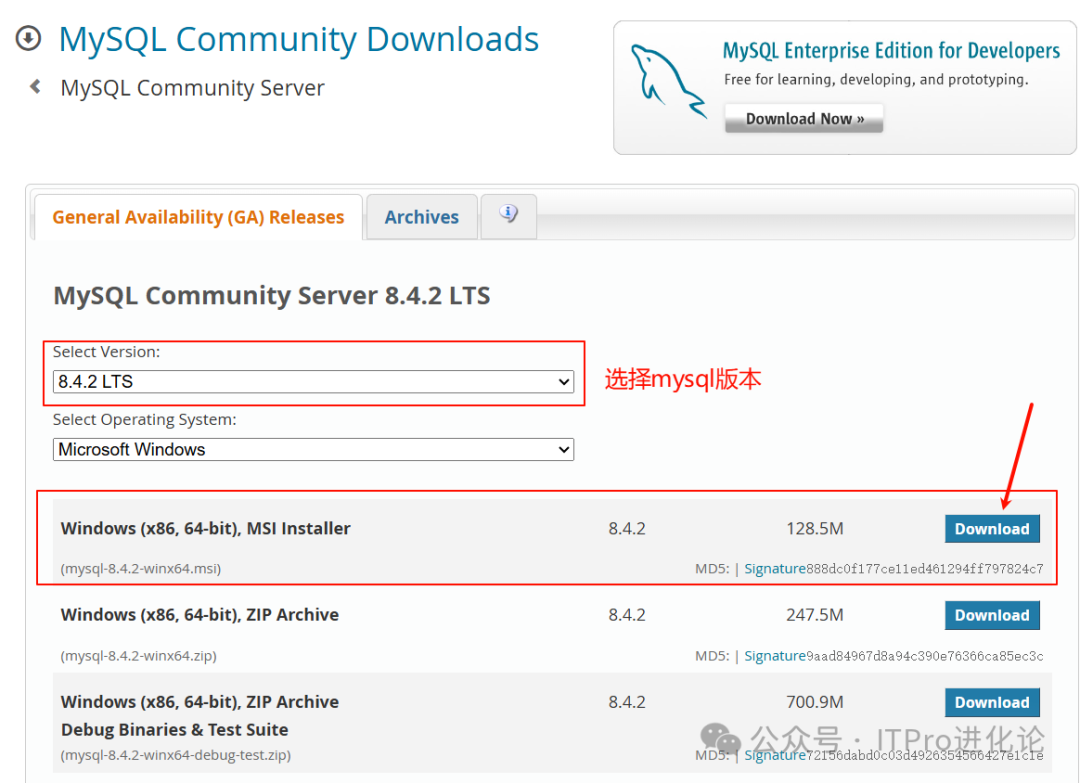
Windows (x86, 64-bit), MSI Installer 是安装包,无需配置,可以直接按步骤安装使用。 Windows (x86, 64-bit), ZIP Archive 是直接解压缩以后使用的,但是需要自己配置.
建议使用MSI Installer安装包进行安装。
下面分别介绍一下这两种安装方式:
2. 通过MSI程序安装MySQL
2.1. 下载MySQL的MSI安装程序
在MySQL下载页面,选择需要下载的MySQL版本,点击Windows (x86, 64-bit), MSI Installer后面的Download按钮进入下载页面;
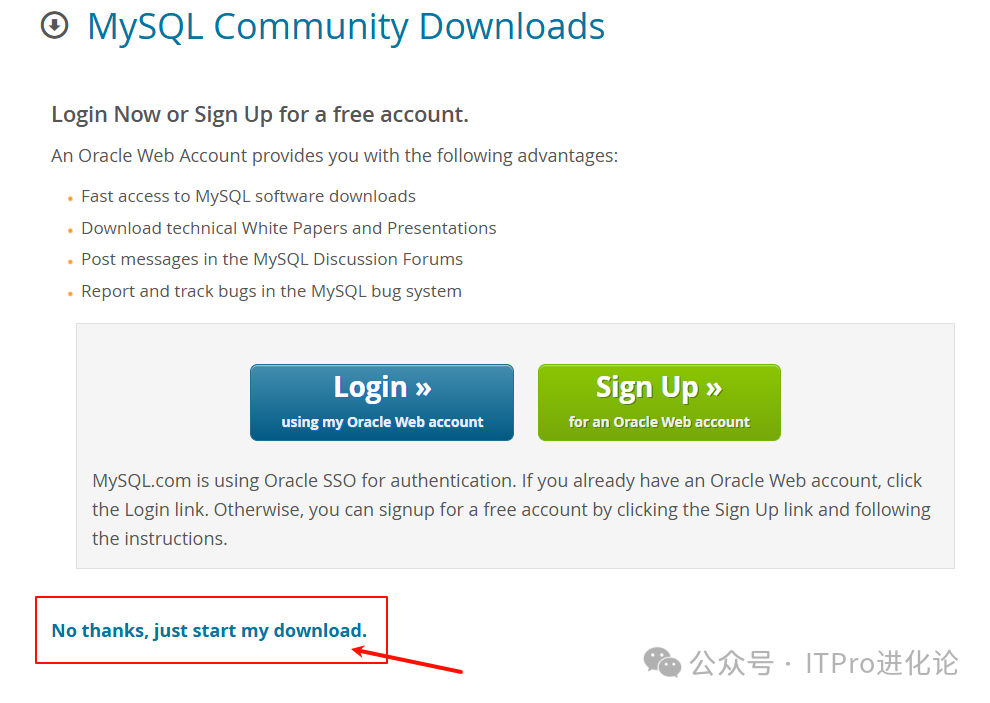
弹出登录/注册页面,这里不用注册/登录,直接点击No thanks,just start my download.
即可下载。
2.2. 安装MySQL
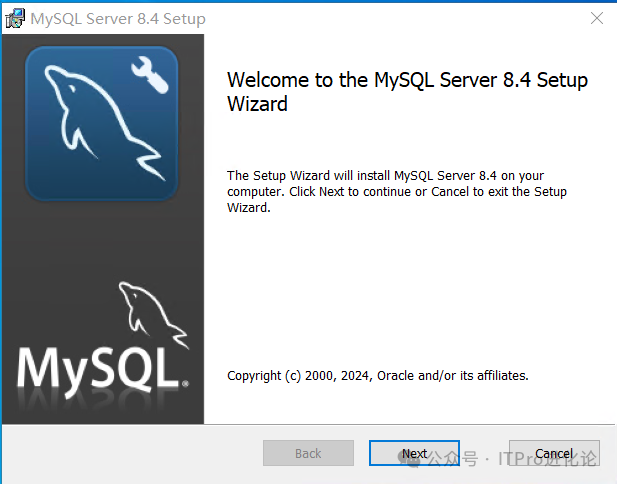
双击运行mysql-8.4.2-winx64.msi程序,弹出安装向导窗口;
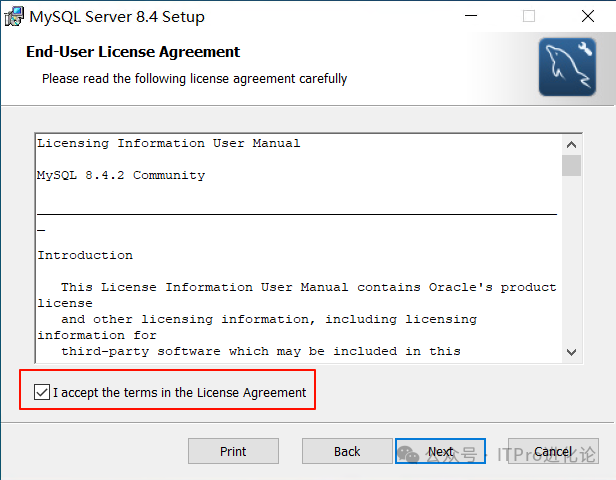
直接点击Next,进入最终用户许可协议窗口,勾选 I accept the terms in the License Agreement(我接受许可协议中的条款);
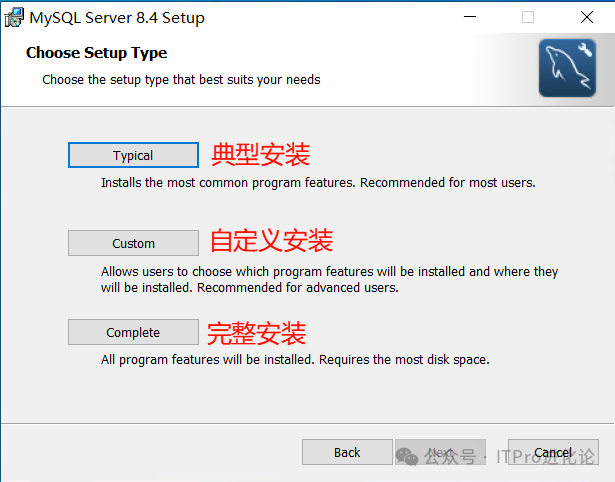
点击Next,进入选择安装类型式窗口,这里有3个选项:
Typical(典型安装):安装最常见的程序功能,推荐大多数用户使用; Custom(自定义安装):允许用户选择要安装哪些程序功能以及安装在哪里,建议高级用户使用; Complete(完整安装):将安装所有程序功能,需要的磁盘空间最多。
根据自身需要选择相应的安装类型,我这里选择Typical(典型安装),点击Next;
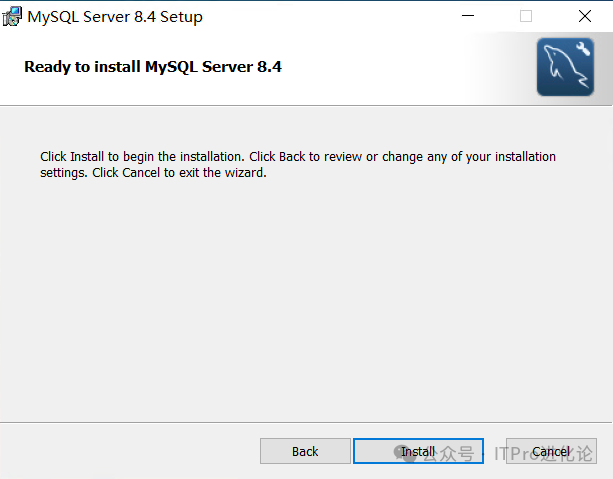
进入准备安装MySQL Server 8.4窗口,直接点击Install进行安装;
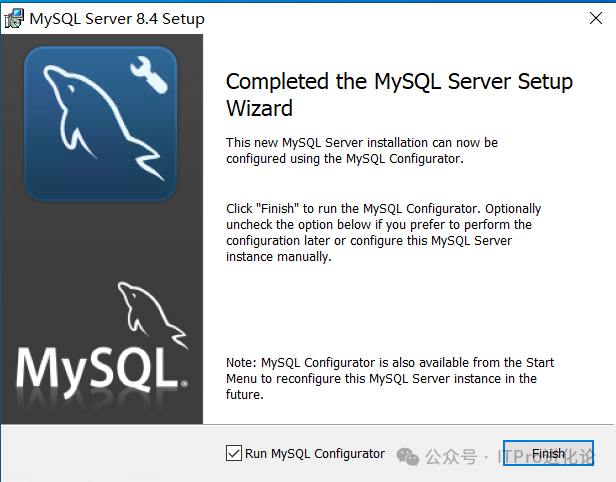
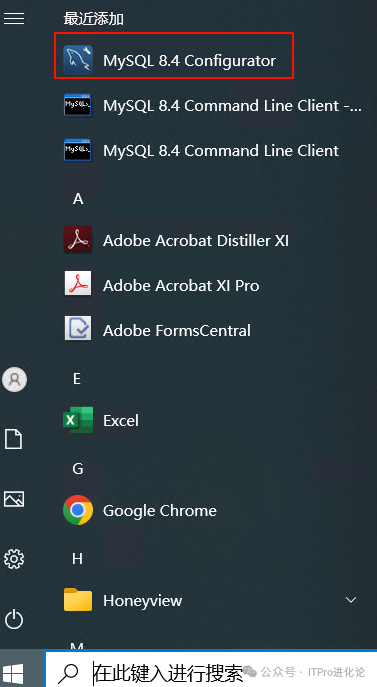
等待片刻,弹出安装完成页面,页面下方默认勾选的Run MySQL Configurator,点击Finish后,会运行MySQL配置器,这里随意,可勾选也可不勾选,在开始菜单中可以运行MySQL Configurator;
2.3. 配置MySQL
运行MySQL Configurator打开配置页面;
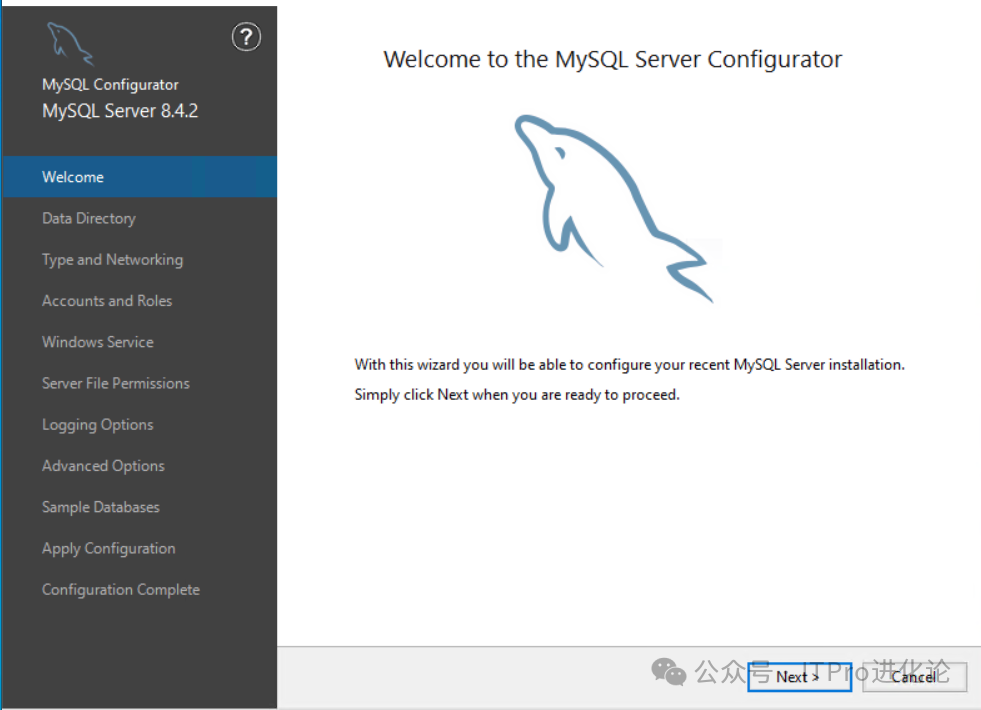
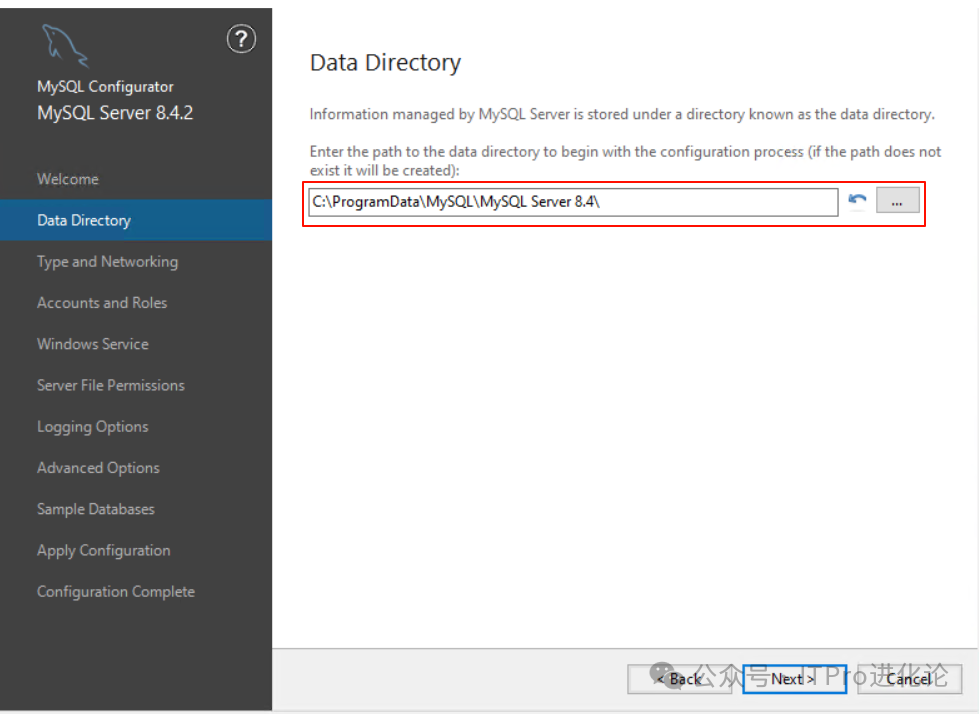
直接点击Next,进入数据存储目录选择页面,MySQL服务器管理的信息存储在一个名为data的目录下,这里选择data目录的路径,如果路径不存在,则会创建,点击Next;
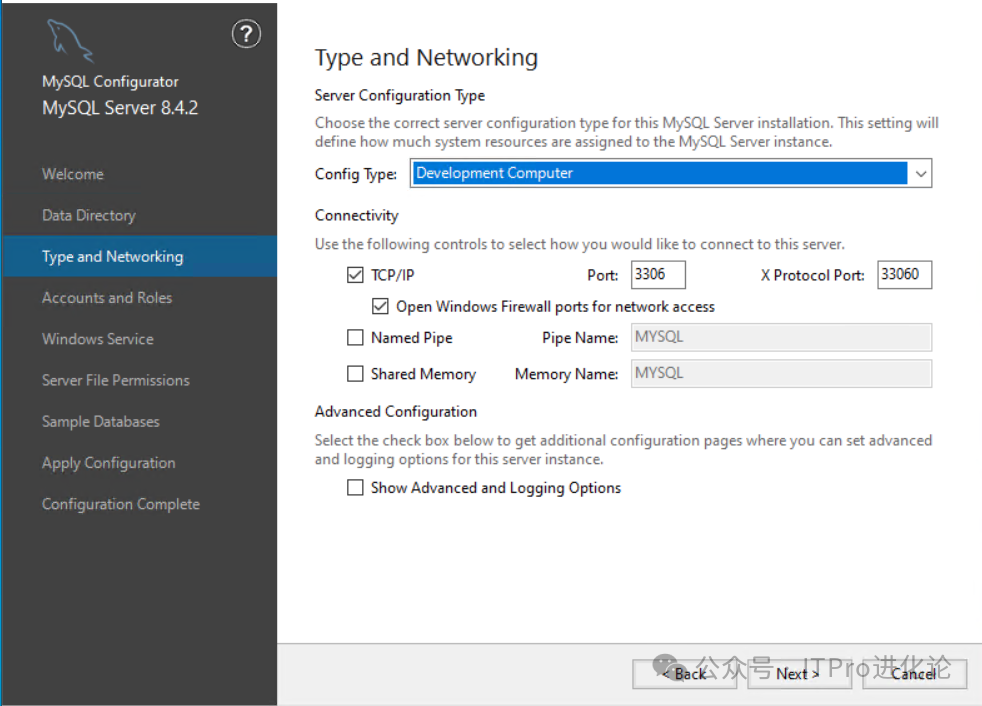
进入类型和网络设置页面,这里可以设置类型:开发电脑、服务器、专用电脑,可以设置连接数据库的端口号,根据需要自行修改,这里直接默认,点击Next;
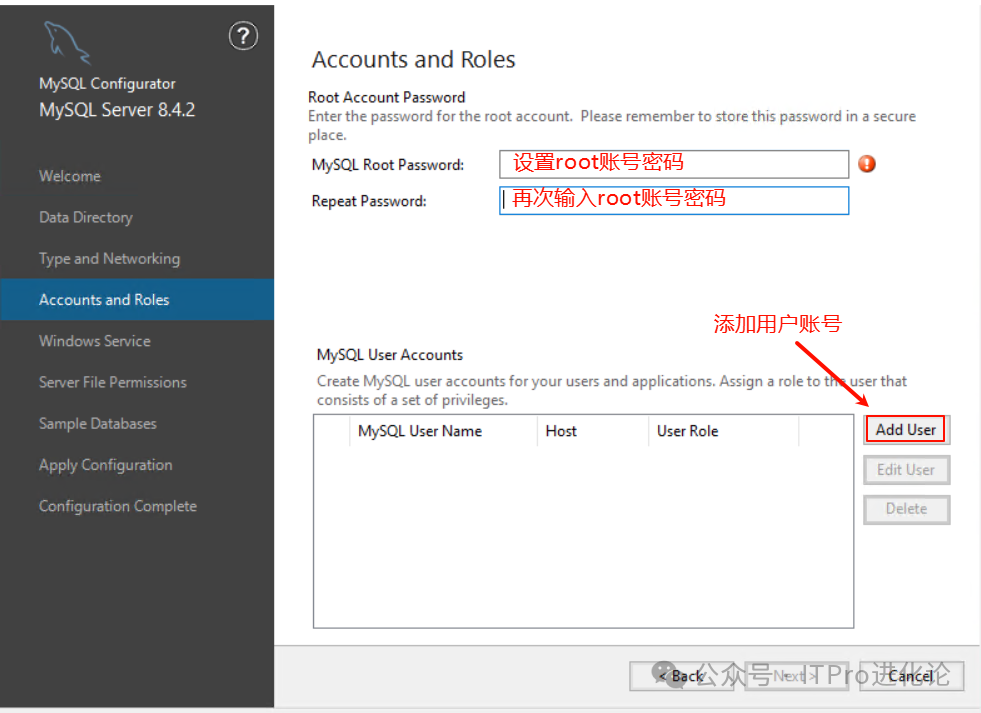
进入账户和角色设置页面,设置管理员root账号的密码,可添加其他用户账号,点击Next;
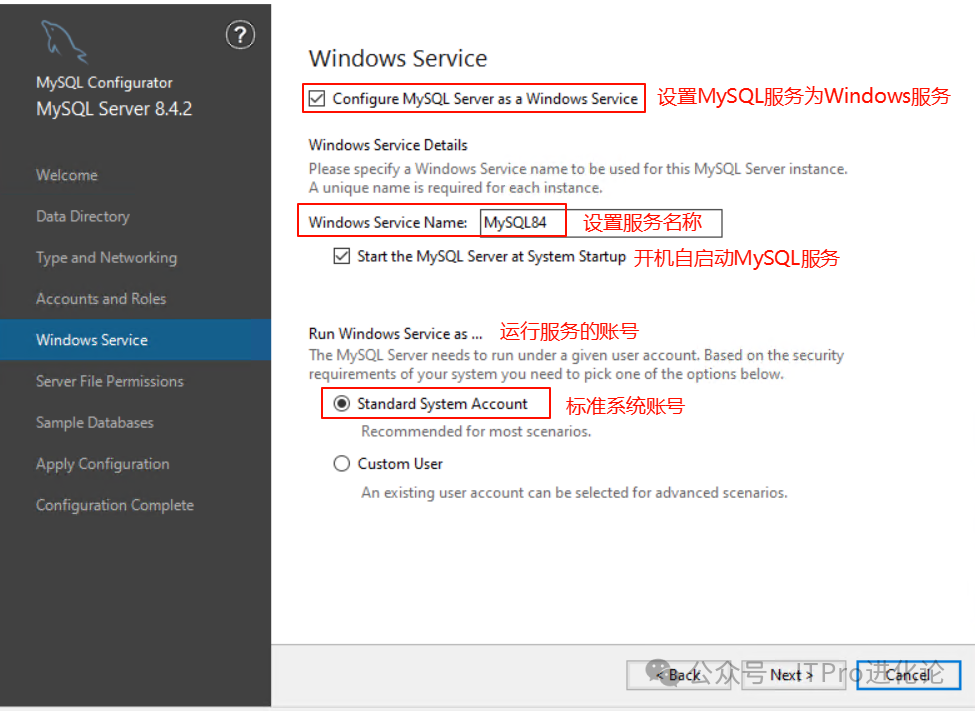
进入Windows服务设置页面,这里可以将MySQL服务配置为Windows服务、设置Windows服务名称、开机启动MySQL服务、运行服务的账号选则等配置,根据自己的需要进行设置,我这里直接默认,点击Next;
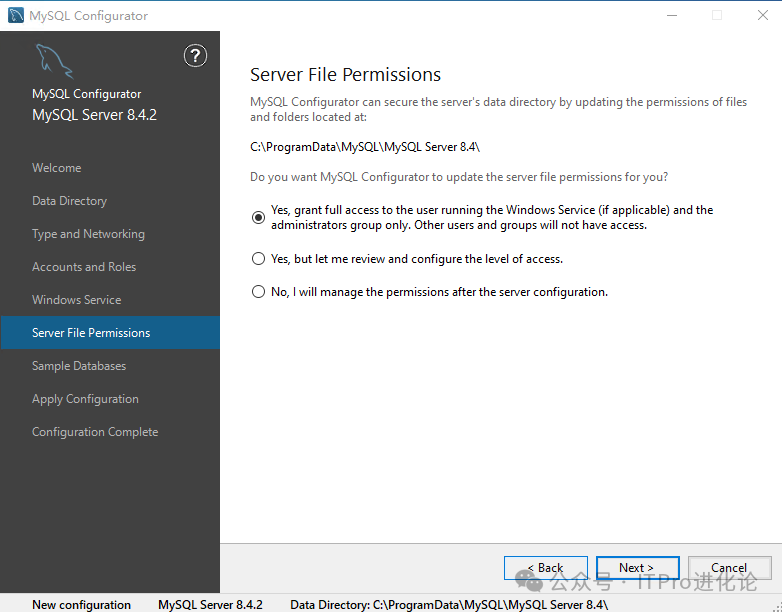
进入服务器文件权限配置页面,这里可以通过更新文件和文件夹的权限来保护服务器的数据目录,我这里直接默认,点击Next;
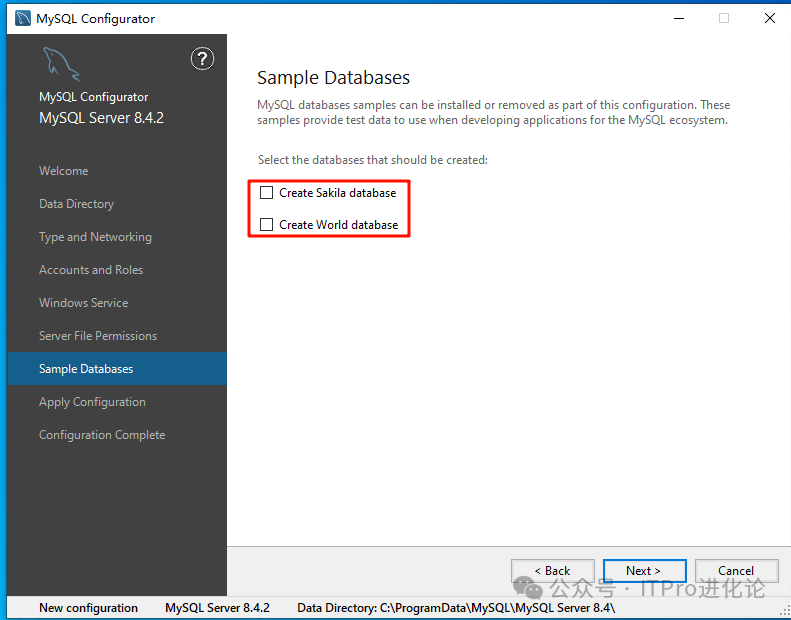
进入样本数据库配置页面,可以选择勾选创建两个示例数据库供我们测试使用,根据需要进行勾选,点击Next;
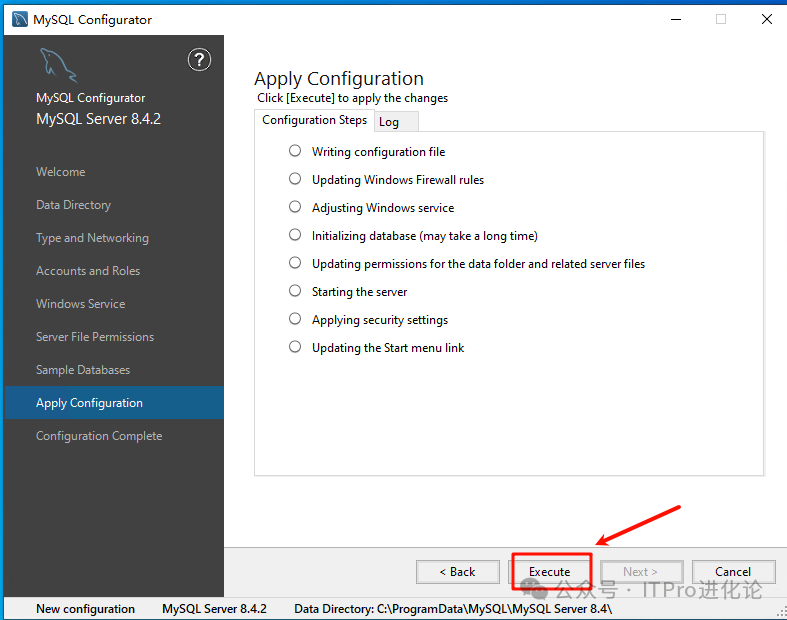
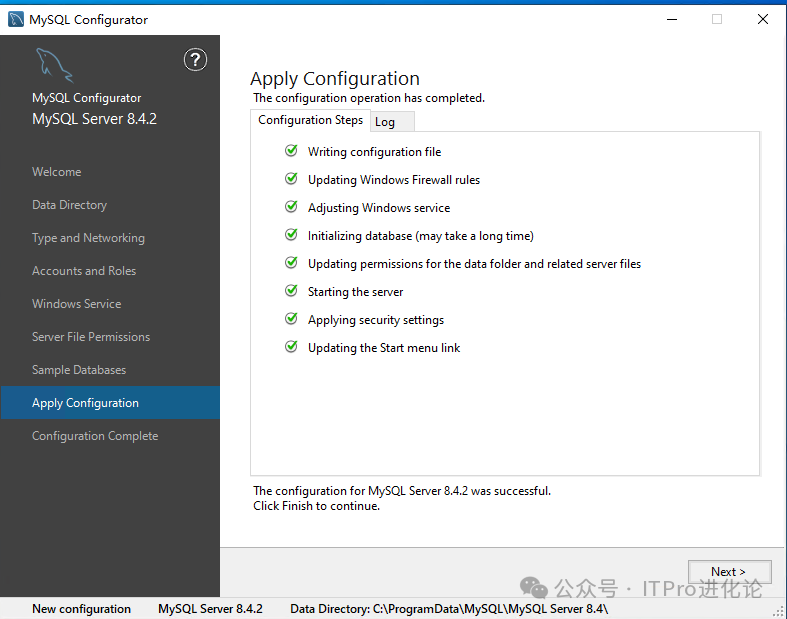
进入同意配置页面,点击Execute,执行上面的配置操作;
配置完成,点击Next;
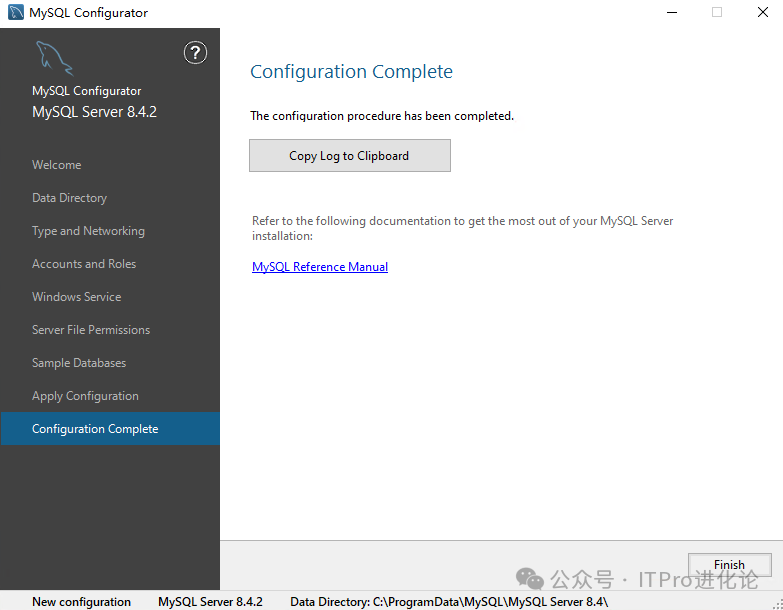
进入配置完成页面,点击Finish完成配置。
2.4. 启动停止MySQL服务
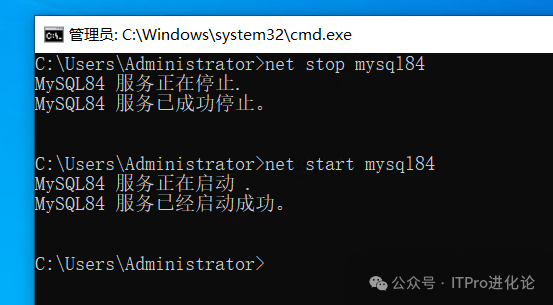
使用命令行工具,进行MySQL服务的启动和停止,命令如下:
启动MySQL服务:net start mysql服务名
停止MySQL服务:net stop mysql服务名
例如:我设置的mysql服务名位mysql84,启动停止服务如下图所示;
2.5. MySQL的登录与退出
登录方式1:MySQL自带客户端登录
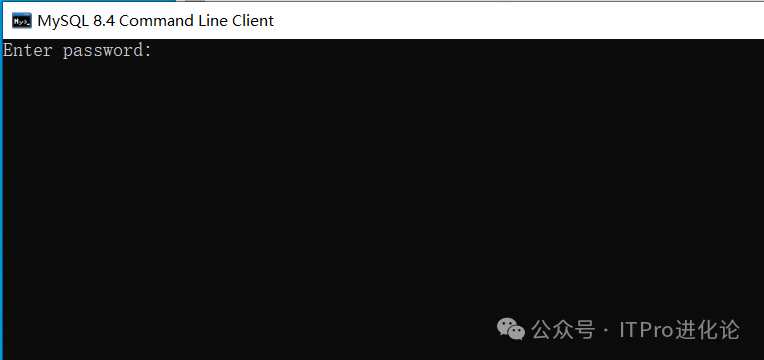
开始菜单——所有程序——MySQL——MySQL 8.4 Command Line Client
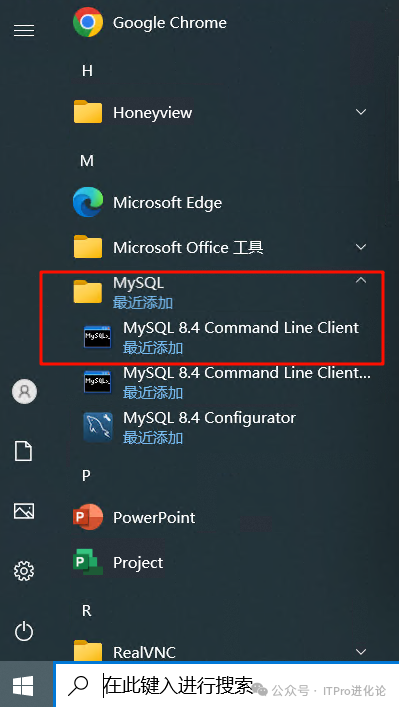
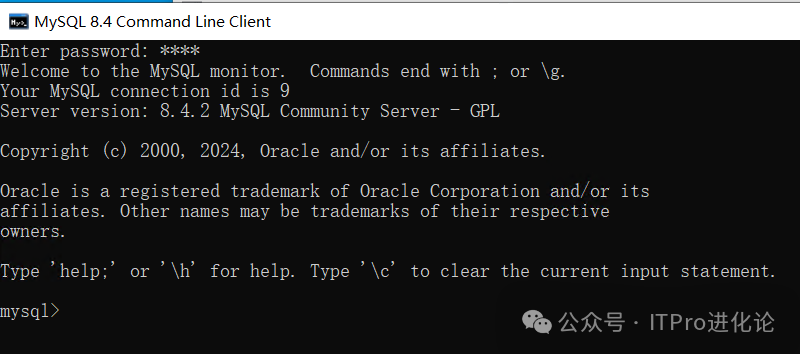
点击MySQL 8.4 Command Line Client,弹出对话框,提示输入密码,这里输入的是root密码,故MySQL 8.4 Command Line Client只能登录root账号
;
登录成功;
登录方式2:Windows命令行登录
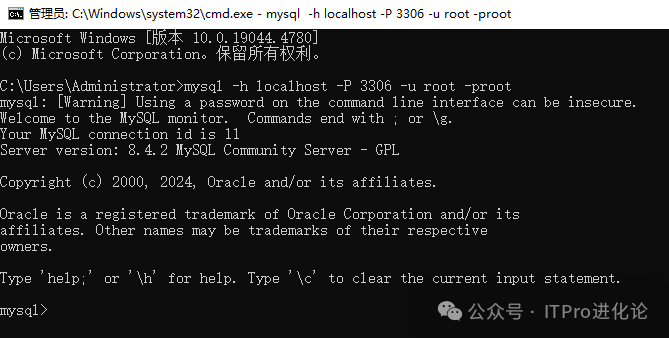
格式:mysql -h 主机名 -P 端口号 -u 用户名 -p密码
举例:mysql -h localhost -P 3306 -u root -proot
我这里设置的root的密码是root
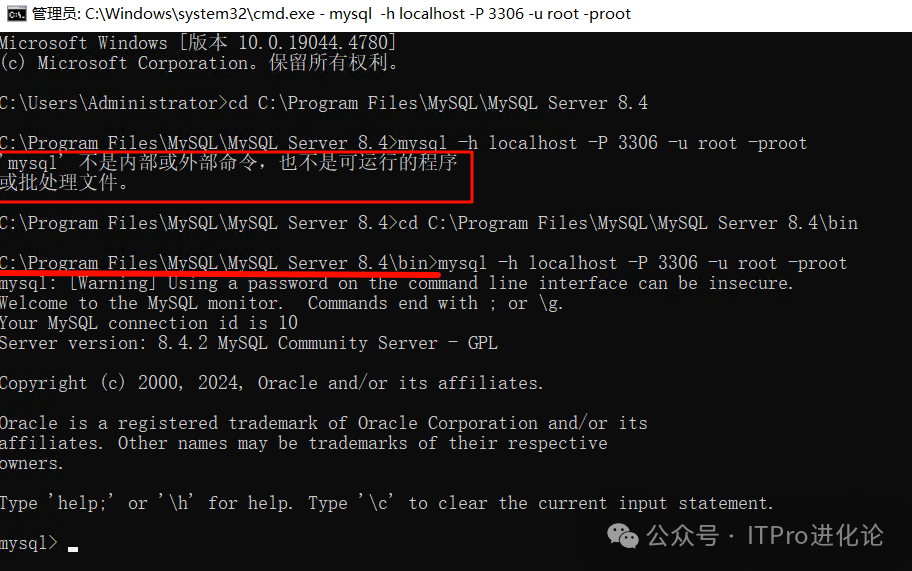
第一次输入的时候提示‘mysql’不是内部或外部命令,也不是可运行的程序或批处理文件,这是因为系统找不到mysql.exe这个程序,mysql.exe存在C:\Program Files\MySQL\MySQL Server 8.4\bin
目录下,切换到这个目录下,可以正常运行登录命令了;
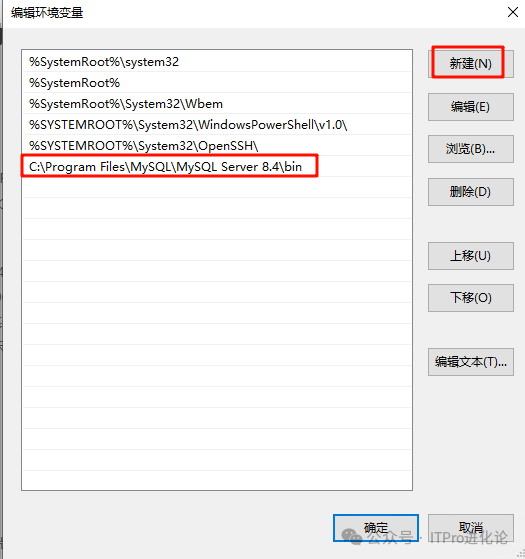
在环境变量中添加 mysql.exe 所在路径,可避免每次通过命令启动mysql时都要切换目录的麻烦;
系统属性——高级——环境变量——选中系统变量中的Path,点击编辑;
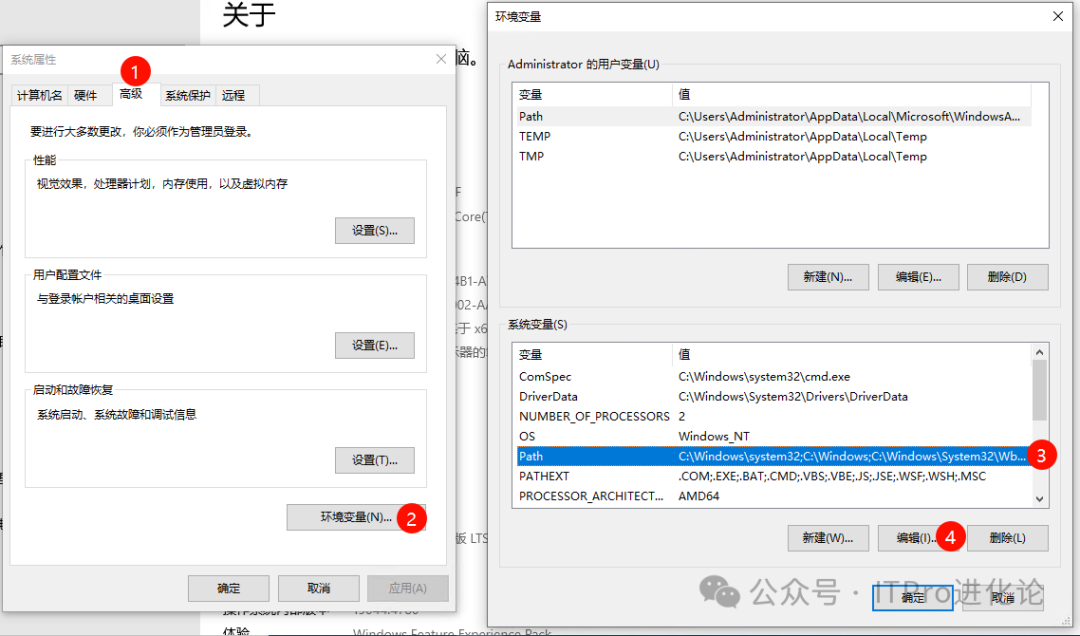
弹出窗口,点击新建,输入mysql.exe所在的目录C:\Program Files\MySQL\MySQL Server 8.4\bin
,点击确定即可;
重新打开cmd命令窗口,直接输入mysql登录命令,成功登录。
注意:
① -p与密码之间不能有空格,其他参数名与参数值之间可以有空格也可以没有空格;如:
mysql -hlocalhost -P3386 -uroot -pabc123
② -p后不输密码,密码在下一行输入,显示星号,保证安全;
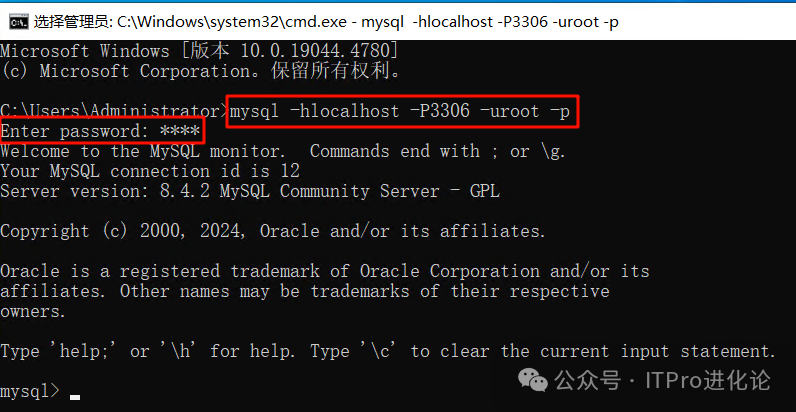
③客户端和服务器在同一台电脑上,输入localhost或者IP地址127.0.0.1代表的是本机;因为是连接本 机: -hlocalhost就可以省略,如果端口号没有修改:-P3306也可以省略。
登录命令可简写成:mysql -u root -p
2.6. MySQL的使用演示
查看数据库版本命令: select version();查看所有的数据库命令: show databases;
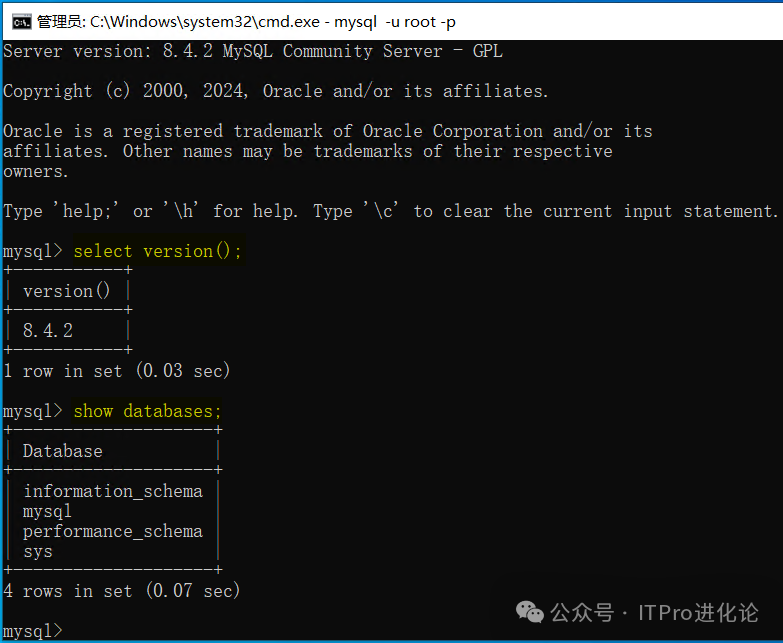
如上图所示,查询出来4个数据库:
information_schema:MySQL 系统自带的数据库,主要保存 MySQL 数据库服务器的系统信息,比如数据库的名称、数据表的名称、字段名称、存取权限、数据文件 所在的文件夹和系统使用的文件夹等; mysql:保存了 MySQL 数据库服务器运行时需要的系统信息,比如数据文件夹、当前使用的字符集、约束检查信息等; performance_schema:MySQL 系统自带的数据库,可以用来监控 MySQL 的各类性能指标; sys:MySQL 系统自带的数据库,主要作用是以一种更容易被理解的方式展示 MySQL 数据库服务器的各类性能指标,帮助系统管理员和开发人员监控 MySQL 的技术性能。
创建数据库命令: create database 数据库名;
--创建名为itpro的数据库,该名称不能与已经存在的数据库重名
create database itpro;
使用创建的数据库命令: use 数据库名;
--使用itpro数据库
use itpro;
使用
use itpro;
切换到数据库itpro,后续所有操作都是对itpro数据的操作,如果要操作其他数据库,重新使用use 数据库名;
进行数据库的切换。
创建表
create table 表名(
 字段名1 数据类型,
 字段名2 数据类型,
 ... ...
 字段名n 数据类型
);
如果是最后一个字段,后面不用加逗号,逗号的作用是分割每个字段。
--创建学生表
create table student(
 id int,
 name varchar(20)--名字不能超过20个字符
);
查看某个库的所有表
--查看当前数据库的所有表
show tables;

--查看指定数据库的所有表
show tables from 数据库名;
查看一个表的数据
select * from 数据库表名称;
--查看student表的数据
select * from student;
向表中添加一条记录
insert into 表名称 values(值列表);
--添加两条记录到student表中
insert into student values(1,'张三');
insert into student values(2,'李四');
查看表的创建信息
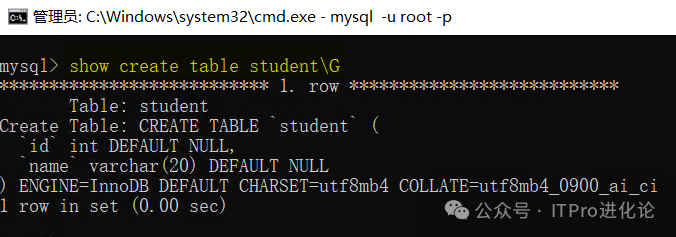
show create table 表名称\G
--查看student表的详细创建信息
show create table student\G
查看数据库的创建信息
show create database 数据库名\G
--查看itpro数据库的创建信息
show create database itpro\G
删除表
drop table 表名称;
--删除student表
drop table student;
删除数据库
drop database 数据库名;
--删除itpro数据库
drop database itpro;
3. 通过ZIP压缩包安装MySQL
3.1. 下载MySQL
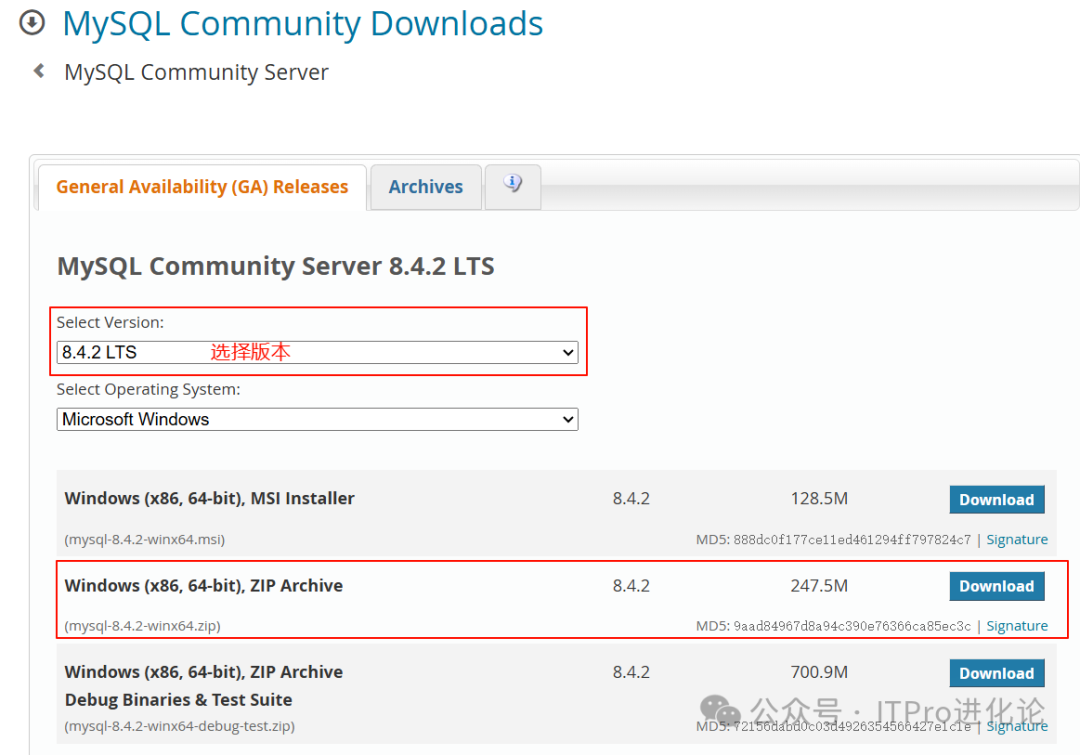
选择版本,点击Windows(x86,64-bit),ZIP Archive后面的Download
下载;
弹出登录/注册页面,这里不用注册/登录,直接点击No thanks,just start my download.
即可下载。
3.2. 创建my.ini文件
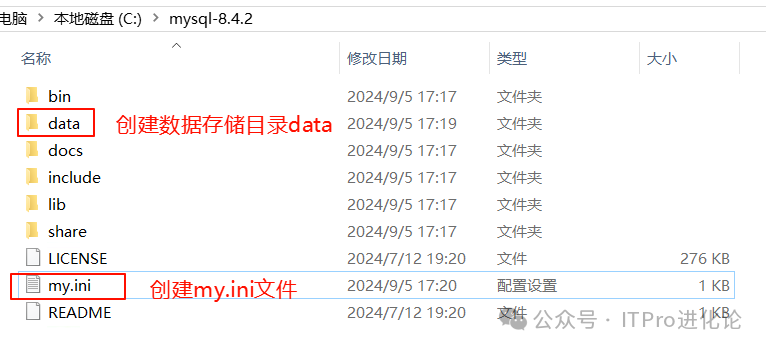
将MySQL8
的安装包解压并创建数据存放目录data与核心配置my.ini
文件到MySQL
解压目录的根目录中;my.ini
相关配置,如下:
[mysql]
# 设置mysql客户端默认字符集
default-character-set=utf8

[mysqld]
#设置3306端口
port = 3306
# 设置mysql的安装目录
basedir=C:\\mysql-8.4.2
# 设置mysql数据库的数据的存放目录
datadir=C:\\mysql-8.4.2\\data
# 允许最大连接数
max_connections=200
# 服务端使用的字符集默认为8比特编码的latin1字符集
character-set-server=utf8
# 创建新表时将使用的默认存储引擎
default-storage-engine=INNODB
3.3. 安装步骤
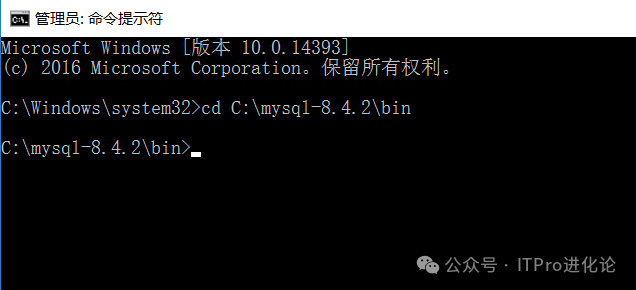
①以管理员身份打开CMD
命令窗口,切换到mysql的bin目录下;
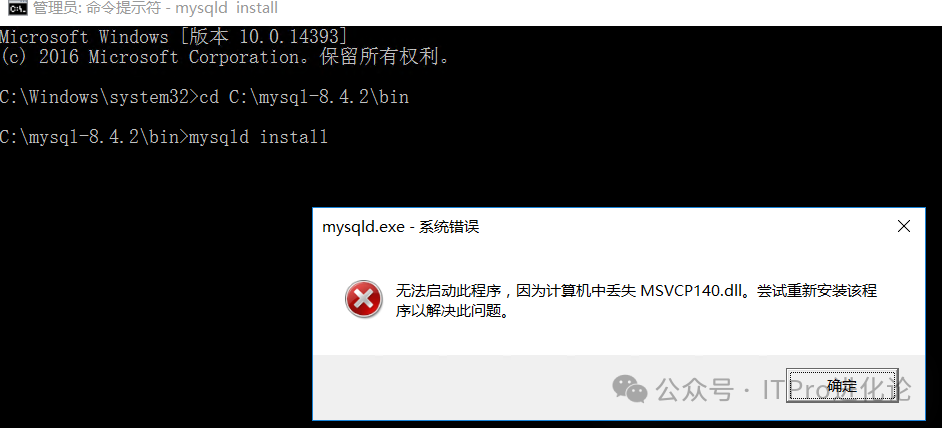
②输入mysqld install
命令,安装mysql
服务;
弹出错误提示:无法启动此程序,因为计算机中丢失MSVCP140.dll。尝试重新安装该程 序以解决此问题。
这个问题通常是由于缺少 Microsoft Visual C++ Redistributable 导致的。
前往 Microsoft 官方网站下载并安装最新版的 Microsoft Visual C++ Redistributable。可以在这里找到下载链接:https://support.microsoft.com/en-us/help/2977003/the-latest-supported-visual-c-downloads
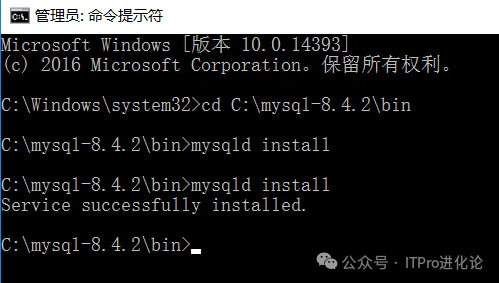
安装Microsoft Visual C++ Redistributable后,再次运行mysqld install
命令,显示服务安装成功。
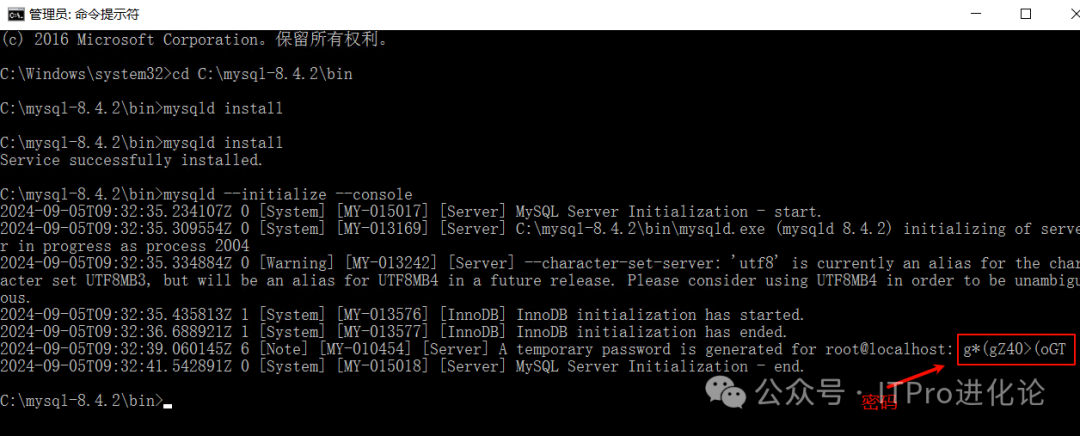
③输入mysqld --initialize --console
命令,生成临时密码;
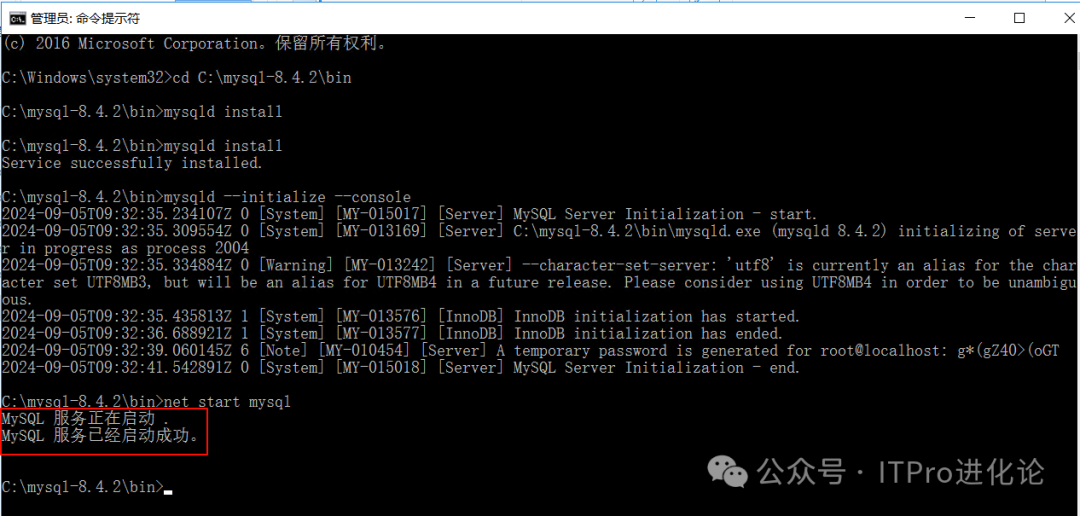
④启动mysql服务,如果执行命令失败,可以直接到服务中去找到mysql
服务右键启动即可;
⑤使用临时密码登陆mysql,并修改密码;
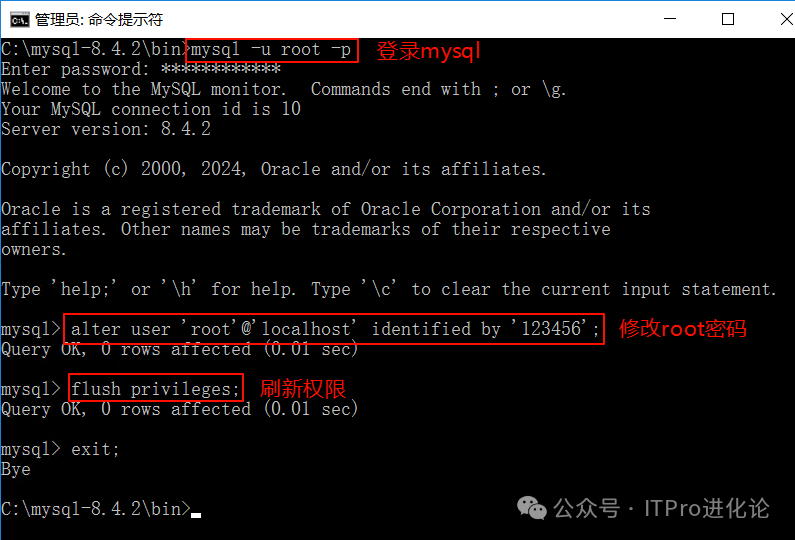
在命令提示符窗口输入mysql -u root -p
命令,输入初始密码,登录mysql,通过如下命令修改root用户密码;
##修改root账号密码为123456
alter user 'root'@'localhost' identified by '123456';
##刷新权限表
flush privileges;
##退出mysql
exit;
⑥配置网络访问, 使用root
账号的新密码登录(登录命令mysql -u root -p
),并切换到mysql
数据库,修改配置;
#切换到mysql数据量
use mysql;
#查看用户信息
select user,host from user;
update user set host='%' where user='root';
mysql> commit;
mysql> grant all privileges on *.* to 'root'@'%';
mysql> flush privileges;
