



1. 安装Python 3.12.0
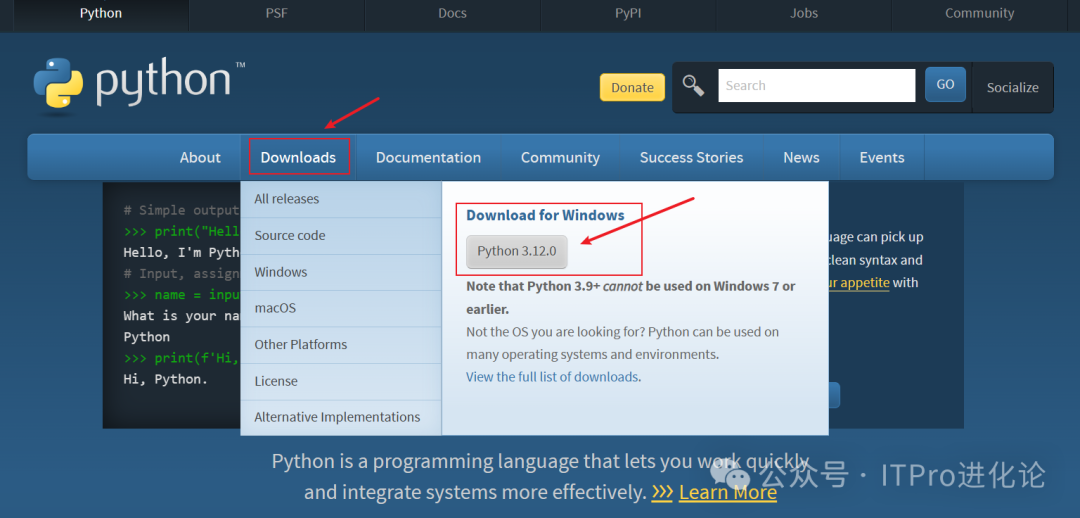
首先,访问Python官网:https://www.python.org
在主页上方导航栏,鼠标移动到Download上面,弹出页面,点击右侧Download for Windows下的Python 3.12.0进行下载;
下载完成后,找到下载的安装文件python-3.12.0-amd64.exe,双击运行,启动安装向导;
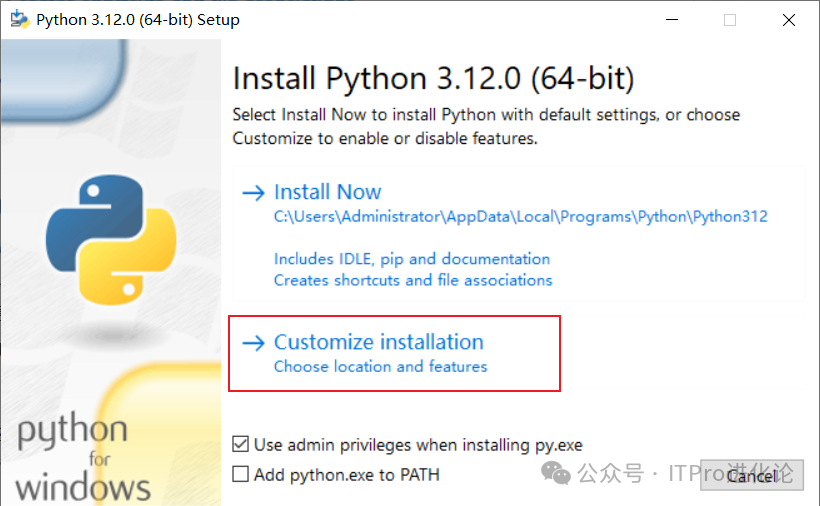
这里有两个安装选项:
Install Now(立即安装),默认安装Python到C盘,具体目录在Install Now选项下面有显示; Customize installation(自定义安装),指定Python的安装目录
根据自身需要选择相应的安装方式,这里建议选择Customize installation(自定义安装),可指定安装位置,方便以后查找Python目录;
保留默认勾选项“Use admin privileges when installing py.exe”(安装py.exe时使用管理员权限运行),勾选Add python.exe to PATH (如果不勾选则需要手动配置环境变量),点击Customize installation,进入Optional Features(可选特征)对话框;
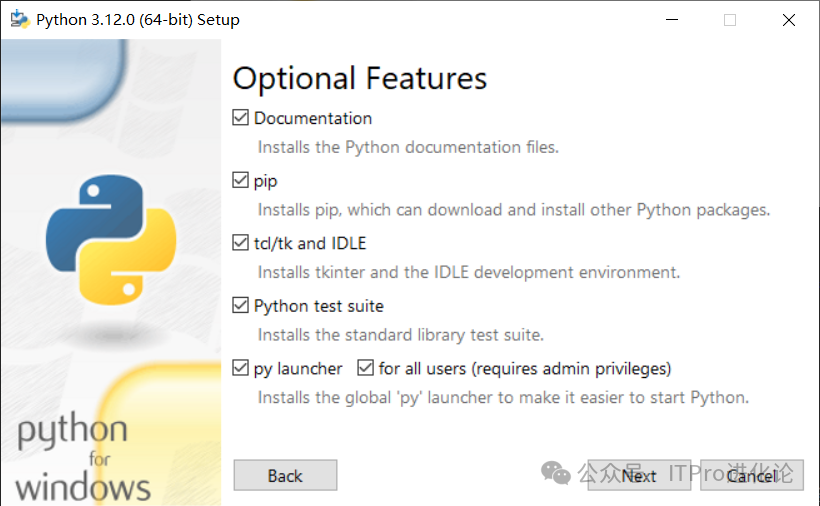
在Optional Features(可选特征)对话框,保留默认勾选即可,点击Next进入Advanced Options(高级选项)对话框;
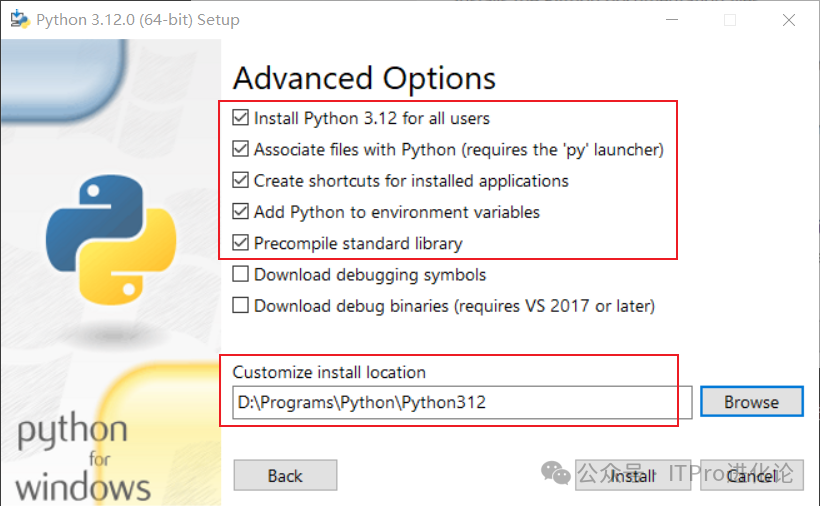
在Advanced Options(高级选项)对话框中,勾选如下几个选项即可:
Install Python 3.12 for all users:为所有用户安装Python 3.12; Associate files with Python (requires the 'py' launcher):将文件与Python关联(需要‘py’启动器); Create shortcuts for installed applications:为已安装的应用程序创建快捷方式; Add Python to environment variables:添加Python安装路径到环境变量; Precompile standard library:预编译标准库;
点击Customize Install Location(定制安装路径)下的Browse,修改默认路径;点击Install开始安装。
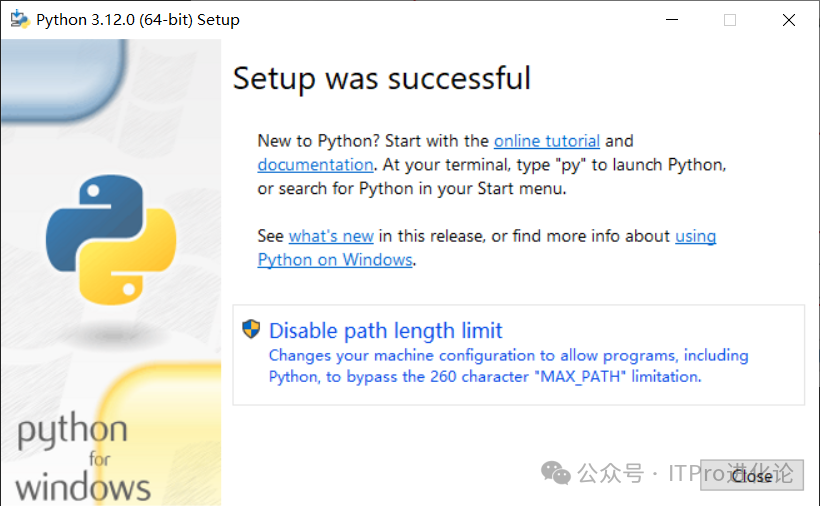
等待片刻,出现Setup was Successful(安装成功)对话框,点击Close关闭安装向导即可;
2. 验证Python安装
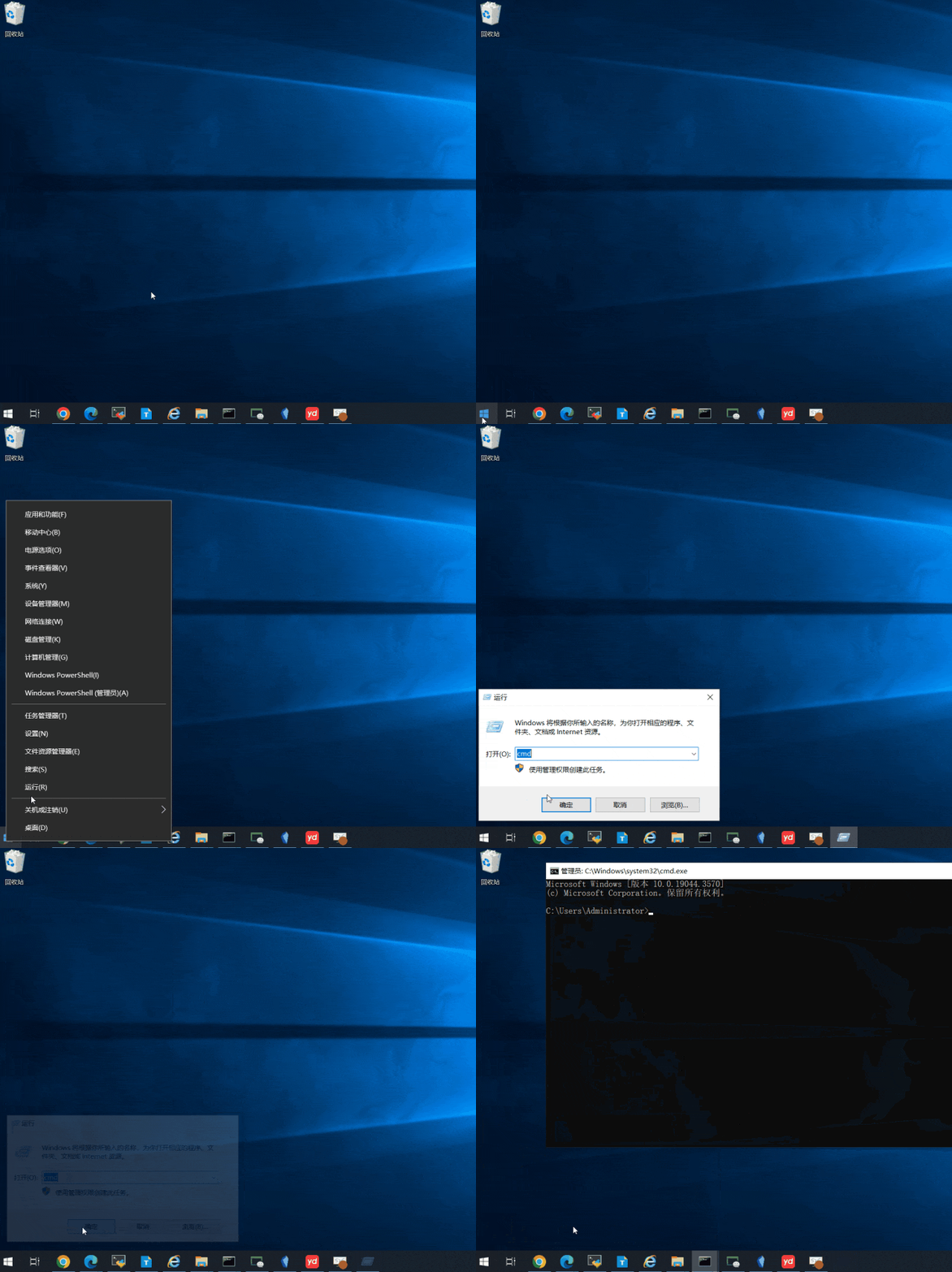
右键电脑左下角开始菜单图标,在弹出菜单选项中单击运行,弹出运行对话框,输入cmd,点击确定,打开命令提示符窗口;
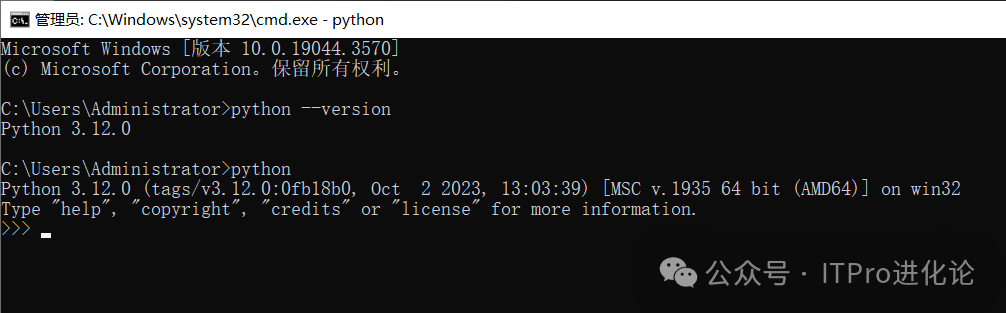
在命令行提示符窗口中,输入python --version命令,按Enter(回车),可显示当前安装的Python版本;输入python命令,按Enter(回车),进入Python程序命令行交互模式,出现“>>>”提示符,至此说明Python安装成功;
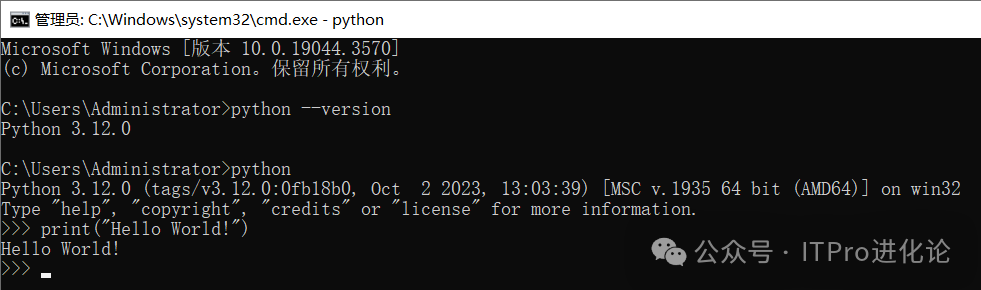
接下来,我们输入一个最简单的Python程序,在窗口输出“Hello, world!”,命令如下:
print ("Hello World!")
3. IDLE交互式开发模式
Python安装完毕后,自带的交互式开发工具IDLE也随之安装完毕,IDLE有强大的交互式开发功能。
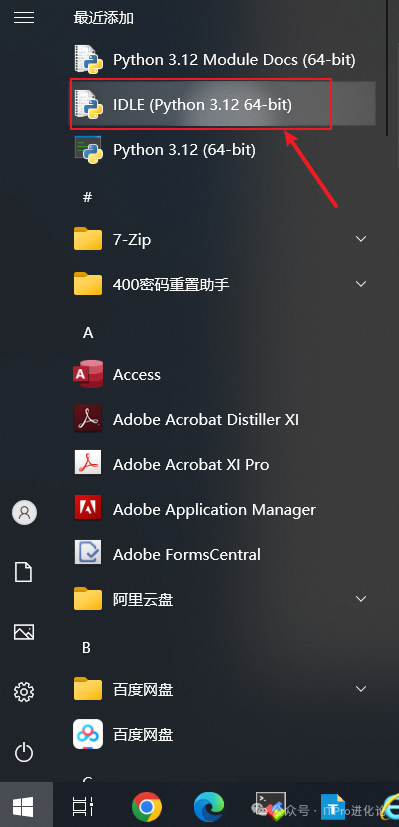
点击开始菜单,在最近添加里找到IDLE(Python 3.12 64-bit),点击运行;
打开IDLE开发程序,输入print ("Hello World!"),正常运行,如下图:
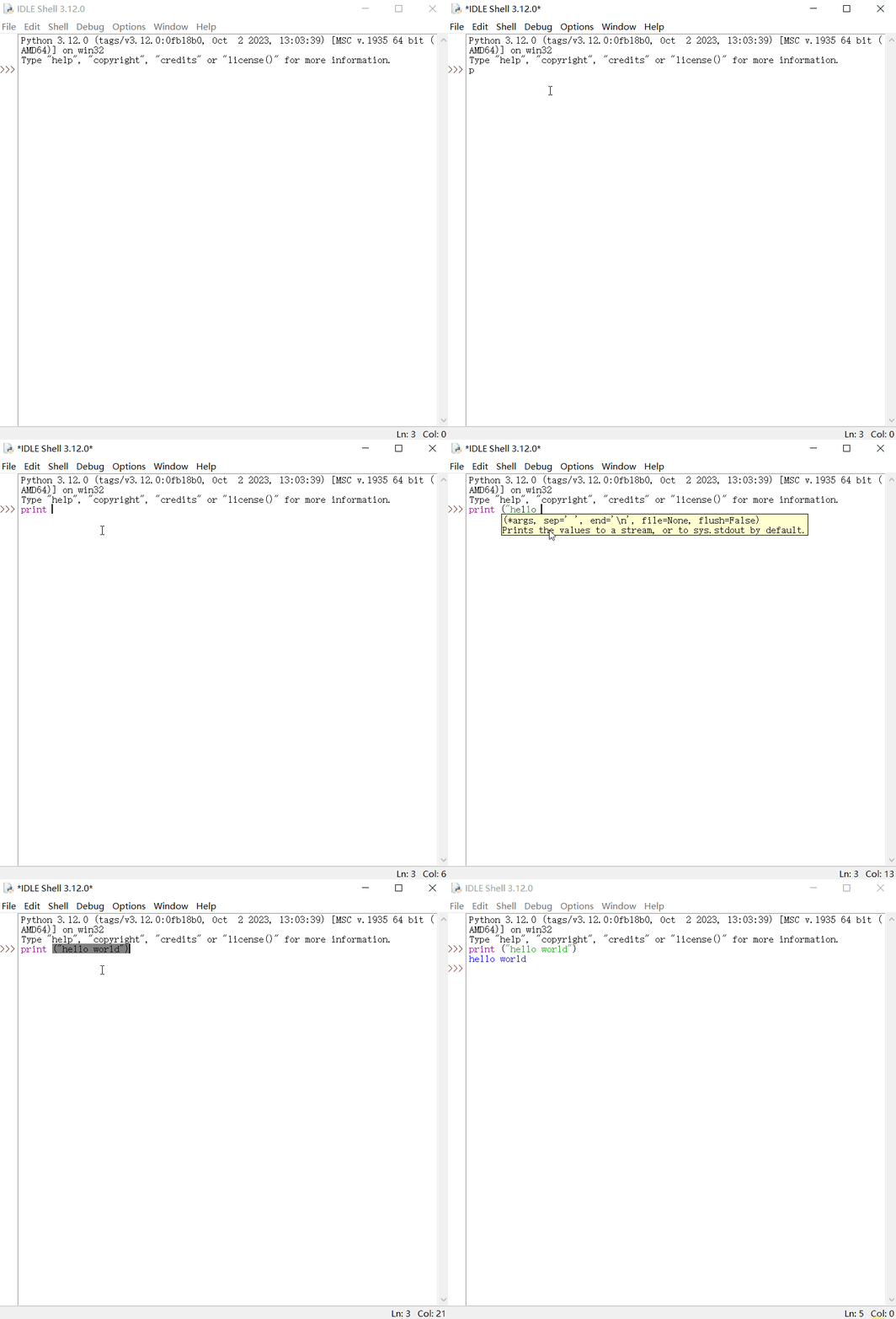
至此,Python 3.12.0 版程序就安装完毕并验证可用了。使用Windows终端(cmd)或者IDLE开发工具,都可以启动Python编程工作。
今天的文章就到这里,如果对你有用,记得点个【赞】和【在看】,感谢阅读~
