



这里演示使用的是CentOS 7.9系统;
1、使用fdisk命令查看未挂载的硬盘;
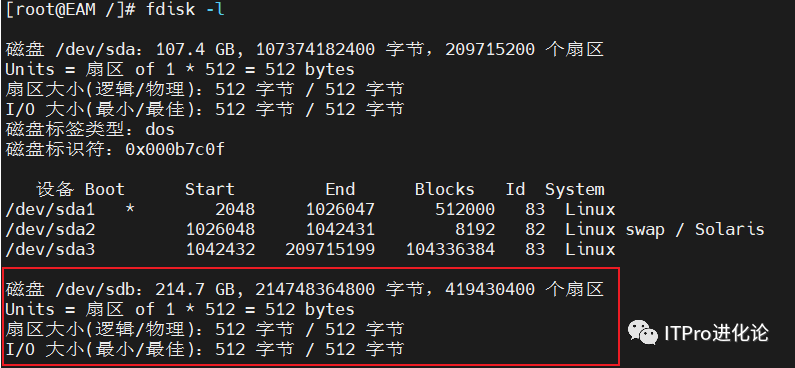
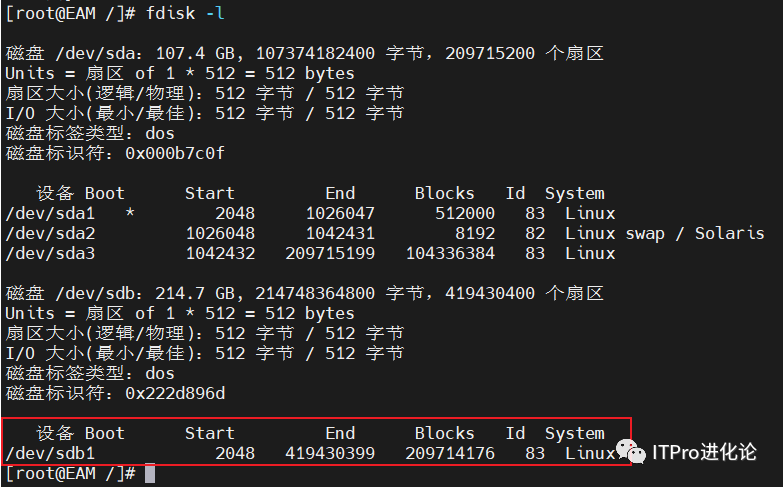
使用fdisk -l命令查看系统所挂载的硬盘个数及分区情况;下图可以看到磁盘 dev/sda已经挂载且分为3个分区,磁盘 dev/sdb未挂载;
2、对未挂载的硬盘进行分区
①输入命令:fdisk dev/sdb
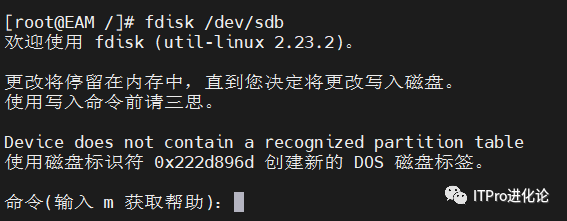
终端会提示:输入m获取帮助;
②输入:m ,查看帮助信息如下图;
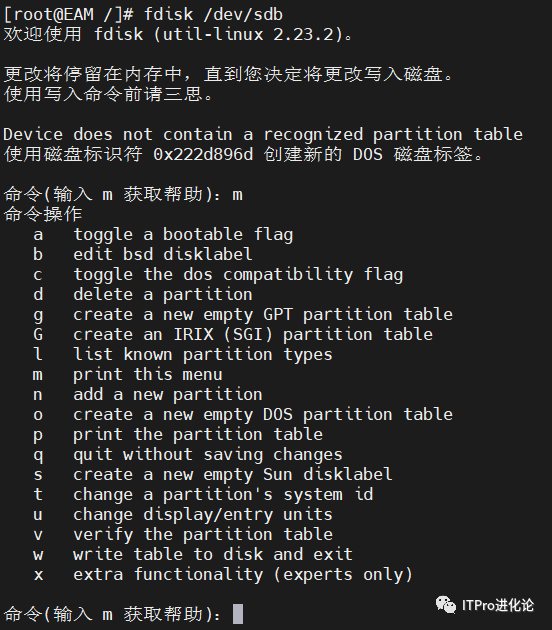
上图各参数含义如下:
a 设置可以到标记 b 编辑bsd磁盘标签 c 设置DOS操作系统兼容标记 d 删除一个分区 g 创建一个新的空GPT分区表 G 创建一个IRIX(SGI)分区表 l 显示已知的文件系统类型 m 显示帮助菜单 n 新建分区 o 建立空白DOS分区表 p 显示分区列表 q 不保存退出 s 新建空白SUN磁盘标签 t 改变一个分区的系统ID u 改变显示记录单位 v 验证分区表 w 保存退出 x 附加功能(仅专家)
③输入:n ,新建分区,显示如下:

Select(default p)这里有两个输入选项:
p 主分区 e 扩展分区
④Select(default p)默认是p主分区,这里使用默认,直接敲回车,显示如下:
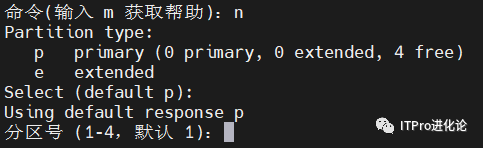
⑤提示输入分区号,这里也使用默认,直接敲回车,显示如下图,提示输入起始扇区:

⑥起始扇区也直接使用默认值即可,直接敲回车,显示如下图:
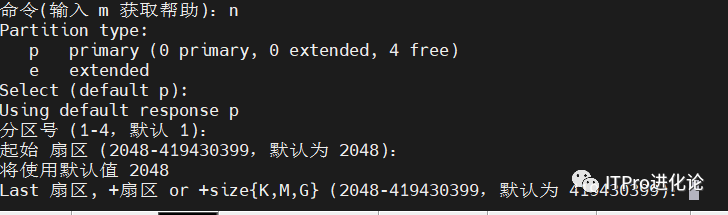
⑦这里我们只创建一个分区,所以Last 扇区直接使用默认值即可,直接敲回车,显示如下图,分区完成;
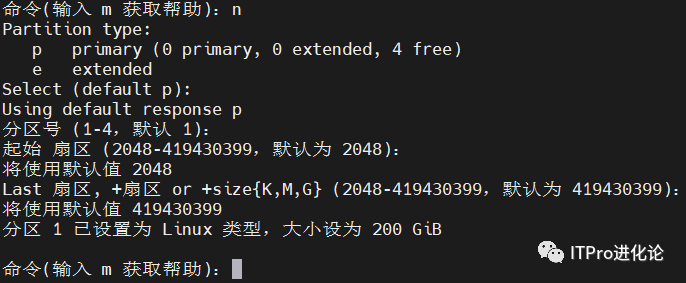
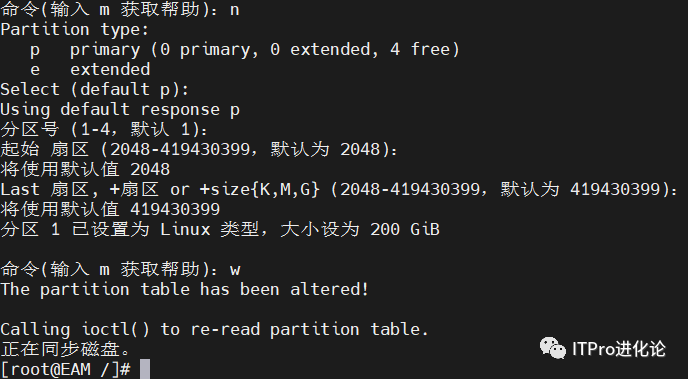
⑧输入w,保存并退出;
⑨再次使用fdisk -l命令,查看硬盘挂载及分区情况,可以看到出现 dev/sdb1,说明已经完成了分区工作,sdb1代表第一个分区,我们只分了一个磁盘分区,所以只有一个sdb1;
3、对未挂载的硬盘进行格式化
硬盘格式化可以清除硬盘上的数据并为其创建新的文件系统,CentOS7分区默认使用文件系统格式为xfs,当然还有ext2 ext3 ext4等其他文件系统格式;
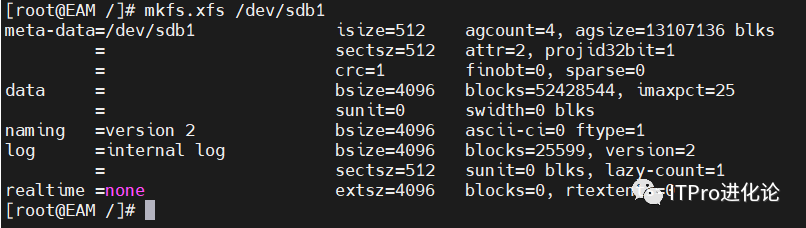
这里使用mkfs.xfs命令将未挂载的硬盘格式化成xfs的文件系统,输入命令:mkfs.xfs dev/sdb1
4、挂载硬盘
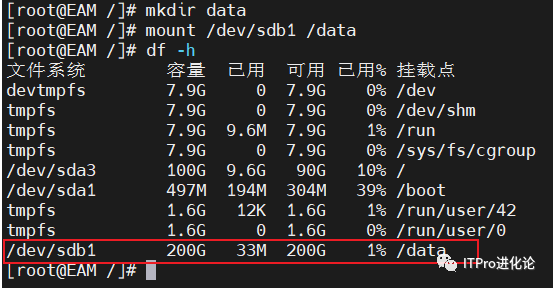
创建目录,使用mount命将硬盘挂载到新创建的目录上;
#在根目录创建data目录
mkdir /data
#挂载格式化后的硬盘到data命令上
mount /dev/sdb1 /data
#使用df命令查看磁盘信息,确认是否挂载成功
df -h
下图可以看到/dev/sdb1已经挂载到/data目录上了;
5、设置开机自动挂载
在 etc/fstab 文件中添加相应的挂载信息,即可实现开机自动挂载新磁盘;
#养成良好习惯,修改文件前先备份原文件
cp /etc/fstab /etc/fstab.bak
#使用blkid命令获取磁盘分区的UUID
blkid /dev/sdb1
#编辑 /etc/fstab 文件
vim  /etc/fstab

/etc/fstab文件的内容分为6段:
第1段:分区设备名称或UUID 第2段:挂载点 第3段:文件系统名称 第4段:挂载参数 第5段:指定分区是否被dump备份,0代表不备份,1代表每天备份,2代表不定期备份 第6段:指定分区是否被fsck检测,0代表不检测,其他数字代表检测的优先级,1的优先级比2高
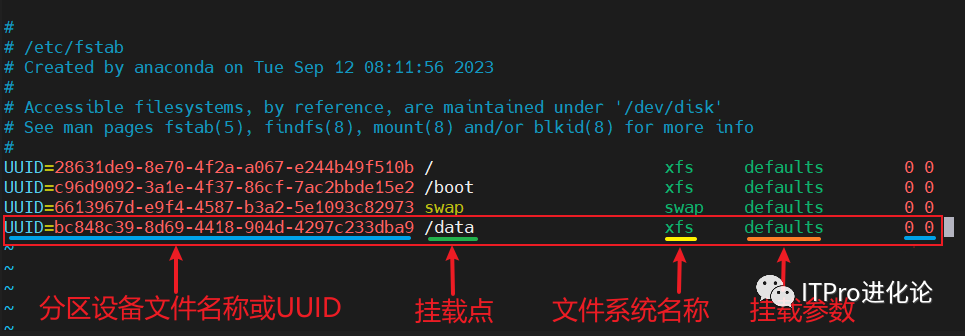
将获取的UUID复制,写入/etc/fstab文件中,即可实现开机自动挂载/dev/sab1磁盘了;
重启系统,验证一下,/dev/sdb1成功自动挂载。

