



1、 海量数据的Vastbase
海量数据的Vastbase是一款集中式关系型数据库,能实现存算分离能力,并已与鲲鹏服务器、欧拉操作系统20.03 SP2、麒麟kylin V10、中标麒麟 V7.6、统信UOS V20、Oracle Linux 8.6、华为云等软硬件及云平台完成适配工作。
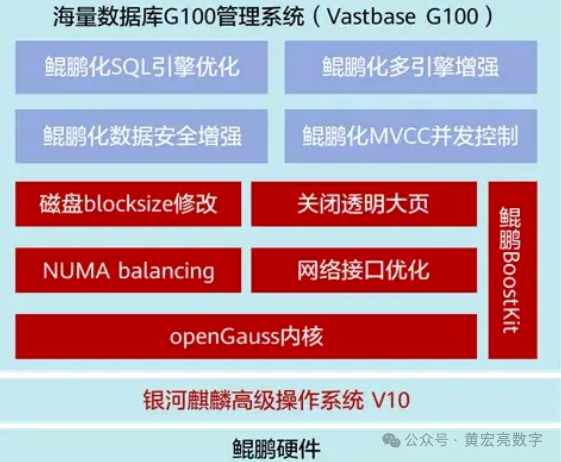
Vastbase数据库产品主要服务于企业级客户,具体来说:主要用于各企业级客户的数据中心,为其提供数据的增、删、改、查等服务。
海量数据属于非开源产品,支持 Linux、Windows、国产 Kylin 等数十个操作系统产品版本,支持通用 x86_64 及国产龙芯、飞腾、申威等 CPU 硬件体系架构,企业版本需要绑定主机 MAC 地址地址进行 license 授权使用,当然你也可以在企业版或者专业版的 90 天试用等使用。
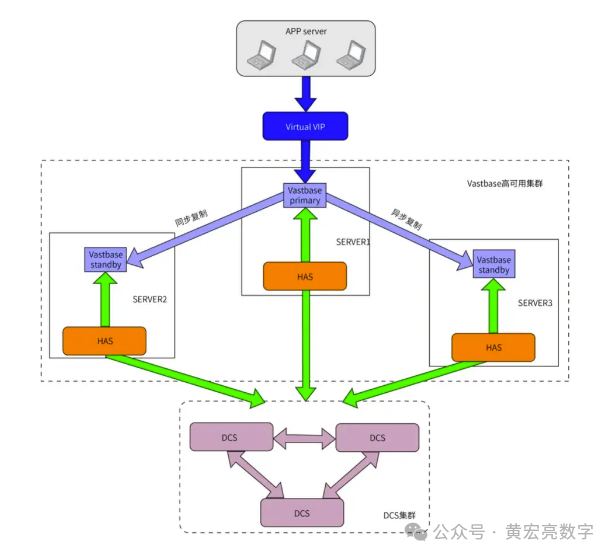
针对不同类型的客户需求,Vastbase提供多种版本。这些版本构建于同一数据库引擎上,不同平台版本完全兼容, Vastbase 能够提供一主一备以及一主多备的高可用集群架构,实现数据及实例级 (异地) 故障容灾,也能够提供多节点并行服务,内存融合及存储共享,实现高并发性能利用最大化,结合读写分离或备份使用同步实现数据保护最大化。
现在使用的 OS 是 x86_64 位的 CentOS Linux release 7.6.1810
(Core)
2、操作系统安装CentOS 7.6-软件安装规划表
类型 | 相关信息 | 备注 |
安装包 | Vastbase-G100-installer-2.2_Build15(17408)-centos_7-x86_64-no_mot-20231220.tar.gz | |
操作系统 | CentOS-7.6-x86_64-DVD-1810 | X86
CentOS7 |
安装用户 | vastbase | 指定组和用户ID |
安装路径 | /data/vastbase /data/vdb_coredump | 目录不存在会自动创建 |
Vastbase | 5432/5433 | 数据库服务端口 |
5433(数据库服务端口+1) | 数据库内部工具使用端口 | |
ntp | 123 | ntp 默认端口 |
HAS | 55434 | 集群本地监听端口 |
55435 | 集群心跳端口 | |
55436 | 集群服务端口 | |
8008 | 集群通讯端口 | |
DCS | 2379 | DCS 间通讯端口 |
2380 | ||
vastbase密码 | vastHHL09*** | / |
数据库编码格式 | UTF8 | / |
license | Vastbase_license_20250101 | License授权 |
测试环境,如上表是一些安装要求及明细信息,有了这些信息也方便以后的运维,为以后的日常运维减少一些不必要的麻烦。
2.1、 准备一台PC服务器
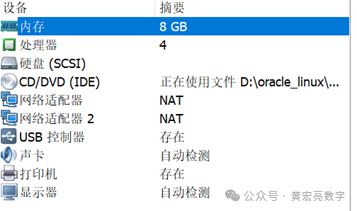
要安装一台vastbase 数据库服务器,首先需要准备一台PC服务器,本次安装实例中,PC服务器有4个CPU核心、8GB内存、多块硬盘。
如果手头上没有这种配置的的服务器,可以考虑使用Vmware Workstation虚拟机软件,仿真出一台这种配置的PC服务器。
2.2、下载CentOS 7.6介质
打开下面的链接https://www.centos.org/download/ ,下载CentOS 7.6介质。
下载地址:https://vault.centos.org/7.6.1810/isos/x86_64/ 下载CentOS 7.6介质。
CentOS 7.6介质的文件名是CentOS-7.6-x86_64-DVD-1810。
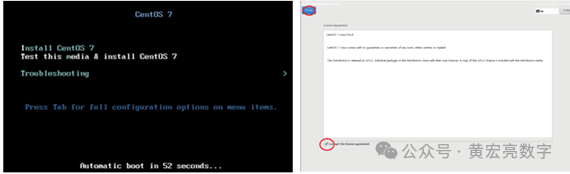
将安装盘放入光驱(物理光驱或者虚拟光驱),打开计算机的电源,按照提示一步一步进行:
2.3、安装完毕开始登录
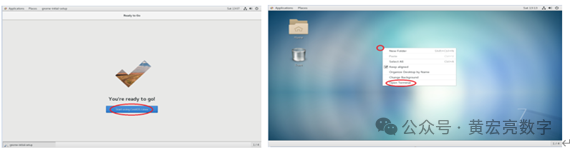
2.4、查看系统配置信息
查看 cpu 信息:
[root@vastbase ~]#
lscpu
[root@vastbase ~]#
cat /proc/cpuinfo
2.5、查看内存信息
[root@vastbase ~]#
free -m
注意:数据库内存要至少 1G,linux swap 分区一般是物理内存的 1.5倍
2.6、查看硬盘、分区信息
[root@vastbase ~]#
fdisk -l
[root@vastbase ~]#
df -h
如果数据库开启 SQL 日志分析,那么/tmp 分区至少要 600M
2.7、查看操作系统版本
uname -a
cat /etc/os-release
2.8、关闭防火墙
#停止firewall
systemctl stop firewalld.service
#禁止firewall开机启动
systemctl disable firewalld.service
systemctl status firewalld.service
● firewalld.service -
firewalld - dynamic firewall daemon
Loaded: loaded (/usr/lib/systemd/system/firewalld.service; disabled;
vendor preset: enabled)
Active: inactive (dead)
Docs: man:firewalld(1)
Oct 10 08:29:54 vastbase systemd[1]: Starting
firewalld - dynamic firewall daemon...
Oct 10 08:29:58 vastbase systemd[1]: Started
firewalld - dynamic firewall daemon.
Oct 10 08:38:43 vastbase systemd[1]: Stopping
firewalld - dynamic firewall daemon...
Oct 10 08:38:45 vastbase systemd[1]: Stopped
firewalld - dynamic firewall daemon.
更好的办法是允许vastbas服务器的端口通过防火墙,而不是把防火墙关掉!
关闭SELinux
getenforce
vi /etc/selinux/config
将以下的行SELINUX=enforcing
修改为
SELINUX=disabled
然后重新启动服务器
reboot
2.9、配置主机名
配置/etc/hosts文件
将Vastbase 服务器的IP和主机名添加到/etc/hosts文件
cat >>/etc/hosts<<EOF
192.168.58.133 vastbase
EOF
2.10、配置时间同步
时间同步配置,为了保证 Vastbase 的正常使用,需要同步各节点的时间,若时间不同步有可能会阻碍数据库后续使用,例如出现日志中时间节点不准确等问题。
检查时间配置,使用如下命令可查看当前时间是否符合规范:
ll /etc/localtime
date
hwclock --show
设置时间,规范时间配置,使单机或高可用集群中数据库主备节点保持时间同步,可选择
以下方法:
方法一:将数据库各节点的时区设置为相同时区
步骤 1 以 root 用户登录操作系统。
步骤 2 将/usr/share/zoneinfo/目录下的时区文件拷贝为/etc/localtime文件,从而设置时区和时间。
cp /usr/share/zoneinfo/$主时区/$次时区 /etc/localtime
方法二:手工设定时间
步骤 1 以 root 用户登录操作系统。
步骤 2 执行 date -s 命令设置时区和时间。
以设置当前时间为 2024-10-10 08:15:00为例。
date -s " 2024-10-10 08:15:00" 步骤 3 将系统时间写入硬件时间。
hwclock –w
方法三:使用时间服务器同步时间
对于高可用集群生产环境,应规范时间配置,使数据库主备节点保持时间同步。选择主备节点所在局域网中一个合适的节点作为时间服务器(若条件有限,也
可使用数据库主节点),使用 ntpd 或 chronyd 服务配置时间同步。操作步骤以使用 ntpd 服务为例。
步骤 1 安装 ntpd 服务。
yum install -y ntpd
CentOS 或 RedHat 等系统环境下,chronyd 服务与 ntpd 服务冲突,因此
chronyd、ntpd 两种时间同步方式只能二选一。
当使用 ntpd 服务时,需要禁用 chronyd 服务。
systemctl disable chronyd &&
systemctl stop chronyd
步骤 2 编辑配置文件。
如果已经存在 ntp 服务器,假如为 192.xx.xx.100,可以配置所有节点指向该 ntp 服务器时间。
编辑高可用集群中每个节点的/etc/ntp.conf 文件:
若在/etc/ntp.conf 文件中定义的 server 都不可用时,将使用 local 时间作为 ntp 服务提供给 ntp 客户端。
server 192.168.58.129 prefer
driftfile /var/lib/ntp/drift
broadcastdelay 0.008
如果没有外部的时间服务器,可以选择集群中的某个节点作为时间服务器。
选择一个节点为 ntp 服务器(以主节点 192.xx.xx.1 为例)在选择的节点
上配置/etc/ntp.conf 文件:
server 127.127.1.0
fudge 127.127.1.0 stratum 10
driftfile /var/lib/ntp/drift
broadcastdelay 0.008
编辑高可用集群中其他节点的/etc/ntp.conf 文件:
server 192.168.58.129 prefer
driftfile /var/lib/ntp/drift
broadcastdelay 0.008
若在 ntp 服务启动时修改 ntpd.conf 配置文件,需要重新启动 ntp 服务使其生效。
步骤 3 步骤 2 的两种方式按需选择,然后启动各节点 ntpd 服务:
systemctl start ntpd
systemctl enable ntpd
systemctl status ntpd
步骤 4 等待 5 分钟使时间服务器开始提供服务,5 分钟后检查各节点时间是否同步。
date
步骤 5 确定时间同步后,在各节点将系统时间写入硬件时间。
hwclock –w
2.11、系统内核参数配置
fs.aio-max-nr=1048576
fs.file-max= 76724600
kernel.sem = 4096 2097152000 4096 512000
kernel.shmall = 26843545 # pages, 80% MEM or
higher
kernel.shmmax = 68719476736 # bytes, 80% MEM
or higher
kernel.shmmni = 819200
net.core.netdev_max_backlog = 10000
net.core.rmem_default = 262144
net.core.rmem_max = 4194304
net.core.wmem_default = 262144
net.core.wmem_max = 4194304
net.core.somaxconn = 4096
net.ipv4.tcp_fin_timeout = 5
vm.dirty_background_bytes = 409600000
vm.dirty_expire_centisecs = 3000
vm.dirty_ratio = 80
vm.dirty_writeback_centisecs = 50
vm.overcommit_memory = 0
vm.swappiness = 0
net.ipv4.ip_local_port_range = 40000 65535
fs.nr_open = 20480000
2.12、远程登录配置
Vastbase 安装时需要 root 帐户远程登录访问权限,可以通过如下步骤设置
使用 root 用户远程登录。
步骤 1 以 root 用户登录操作系统。
步骤 2 修改 PermitRootLogin 配置,允许用户远程登录。
1、打开 sshd_config 文件
2、修改权限配置,可以使用以下两种方式实现:
将 PermitRootLogin no 注释。
#PermitRootLogin no
将“PermitRootLogin”改为“yes”。
PermitRootLogin yes
3、按下 ESC 键后执行:wq 保存并退出编辑页面
步骤 3 重启 ssh 使命令生效。
service sshd restart
2.13、安装 Vastbase数据库的基础依赖包如下:
yum install -y zlib-devel libaio、libuuid、readline-devel、krb5-libs、libicu、libxslt、tcl、perl、openldap、pam、openssl-devel、libxml2、bzip2
yum install -y libaio-devel flex bison
ncurses-devel glibc-devel patch redhat-lsb-core readline-devel ibnsl expect
2.14、Python
使用 HAS 3.2 搭建高可用集群时要求 Python3 环境,其它安装场景无强制要求。【须知】
python 需要通过--enable-shared 方式编译,请参考《[VASTDATA]Vastbase G100 V2.2 开发者指南》->python3环境配置。
python3.7 环境下运行,即执行 python3 --version,
返回版本为 3.7.*
在CentOS 7上,如果你想要安装Python 3.7或更高版本,你可以使用yum或dnf包管理器来安装。以下是安装Python 3.7的步骤:
首先,确保你的系统包列表是最新的:
yum -y install zlib-devel bzip2-devel
openssl-devel ncurses-devel sqlite-devel readline-devel tk-devel gdbm-devel
db4-devel libpcap-devel xz-devel
yum install -y libffi-devel zlib1g-dev
yum -y install zlib*
下载Python 3.7.7安装包
访问Python官方网站的下载页面,下载Python 3.7.7的源代码压缩包。
(https://www.python.org/ftp/python/3.7.7/Python-3.7.7.tgz)
上传Python 3.7.7安装包
将下载的Python 3.7.7安装包上传到服务器的/opt目录下。
解压缩安装包
在终端中执行以下命令
cd /opt
tar -zxvf Python-3.7.7.tgz -C /usr/local
切换目录并编译安装
在终端中执行以下命令
cd /usr/local/Python-3.7.7
./configure --prefix=/usr/local/python3
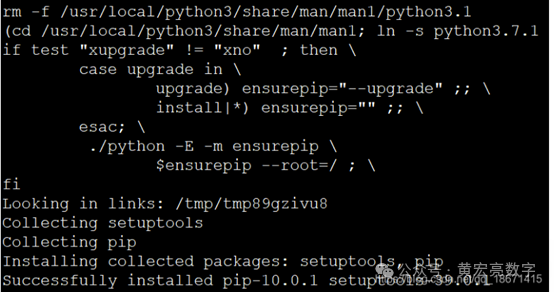
make && make install
建立软连接
ln -s /usr/local/python3/bin/python3.7
/usr/bin/python3
ln -s /usr/local/python3/bin/pip3.7
/usr/bin/pip3
测试一下python3是否可以用
可以看到python3.7.0可以正常使用
2.15、IPC 参数配置
当 RemoveIPC=yes 时,操作系统会在用户退出时,删除该用户的 IPC 资源(共享内存段和信号量),从而使得 Vastbase 服务器使用的 IPC 资源被清理,可能引发数据库宕机,所以需要设置 RemoveIPC 参数为 no
操作步骤
步骤 1 以 root 用户登录操作系统。
步骤 2 进入/etc/systemd/logind.conf 文件,查看是否已经设置了RemoveIPC=no,如果没有则执行步骤 3,否则跳过。
vi /etc/systemd/logind.conf
步骤 3 (可选)在配置文件末尾新增配置项 RemoveIPC=no。
步骤 4 进入/usr/lib/systemd/system/systemd-logind.service 文件,查看是否已经设置了 RemoveIPC=no,如果没有设置则执行步骤 5,否则跳过。
vi
/usr/lib/systemd/system/systemd-logind.service
步骤 5 (可选)修改或添加配置项 RemoveIPC=no。
步骤 6 重新加载配置参数。
systemctl daemon-reload
systemctl restart systemd-logind
步骤 7 检查修改是否生效。
由于 CentOS 操作系统环境的 removeIPC 默认为关闭,则执行如下语句是无返回结果的。用户在确保步骤 1 至步骤 6 已执行的前提下,可正常安装数据库。
loginctl show-session | grep RemoveIPC
systemctl show systemd-logind | grep
RemoveIPC
设置网卡 MTU 值(可选)
将各数据库节点和交换机的网卡 MTU 值(最大传输单元)设置为相同大小(MTU 值≥1500),推荐值:8192(MTU 值可根据需要自行修改)。需要连
同交换机一起修改(修改方法请咨询交换机厂商)。
步骤 1 以 root 用户登录操作系统。
步骤 2 执行如下命令,设置网卡 MTU 值。
网卡编号可通过 ip a 命令查看。
方法一:
#ifconfig 网卡编号 mtu 值
ifconfig ens34 mtu 8192
方法二:
cat /sys/class/net/网卡编号/mtu
echo "8192" > /sys/class/net/网卡编号/mtu
2.16 、添加排序规则
Linux 操作系统中,添加语言排序规则方法如下:
步骤 1 以 root 用户登录操作系统。
步骤 2 执行如下命令安装 locales 包。
sudo yum install locales
步骤 3 执行如下命令,安装新的语言排序规则。
步骤3:安装新的语言排序规则
sudo localedef -i en_US -f UTF-8 en_US.UTF-8
2.17、创建数据库安装用户和目录
步骤 1 以 root 用户登录操作系统。
步骤 2 创建数据库安装用户(可自定义),设定初始密码(需要重复输入次且完全一致)。
useradd -m vastbase
passwd vastbase
自定义的操作系统用户名可用于安装数据库,文件属组和属主需要进行相应替换。
步骤 3 (可选)用户可选择创建数据库 coredump 目录。
mkdir -p /data/vdb_coredump
chmod 770 /data
chown vastbase:vastbase /data
步骤 4 (可选)创建数据库数据目录(可自定义)。
mkdir -p /data/vastbase
chmod 700 /data/vastbase
chown -R vastbase:vastbase /data/vastbase
步骤 5 (可选)创建数据库软件目录(可自定义)
mkdir -p /home/vastbase/local/vastbase
chown -R vastbase:vastbase /home/vastbase
2.18、修改资源限制
步骤 1 以 root 用户登录操作系统。
步骤 2 执行 vi /etc/security/limits.conf ,在文件末尾添加如下内容,保存退出。
#vastbase soft nproc unlimited
#vastbase hard nproc unlimited
#vastbase soft stack unlimited
#vastbase hard stack unlimited
#vastbase soft core unlimited
#vastbase hard core unlimited
vastbase soft memlock unlimited
vastbase hard memlock unlimited
#vastbase soft nofile 10240000
#vastbase hard nofile 10240000
vastbase -nofile 81920
vastbase -nproc 655380
3、安装数据库
3.1.字符安装
3.1.1.校验安装包完整性
用户可使用安装包相应的 sha256 文件对安装包进行 sha256 校验码校验,安装包文件和安装包名.sha256 文件需在同一文件夹里,进入此文件夹执行以下命令:
sha256sum -c 安装包名.sha256
若校验成功,则回显结果为 OK,详细输出信息如下:

若校验失败,则回显结果为 FAILED,详细输出信息如下:

3.1.2.实例化数据库安装
二进制安装程序与安装包需放于同一路径。 安装程序不能由操作系统超级用户执行,需提前创建数据库安装用户,请参见安装前准备->创建数据库安装用户和目录。
3.1.3.安装步骤
步骤 1 以 root 用户登录操作系统。
步骤 2 创建目录(/install),解压安装包,以 root 用户赋予数据库安装用 户 vastbase 操作的权限
*将获取的安装包(本安装以 Vastbase-G100-installer-2.2_Build_15-126
35-centos_7-x86_64-2023**.tar.gz 为例,实际安装以获取安装包名称为 准)和license 文件上传到/soft/vb(路径可自定义,本安装步骤以/install 为例)。
* 将 root 用户对 soft 目录的权限设置为 755,否则切换到其他用户后, 无法访问 soft 目录
mkdir -p /install
cd /install
tar -xvf
Vastbase-G100-installer-2.2_Build_15-12635-centos_7-x86_64-2023**.tar.gz
chown -R vastbase:vastbase /install
chmod -R 775 /install
步骤 3 切换到数据库安装用户 vastbase
su - vastbase
chown -R vastbase:vastbase /install/vastbase-installer
chmod -R 775 /install/vastbase-installer
步骤 3 切换到数据库安装用户 vastbase。
[root@vastbase vastbase-installer]#
./vastbase_installer
===============================================================================
Welcome to the installation tool (V1.0) and
start installing Vastbase.
===============================================================================
Check whether the installation package is
complete
---------------
ok
install: You cannot run the
installation program using root
[root@vastbase vastbase-installer]#
su - vastbase
步骤 4 执行安装程序。
cd /install/vastbase-installer
./vastbase_installer
1、安装环境检查。
2、系统配置信息。
3、依赖检查(检查服务器是否已经安装需要的依赖包)。
4、IPC 参数检查(若检查通过,自动跳转下一步,否则根据提示进行设置即
可)。
5、安装数据库选项(选 Y)。
6、选择安装类型(选 2)。
典型安装:使用默认参数配置初始化数据库。
自定义安装:手动配置安装参数和功能。
7、设置超级管理员密码,需要输入密码,并再次输入密码确认(设置的密码最
少包含 8 个字符,最多包含 16 个字符。密码由大小写字母加数字组成,例
如:vastHHL09***)。
8、设置密钥(选 1)。
9、设置数据库安装路径(输入步骤 2 创建的数据库安装路径(/soft/vb),
或者输入<回车>使用默认路径(默认路径:
/home/vastbase/local/vastbase))。
此处软件安装目录不能与数据库目录相同,目录相同时会自动创建子目录用于
分开存放软件和数据。
10、参数配置
监听端口:默认 5432。
最大连接数:默认 500。
共享内存:默认为系统内存的 1/4。
11、选择实例兼容模式。
可选值为 A、B、C、PG、MSSQL。分别表示兼容 Oracle、MySQL、
Teradata、PostgreSQL 和 SQL Server。默认为 Oracle 兼容模式。
指定该选项会影响所创实例的数据库兼容模式,初始化成功后则不可修改。
同一个实例中不能存在不同兼容模式的数据库。
下图以选择 PostgreSQL 兼容模式为例。
12、磁盘 IO 调度算法检查。
为避免影响数据库性能,生产环境建议采用 deadline策略,若检查出非 deadline 策略,可按提示进行修改,再重新安装,也可以直接跳过继续安装。
12、安装概要查看,核对信息。
13、安装数据库(提示安装完成)。
安装数据库过程会生成随机口令作为管理员初始口令,显示信息如下:
当用户首次登录数据库执行 sql 命令时系统会强制要求修改用户密码,修改方
法如下:
ALTER ROLE vastbase IDENTIFIED BY 'Myvast123'
REPLACE 'vastHHL09***';
初始化数据库运行环境
步骤 1 以 vastbase 用户登录操作系统。
步骤 2 执行如下命令初始化数据库。
source ~/.bashrc
步骤 3 将 license 路径写入 postgresql.conf 配置文件,以确定 license 文
件的位置(license 文件路径为绝对路径,且需要指定到文件名级别,可自定
义路径,但需要确保 vastbase 用户对 license 文件目录有读权限)。
echo
"license_path='/soft/vb/vastbase_license' " >>
$PGDATA/postgresql.conf
数据库安装后会自动生成临时许可文件,当没有license 文件时,可直接启动
数据库。临时许可文件有效期 90 天。
步骤8进入到相关配置文件中,并在最后一行添加license路径
vi /install/vastbase-installer/data/postgresql.conf
添加路径形式为
license_path=’license路径’
步骤9 wq!保存并退出。
步骤10 启动数据库
vb_ctl start
...
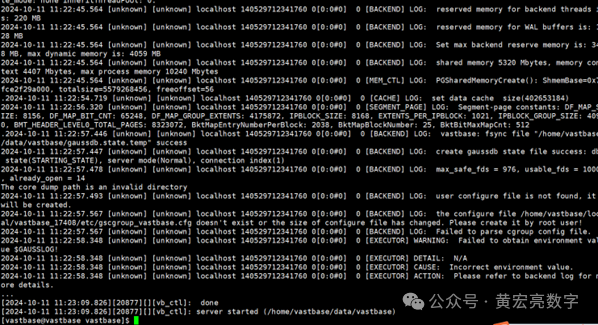
[2024-10-11 11:23:09.826][20877][][vb_ctl]: done
[2024-10-11 11:23:09.826][20877][][vb_ctl]:
server started (/home/vastbase/data/vastbase)
[vastbase@vastbase vastbase]$
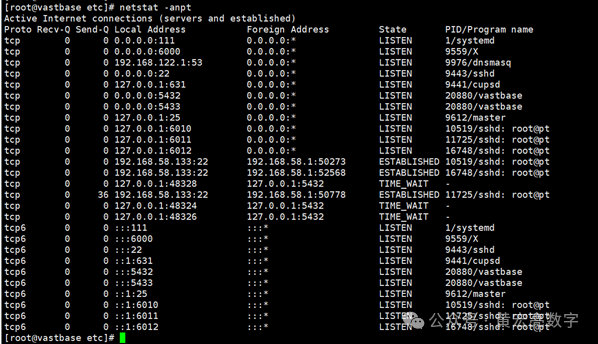
[root@vastbase etc]# ps -afxww|grep vastbase
9043
? Ss 0:00 avahi-daemon: running
[vastbase.local]
11056
pts/0 S 0:00 | \_ su - vastbase
21122
pts/1 S+ 0:00 | \_ grep --color=auto
vastbase
18357
pts/2 S 0:00 \_ su - vastbase
20880
? Ssl 0:51
/home/vastbase/local/vastbase/bin/vastbase
[root@vastbase etc]#
步骤 4 (可选)如数据库版本号≥V2.2 Build 5(Patch No.75)且 < V2.2 Build
11,则建议执行如下命令,使普通用户首次登录或连接不强制要求修改密码。
echo "password_force_alter= off"
>> $PGDATA/postgresql.conf
设置 Core_Pattern
为记录数据库异常停机信息,执行如下命令设定Core_pattern 路径为
Vastbase 组用户可写的路径。
步骤 1 以 root 用户登录操作系统。
步骤 2 执行如下操作完成设置。
echo
"/omTmp/corefile/core-%e-%p-%t" > /proc/sys/kernel/core_pattern
[root@vastbase etc]# more
/proc/sys/kernel/core_pattern
/home/vastbase/data/vdb_coredump/core-%e-%p-%t
[root@vastbase etc]#
本语句中/omTmp/corefile/为系统自动创建的默认 coredump 目录。
用户可手动创建的 coredump 目录(此目录应提前创建,且 Vastbase
组用户可写),此时需对应修改 echo 语句中路径:
echo "自定义目录/core-%e-%p-%t"
> /proc/sys/kernel/core_pattern
[root@vastbase etc]# more
/proc/sys/kernel/core_pattern
/home/vastbase/data/vdb_coredump/core-%e-%p-%t
[vastbase@vastbase vastbase-installer]$
./vastbase_installer
===============================================================================
Welcome to the installation tool (V1.0) and
start installing Vastbase.
===============================================================================
Check whether the installation package is
complete
---------------
ok
===============================================================================
Type <Enter> to continue:
===============================================================================
System configuration information
---------------
Operation System : CentOS Linux 7 (Core)
CPU cores: 4
Memory size : 7803 MB
Current user name: vastbase
Type <Enter> to continue:
===============================================================================
Dependency check
---------------
readline : 6.2
python : 2.7.5
libicu : 50.1.2
cracklib : 2.9.0
libxslt : 1.1.28
tcl : 8.5.13
perl : 5.16.3
openldap : 2.4.44
pam : 1.1.8
systemd-libs : 219
bzip2 : 1.0.6
gettext : 0.19.8.1
libaio : 0.3.109
ncurses-libs : 5.9
Type <Enter> to continue:
------------------
Preparing the installation environment...
Finish to prepare the installation
environment
===============================================================================
IPC parameter check
---------------
The IPC parameter check is complete
===============================================================================
Install database
---------------
Whether to instantiate the database (Y/N):
Whether to instantiate the database (Y/N): Y
Select installation type
Typical installation : Use default parameters to init database
Custom installation : Configure installation parameters and
functions manually
->
1- Typical installation
2-
Custom installation
Select the installation type, or type
<Enter> to select the default (1):
2
===============================================================================
Database Initialization User Password (Press
the backspace key to go back)
---------------
Enter the password of database initialization
user (vastbase): ************
Please enter your password again:
************
===============================================================================
Database encryption key(PGENCRYPTIONKEY)
---------------
Set database encryption key(PGENCRYPTIONKEY):
-> 1- Use the database initialization password
(default)
2- Enter the encryption key
manually
Select the database encryption key setting,
or type <Enter> to select the default(1):
Vastbase installation directory
---------------
Vastbase installation directory
Default location:
/home/vastbase/local/vastbase
Type the absolute path (ctrl+ backspace to
backspace), or type <Enter> to use the default path :
===============================================================================
Database initialization directory
---------------
Select the database initialization directory
Default location: /home/vastbase/data/vastbase
Type the absolute path (ctrl+ backspace to
backspace), or type <Enter> to use the default path :
===============================================================================
listener port
---------------
Enter the listening port, or type
<Enter> to select the default (5432):
===============================================================================
Max Connections
---------------
Enter the maximum number of client
connections, or type <Enter> to select the default (500):
===============================================================================
Shared buffers
---------------
Enter the shared memory size in MB, or enter
<Enter> to select the default (1950):
===============================================================================
Database compatibility mode
---------------
Specify the database compatibility mode
(A|B|C|PG|MSSQL)
Default compatibility:A
Type compatibility above or <Enter> to
use the default value
===============================================================================
Check disk IO scheduling algorithm
---------------
The disk IO scheduling algorithm to which
directory /home/vastbase/data/vastbase belongs is being checked
The scheduling algorithm of disk IO is
checked
===============================================================================
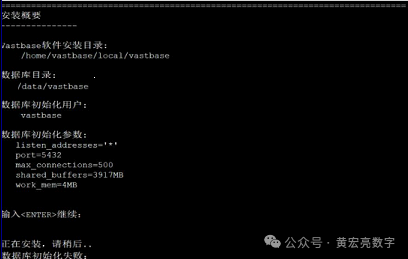
Installation summary
---------------
Vastbase installation directory:
/home/vastbase/local/vastbase
Vastbase directory:
/home/vastbase/data/vastbase
Database initialization user :
vastbase
Database initialization parameter :
listen_addresses='*'
port=5432
max_connections=500
shared_buffers=1950MB
max_process_memory=5188MB
work_mem=4MB
Type <Enter> to continue:
Installation underway, please wait...
Initialize database successfully, data
directory :/home/vastbase/data/vastbase
The default passwords of the three default
database administrators vbaudit, vbsso, and vbadmin are:
system admin[vbadmin] initial password:
U1/a0477
security admin[vbsso] initial password:
Vbf?79cd
audit admin[vbaudit] initial password:
Y091c9@f
Generate the encryption key file
The encryption key file is generated
successfully
The configuration file
/home/vastbase/data/vastbase/postgresql.conf was successfully updated
Writing configuration file
Writing cluster_config.xml file
Writing environment variables
The configuration
file:'/home/vastbase/.bashrc' is successfully updated
===============================================================================
Installation complete
---------------
Specify the license path first (if the
license path is incorrect, the database fails to start):
Write the license path to file
/home/vastbase/data/vastbase/postgresql.conf in the form of
license_path='license path'
To initialize the database running
environment:
source ~/.bashrc
To start, stop, and restart the database:
vb_ctl <start/stop/restart>
If the installation is complete, Enter
<Enter> to exit:
[vastbase@vastbase vastbase-installer]$
[vastbase@vastbase vastbase-installer]$
注意:启动成功后会看到一些报错提示,咨询过产品厂家,告知不影响使用,故在数据库能成功启动的情况下不做任何处理;这样vastbase安装完成。
3.1.4.Vastbase基础操作
1. 连接数据
vsql -r -d vastbase

2. 创建数据库
create database testhhl
vastbase=# create database testhhl;
CREATE DATABASE
vastbase=#
3. 创建用户
CREATE USER testhhl CREATEDB PASSWORD 'CHHLtest1234!';
vastbase=# CREATE USER testhhl CREATEDB
PASSWORD 'CHHLtest1234!';
CREATE ROLE
vastbase=#
4. 给用户授权系统管理权限
GRANT ALL PRIVILEGES TO testhhl;
vastbase=# create database testhhl;
CREATE DATABASE
vastbase=# CREATE USER testhhl CREATEDB
PASSWORD 'CHHLtest1234!';
CREATE ROLE
vastbase=# GRANT ALL PRIVILEGES TO testhhl;
WARNING:Session unused timeout.
FATAL:terminating connection due to administrator command
could not send data to server: Broken pipe
The connection to the server was lost.
Attempting reset: Succeeded.
vastbase=#
5. 查看所有用户
\l
vastbase=# \l
List of
databases
Name | Owner | Encoding | Collate | Ctype | Access privileges
-----------+----------+----------+------------+------------+-----------------------
postgres | vastbase | UTF8 | en_US.utf8
| en_US.utf8 |
template0 | vastbase | UTF8 | en_US.utf8 | en_US.utf8 |
=c/vastbase +
| | | | | vastbase=CTc/vastbase
template1 | vastbase | UTF8 | en_US.utf8 | en_US.utf8 |
=c/vastbase +
| | | | | vastbase=CTc/vastbase
testhhl | vastbase | UTF8 | en_US.utf8
| en_US.utf8 |
vastbase | vastbase | UTF8 | en_US.utf8
| en_US.utf8 |
(5 rows)
vastbase=#
6. 查看角色属性
\du or \dg
vastbase=# \du
List of roles
Role name | Attributes
| Member of
----------------------+----------------------------------------------------------------------------------------------------------------
------------------+-----------
testhhl | Create DB
| {}
vastbase | Sysadmin, Create role, Create
DB, Replication, Administer sso, Administer audit, Monitoradmin, Operatoradmin,
P
olicyadmin, UseFT | {}
vb_read_all_settings | Cannot login,
Monitoradmin, Operatoradmin, Policyadmin
| {}
vbadmin | Sysadmin, Create role, Create
DB, Replication, UseFT
| {}
vbaudit | Create role, Administer audit,
UseFT
| {}
vbsso | Create role, Administer
sso
| {}
vastbase=#
vastbase=# \dg
List of roles
Role name | Attributes
| Member of
----------------------+----------------------------------------------------------------------------------------------------------------
------------------+-----------
testhhl | Create DB
| {}
vastbase | Sysadmin, Create role, Create
DB, Replication, Administer sso, Administer audit, Monitoradmin, Operatoradmin,
P
olicyadmin, UseFT | {}
vb_read_all_settings | Cannot login,
Monitoradmin, Operatoradmin, Policyadmin
| {}
vbadmin | Sysadmin, Create role, Create
DB, Replication, UseFT
| {}
vbaudit | Create role, Administer audit,
UseFT
| {}
vbsso | Create role, Administer
sso
| {}
vastbase=#参数文件
vastbase=# SHOW data_directory;
data_directory
------------------------------
/home/vastbase/data/vastbase
(1 row)
vastbase=#
7. 退出数据库
\q
3.1.5 Vastbase报错FQA解决
vi /etc/systemd/logind.conf(有报错提示,到相关路径修改)
FQA1:忘记设置RemoveIPC=no,或忘记取消注释
vi /etc/systemd/logind.conf(有报错提示,到相关路径修改)
FQA2:忘记修改PermitRootLogin配置
在运行安装环境时,会提示相应报错,并终止安装进行;
在运行安装环境时,会提示相应报错,并终止安装进行;
FQA3:启动用户一定要在自己创建的Vastbase用户下,其他用户无法启动;
FQA4:安装vastbase.install不能在root权限安装;
FQA5:建立用户及赋权;
当创建的目录权限过高,或过低,会导致权限不允许报错,并终止安装进行;
mkdir -p /home/vastbase/data/vdb_coredump (赋权参考)
chmod 770 /home/vastbase/data(赋权参考)
chown vastbase:vastbase /home/vastbase/data(赋权参考)
FQA6:[root@vastbase etc]# more
/proc/sys/kernel/core_pattern
/home/vastbase/data/vdb_coredump/core-%e-%p-%t
FQA7:初次登录数据库改密码后,还是报错要求修改旧密码,直接取消密码更新机制;
方法: vi /install/vastbase-installer/data/postgresql.conf
(根据实际路径配置修改)
进入配置文件后,将password_force_alter=on将on修改为off后,退出保存。
注意:每次重装vastbase数据后,都记得修改此配置项,不然就会出现密码修改问题。
以上就是我安装的整个操作以及个人的一些总结,需要的朋友赶紧看过来,有问题的部分可以私聊哟!
以上,既然看到这里了,如果觉得不错,随手点个赞,下次再见。
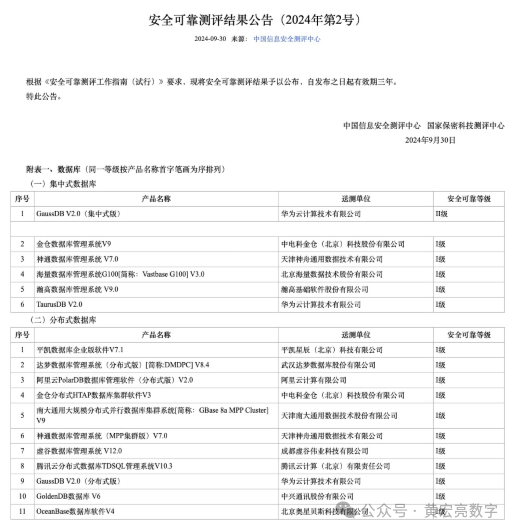
1、信创名单查询:
http://www.itsec.gov.cn/aqkkcp/cpgg/202409/t20240930_194299.html
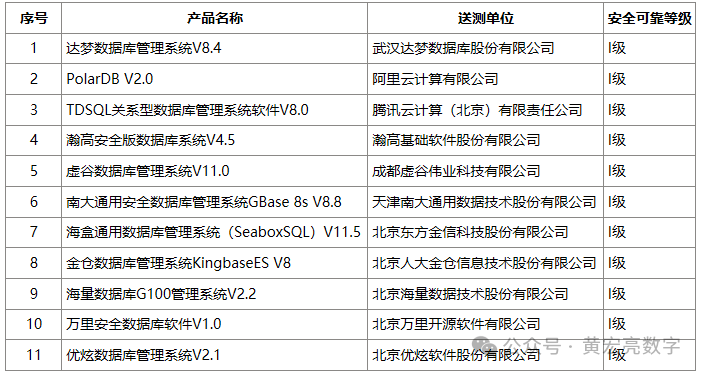
http://www.itsec.gov.cn/aqkkcp/cpgg/202312/t20231226_162074.html
2、审计监控诊断优化
• 老白D-Smart,借助他在健康监控、故障预警、问题诊断、定期巡检、专项审计等诸多自动化运维工作
微信DBAiop社区下载社区版
输入 《下载》 获得下载全部命令
输入 《下载7》 获得RHEL7/CENTOS 7绿色安装包
输入 《下载8》 获得RHEL8/CENTOS 8绿色安装包
输入 《docker》获得Docker版安装镜像安装包
• 海信聚好看的 DBdoctor,, 在对数据库几乎没有影响的情况下实时监控数据库和服务器的各项指标, 发现和诊断问题根因非常方便.
https://www.dbdoctor.cn/
3、集群管理软件
•乘数开源的clup, 专门用来管理集群管理软件, 如果你要管理很多套数据库,自研的连接池、分布式存储、一体机、备份平台等, 企业可以关注一下.
https://github.com/apecloud/kubeblocks
4、数据同步&迁移&备份恢复
•NineData, 老领导出去创业做的产品, 产品涵盖了数据同步、迁移、备份、比对、devops、chatDBA等.
https://www.ninedata.cloud/home
5、通用数据库管理桌面软件
•数据库运维、管理、开发人员或者学习者的“屠龙刀”
https://www.deskui.com/pages/dbcs.html
