



说到虚拟机,很多人会觉得电脑需要很高的配置才能安装。其实不然,有些虚拟机软件的技术已经很成熟,不需要借助电脑的高配置支撑其功能,比如PD软件,很多旧的Mac机型都能安装使用。本文会给大家详细介绍PD虚拟机对电脑配置要求高吗,PD虚拟机配置怎么改等内容,让大家更好的了解虚拟机对电脑的配置要求。
一、PD虚拟机对电脑配置要求高吗
说到虚拟机,很多人仍停留在虚拟机需要较高配置电脑驱动这一旧印象上。实际上,常用的虚拟机软件如PD,其技术已经很成熟,一般配置的Mac电脑也能轻松运行,不用担心电脑配置不够高而无法安装使用。
如图1所示,从PD软件提供的最低安装要求看到,其内存与系统的最低要求分别为4GB与macOS Mojave 10.14.6,这一最低配置要求相信很多Mac电脑都能满足。另外,PD虚拟机支持Intel处理器、M系列芯片,因此兼容性也很好。
如果安装的是Windows虚拟机,可运行大多数的Windows应用程序,比如常用的办公、会计、统计软件等,当然也可以运行游戏。
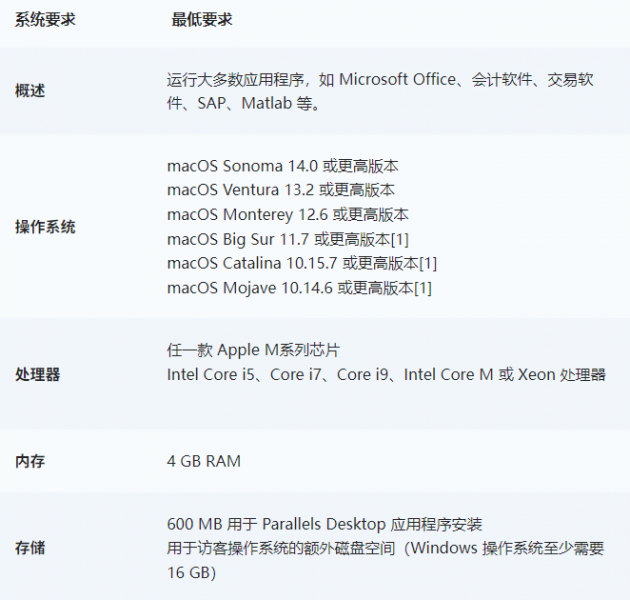
图1:安装最低要求
如果想发挥PD虚拟机的更高性能,建议使用内存为16GB的设备。除此之外,对系统版本,处理器等要求不高。相对于其他同类型的虚拟机软件,PD对电脑的配置要求相当良心,无论是老机型还是新款机,都能满足安装需求。
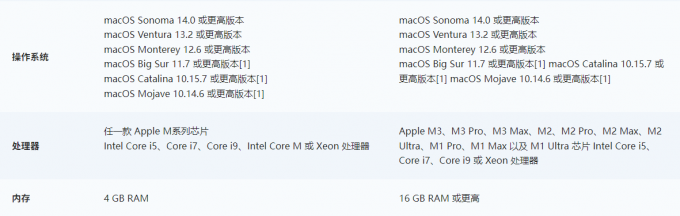
图2:最佳性能
二、PD虚拟机配置怎么改
PD软件创建的每一个虚拟机系统都拥有其独立的配置功能,可独立地设置网络、共享、资源占用、硬件等功能。因此,PD虚拟机也常用于软件的开发测试,以检测软件在不同操作系统条件下的运行状况。接下来,一起来看看PD虚拟机配置怎么改。
1.配置模式
首先,大家可以通过简单的模式功能完成大部分的虚拟机配置。如图3所示,打开虚拟机的配置功能(可在虚拟机窗口的右上角点击配置功能打开),点击通用选项卡,可进行配置模式的设定,默认使用“生产力”。
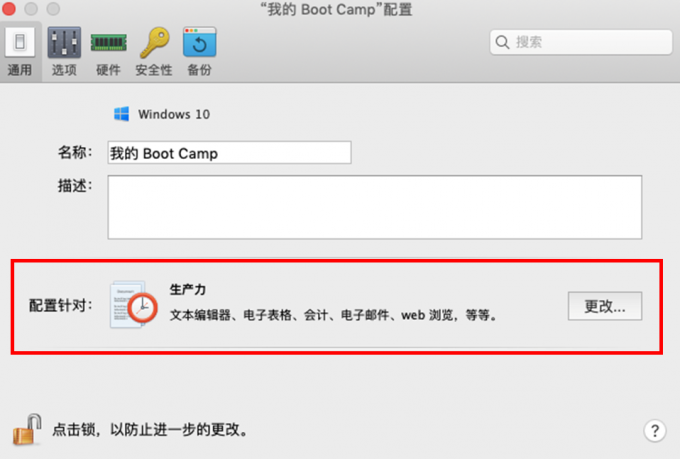
图3:通用配置
点击更改按钮,如图4所示,可展开生产力、仅游戏、软件开发、设计等模式选项。不同模式适合用于不同的使用场景,比如仅游戏,适合对资源要求高的全屏3D游戏。
设定模式后,PD会自动根据使用场景的特点进行虚拟机系统的配置。
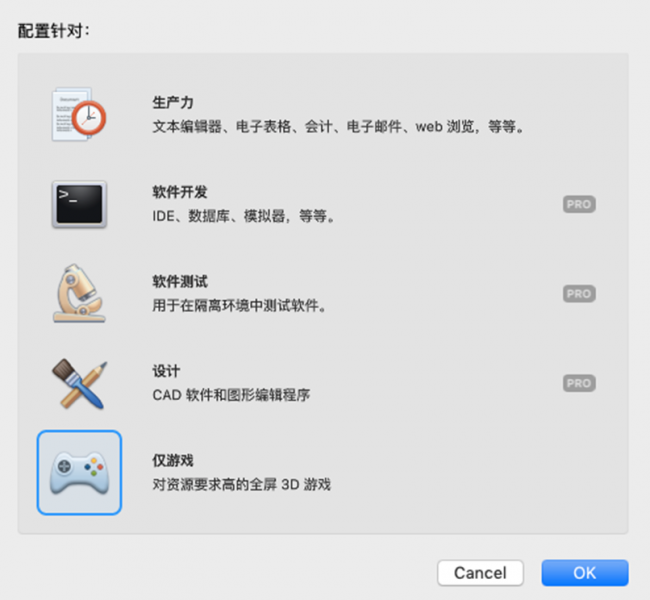
图4:其他模式
2.内存与CPU配置
虚拟机系统在运行过程中,主要会调用到Mac电脑的内存与CPU资源。如果想要合理分配不同虚拟机系统的资源占用,可通过“内存与CPU”配置功能实现。
一般来说,使用推荐的自动模式即可。如果有特殊需求,比如某些软件需要占用更高的资源,可以为该软件所在的虚拟机配置更多的资源。
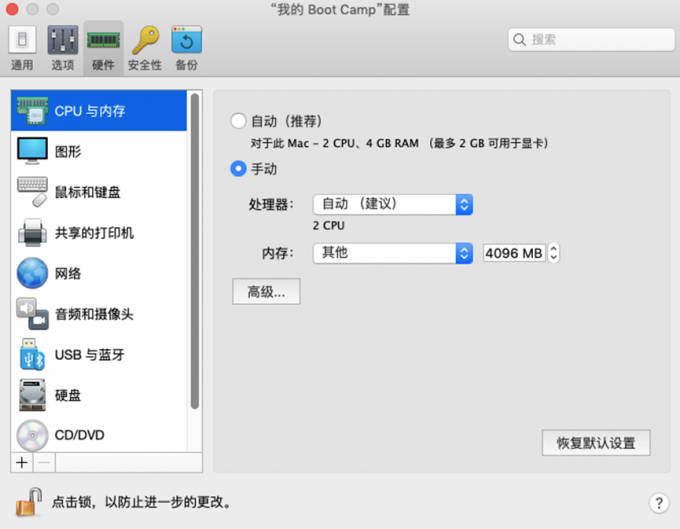
图5:CPU与内存
3.硬盘资源配置
默认情况下,PD会自动为虚拟机系统分配硬盘空间。但在特殊情况下,比如虚拟机要下载体积较大的软件、文件时,可能需要更多的硬盘空间,此时可通过配置中的“硬盘”功能进行设定。
如图6所示,在源选项中,可选择设定的硬盘。
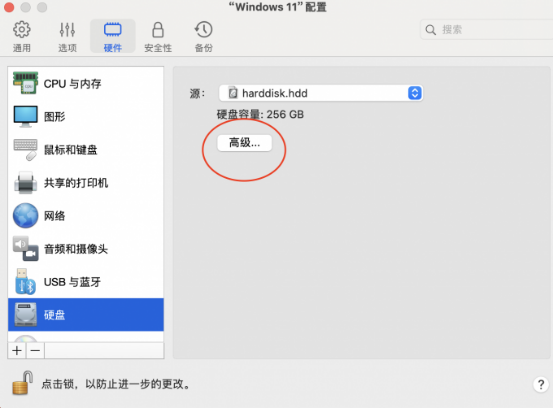
图6:硬盘配置
打开高级功能,可设定虚拟机系统占用的硬盘大小。无论是设大还是设小硬盘的量,都需要先评估虚拟机系统与原生系统的数据量,避免损害任一系统的数据。
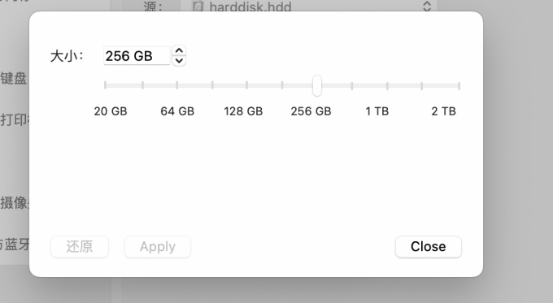
图7:硬盘占用大小设置
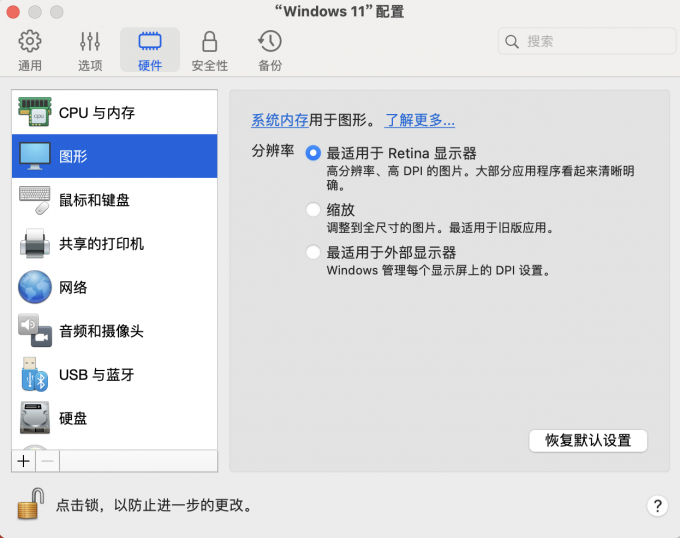
4.图形资源配置
图形资源,也可以称为显卡资源。在PD的虚拟机配置中,可进行分辨率的设置,其他功能可前往“CPU与内存”进行设置。
随着PD虚拟机技术的成熟,软件对电脑配置的依赖也在改善。一些旧机型即使只有4GB内存、macOS Mojave系统也能轻松安装。
Parallels Desktop 20(PD虚拟机)中文标准版免费安装包:https://souurl.cn/xmgwMz
