



一、安装前准备
1.1、前言
用户在安装 DM 数据库之前需要检查或修改操作系统的配置,以保证 DM 数据库能够正确安装和运行。
- 本文演示环境如下:
| 操作系统 | CPU | 数据库 |
|---|---|---|
| CentOS7 | x86_64 架构 | dm8_20240116_x86_rh7_64 |
1.2、新建用户dmdba、用户组dinstall
注意:
- 安装前必须创建 dmdba 用户,禁止使用 root 用户安装数据库。
groupadd dinstall -g 4000
useradd dmdba -g 4000 -u 4000
echo "SyAdmin@123456"|passwd --stdin dmdba
[root@damengServer1 ~]# groupadd dinstall -g 4000
[root@damengServer1 ~]# useradd dmdba -g 4000 -u 4000
[root@damengServer1 ~]# echo "SyAdmin@123456"|passwd --stdin dmdba
更改用户 dmdba 的密码 。
passwd:所有的身份验证令牌已经成功更新。
[root@damengServer1 ~]#
1.3、修改文件打开最大数
在 Linux、Solaris、AIX 和 HP-UNIX 等系统中,操作系统默认会对程序使用资源进行限制。如果不取消对应的限制,则数据库的性能将会受到影响。
永久修改和临时修改。
重启服务器后永久生效。
- 使用 root 用户打开 /etc/security/limits.conf 文件进行修改,命令如下:
在最后需要添加如下配置:
cat>>/etc/security/limits.conf<<EOF
dmdba  soft      nice       0
dmdba  hard      nice       0
dmdba  soft      as         unlimited
dmdba  hard      as         unlimited
dmdba  soft      fsize      unlimited
dmdba  hard      fsize      unlimited
dmdba  soft      nproc      65536
dmdba  hard      nproc      65536
dmdba  soft      nofile     65536
dmdba  hard      nofile     65536
dmdba  soft      core       unlimited
dmdba  hard      core       unlimited
dmdba  soft      data       unlimited
dmdba  hard      data       unlimited
EOF
注意
修改配置文件后重启服务器生效。
- 切换到 dmdba 用户,查看是否生效,命令如下:
su - dmdba
ulimit -a
[root@damengServer1 ~]# su - dmdba
[dmdba@damengServer1 ~]$ ulimit -a
core file size          (blocks, -c) unlimited
data seg size           (kbytes, -d) unlimited
scheduling priority             (-e) 20
file size               (blocks, -f) unlimited
pending signals                 (-i) 11339
max locked memory       (kbytes, -l) 64
max memory size         (kbytes, -m) unlimited
open files                      (-n) 65536
pipe size            (512 bytes, -p) 8
POSIX message queues     (bytes, -q) 819200
real-time priority              (-r) 0
stack size              (kbytes, -s) 8192
cpu time               (seconds, -t) unlimited
max user processes              (-u) 65536
virtual memory          (kbytes, -v) unlimited
file locks                      (-x) unlimited
[dmdba@damengServer1 ~]$
- 参数配置已生效。

设置参数临时生效
可使用 dmdba 用户执行如下命令,使设置临时生效:
ulimit -n 65536
ulimit -u 65536
建议
使用永久修改方式进行配置。
1.4、目录规划
1.可根据实际需求规划安装目录,本示例使用默认配置 DM 数据库安装在 /dmdba/dmdbms 文件夹下。
2.规划创建实例安装目录、安装包上传目录。
mkdir -p /dmdba/dmdbms
mkdir -p /install

chown -R dmdba:dinstall /dmdba/dmdbms /install
chmod -R 755 /dmdba/dmdbms /install
二、图形化部署DM8
2.1、部署说明
DM 数据库在 Linux 环境下支持
- 命令行安装
- 图形化安装
-说明: 本章节详细介绍使用图形化安装方式。
2.2、挂载镜像
切换到 root 用户,将 DM 数据库的 iso 安装包保存在任意位置,例如 /opt 目录下,执行如下命令挂载镜像:
cd  /install
mount -o loop dm8_20240116_x86_rh7_64.iso /mnt


[root@damengServer1 ~]# cd  /install
[root@damengServer1 install]# unzip dm8_20240920_x86_rh7_64.zip
Archive:  dm8_20240920_x86_rh7_64.zip
  inflating: dm8_20240920_x86_rh7_64.iso
  inflating: dm8_20240920_x86_rh7_64.iso_SHA256.txt
  inflating: dm8_20240920_x86_rh7_64.README
[root@Node1 install]#


[root@damengServer1 install]# mount -o loop dm8_20240920_x86_rh7_64.iso /mnt
mount: /mnt: WARNING: source write-protected, mounted read-only.
[root@damengServer1 install]#
2.3、切换到dmdba用户进行安装
切换至 dmdba 用户下,在 /mnt 目录下使用命令行安装数据库程序,依次执行以下命令安装 DM 数据库。
su - dmdba
cd /mnt
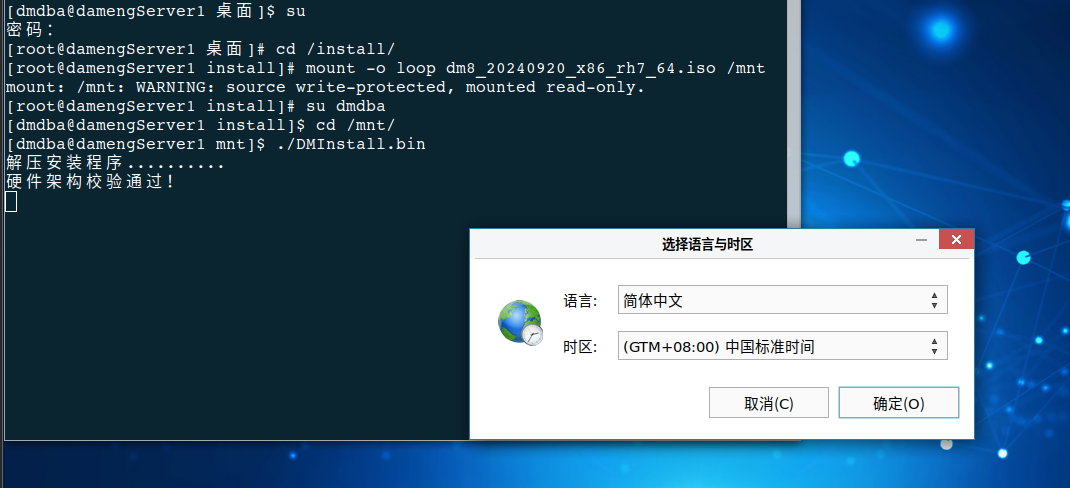
2.4、执行如下命令进行图形化安装
./DMInstall.bin
2.5、图形化界面启动成功后,将弹出【选择语言与时区】页面,默认为简体中文和中国标准时间。
说明:若初始化图形界面失败,当前监视器窗口不支持图形界面,请进入安装文件所在文件夹并使用"./DMInstall.bin -i"进行命令行安装。
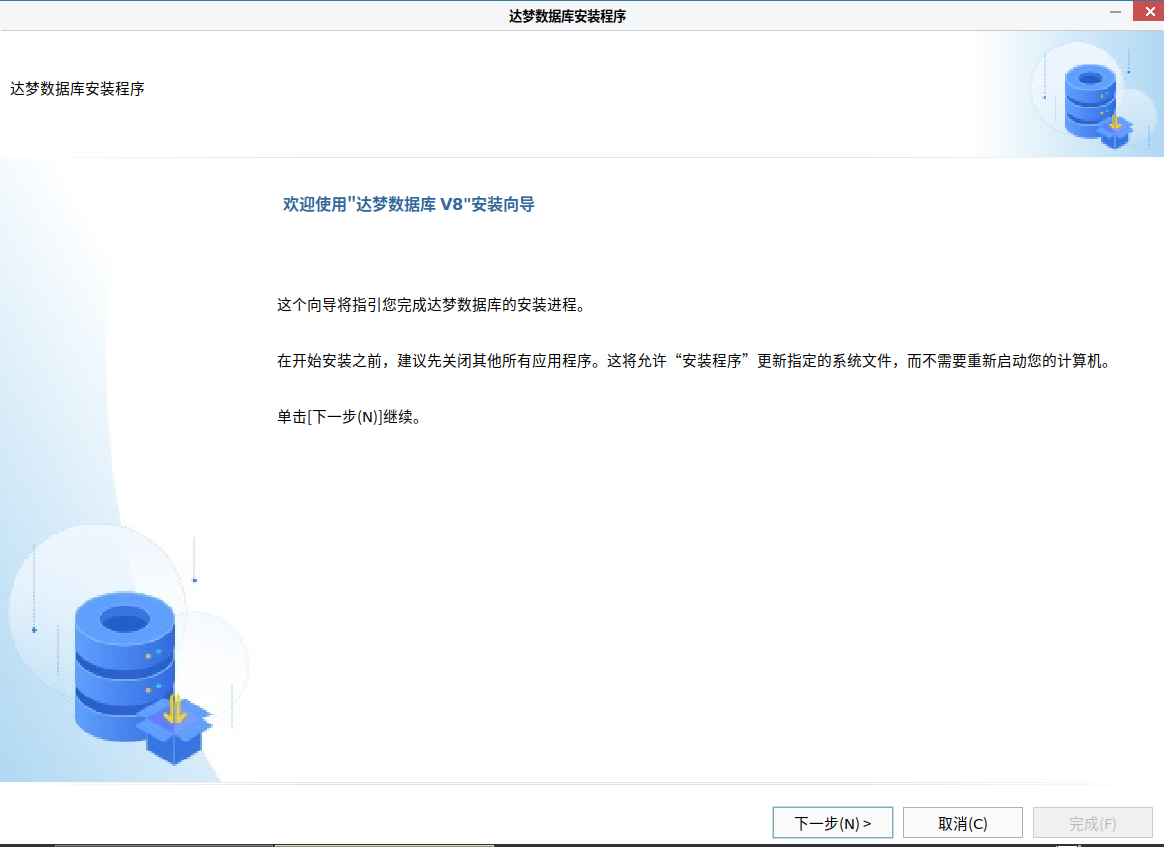
2.6、点击【确定】后,弹出 DM 数据库安装程序。
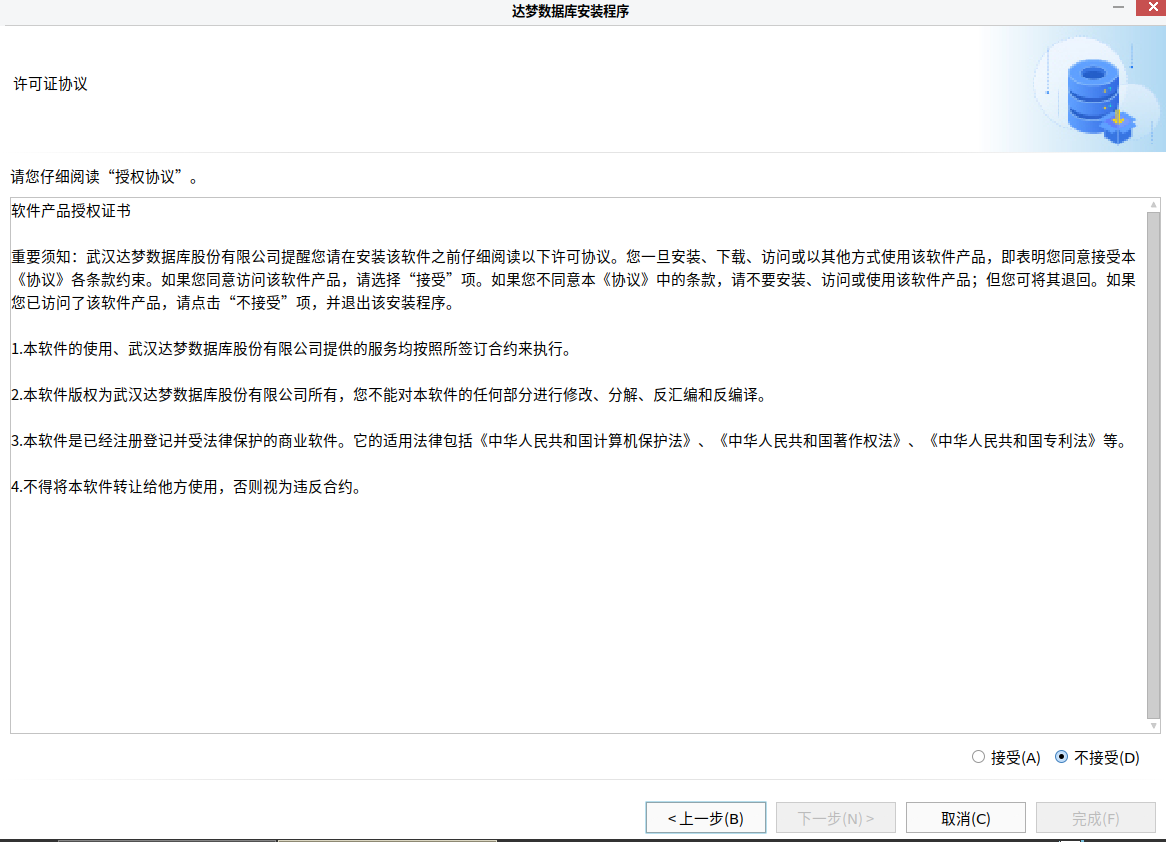
2.7、点击【下一步】后,为许可证协议页面,选择【接受】。
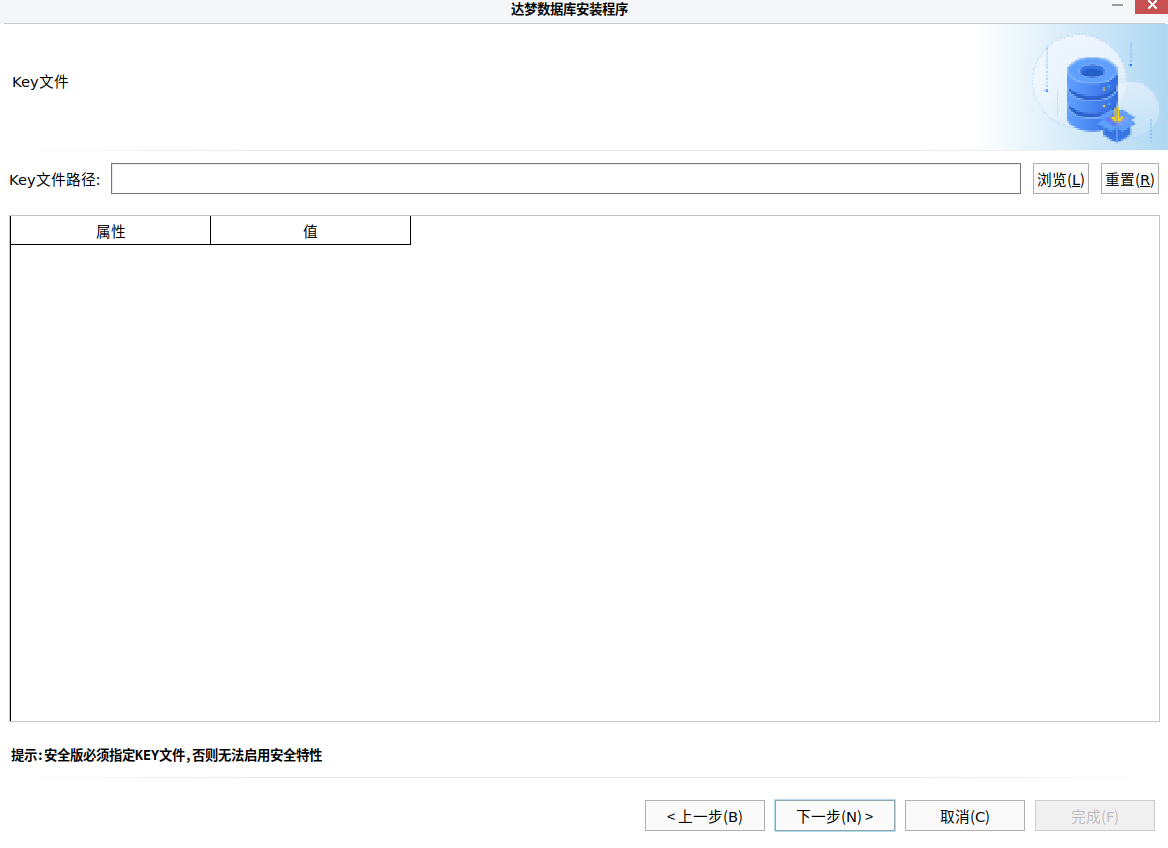
2.8、点击【下一步】后,弹出 key 文件页面,点击【浏览】选择【key 文件】,若没有 key 文件可以直接点击【下一步】,跳过该步骤。
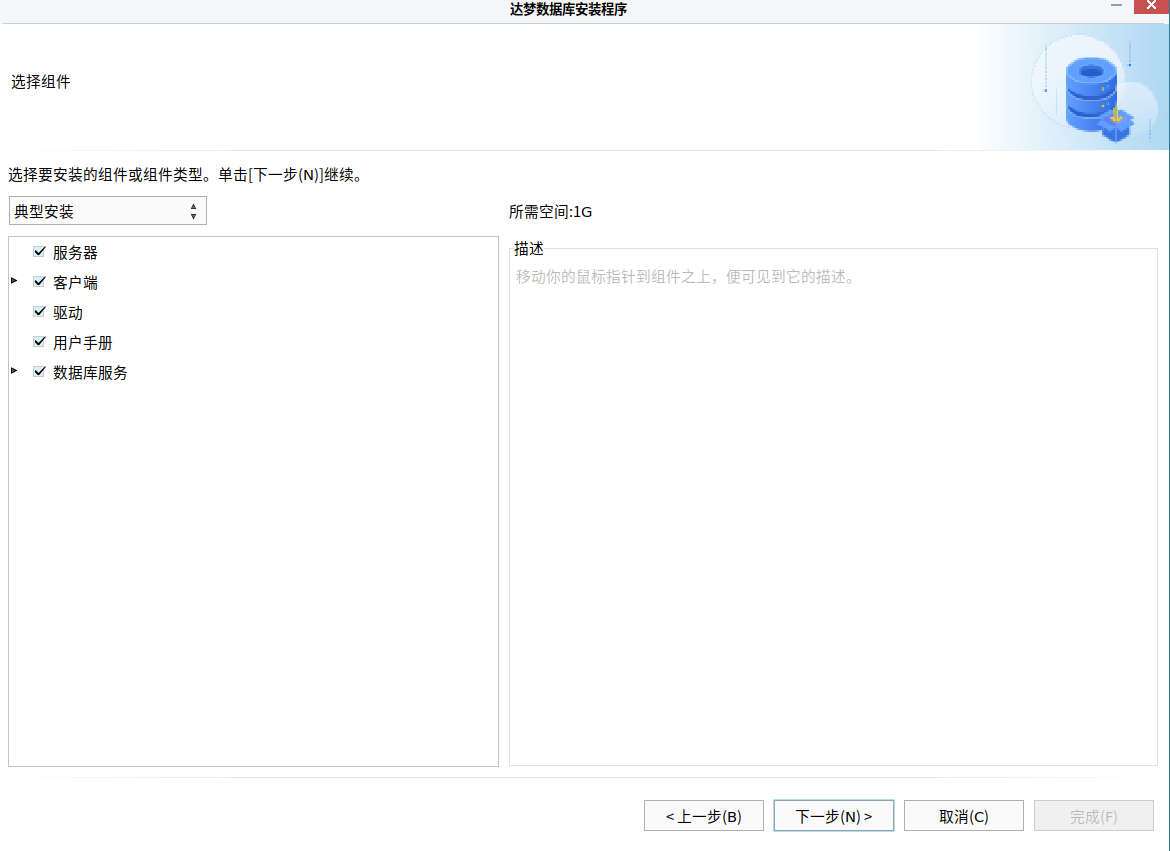
2.9、点击【下一步】后,弹出选择组件页面,建议选择典型安装,也可根据需要,选择服务器安装、客户端安装和自定义安装。
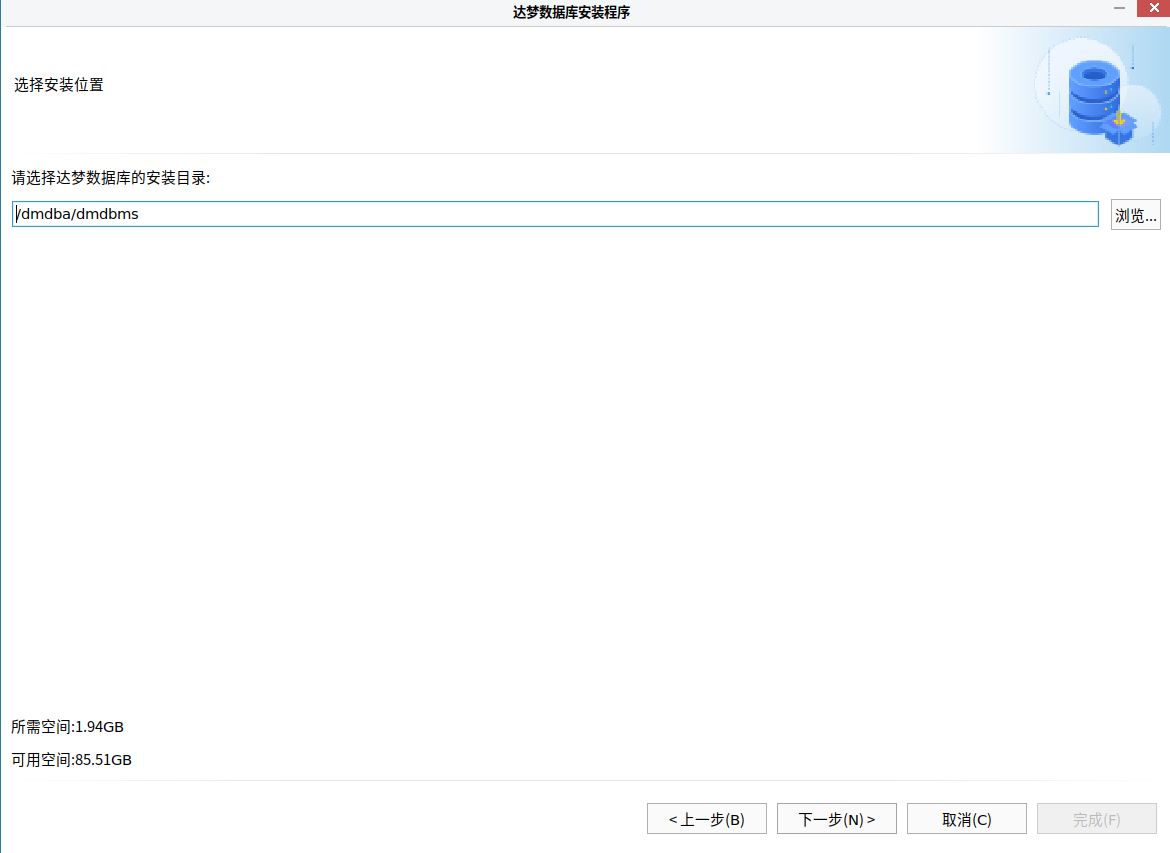
2.10、点击【下一步】后,弹出选择安装位置页面,可点击【浏览】选择安装位置,也可安装在默认路径下。
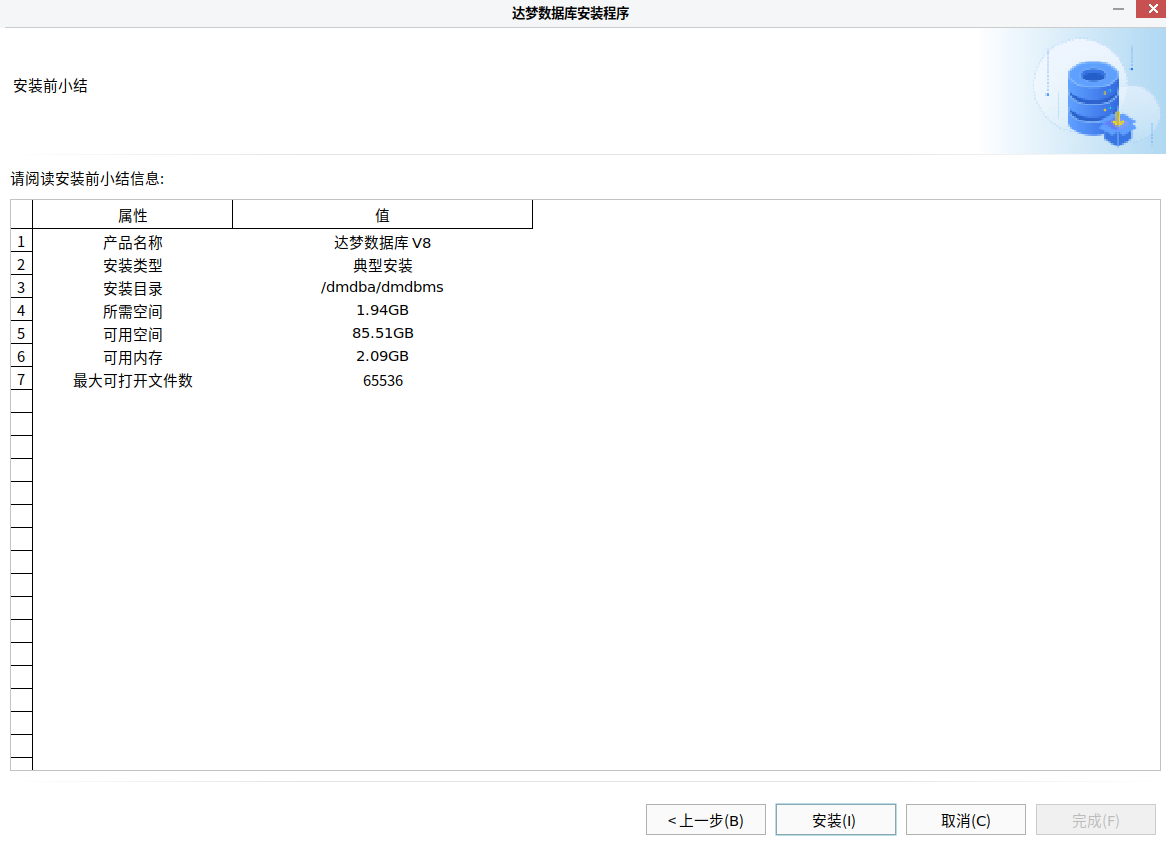
2.11、点击【下一步】后,弹出确认安装信息页面,检查安装信息是否准确,确认无误后点击【安装】。
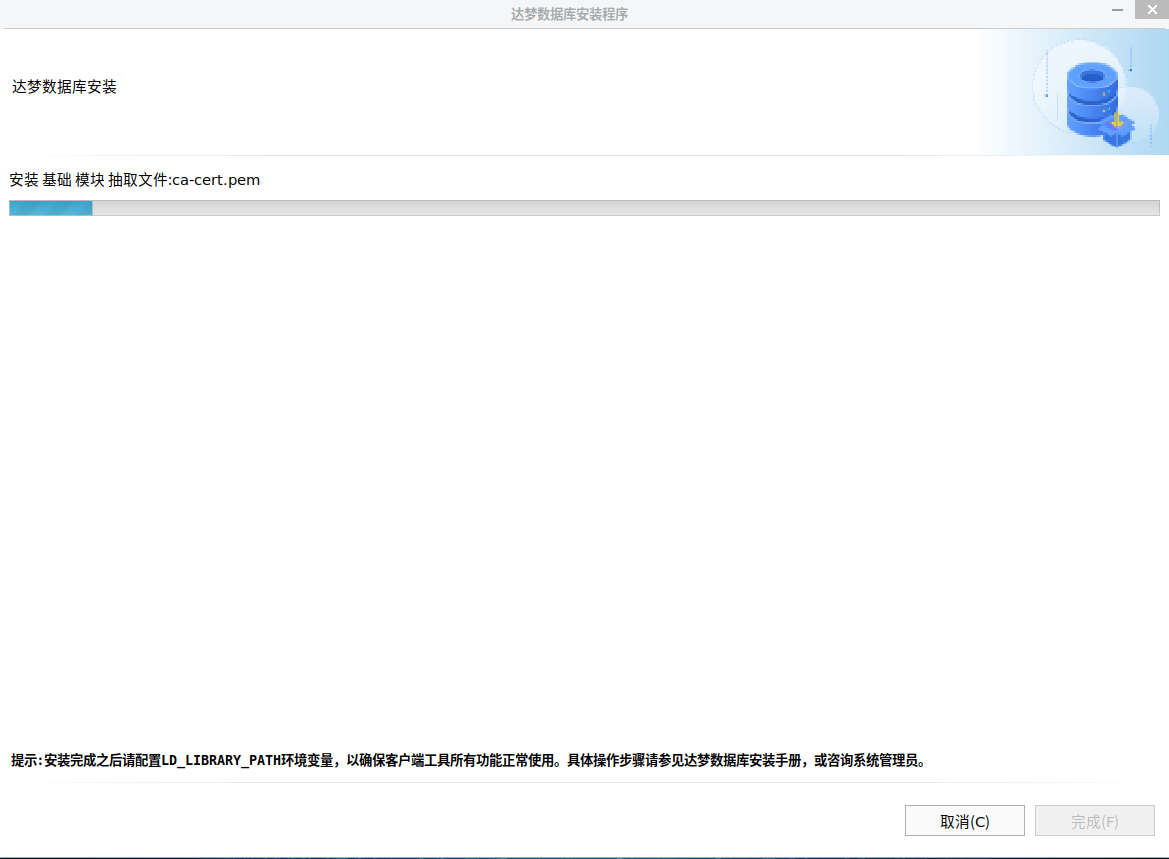
2.12、点击【安装】后,等待 1~2 分钟即可安装完成。
2.13、安装完成后弹出执行配置脚本页面,按照页面要求执行该脚本即可。
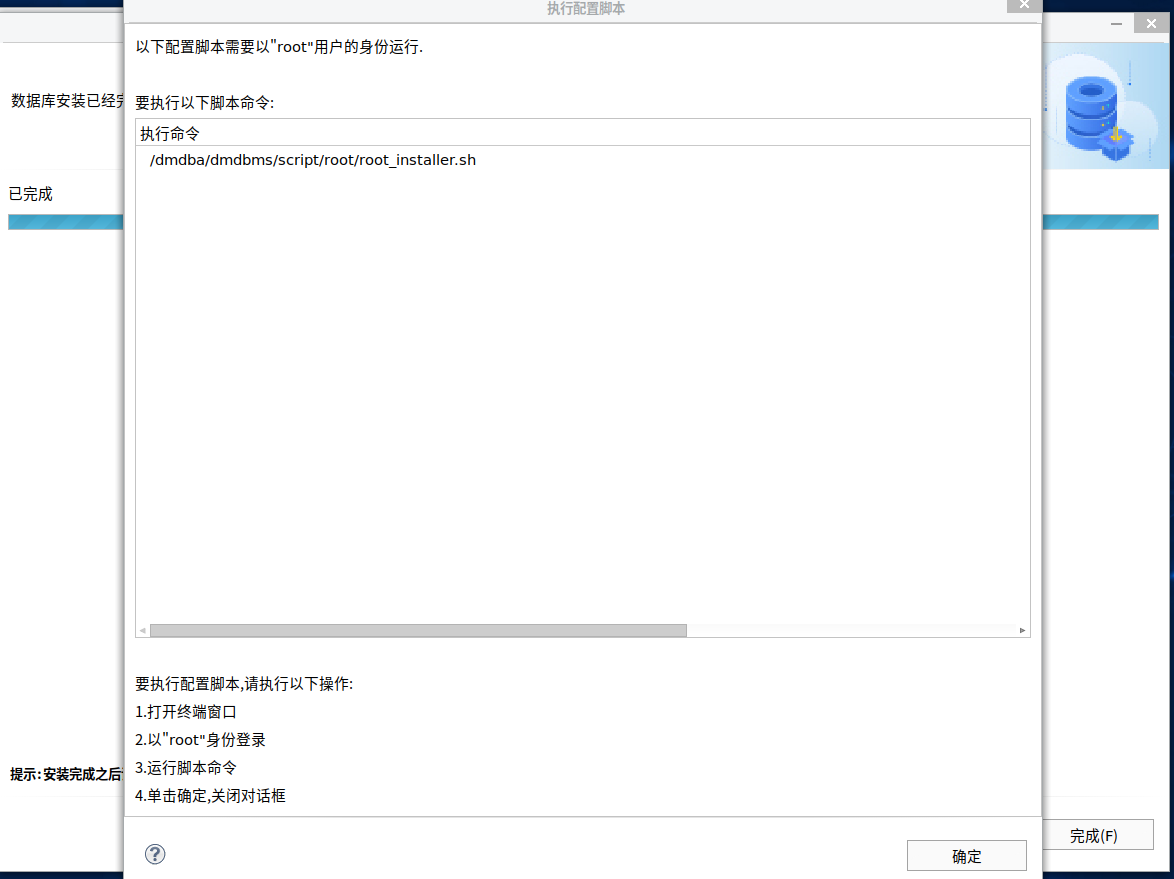
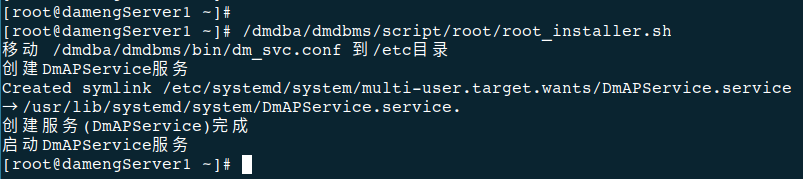
2.14、使用root账户执行脚本: /dmdba/dmdbms/script/root/root_installer.sh
说明:
- 使用root账户执行脚本:
- /dmdba/dmdbms/script/root/root_installer.sh
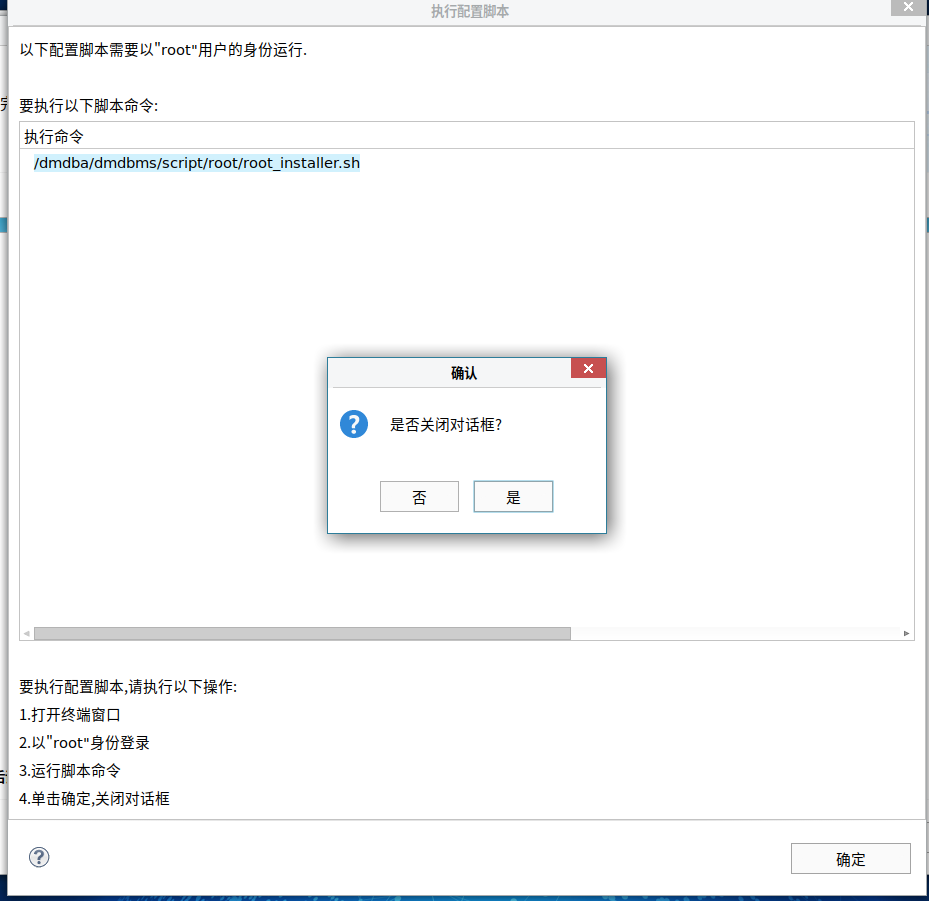
2.15、根据提示,点击【确定】,再点击【是】。
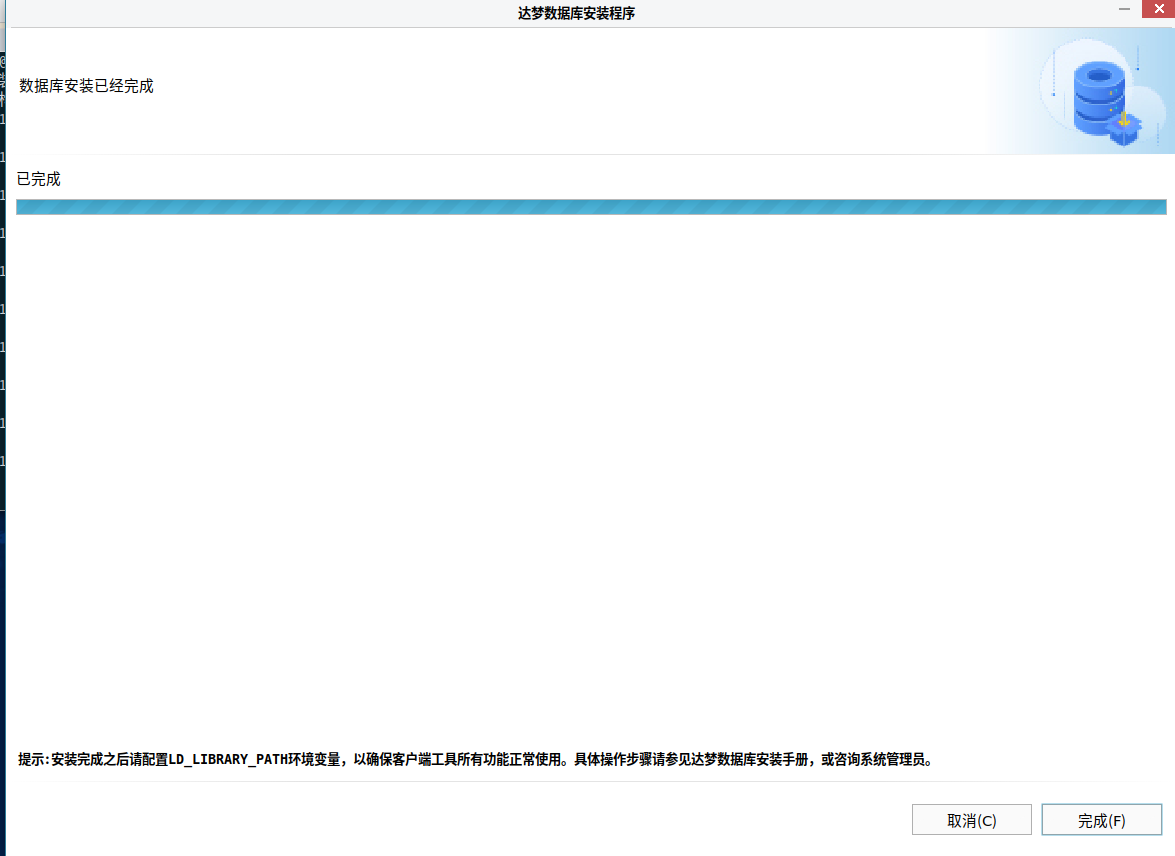
2.16、根据提示,点击【完成】,此时表示DM数据库部署完成。
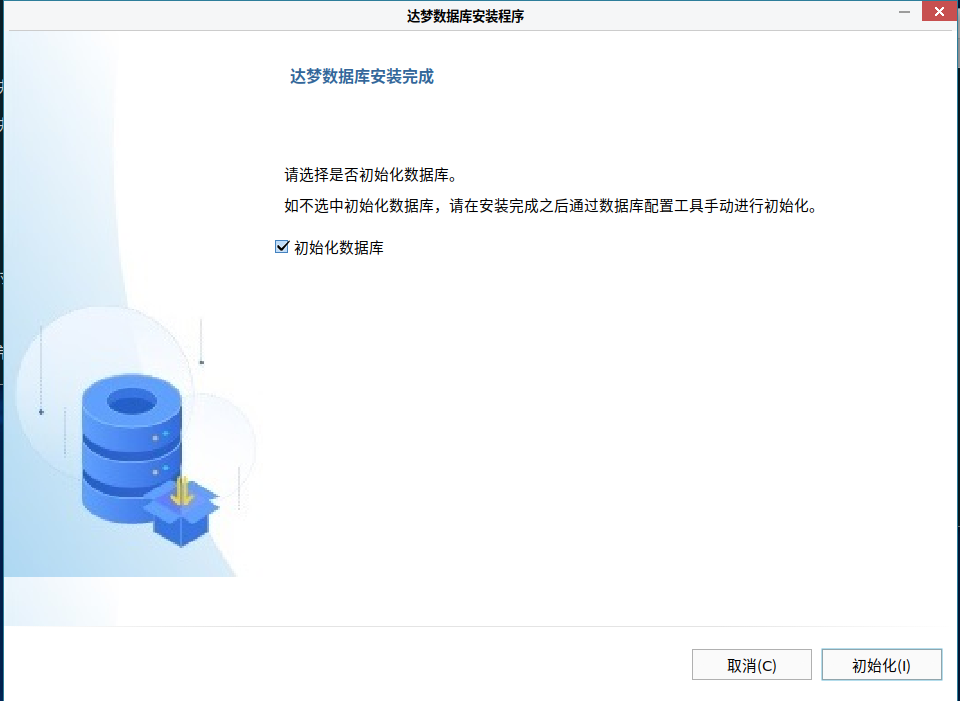
2.17、根据提示,点击【初始化数据库】。
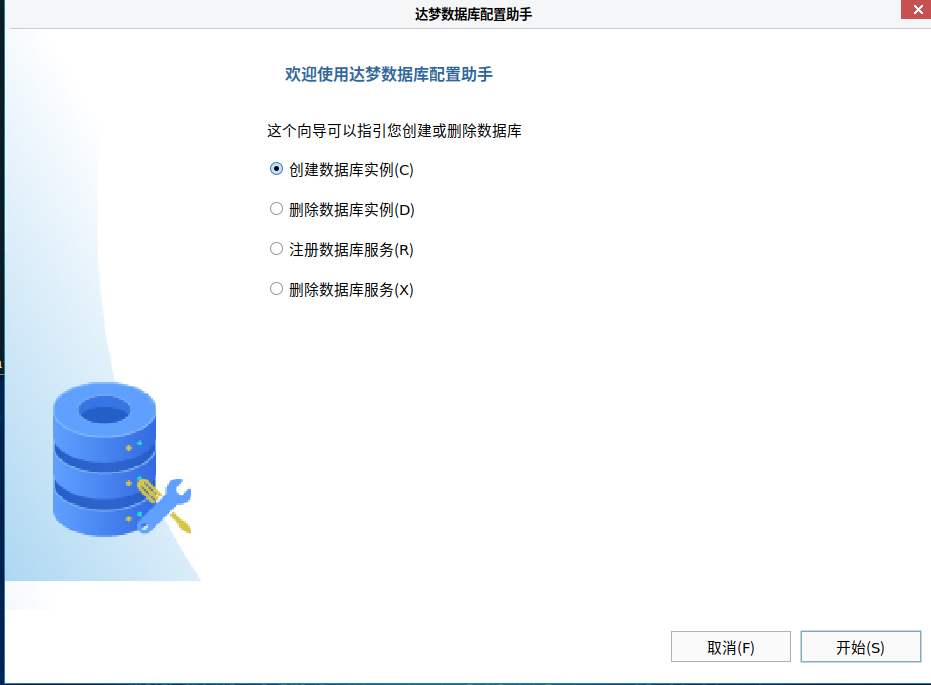
2.18、选择【创建数据库实例】,点击【开始】。
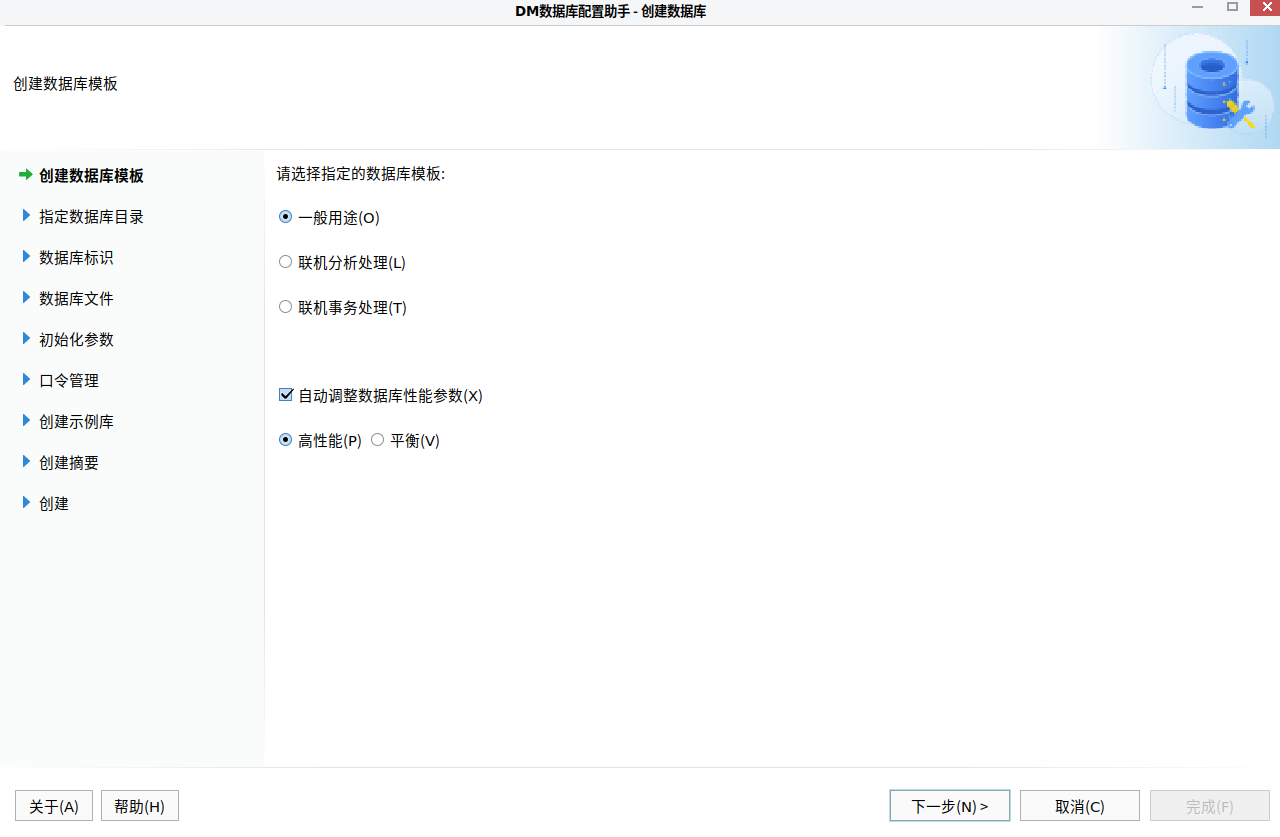
2.19、选择【一般用途】、【自动调整数据库性能参数(X)】,点击【下一步】。
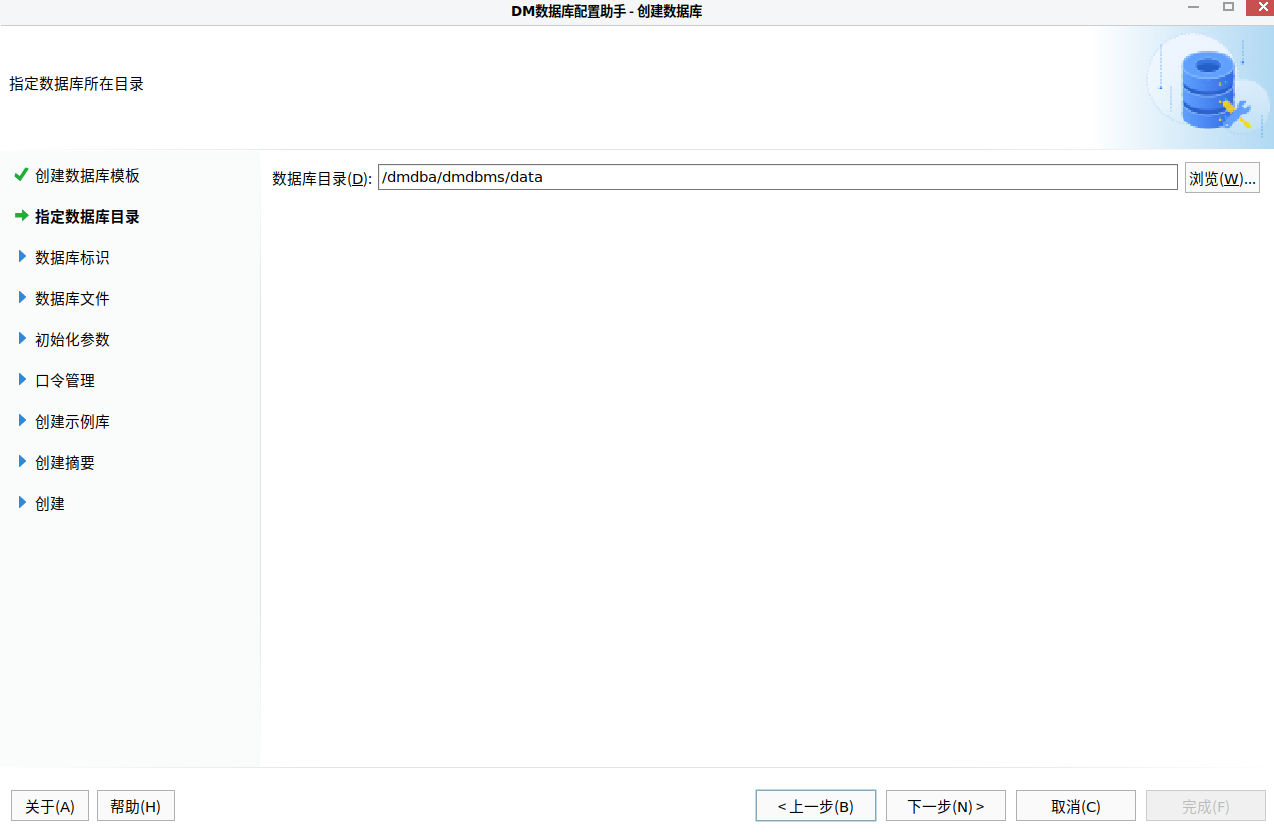
2.20、选择数据库存放目录,点击【下一步】。
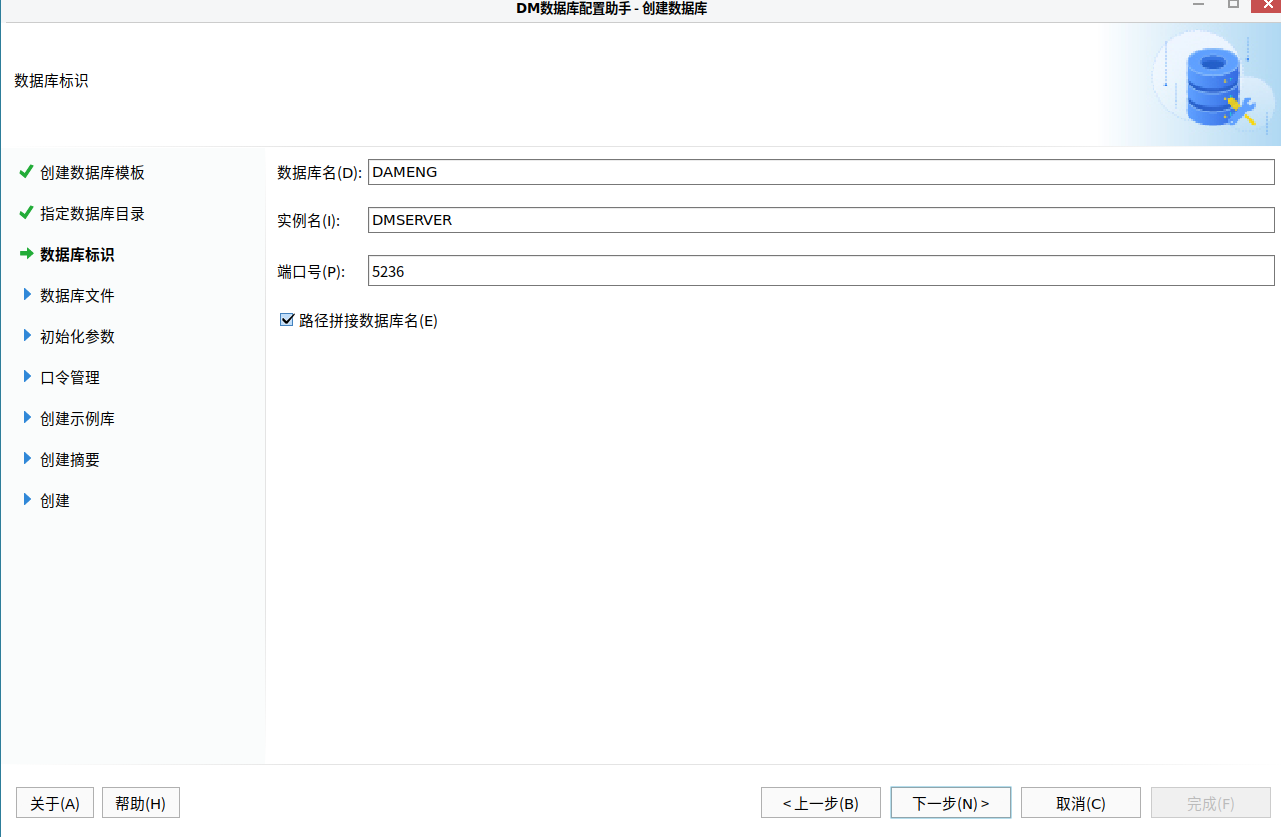
2.21、填写数据库名称、实例名、端口号,点击【下一步】。
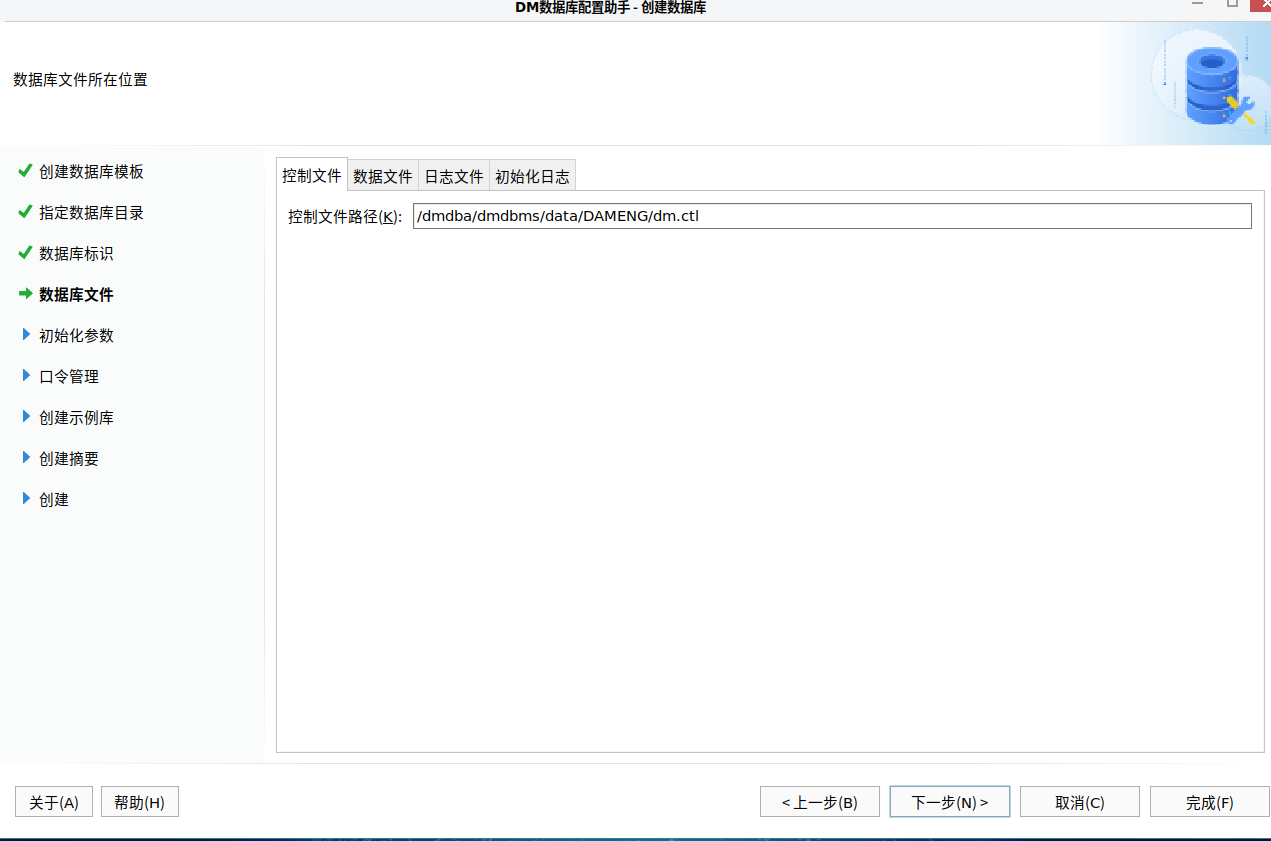
2.22、选择数据库控制文件存放目录,点击【下一步】。
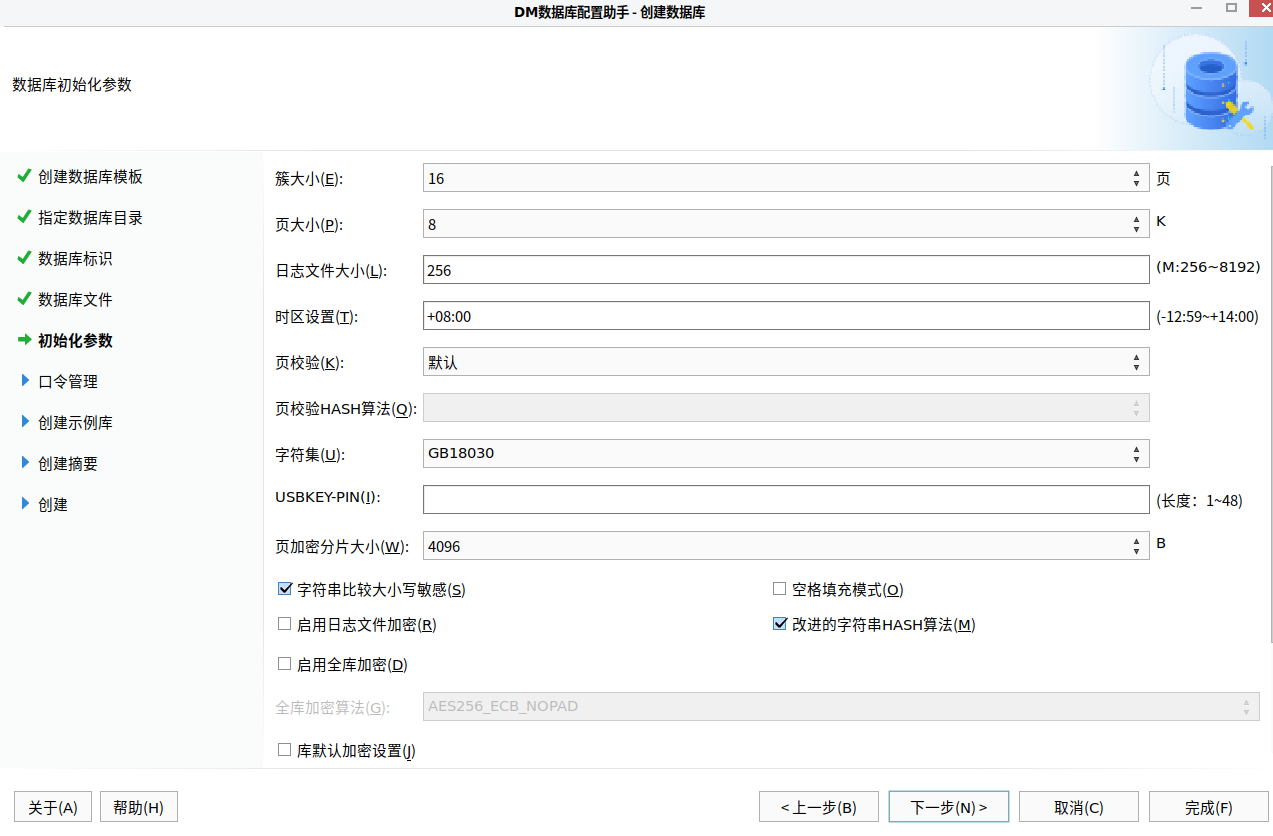
2.23、填写数据库参数信息,点击【下一步】。
说明:以下命令设置页大小为 32 KB,簇大小为 32 KB,大小写敏感,字符集为 utf_8,数据库名为 DMTEST,实例名为 DBSERVER,端口为 5237
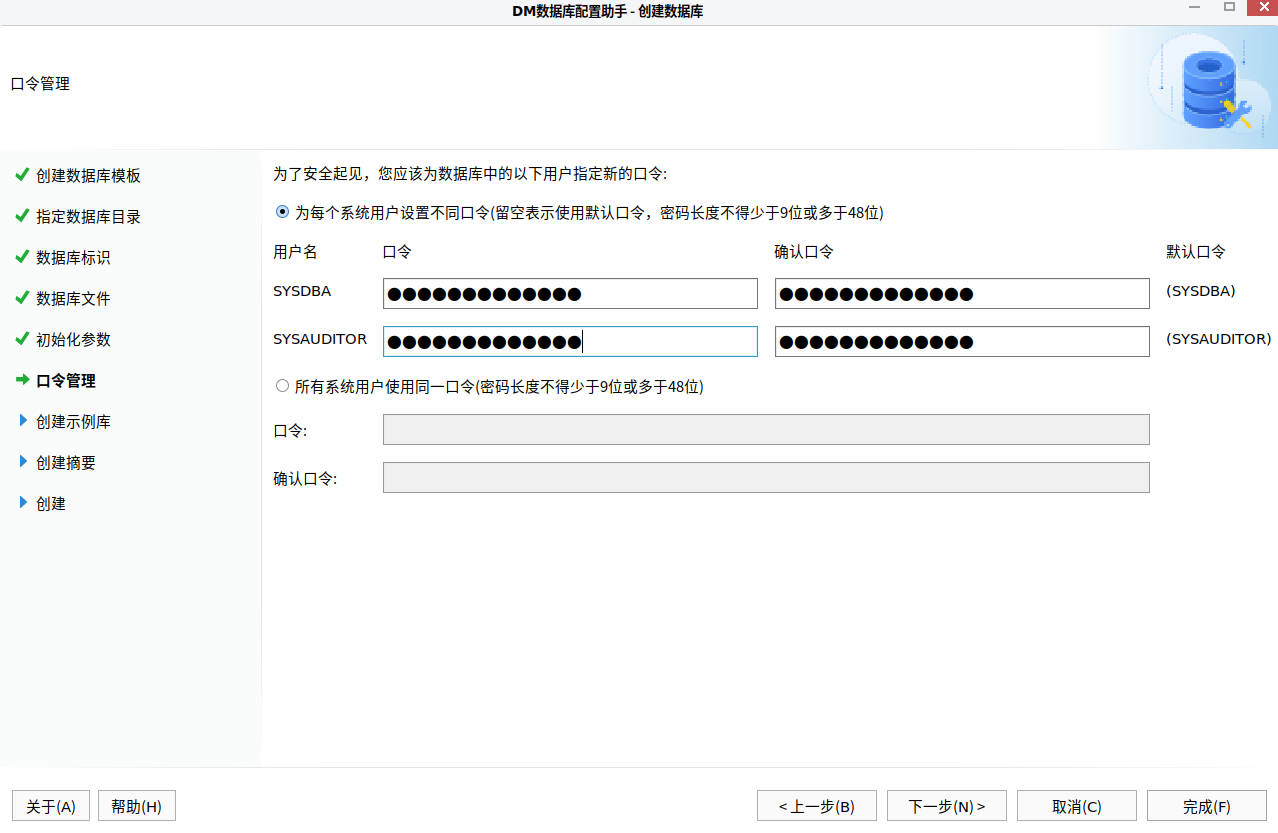
2.24、填写数据库账户密码,点击【下一步】。
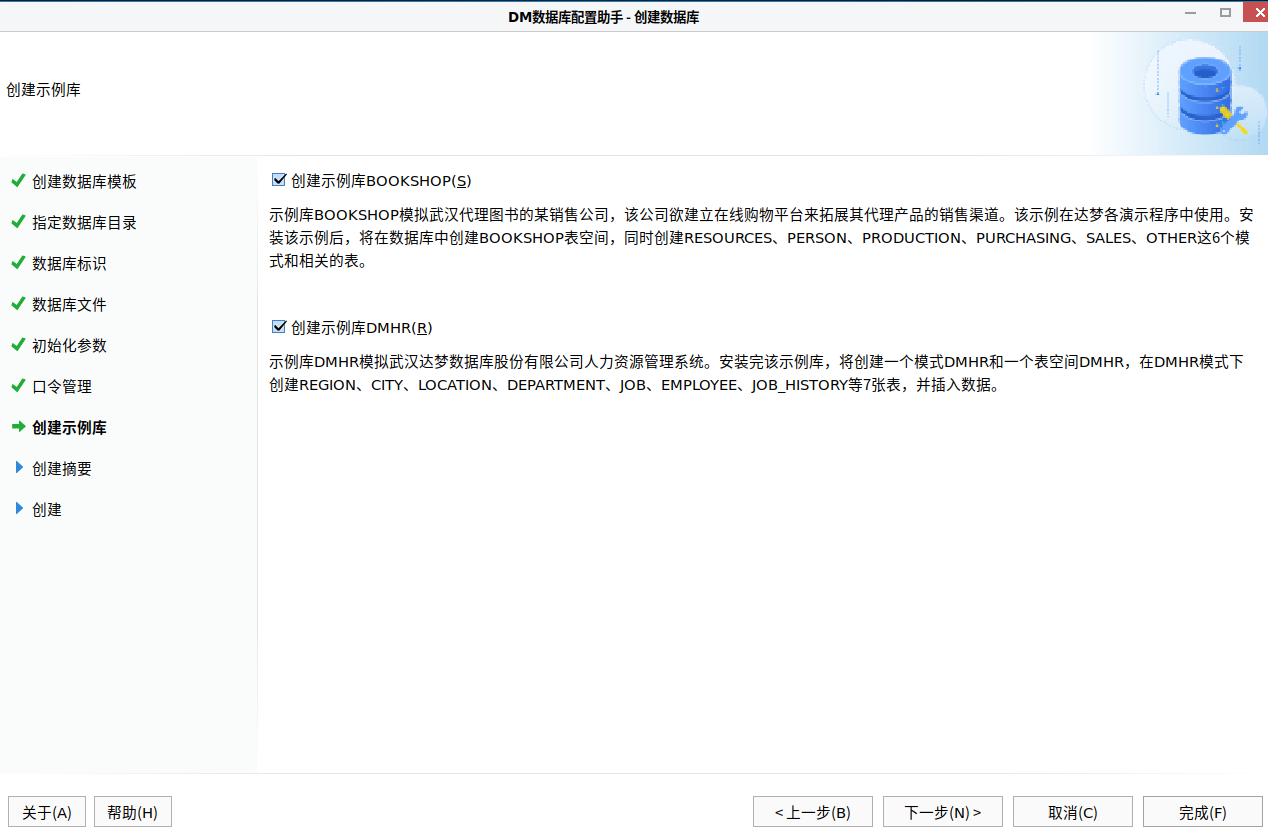
2.25、选择创建的实例库,点击【下一步】。
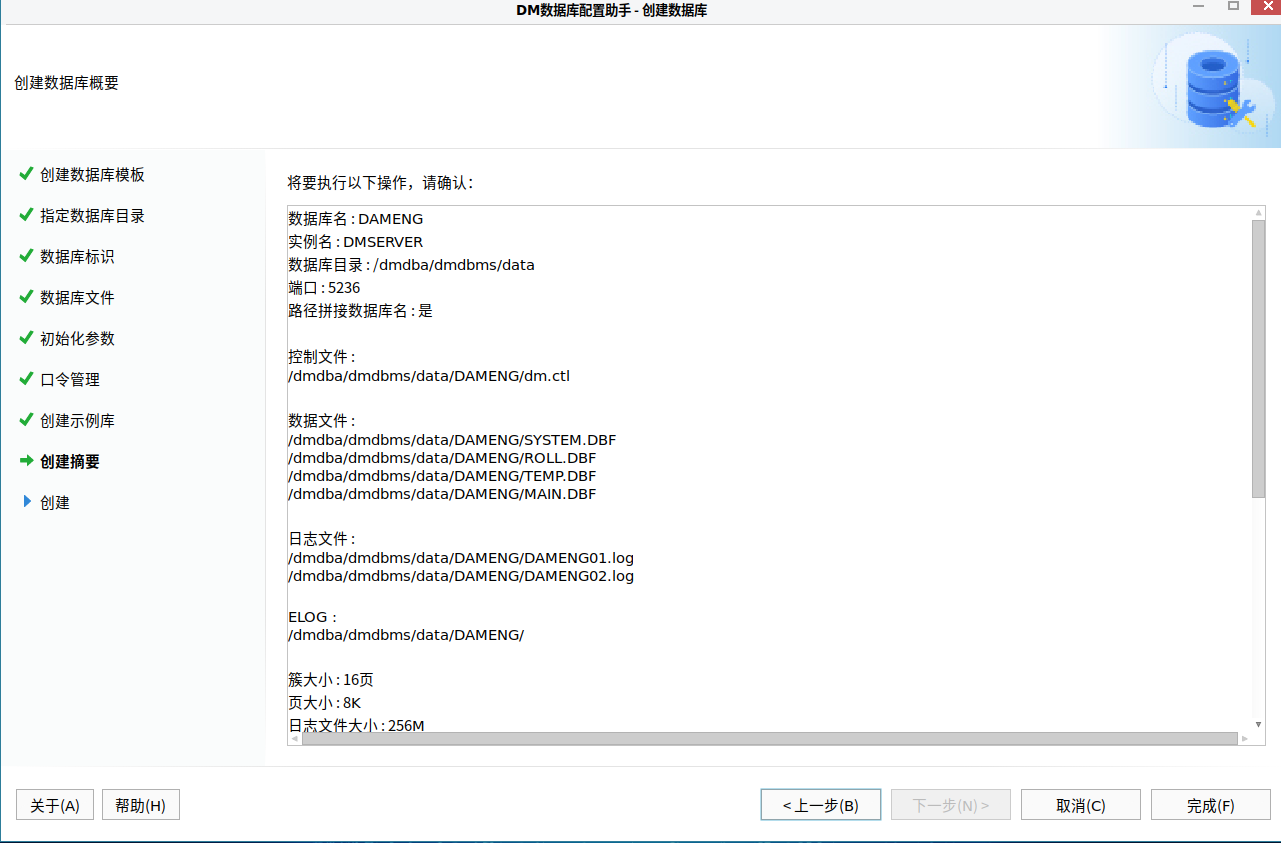
2.26、确认以上设置的数据库信息,点击【下一步】。
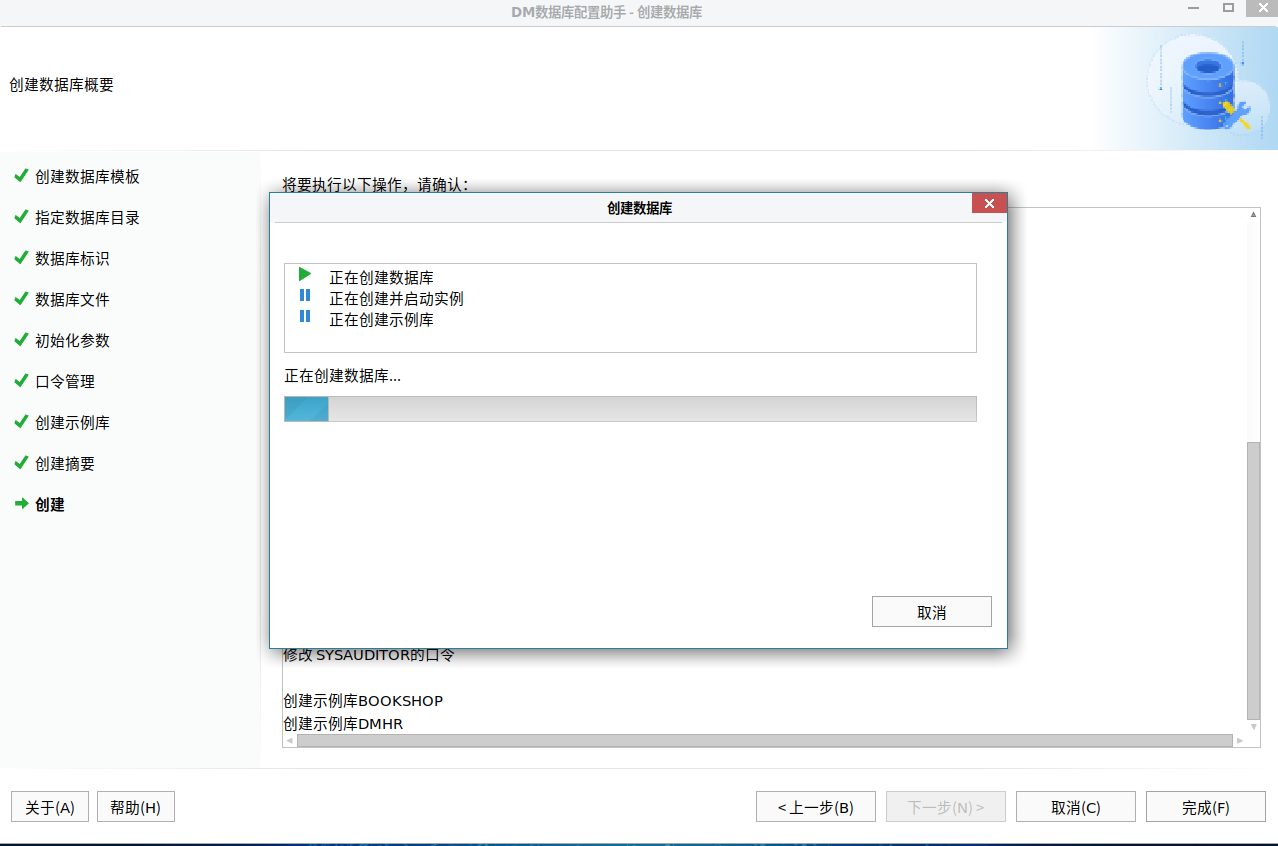
2.27、等待1-2分钟,点击【下一步】。
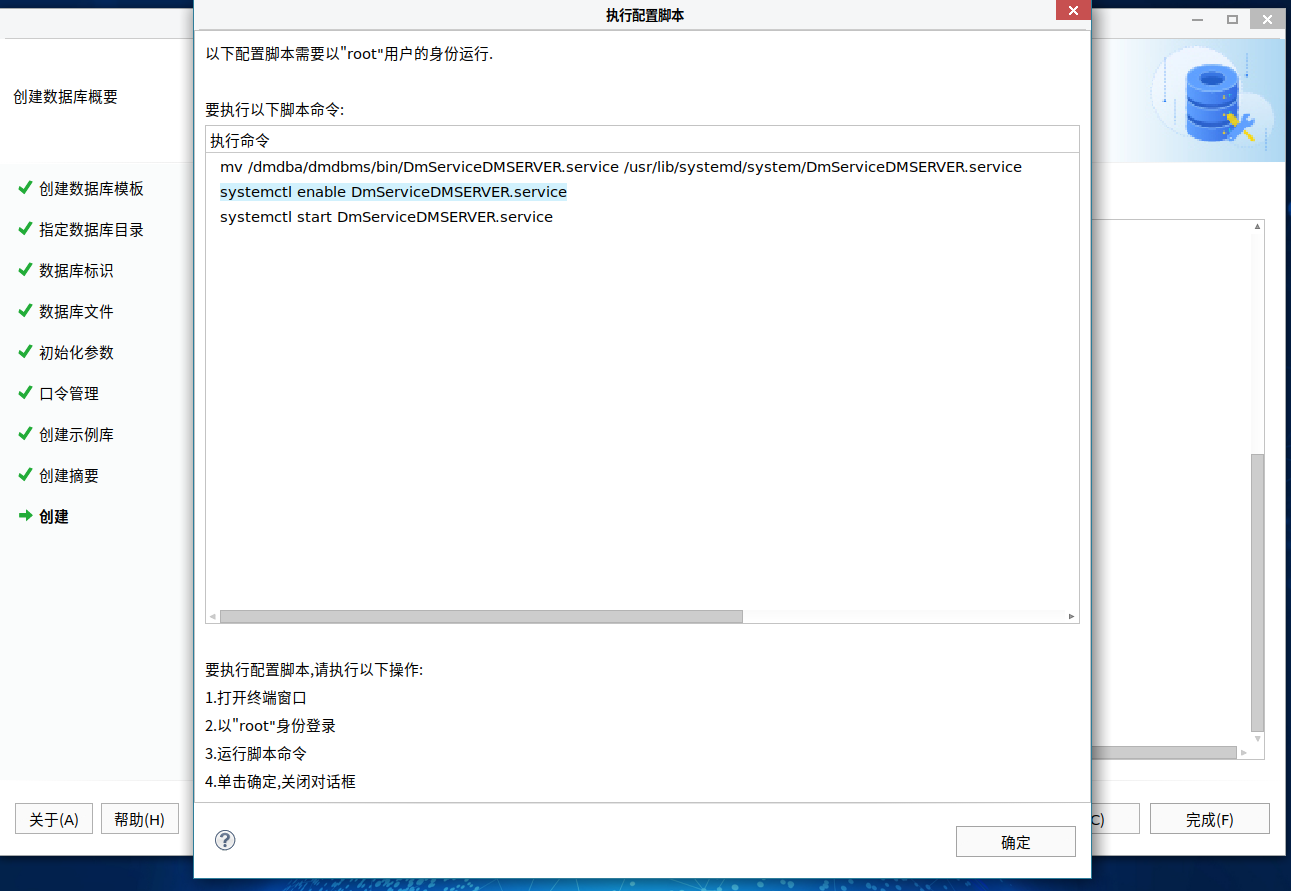
2.28、使用root权限执行以下脚本后,点击【下一步】。
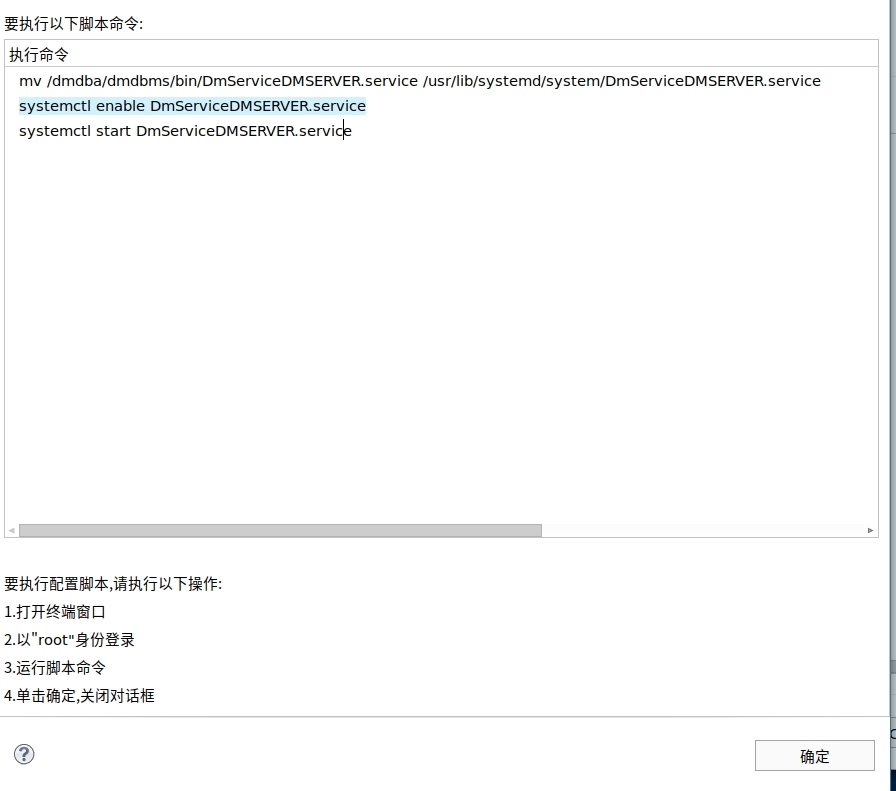
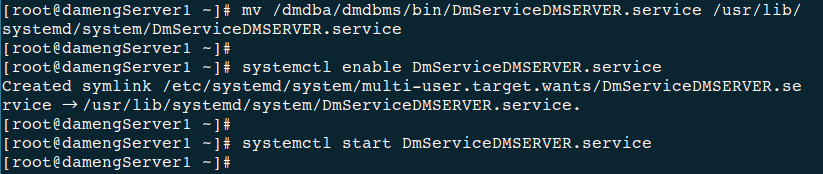
2.29、使用root权限执行以上脚本,返回部署界面。
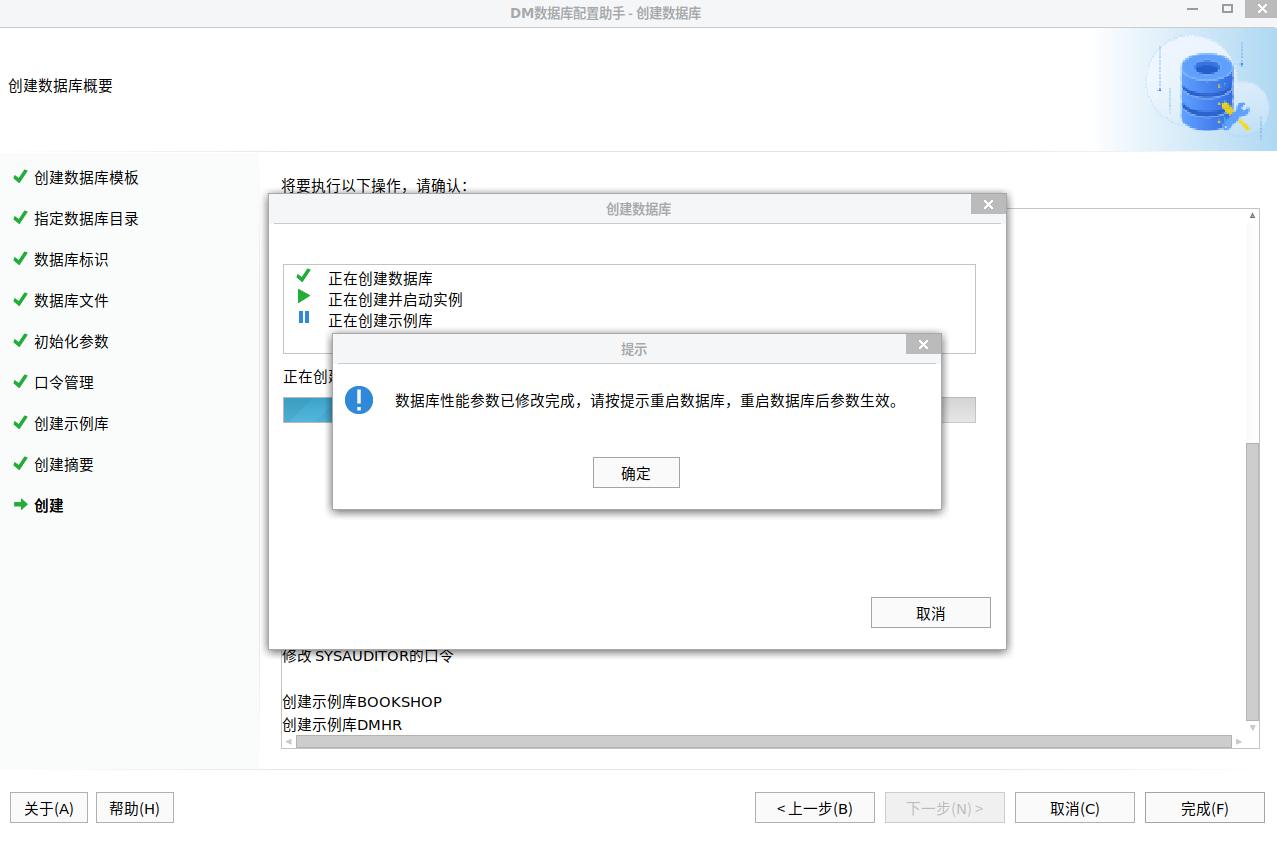
2.30、等待1-2分钟完成初始化工作。
2.31、根据提示使用root账户执行脚本。
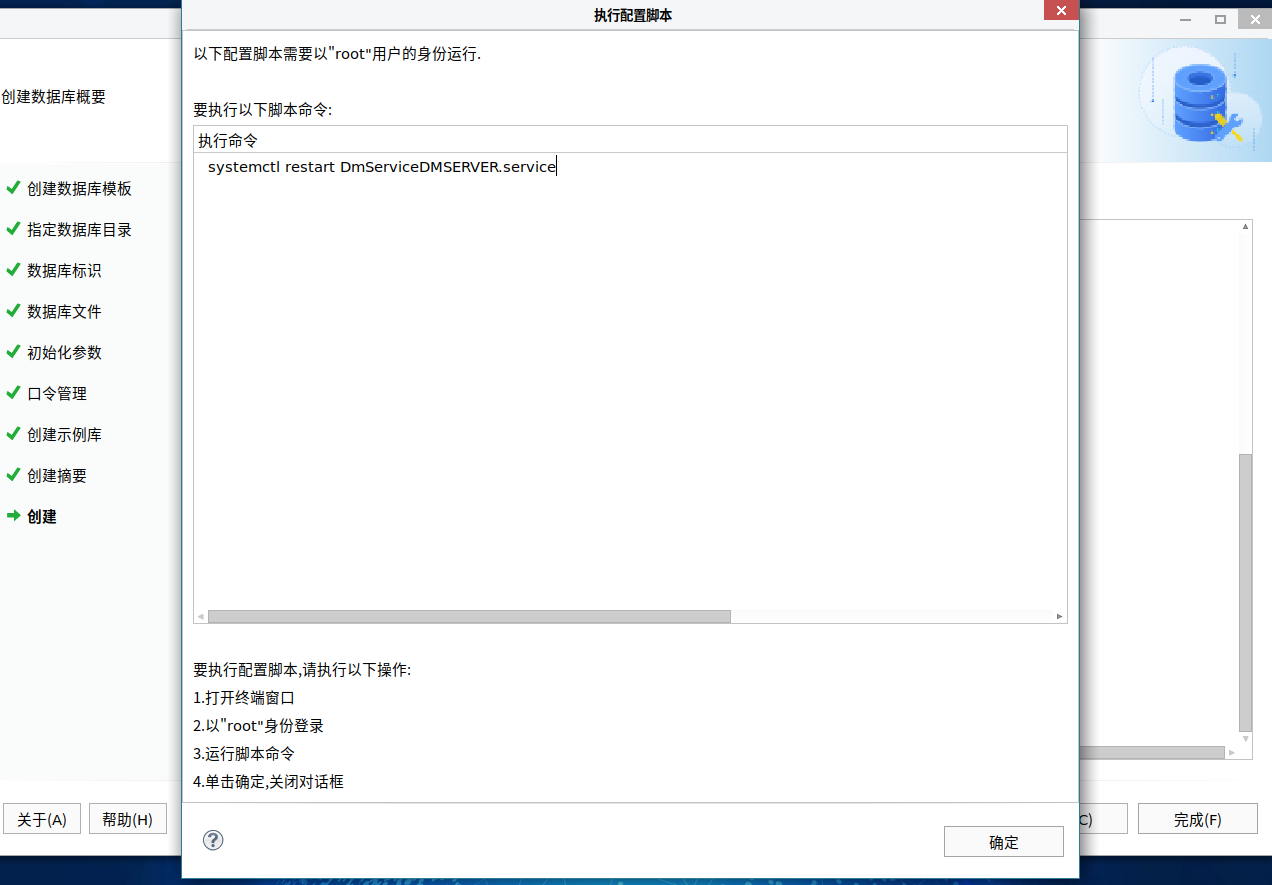
2.32、使用root权限执行以上脚本,返回部署界面。

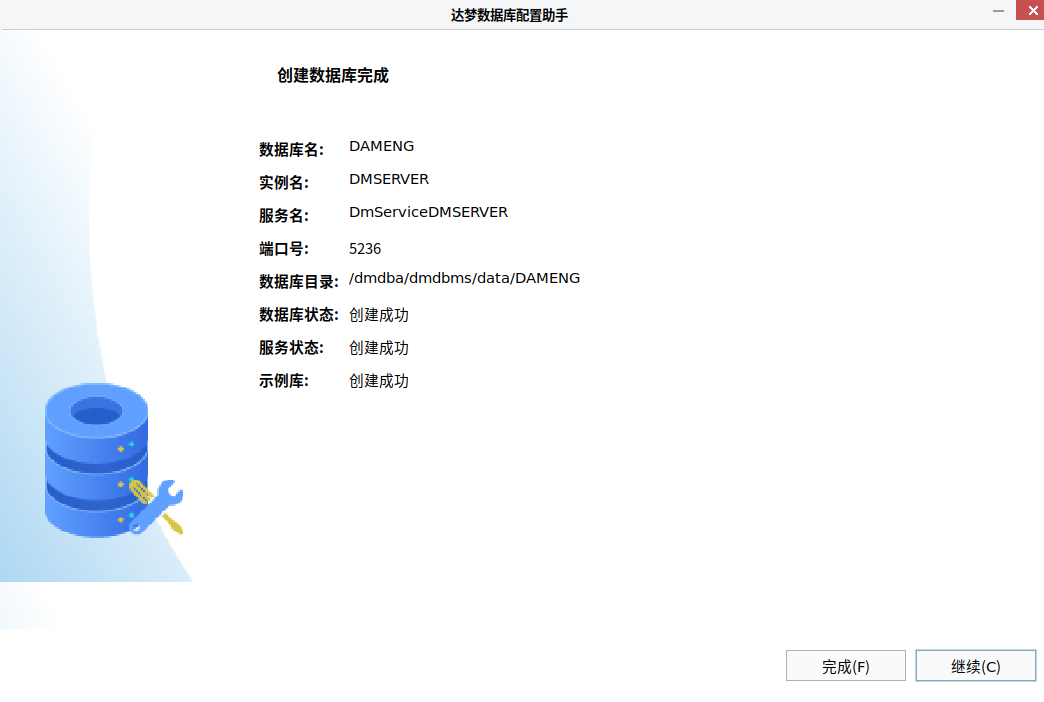
2.33、点击【完成】。
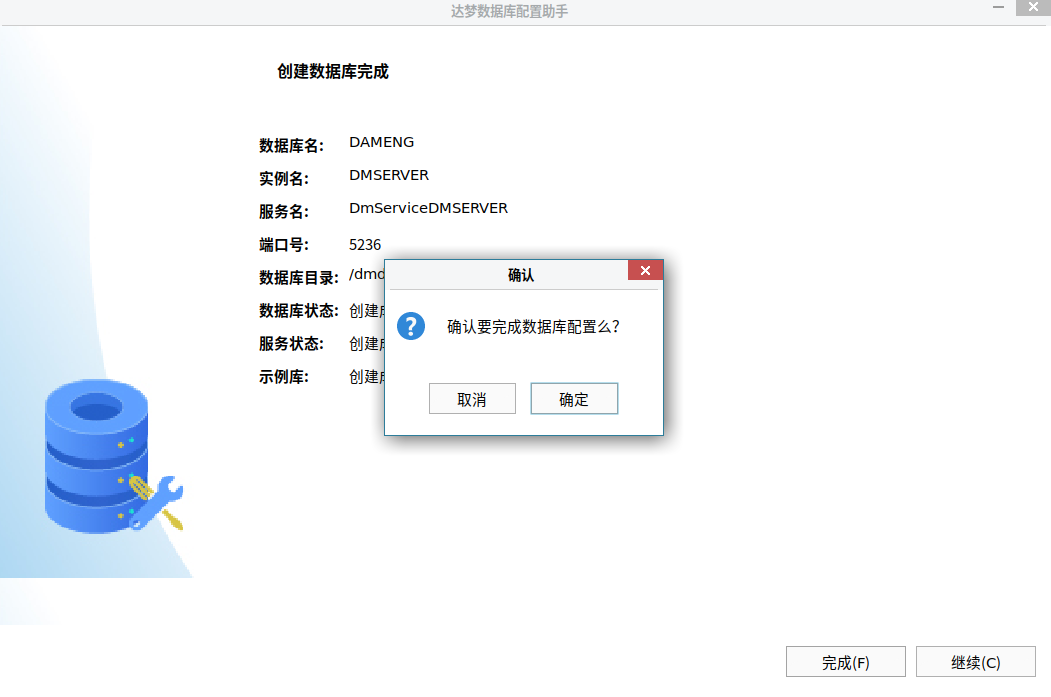
2.34、点击【确定】。
2.35、配置环境变量
说明:切换到 root 用户进入 dmdba 用户的根目录下,配置对应的环境变量。DM_HOME 变量和动态链接库文件的加载路径在程序安装成功后会自动导入。命令如下:
- export PATH=$PATH:$DM_HOME/bin:$DM_HOME/tool
编辑 .bash_profile,使其最终效果如下图所示:- cd /home/dmdba/
- vi .bash_profile
vi /home/dmdba/.bashrc

export LD_LIBRARY_PATH="$LD_LIBRARY_PATH:/dmdba/dmdbms/bin"                       export DM_HOME="/dmdba/dmdbms"                                                    export PATH=$PATH:$DM_HOME/bin:$DM_HOME/tool


source /home/dmdba/.bashrc
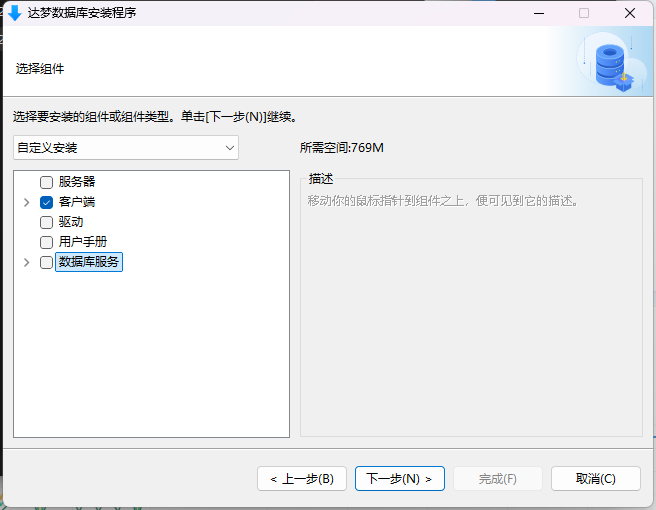
2.36、安装客户端
说明:此处只需安装客户端。
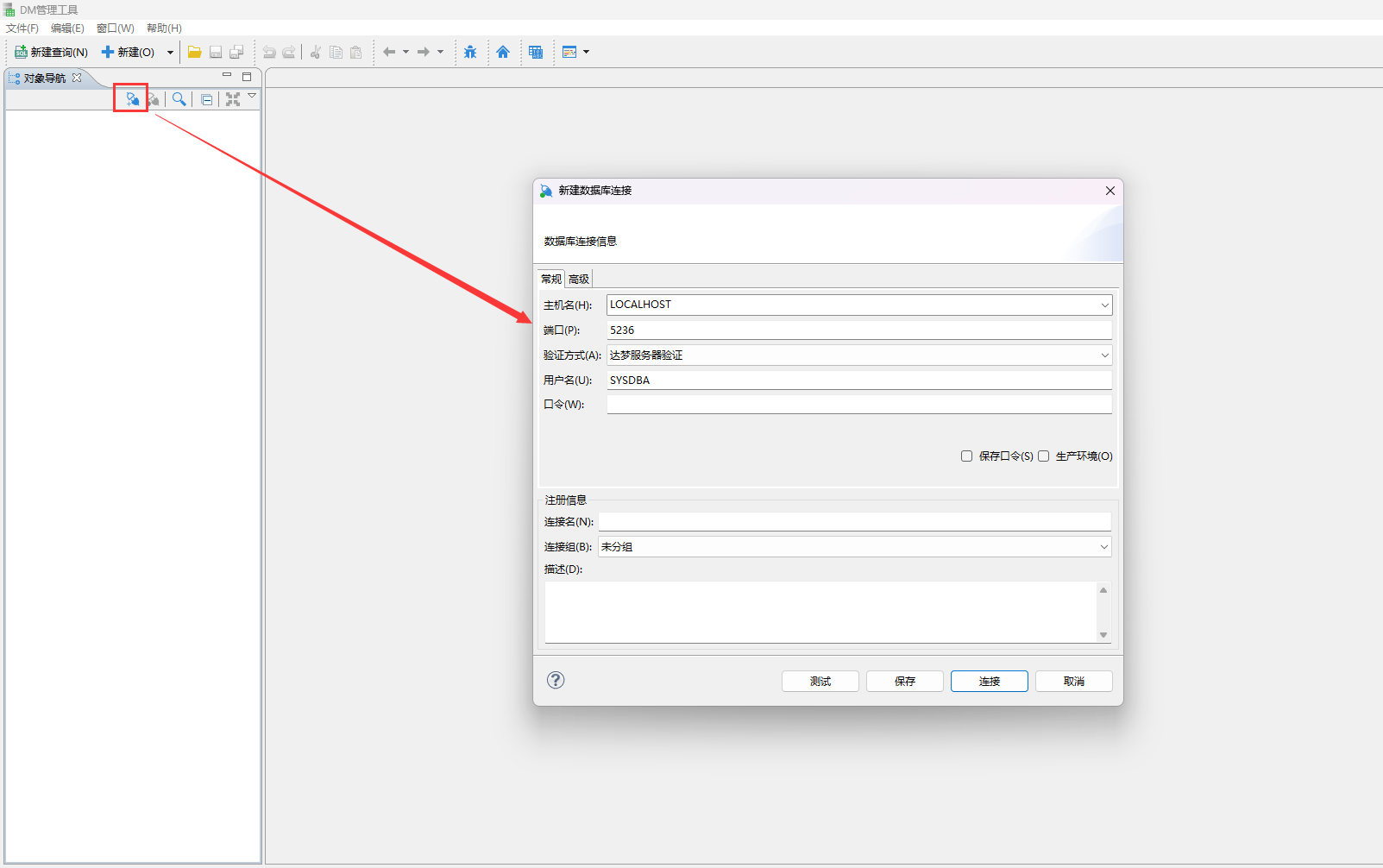
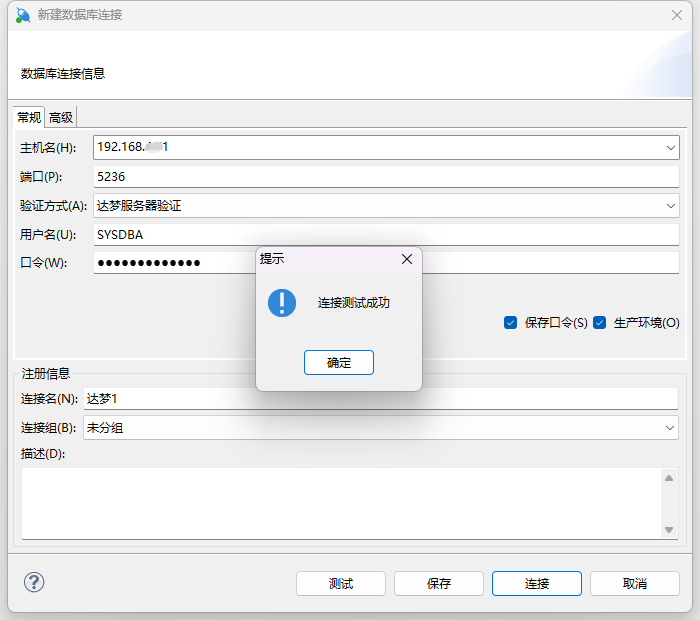
2.37、使用客户端工具连接数据库
说明:点击创建,弹出创建界面,录入服务器IP、数据库用户名、密码。
2.38、使用客户端工具连接数据库
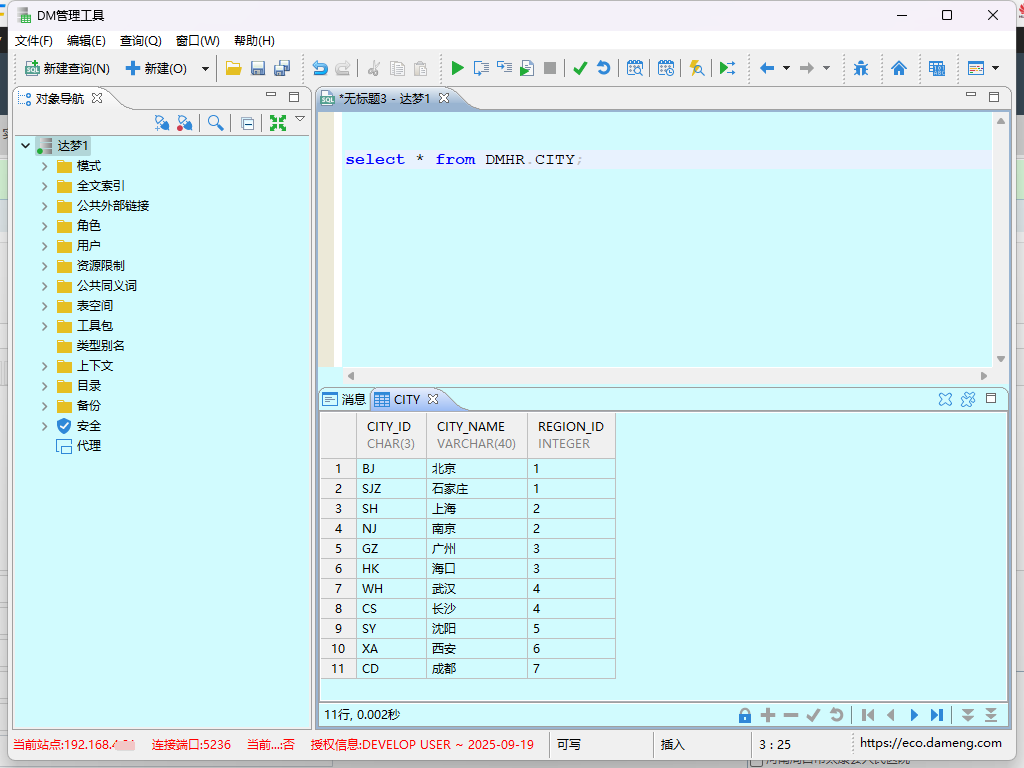
2.39、使用客户端查询数据库
三、相关问题
3.1、部署时提示/tmp 目录空间不足 2GB,无法继续安装。
注意
linux 2种方式修改tmp目录的内存大小
- 起因,tmp是临时目录,重启系统后目录的文件会清空,但是有时候你安装的软件依赖tmp进行临时存放文件,但tmp目录又太小。
- 使用df -h查看/tmp目录的挂载点是tmpfs,这说明没有物理挂载设备。
- 方法1:修改/etc/fstab文件的内容。
vi /etc/fstab

// 新增一项

tmpfs /tmp tmpfs nodev,nosuid,size=2G 0 0        ## 大小可以自己修改,但是不能超过根硬盘的大小。
- 方法2:临时修改tmp的目录大小,重启后失效
mount -o remount,size=2G /tmp
重启后会失效。
未修改前:
[dmdba@Node1 mnt]$ df -h
文件系统               容量  已用  可用 已用% 挂载点
devtmpfs               1.4G     0  1.4G    0% /dev
tmpfs                  1.5G     0  1.5G    0% /dev/shm
tmpfs                  1.5G  9.2M  1.4G    1% /run
tmpfs                  1.5G     0  1.5G    0% /sys/fs/cgroup
/dev/mapper/klas-root   96G  5.9G   90G    7% /
tmpfs                  1.5G     0  1.5G    0% /tmp
/dev/sda1              295M  183M  113M   62% /boot
tmpfs                  288M     0  288M    0% /run/user/0
/dev/loop0             969M  969M     0  100% /mnt
修改后:

[root@Node1 ~]# df -h
文件系统               容量  已用  可用 已用% 挂载点
devtmpfs               1.4G     0  1.4G    0% /dev
tmpfs                  1.5G     0  1.5G    0% /dev/shm
tmpfs                  1.5G  9.2M  1.4G    1% /run
tmpfs                  1.5G     0  1.5G    0% /sys/fs/cgroup
/dev/mapper/klas-root   96G  5.9G   90G    7% /
tmpfs                  2.0G     0  2.0G    0% /tmp
/dev/sda1              295M  183M  113M   62% /boot
tmpfs                  288M     0  288M    0% /run/user/0
[root@Node1 ~]#
四、总结
在部署单机版达梦数据库时,需要注意以下几个关键点:
环境准备:
确保操作系统满足达梦数据库的最低要求,包括但不限于操作系统版本、硬件配置等。通常建议使用较新的操作系统版本,以获得更好的兼容性和安全性。
安装包下载:
从达梦数据库官方网站下载最新版本的安装包,并确保下载的安装包与操作系统相匹配。
创建安装用户和组:
为了安全起见,不建议使用root用户进行数据库安装。创建一个专门的用户(如dmdba)和组(如dinstall)来执行安装和管理数据库。
安装前配置:
在安装数据库之前,需要对操作系统进行一些配置,如关闭防火墙、SELinux、透明大页和NUMA等,以避免潜在的问题。
安装目录规划:
规划好数据库软件安装目录、实例目录、归档日志存放目录和备份文件存放目录,并确保这些目录的权限设置正确。
系统参数调整:
调整sysctl.conf和limits.conf等系统参数,以优化数据库性能和资源使用。
数据库初始化:
使用dminit工具初始化数据库实例,并指定合适的参数,如页大小、字符集等。
服务注册和启动:
使用dm_service_installer.sh脚本注册数据库服务,并使用systemctl启动服务。
数据库连接测试:
使用disql工具连接数据库,验证数据库是否正常启动并可以进行基本的SQL操作。
安全配置:
根据实际需求,配置数据库的安全策略,如启用SSL加密、设置用户权限等。
备份和恢复:
制定合适的备份策略,并定期进行数据库备份,以防止数据丢失。
控和优化:
安装和配置数据库监控工具,定期检查数据库性能,并根据需要进行优化。
请注意,上述要点是基于最新的搜索结果和达梦数据库的官方文档整理的,但具体的部署步骤可能会因版本更新而有所变化。因此,在实际操作前,请务必查阅最新的官方文档或联系达梦数据库的技术支持获取最新的部署指南。
最后修改时间:2024-11-12 10:50:54
「喜欢这篇文章,您的关注和赞赏是给作者最好的鼓励」
关注作者
【版权声明】本文为墨天轮用户原创内容,转载时必须标注文章的来源(墨天轮),文章链接,文章作者等基本信息,否则作者和墨天轮有权追究责任。如果您发现墨天轮中有涉嫌抄袭或者侵权的内容,欢迎发送邮件至:contact@modb.pro进行举报,并提供相关证据,一经查实,墨天轮将立刻删除相关内容。
