



第一期 ,我们介绍了如何通过 Navicat 网页版在 Windows 10 上使用 MySQL 8 Community Server 实例配置超级用户、On-Prem Server 资料和存储库服务器。第二期,我们介绍了应用程序服务器、通知设置和确认等设置。今天的博客将介绍如何在 Navicat On-Prem Server 中处理项目。主题包括如何创建一个项目、添加成员和如何配置连接到你的数据库实例。
创建新项目
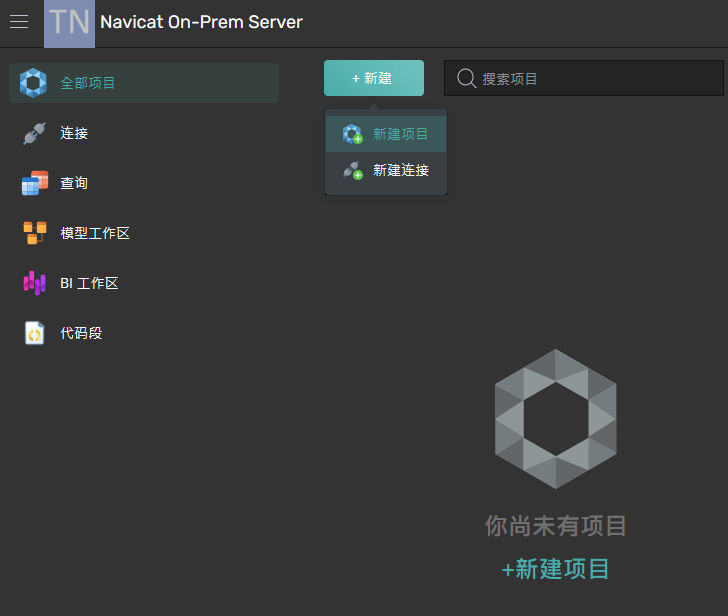
首次启动 On-Prem Server 时,主窗口会显示你还没有项目。需添加项目,请单击“+新建”按钮,然后从弹出菜单中选择“新建项目”:
在对话框中输入项目名称,然后单击“创建”添加新项目。
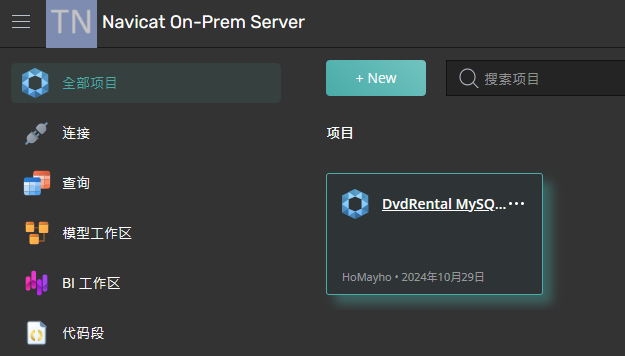
关闭对话框后,你会在主窗口的“项目”下看到你新建的项目:
将成员添加到项目中
现在,我们的新项目将允许我们与团队成员共享查询、代码片段、虚拟组信息以及模型和商业智能(BI)工作区。现在让我们添加一些团队成员到项目中。有几种方法:第一种是点击项目名称右侧的省略号(...)。这将打开一个包含其他命令的子菜单。我们需要的是“管理成员”选项:
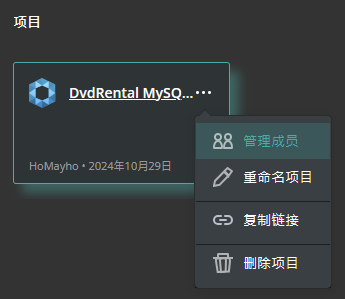
点击它将打开一个对话框,我们可以在其中添加成员。
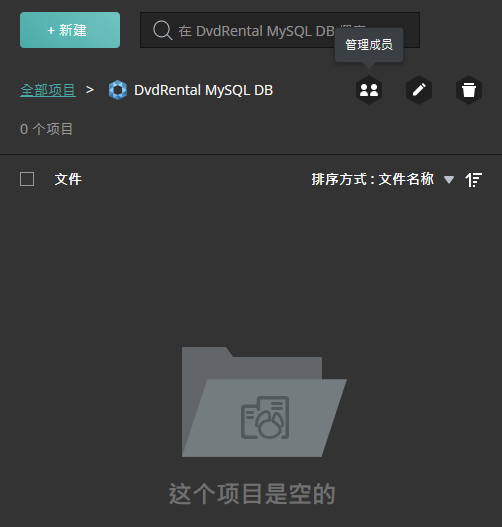
访问对话框的另一种方法是点击项目名称。这将显示项目详情。在这里,我们可以点击“管理成员”图标:
首次打开协同合作对话框时,只有项目的所有者会出现在列表中。要添加成员,请单击对话框底部的“+添加成员”按钮:
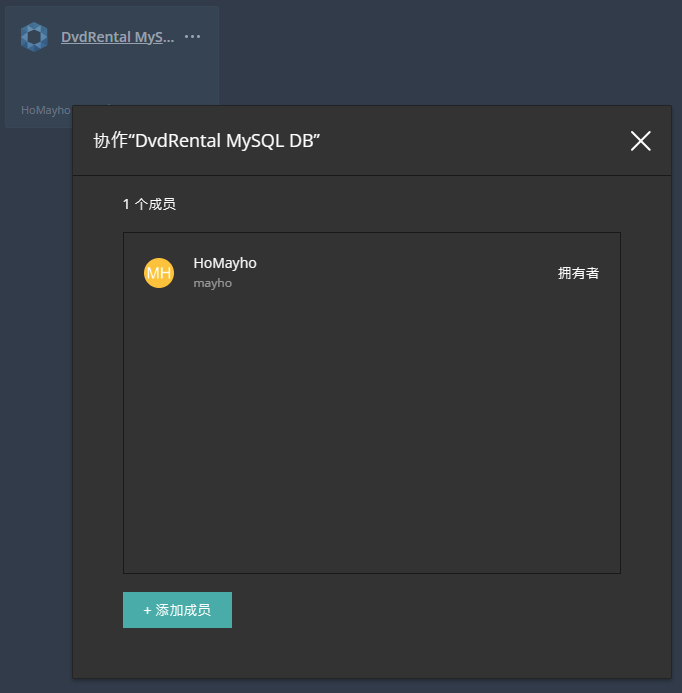
这将在对话框底部显示一些附加字段,我们可以在其中输入成员的姓名/电子邮件和权限。这些权限包括:
- 可管理和编辑:读取对象、写入对象、管理成员和重命名项目
- 可编辑:读取对象和写入对象
- 可查看:读取对象
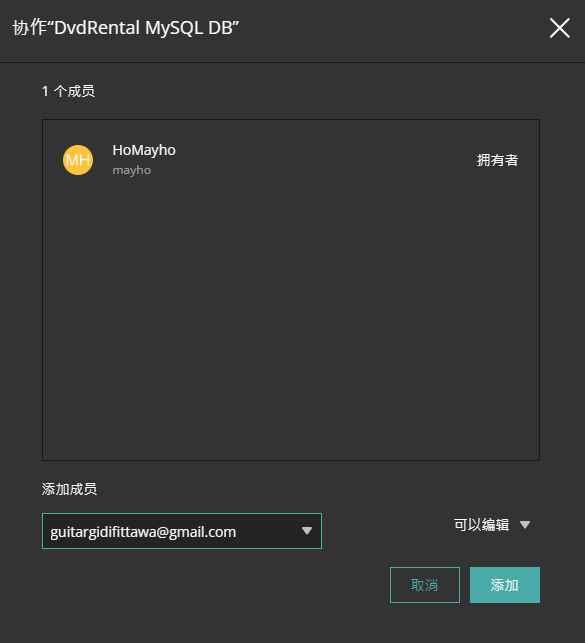
点击“添加”以将成员追加到列表中。
为分享对象准备项目
在与团队成员共享查询、代码段、虚拟组信息或模型工作区和商业智能 (BI) 工作区之前,我们必须首先创建与数据库实例的连接。
创建新连接的第一步与创建新项目类似。我们将再次点击“+新建”按钮,但这次我们将从弹出菜单中选择“新建连接”命令:
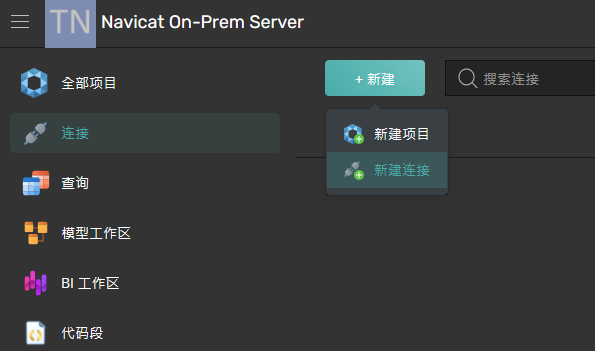
“新建连接”对话框将引导我们完成整个过程。
第一步是选择连接类型,即我们要连接的数据库类型:
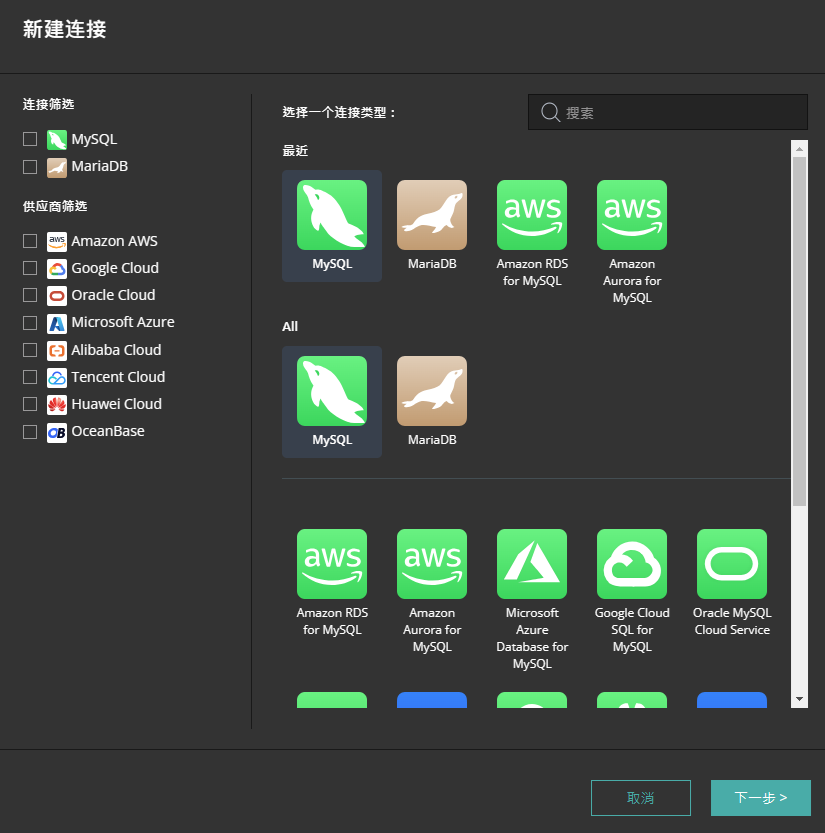
在下一个屏幕中,我们可以提供连接名称、项目以及详细的验证信息:
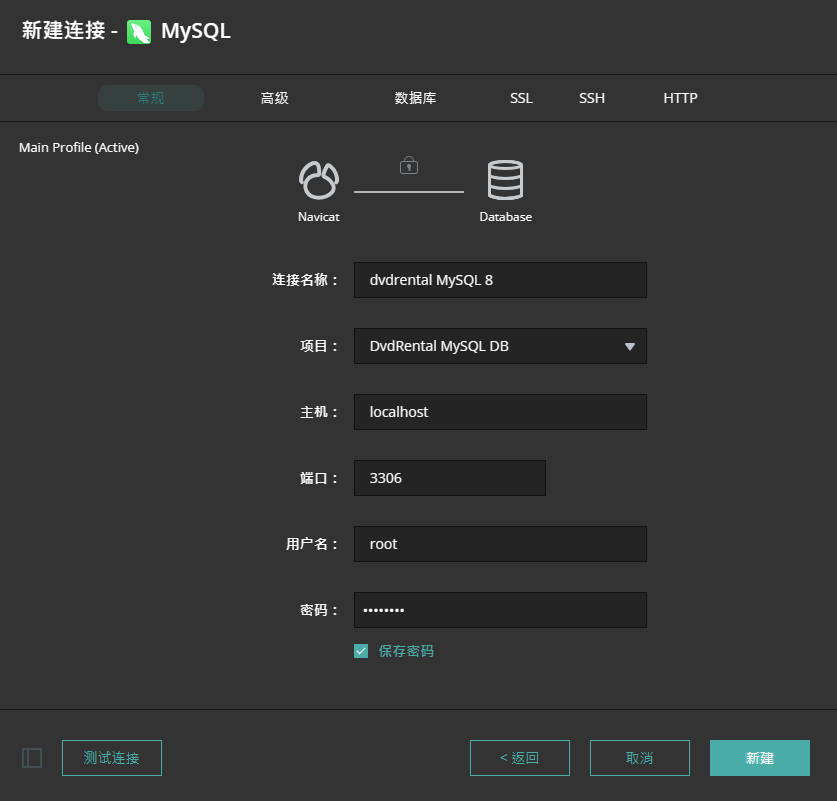
所有字段填好后,我们就可以点击“测试连接”按钮来测试连接了。然后点击 "新建",创建新连接。
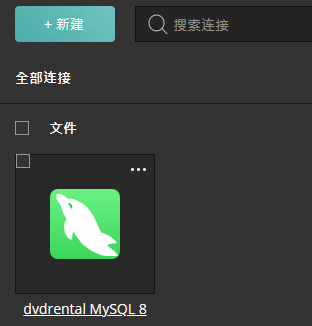
对话框关闭后,我们就可以在“连接”屏幕上看到新连接:
结语
在今天的博客中,我们学习了在 Navicat On-Prem Server 中如何创建项目、添加成员和如何配置与连接到数据库实例的连接。现在我们已经配置了连接到数据库实例的连接,下周我们将继续建立连接到数据库的连接,并与我们的团队成员共享我们今天在这里创建的项目的一些 Navicat 对象。
