



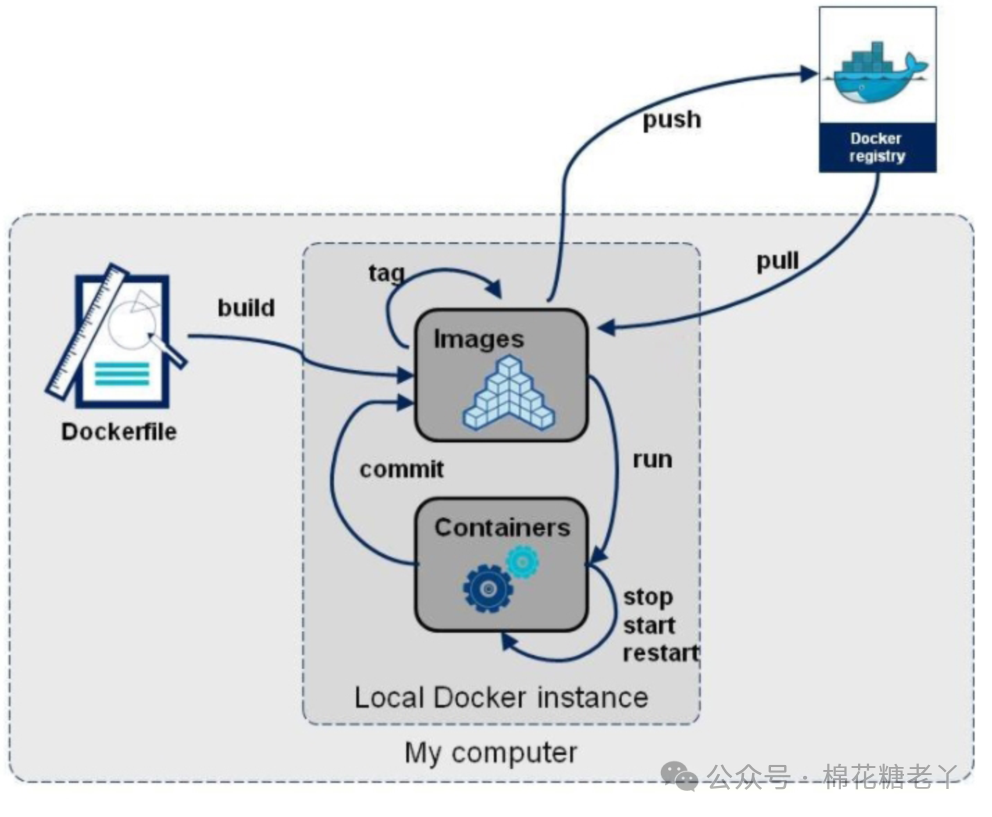
一、DockerFile是什么
Dockerfile是用来构建Docker镜像的构建文件,是由一系列命令和参数构成的脚本。
构建三步骤: 编写Dockerfile文件—docker build—docker run
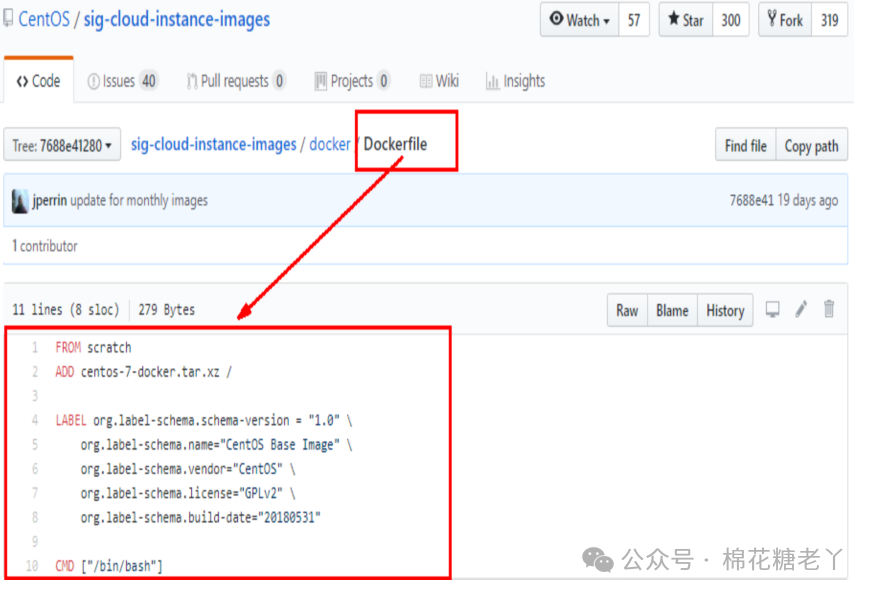
Dockerfile文件什么样?
以我们熟悉的CentOS为例:https://hub.docker.com/_/centos/
二、DockerFile构建过程解析
2.1 Dockerfile内容基础知识
1:每条保留字指令都必须为大写字母且后面要跟随至少一个参数
2:指令按照从上到下,顺序执行
3:#表示注释
4:每条指令都会创建一个新的镜像层,并对镜像进行提交
2.2 Docker执行Dockerfile的大致流程
(1)docker从基础镜像运行一个容器
(2)执行一条指令并对容器作出修改
(3)执行类似docker commit的操作提交一个新的镜像层
(4)docker再基于刚提交的镜像运行一个新容器
(5)执行dockerfile中的下一条指令直到所有指令都执行完成
2.3 小总结
从应用软件的角度来看,Dockerfile、Docker镜像与Docker容器分别代表软件的三个不同阶段:Dockerfile是软件的原材料、Docker镜像是软件的交付品、Docker容器则可以认为是软件的运行态。
Dockerfile面向开发,Docker镜像成为交付标准,Docker容器则涉及部署与运维,三者缺一不可,合力充当Docker体系的基石。
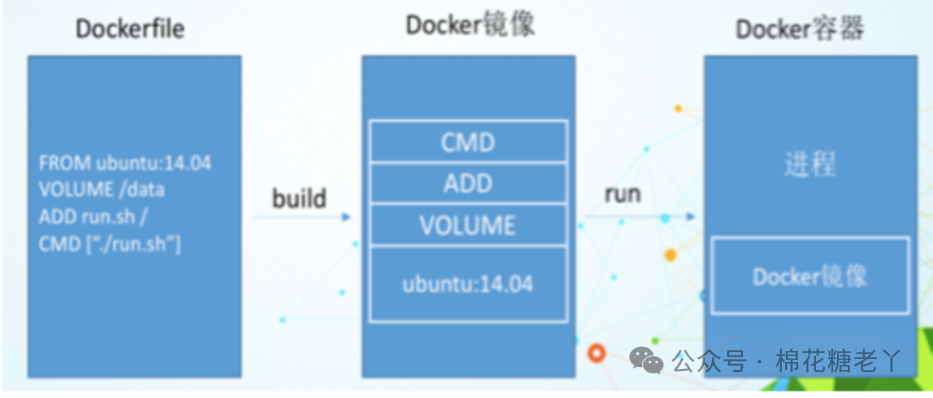
1、Dockerfile,需要定义一个Dockerfile,Dockerfile定义了进程需要的一切东西。Dockerfile涉及的内容包括执行代码或者是文件、环境变量、依赖包、运行时环境、动态链接库、操作系统的发行版、服务进程和内核进程(当应用进程需要和系统服务和内核进程打交道,这时需要考虑如何设计namespace的权限控制)等;
2、Docker镜像,在用Dockerfile定义一个文件之后,docker build时会产生一个Docker镜像,当运行 Docker镜像时,会真正开始提供服务;
3、Docker容器,容器是直接提供服务的。
三、DockerFile体系结构
3.1保留字指令
FROM: 基础镜像,当前新镜像是基于哪个镜像的
MAINTAINER: 镜像维护者的姓名和邮箱地址
RUN:容器构建时需要运行的命令
EXPOSE:当前容器对外暴露出的端口
WORKDIR:指定在创建容器后,终端默认登陆的进来工作目录,一个落脚点
ENV:用来在构建镜像过程中设置环境变量
ENV MY_PATH /usr/mytest
这个环境变量可以在后续的任何RUN指令中使用,这就如同在命令前面指定了环境变量前缀一样;也可以在其它指令中直接使用这些环境变量,比如:WORKDIR $MY_PATH
ADD:将宿主机目录下的文件拷贝进镜像且ADD命令会自动处理URL和解压tar压缩包
COPY:类似ADD,拷贝文件和目录到镜像中。将从构建上下文目录中 <源路径> 的文件/目录复制到新的一层的镜像内的 <目标路径> 位置
COPY src dest
COPY ["src", "dest"]
VOLUME:容器数据卷,用于数据保存和持久化工作
CMD:指定一个容器启动时要运行的命令
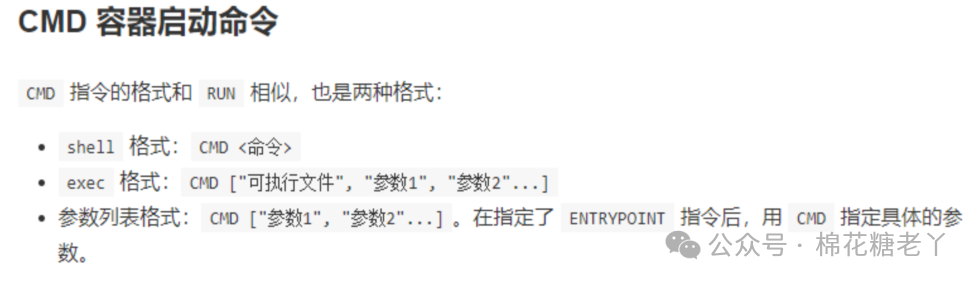
Dockerfile 中可以有多个CMD 指令,但只有最后一个生效,CMD会被 docker run之后的参数替换。
ENTRYPOINT:指定一个容器启动时要运行的命令
ENTRYPOINT的目的和CMD一样,都是在指定容器启动程序及参数
ONBUILD:当构建一个被继承的Dockerfile时运行命令,父镜像在被子继承后父镜像的onbuild被触发。
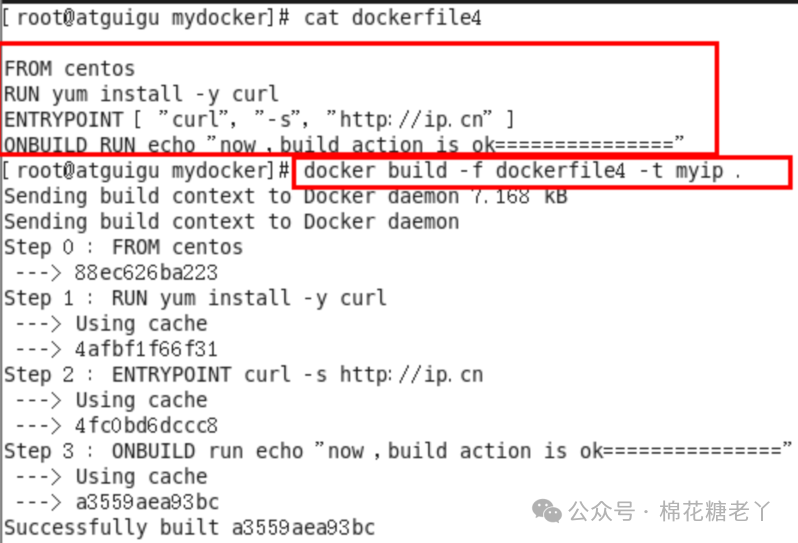
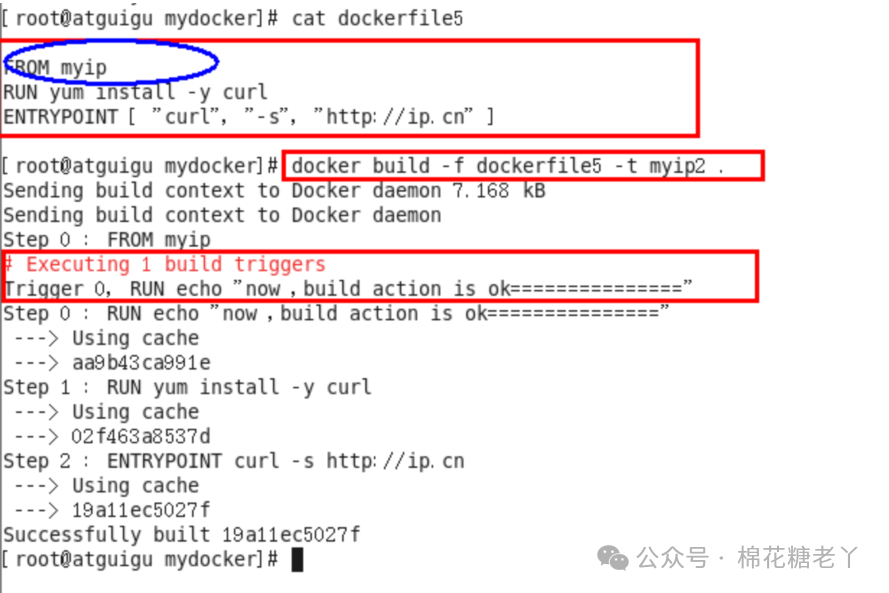
3.2 小结
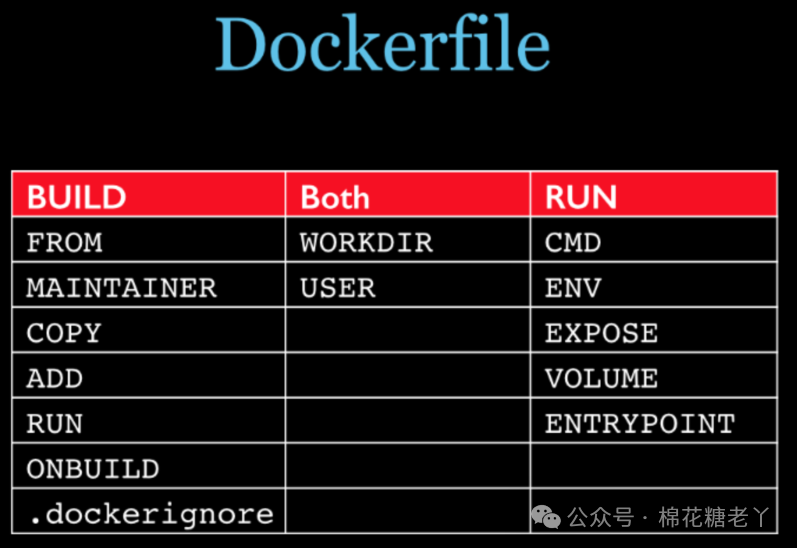
四、案例
4.1Base镜像(scratch)
Docker Hub 中 99% 的镜像都是通过在 base 镜像中安装和配置需要的软件构建出来的。
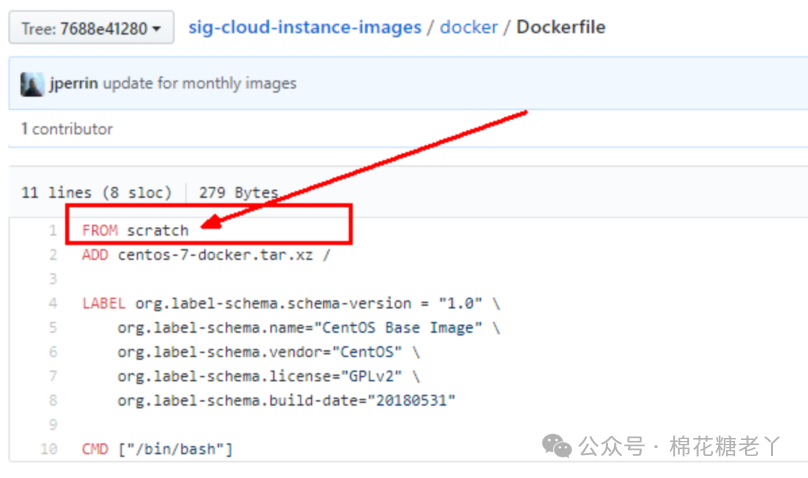
4.2 自定义镜像mycentos
1)编写
Hub默认CentOS镜像什么情况
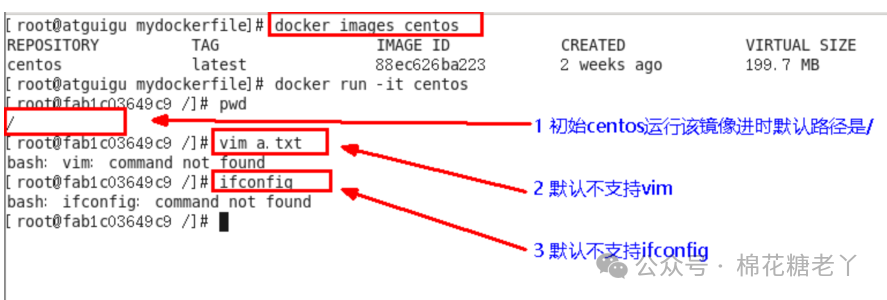
自定义mycentos目的使我们自己的镜像具备如下:
登陆后的默认路径、vim编辑器、查看网络配置ifconfig支持
准备编写DockerFile文件

myCentOS内容DockerFile
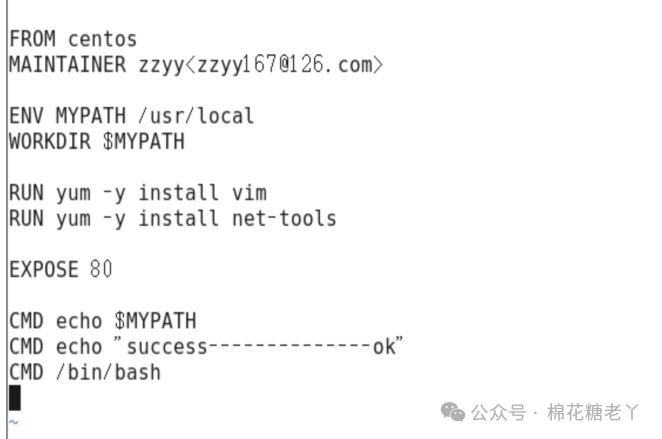
FROM centosMAINTAINER zzyy<zzyy167@126.com>ENV MYPATH usr/localWORKDIR $MYPATHRUN yum -y install vimRUN yum -y install net-toolsEXPOSE 80CMD echo $MYPATHCMD echo "success--------------ok"CMD bin/bash
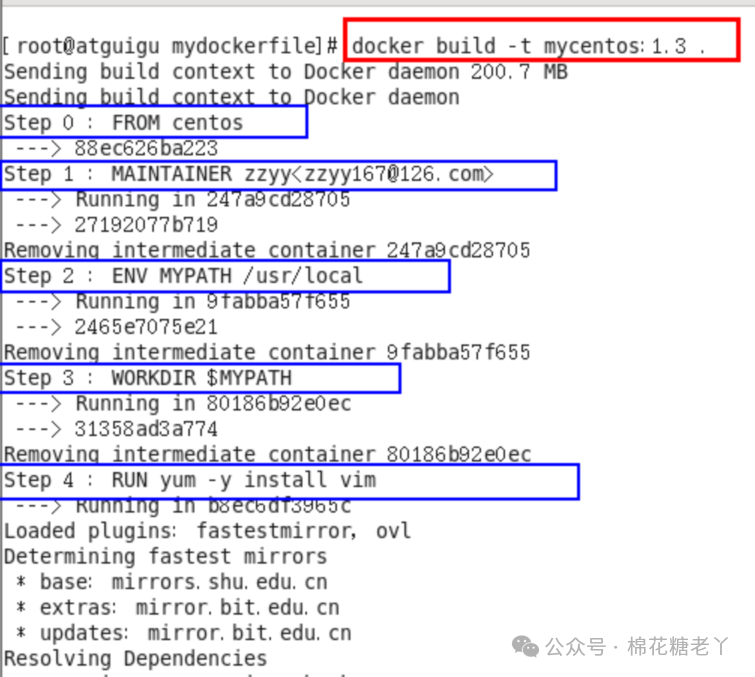
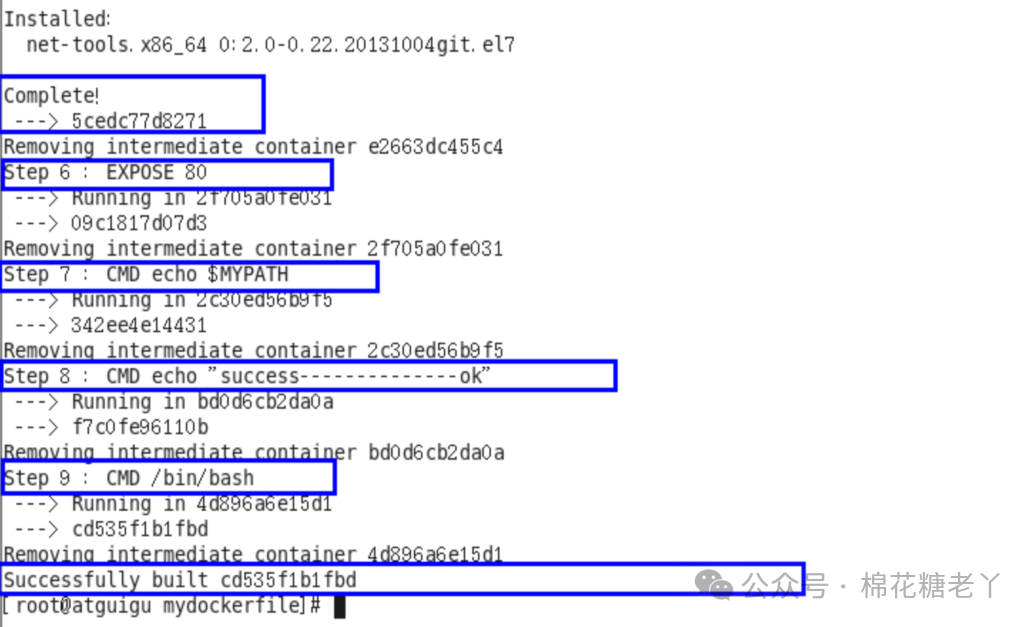
2)构建
docker build -t 新镜像名字:TAG .
会看到 docker build 命令最后有一个 . . 表示当前目录
3)运行
docker run -it 新镜像名字:TAG
我们自己的新镜像已经支持vim/ifconfig命令,扩展成功了。
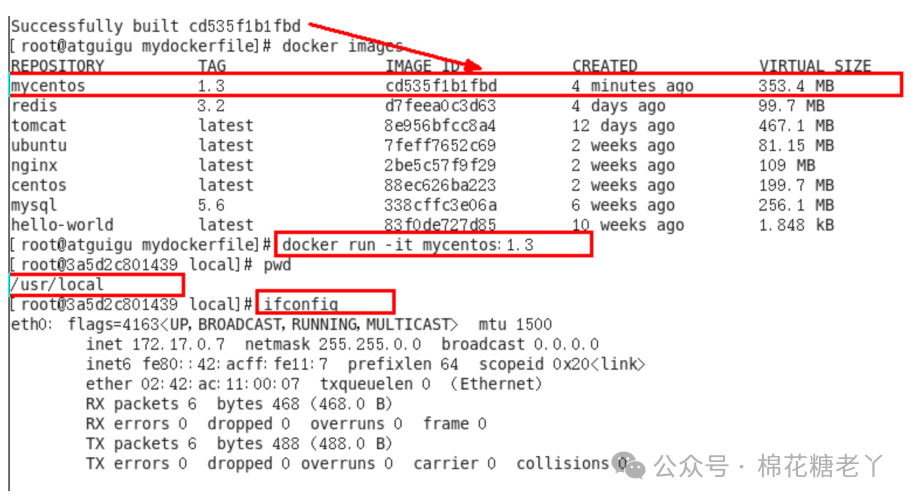
4)列出镜像的变更历史
docker history 镜像名
4.3 CMD/ENTRYPOINT 镜像案例
都是指定一个容器启动时要运行的命令
CMD:Dockerfile 中可以有多个 CMD 指令,但只有最后一个生效,CMD 会被 docker run 之后的参数替换。
tomcat的讲解演示:
docker run -it -p 8888:8080 tomcat ls -l
ENTRYPOINT:docker run 之后的参数会被当做参数传递给 ENTRYPOINT,之后形成新的命令组合。

制作CMD版可以查询IP信息的容器
FROM centosRUN yum install -y curlCMD [ "curl", "-s", "http://ip.cn" ]
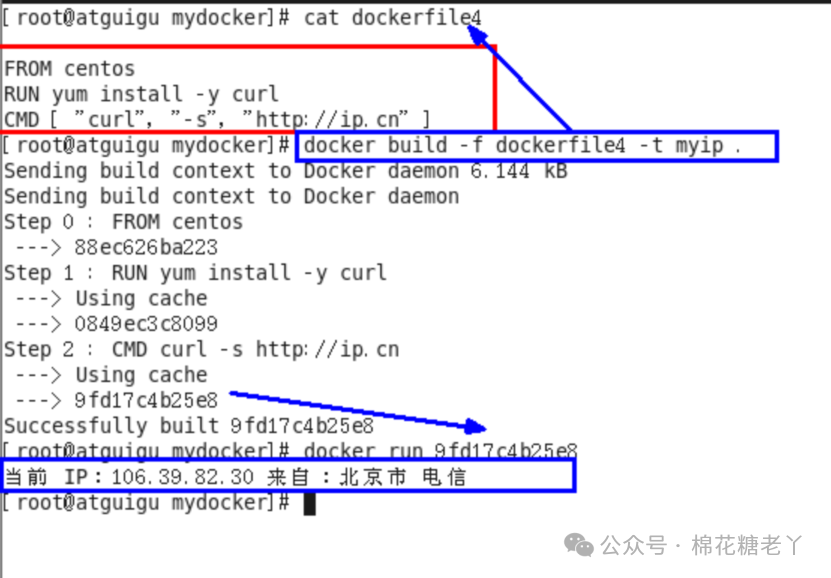
制作ENTROYPOINT版查询IP信息的容器
FROM centosRUN yum install -y curlENTRYPOINT [ "curl", "-s", "http://ip.cn" ]
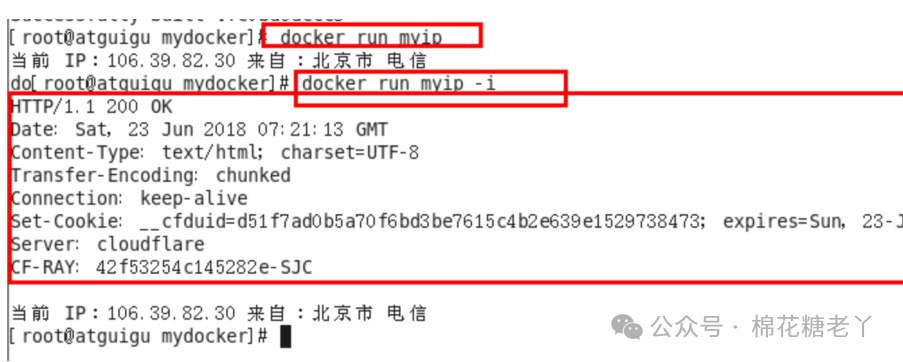
4.4 自定义镜像Tomcat9
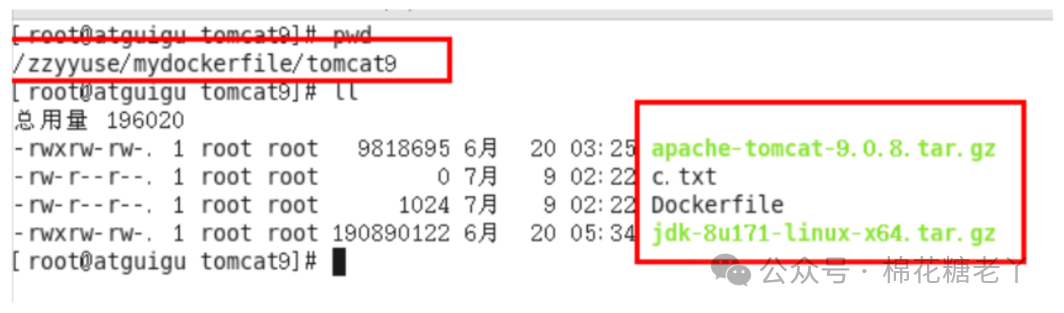
1)mkdir -p /zzyyuse/mydockerfile/tomcat9
2)在上述目录下touch c.txt
3)将jdk和tomcat安装的压缩包拷贝进上一步目录
apache-tomcat-9.0.8.tar.gz jdk-8u171-linux-x64.tar.gz


4)在/zzyyuse/mydockerfile/tomcat9目录下新建Dockerfile文件
FROM centosMAINTAINER zzyy<zzyybs@126.com>#把宿主机当前上下文的c.txt拷贝到容器/usr/local/路径下COPY c.txt /usr/local/cincontainer.txt#把java与tomcat添加到容器中ADD jdk-8u171-linux-x64.tar.gz /usr/local/ADD apache-tomcat-9.0.8.tar.gz /usr/local/#安装vim编辑器RUN yum -y install vim#设置工作访问时候的WORKDIR路径,登录落脚点ENV MYPATH /usr/localWORKDIR $MYPATH#配置java与tomcat环境变量ENV JAVA_HOME /usr/local/jdk1.8.0_171ENV CLASSPATH $JAVA_HOME/lib/dt.jar:$JAVA_HOME/lib/tools.jarENV CATALINA_HOME /usr/local/apache-tomcat-9.0.8ENV CATALINA_BASE /usr/local/apache-tomcat-9.0.8ENV PATH $PATH:$JAVA_HOME/bin:$CATALINA_HOME/lib:$CATALINA_HOME/bin#容器运行时监听的端口EXPOSE 8080#启动时运行tomcat# ENTRYPOINT ["/usr/local/apache-tomcat-9.0.8/bin/startup.sh" ]# CMD ["/usr/local/apache-tomcat-9.0.8/bin/catalina.sh","run"]CMD /usr/local/apache-tomcat-9.0.8/bin/startup.sh && tail -F /usr/local/apache-tomcat-9.0.8/bin/logs/catalina.out
目录内容
5)构建
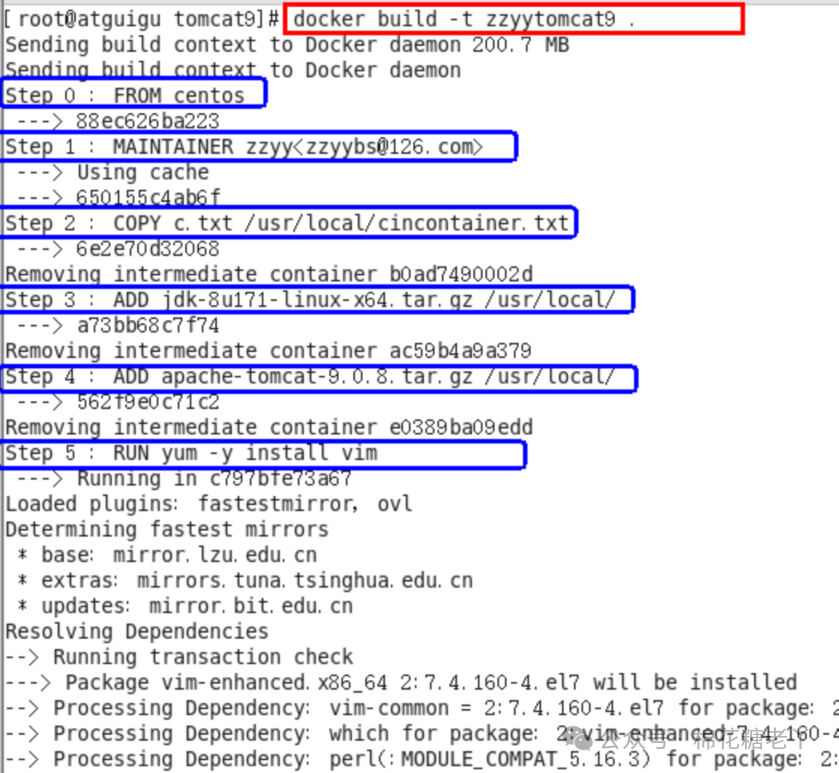
构建完成
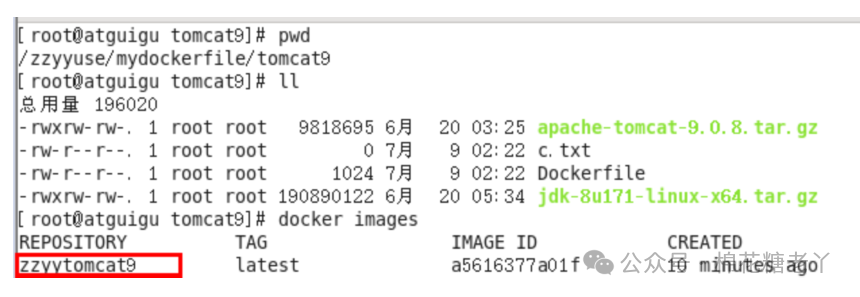
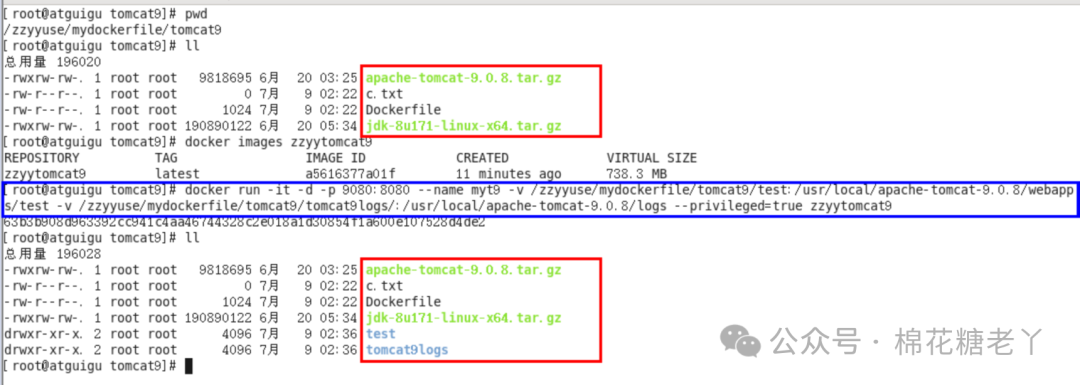
6)run运行
docker run -d -p 9080:8080 --name myt9 -v /zzyyuse/mydockerfile/tomcat9/test:/usr/local/apache-tomcat-9.0.8/webapps/test -v /zzyyuse/mydockerfile/tomcat9/tomcat9logs/:/usr/local/apache-tomcat-9.0.8/logs --privileged=true zzyytomcat9
7)备注
Docker挂载主机目录Docker访问出现cannot open directory .: Permission denied。
解决办法:在挂载目录后多加一个--privileged=true参数即可
