



达梦数据库管理系统 DM8,新一代大型通用关系型数据库,全面支持 SQL 标准和主流编程语言接口/开发框架。行列融合存储技术,满足 HTAP 混合应用场景。
一、安装操作系统
本次选择使用VMware安装 rhel-server-7.9-x86作为操作系统,信息如下
hostname ip os databaserheldm 192.168.1.100 rhel7.9 DM8
二、安装包下载地址
官网下载地址:https://www.dameng.com/list_103.html
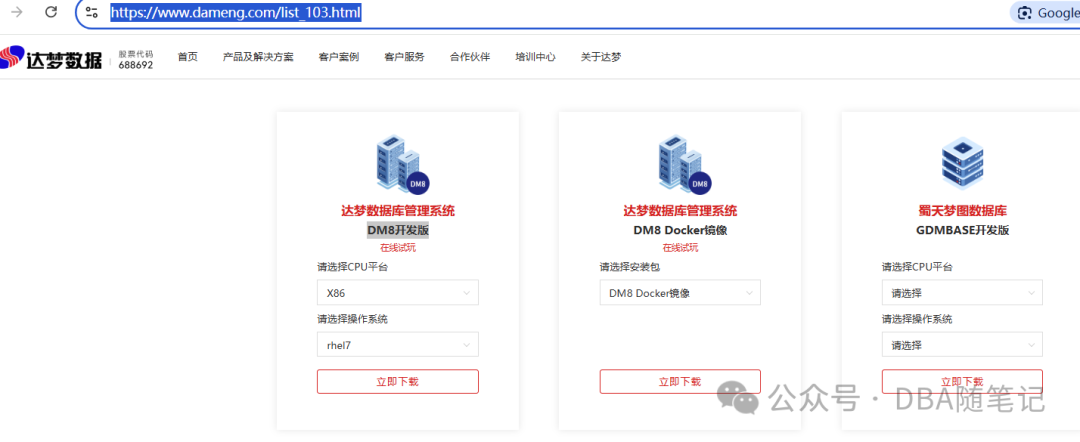
安装包dm8_20240920_x86_rh7_64.zip下载完成后上传到Linux服务器/opt目录下进行解压,提示没有unzip
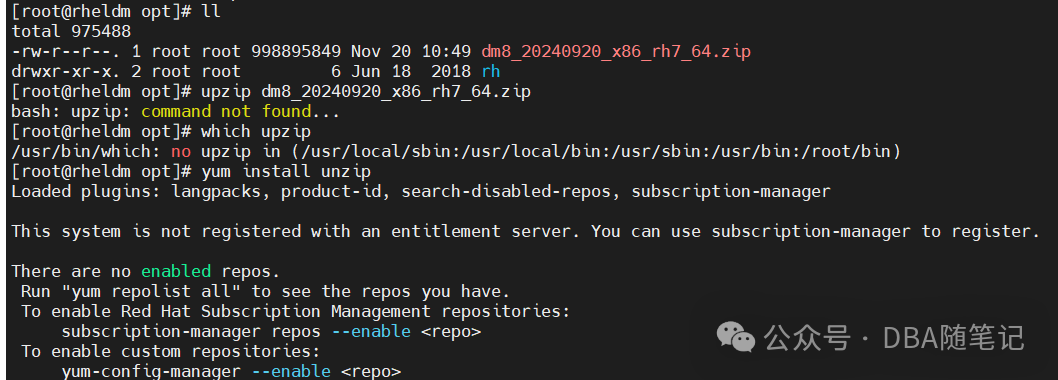
配置 yum 源,通过mount
挂载镜像源到本地/mnt
目录下
mount dev/cdrom mntmkdir /etc/yum.repos.d/bak -pmv etc/yum.repos.d/* etc/yum.repos.d/bakcat<<EOF>/etc/yum.repos.d/local.repo[local]name=localbaseurl=file:///mntenabled=1gpgcheck=0EOF[root@rheldm yum.repos.d]# yum install unzip
安装步骤参考官方手册是否满足需求 硬件环境需求、软件环境需求、计算机管理员准备工作、数据库管理员准备工作
https://eco.dameng.com/document/dm/zh-cn/pm/installation-introduction.html
三、Linux(Unix)下 DM 的安装准备工作
DM 可以在 Windows、Linux(Unix)操作系统下的安装。
检查 Linux(Unix)系统信息
##获取系统位数getconf LONG_BIT##查询操作系统release信息lsb_release -a##查询系统信息cat etc/issue##查询系统名称uname -a##获取内存总大小grep MemTotal proc/meminfo##获取交换分区大小grep SwapTotal proc/meminfo##获取内存使用详情fre
关闭防火墙
systemctl status firewalldsystemctl stop firewalldsystemctl disable firewalldsystemctl status firewalld[root@rheldm opt]# systemctl stop firewalld.service[root@rheldm opt]# systemctl disable firewalld.service[root@rheldm opt]# systemctl satus firewalld.service
关闭 SELINUX
sed -i 's/SELINUX\=enforcing/SELINUX\=disabled/g' /etc/selinux/configcat etc/selinux/config#不重启setenforce 0getenforcecat >> /etc/pam.d/login <<EOFsession required lib/security/pam_limits.sosession required pam_limits.soEOF
关闭 numa 和禁用透明大页
# 检查:cat /sys/kernel/mm/transparent_hugepage/enabledcat /sys/kernel/mm/transparent_hugepage/defrag# 修改sed -i 's/quiet/quiet transparent_hugepage=never numa=off/' /etc/default/grub#配置生效grub2-mkconfig -o boot/grub2/grub.cfg# 重启后检查是否生效:cat /sys/kernel/mm/transparent_hugepage/enabledcat /proc/cmdline
调整 sysctl.conf 参数
MEM=$(expr $(grep MemTotal proc/meminfo|awk '{print $2}') \* 1024)SHMALL=$(expr $MEM / $(getconf PAGE_SIZE))SHMMAX=$(expr $MEM \* 3 / 5) # 这里配置为3/5 RAM大小echo $MEMecho $SHMALLecho $SHMMAX[root@rheldm ~]# cat << EOF >>/etc/sysctl.conffs.aio-max-nr = 1048576fs.file-max = 6815744fs.nr_open = 20480000kernel.panic_on_oops = 1kernel.numa_balancing = 0kernel.randomize_va_space = 2kernel.shmall = 2097152kernel.shmmax = 8369385471kernel.shmmni = 4096kernel.sem = 250 32000 100 128net.ipv4.ip_local_port_range = 9000 65500net.ipv4.tcp_retries2 = 3net.ipv4.tcp_fin_timeout = 5net.ipv4.tcp_synack_retries = 2net.ipv4.tcp_syncookies = 1net.ipv4.tcp_timestamps = 1net.ipv4.tcp_rmem = 8192 87380 16777216net.ipv4.tcp_wmem = 8192 65536 16777216net.core.rmem_default = 262144net.core.rmem_max = 4194304net.core.wmem_default = 262144net.core.wmem_max = 1048576vm.swappiness = 10vm.min_free_kbytes = 40866vm.overcommit_memory = 0vm.zone_reclaim_mode = 0EOF## 激活参数配置[root@rheldm ~]# sysctl -p
调整 limits.conf 参数
cat <<-EOF>>/etc/security/limits.confdmdba soft core unlimiteddmdba hard core unlimiteddmdba soft nproc 10240dmdba hard nproc 10240dmdba soft nofile 65536dmdba hard nofile 65536dmdba hard data unlimiteddmdba soft data unlimiteddmdba hard fsize unlimiteddmdba soft fsize unlimiteddmdba soft stack 65536dmdba hard stack 65536EOF
安装规划
--创建数据目录mkdir -p /dm8mkdir -p /dm8{arch,bak,data}--创建安装用户组 dinstallgroupadd -g 54321 dinstall--创建安装用户 dmdbauseradd -u 54321 -g dinstall -m -d /home/dmdba -s /bin/bash dmdba--密码echo "dameng" |passwd --stdin dmdbachown -R dmdba:dinstall /dm8chown -R dmdba:dinstall /dm8archchown -R dmdba:dinstall /dm8bakchown -R dmdba:dinstall /dm8datachmod -R 775 /dm8*
配置环境变量
su - dmdbavi ~/.bash_profileexport LANG=zh_CN.UTF8export DM_HOME=/home/dmdba/dmdbmsexport PATH=$DM_HOME/bin:$PATH:$HOME/bin
四、安装达梦数据库
DM 数据库支持三种安装方式:
图形化安装,开启图形界面安装
命令行安装,执行 DMInstall.bin -i 命令行方式安装 DM 数据库
静默方式安装,需要配置 xml 文件,./DMInstall.bin -q 配置文件全路径
挂载达梦 ISO 安装镜像
## 挂载 DM iso 安装镜像mkdir /softunzip -q /opt/dm8_20240920_x86_rh7_64.zip -d /softmount -o loop /soft/dm8_20240920_x86_rh7_64.iso /softcp /soft/DMInstall.bin /optchown -R dmdba:dinstall /optchmod -R 775 /opt
切换至 dmdba 用户
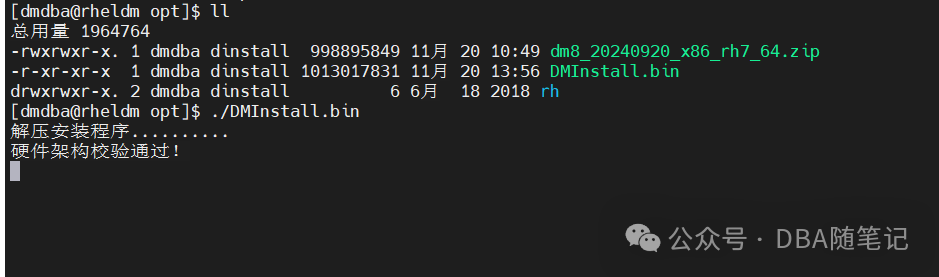
[root@rheldm opt]# su - dmdbaLast login: Wed Nov 20 13:07:59 CST 2024 on pts/0[dmdba@rheldm ~]$ cd /opt[dmdba@rheldm opt]$ ll总用量 1405800-rwxrwxr-x. 1 dmdba dinstall 998895849 11月 20 10:49 dm8_20240920_x86_rh7_64.zip-rwxrwxr-x 1 dmdba dinstall 440639488 11月 20 13:28 DMInstall.bindrwxrwxr-x. 2 dmdba dinstall 6 6月 18 2018 rh[dmdba@rheldm opt]$
图形化安装
图形安装[dmdba@rheldm opt]$ ./DMInstall.bin命令行安装[dmdba@rheldm opt]$ ./DMInstall.bin -i静默安装[dmdba@rheldm opt]$ ./DMInstall.bin -q /dm/dmdbms/auto-install.xml
本次使用图形化安装
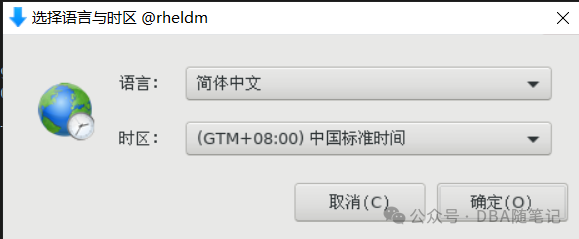
选择语言和时区
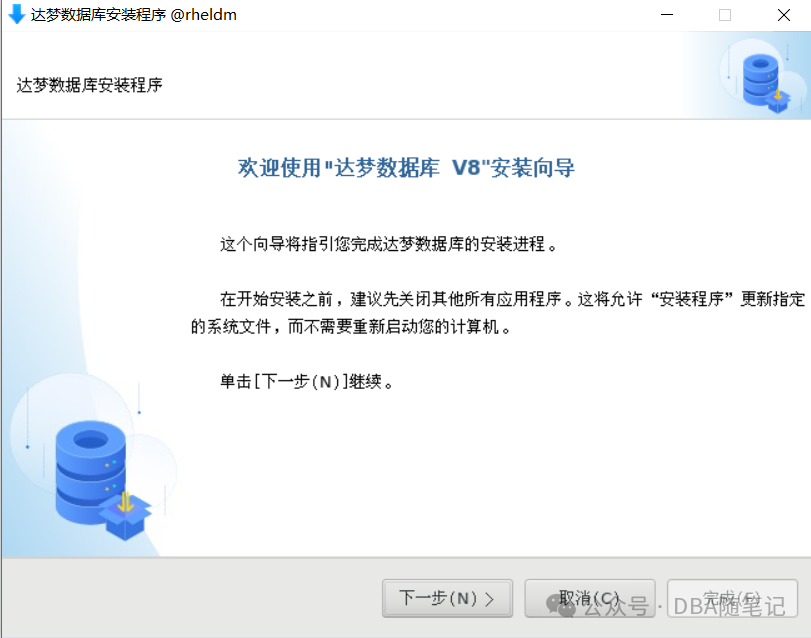
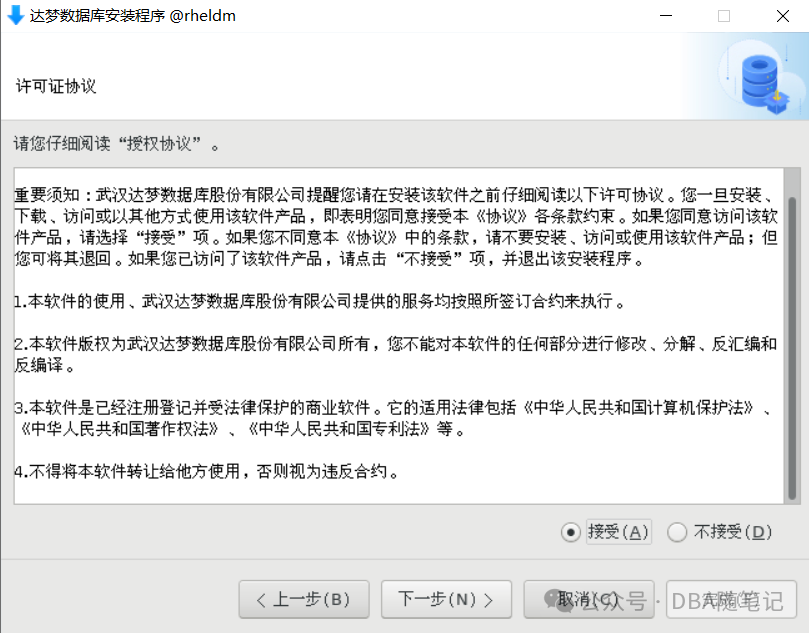
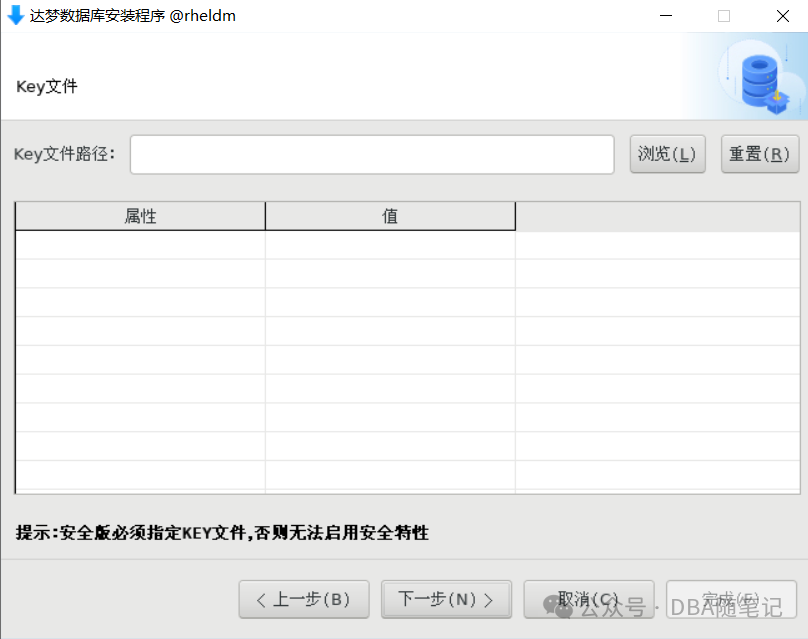
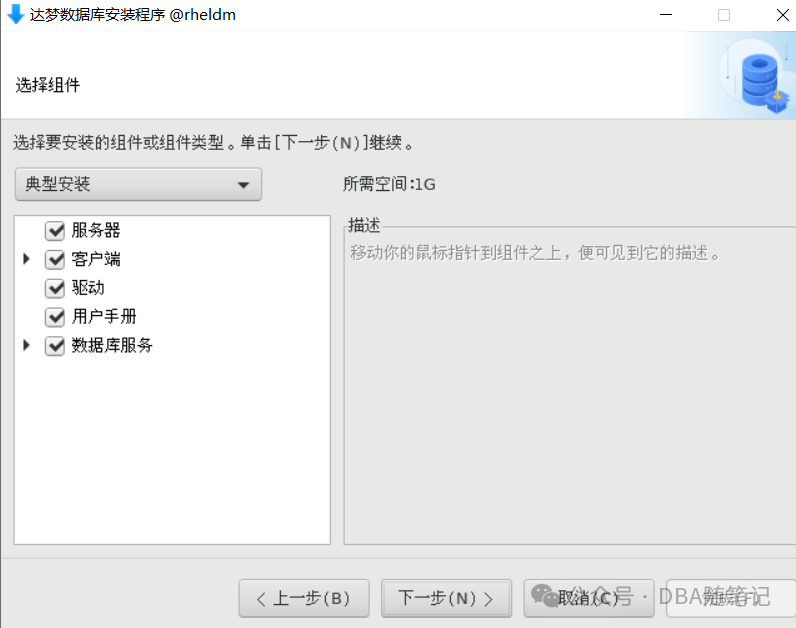
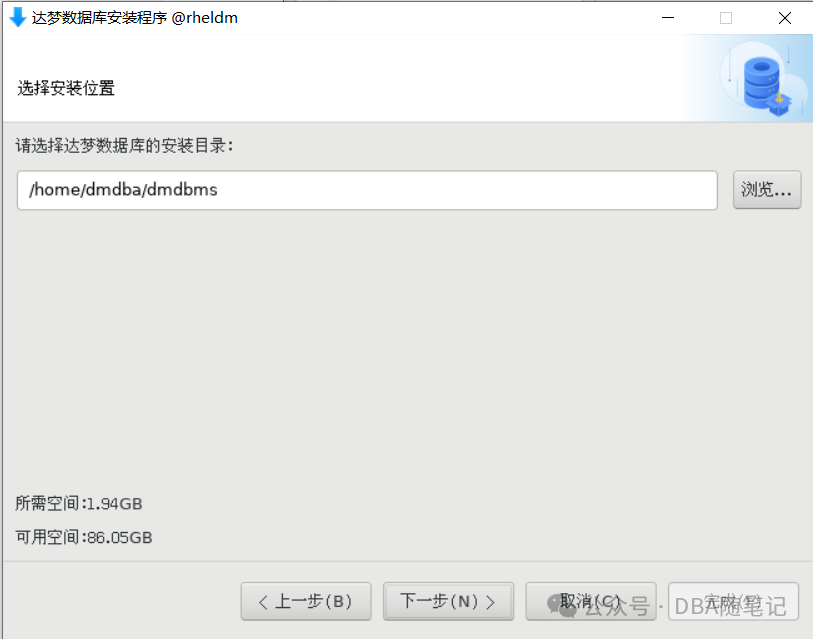
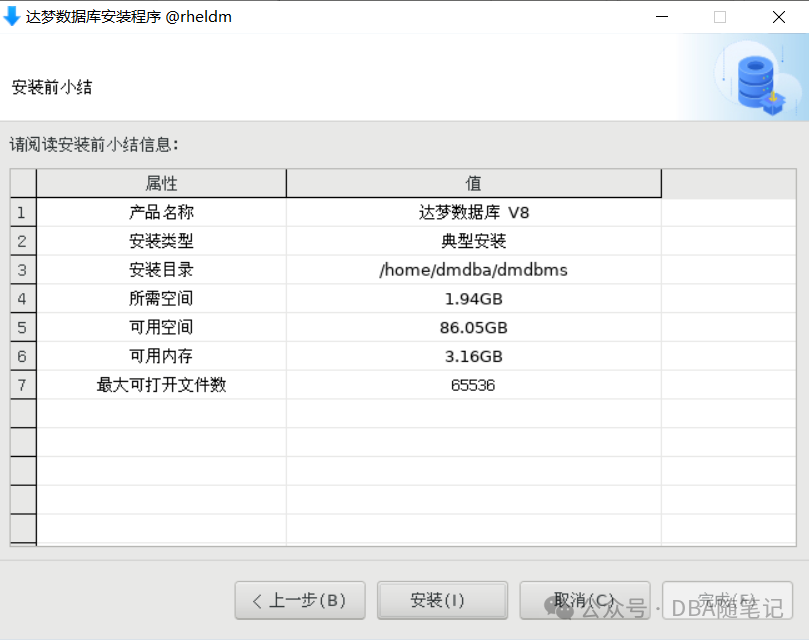
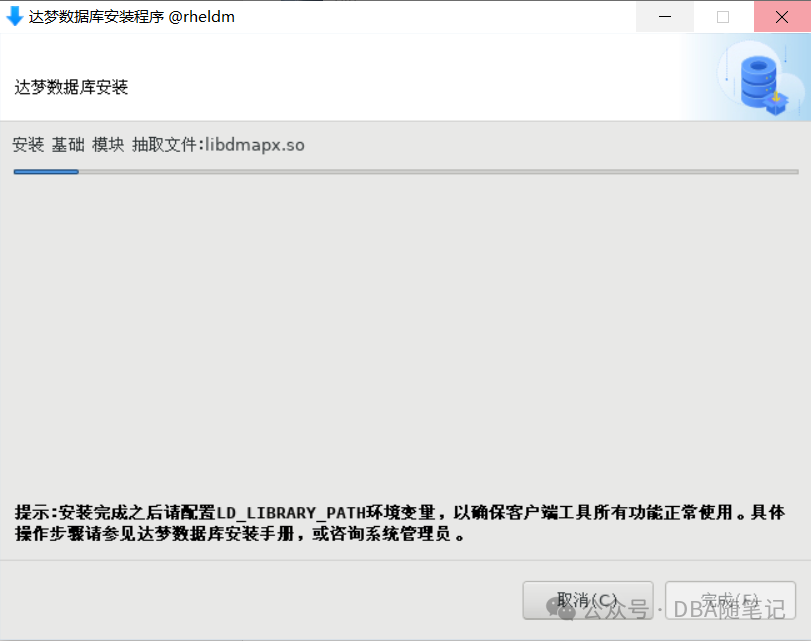
提示:安装完成之后请配置LD_LIBRARY_PATH环境变量,以确保客户端工具所有功能正常使用
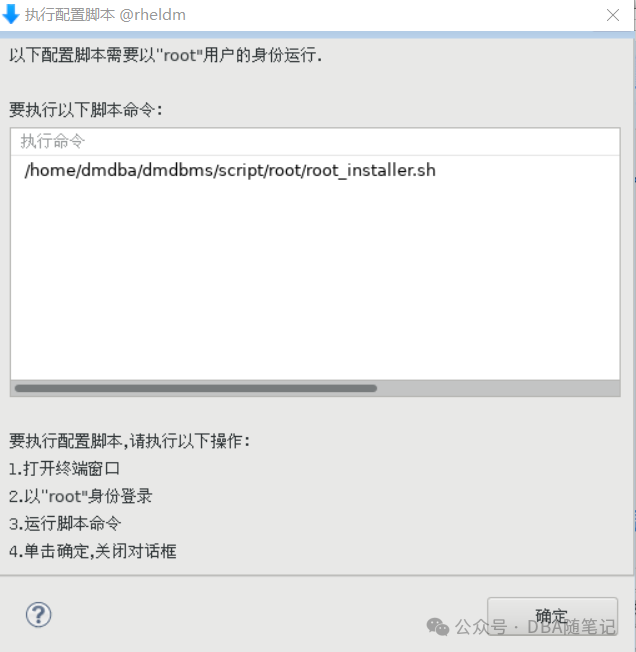

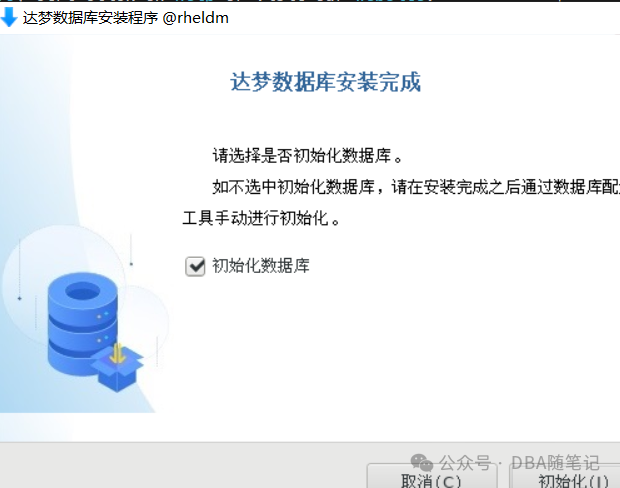
点击完成后提示是否初始化,选择取消,稍后使用dbca初始化
安装问题一
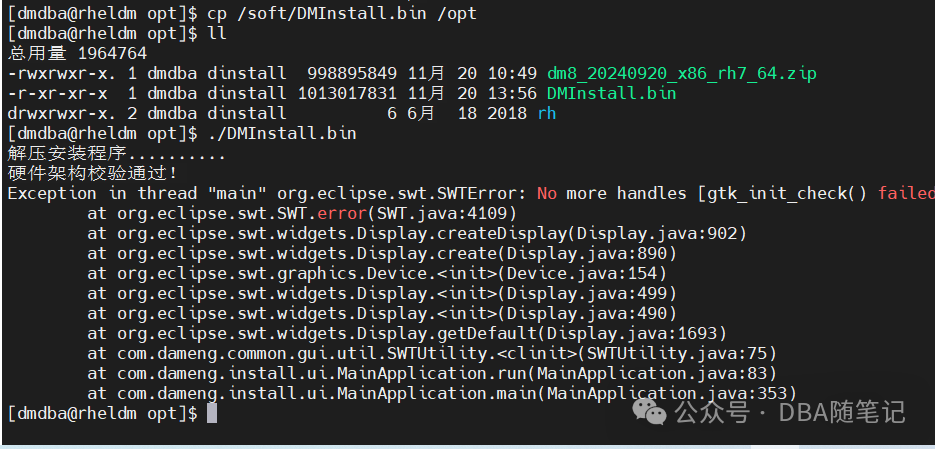
【问题分析】
当前操作系统的登录用户应该无图形界面权限,如果在当前会话中启用图形界面需要将图形界面权限放开。
【问题解决】
确认当前操作系统环境安装有图形界面,切换到 root 用户后在命令行中输入
xhost +
,可以使得 dmdba 可以调用图形界面进行安装。可尝试使用
./DMinstall -i
命令,通过字符界面进行安装。
[dmdba@rheldm opt]$ su - root密码:上一次登录:三 11月 20 13:46:37 CST 2024从 192.168.1.9pts/1 上[root@rheldm ~]# xhost +xhost: unable to open display ""[root@rheldm ~]# export DISPLAY=:0[root@rheldm ~]# xhost +access control disabled, clients can connect from any host[root@rheldm ~]#
此处设置完成后,不能使用su - dmdba 由root切换用户到dmdba执行安装,要直接使用dmdba用户登录安装,否则报错依旧存在
初始化数据库实例
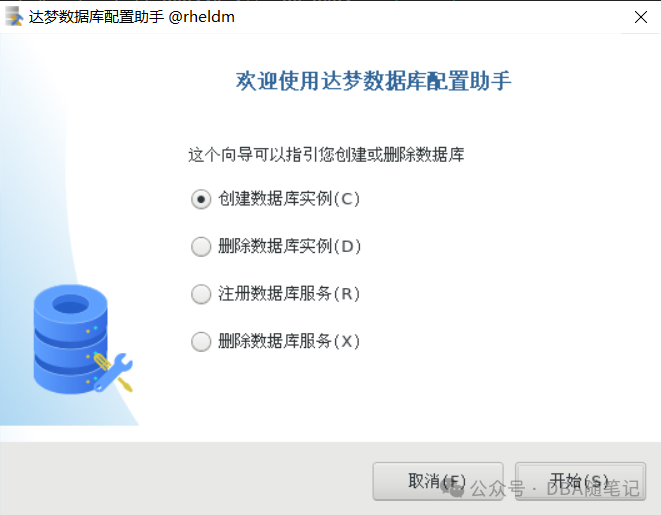
图形初始化数据库实例
[dmdba@rheldm tool]$ ./dbca.sh2024-11-20 14:50:43 [com.dameng.dbca.Startup][INFO] 启动DBCA
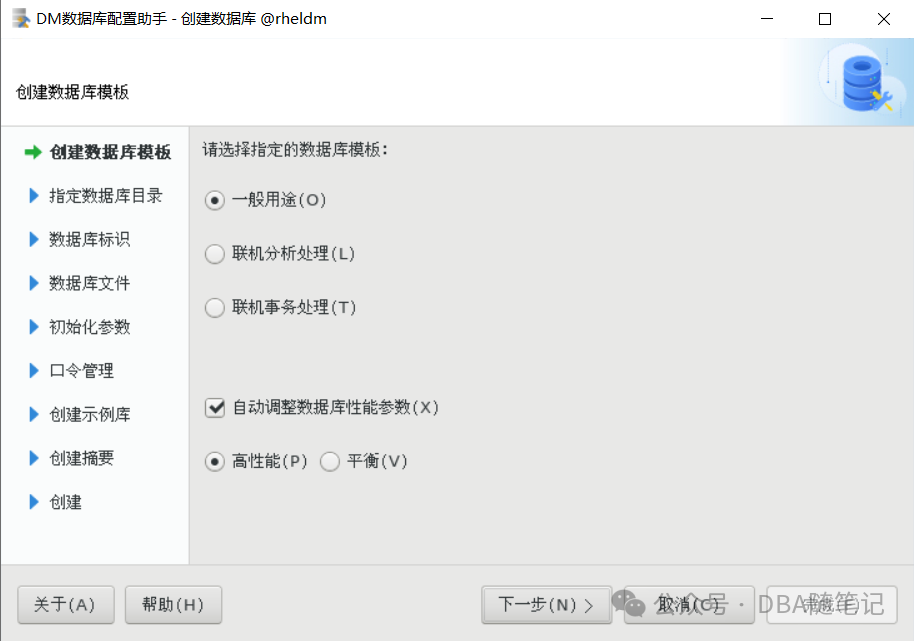
选择创建数据库模板
指定数据库目录 /dm8
创建数据库标识,包括名称端口号
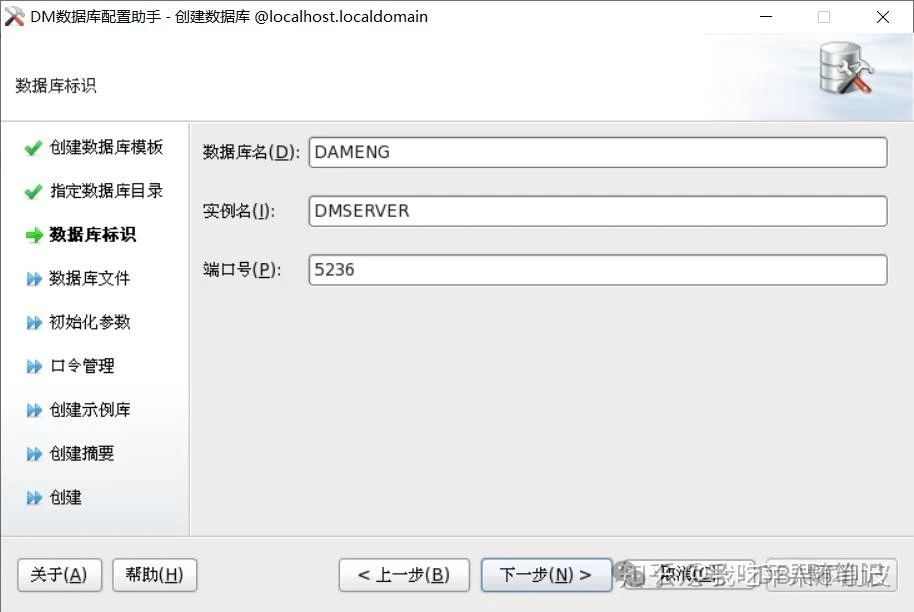
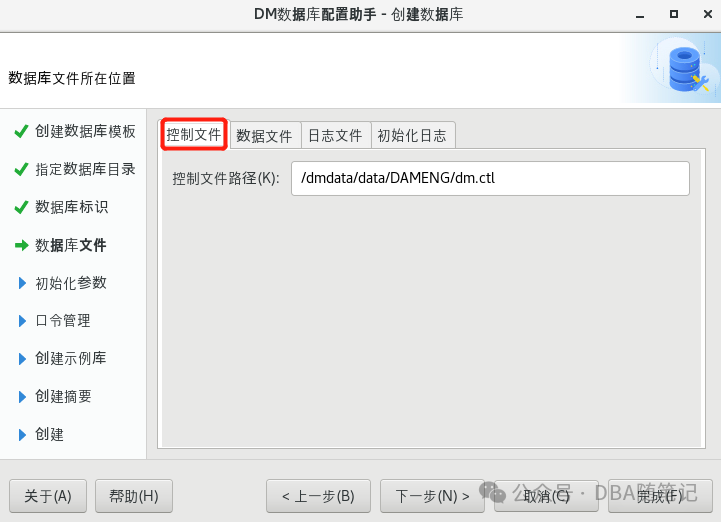
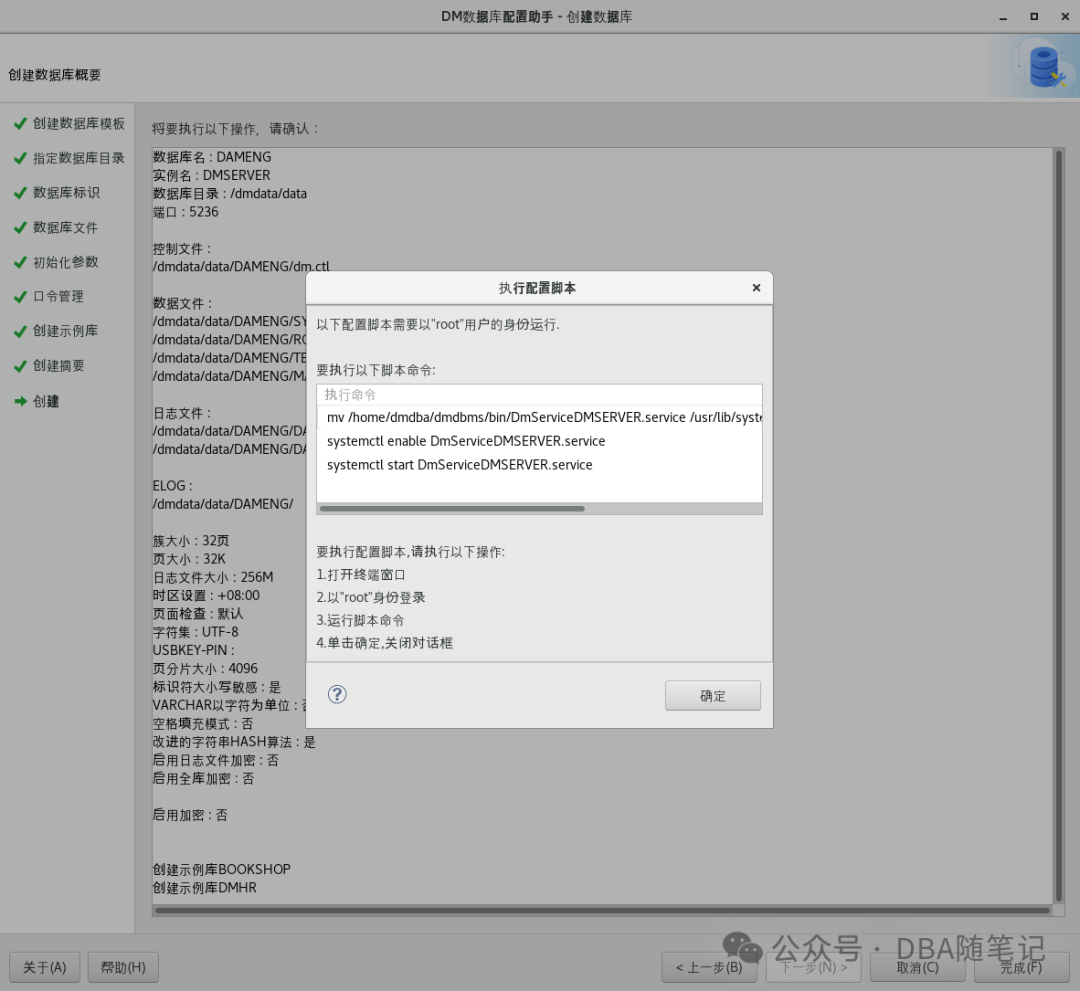
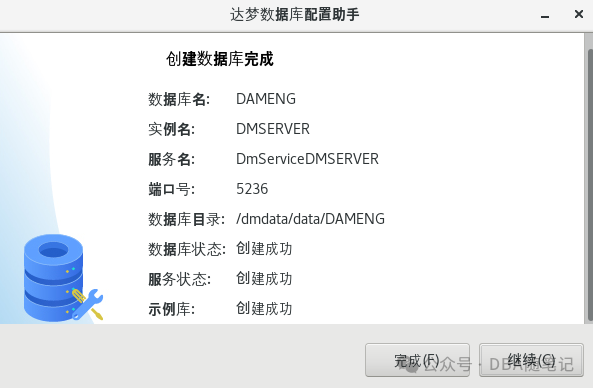
连接访问数据库
使用 disql 命令连接达梦数据库:
[dmdba@rheldm bin]$ disql SYSDBA/DAMENG001服务器[LOCALHOST:5236]:处于普通打开状态登录使用时间 : 2.540(ms)disql V8SQL>select name from V$database;select instance_name from v$instance;select b.tablespace_name, b.file_name, b.bytes/1024/1024 size_m from dba_data_files b union all select 'RLOG', a.path, a.rlog_size/1024/1024 from v$rlogfile a;
至此达梦数据库就可以开始使用了。
参考链接:https://eco.dameng.com/document/dm/zh-cn/start/dm-start-stop-linux.html
