MySQL基础教程(一):数据库概念与安装
前言
亲爱的读者朋友们,大家好!👋
欢迎回到一如老师的公众号。今天是我们的第五天更新,很高兴能和大家一起踏入数据库的世界。在现代软件开发中,数据库是必不可少的一部分,无论是Web开发、应用程序,还是数据分析,都离不开数据库的支持。
本期内容,我们将从MySQL数据库入手,带大家了解数据库的基本概念,并完成MySQL的安装与初始配置。无论你是编程初学者,还是希望提升技能的开发者,这篇文章都将对你有所帮助。准备好了吗?让我们开始吧!🚀
一、什么是数据库?
1. 数据库的定义
数据库(Database)是按照一定的数据模型来组织、存储和管理数据的集合。它是长期储存在计算机内、有组织、可共享的数据集合。
2. 数据库管理系统(DBMS)
数据库管理系统(Database Management System,DBMS)是用于管理数据库的软件,提供数据定义、数据操作、数据安全和完整性等功能。
3. 关系型数据库
关系型数据库是基于关系模型的数据库,通过二维表格来组织数据。常见的关系型数据库包括:
MySQL Oracle Microsoft SQL Server PostgreSQL
4. 非关系型数据库(NoSQL)
非关系型数据库不使用传统的表格关系模型,适用于处理大量分布式数据。常见的NoSQL数据库包括:
MongoDB Redis Cassandra
二、MySQL简介
1. 什么是MySQL?
MySQL是一个开源的关系型数据库管理系统,由瑞典MySQL AB公司开发,后被Oracle公司收购。它以其性能高、成本低、可靠性好而广受欢迎。
2. MySQL的特点
开源免费:遵循GPL开源协议。 跨平台:支持Windows、Linux、macOS等操作系统。 高性能:适用于高并发的应用场景。 易于使用:安装和配置相对简单,学习成本低。
3. MySQL的应用场景
Web应用:如WordPress、Drupal等内容管理系统。 电子商务:如Magento、Shopify等。 数据仓库:用于数据存储和分析。
三、MySQL的安装与配置
1. 环境准备
操作系统
Windows 10/11 macOS Linux
下载安装包
MySQL官方下载安装包:MySQL Downloads
2. Windows系统下的安装
1)下载MySQL安装程序
访问MySQL官方网站:MySQL Community Downloads https://www.mysql.com/downloads/ 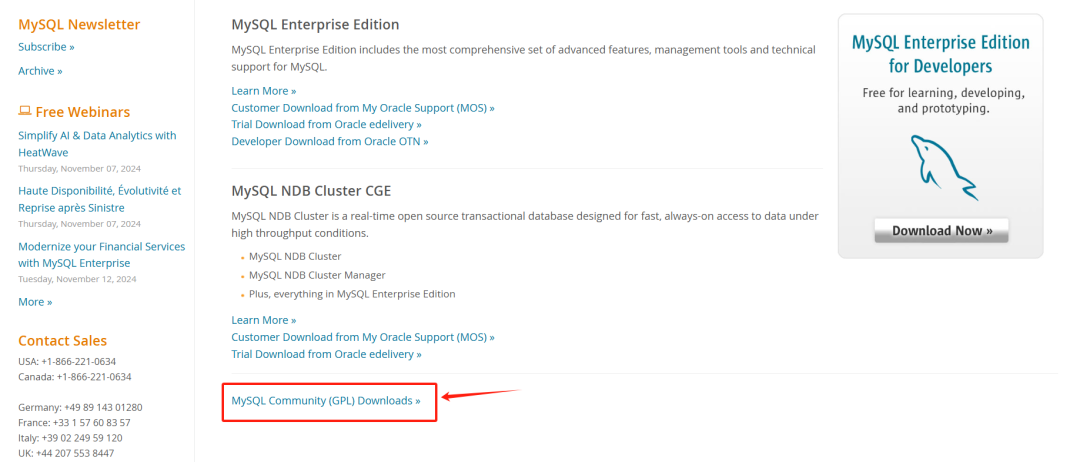
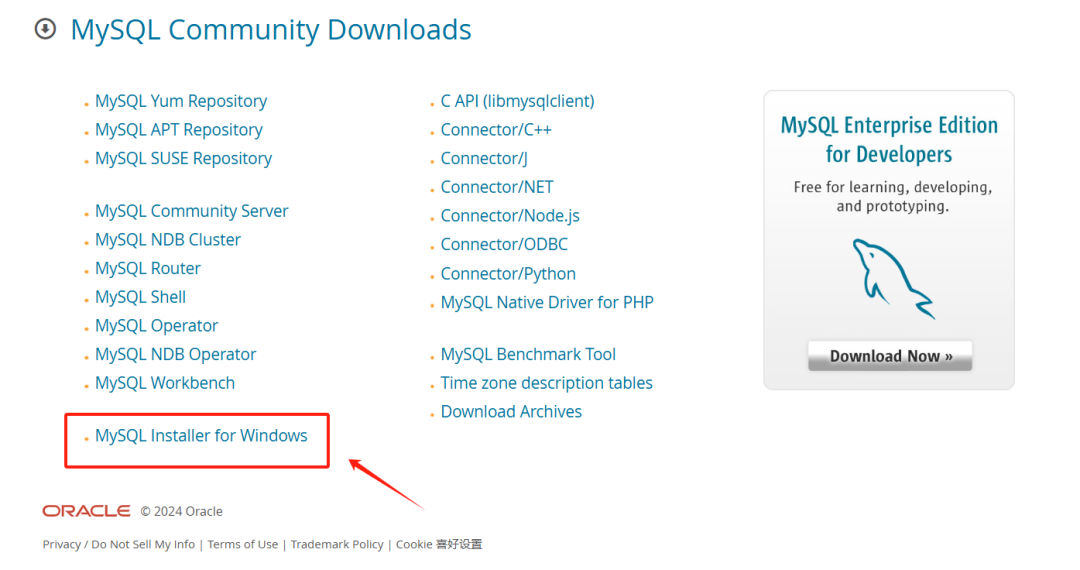
选择适合Windows的安装包,如 MySQL Installer for Windows
。
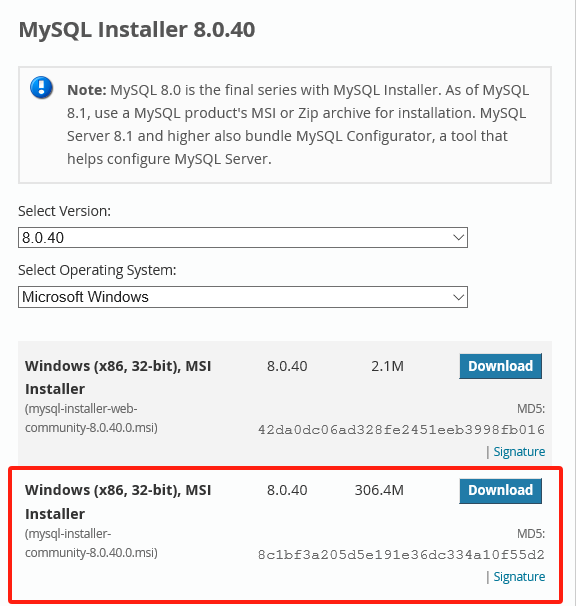
2)运行安装程序
双击下载的 mysql-installer-community-*.exe
文件,启动安装程序。
3)选择安装类型
Developer Default(开发者默认):安装MySQL服务器、客户端、示例数据库等。 Server Only:仅安装MySQL服务器。 Custom(自定义):手动选择要安装的组件。
建议选择Developer Default,方便后续学习和开发。
4)检查要求
安装程序会检查系统是否满足安装要求,如缺少Visual C++运行库,会提示安装。 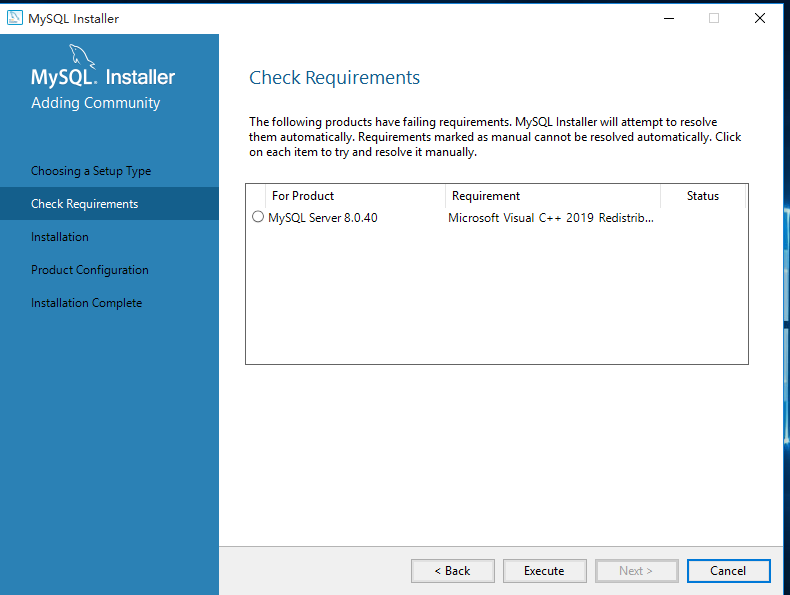
5)配置MySQL服务器
设置root密码:输入并确认管理员 root
用户的密码,请务必牢记。创建用户(可选):可以创建额外的用户账户,设置权限。 设置服务器配置: Config Type:选择 Development Machine
(开发机)。Port:默认端口为 3306
,无需修改。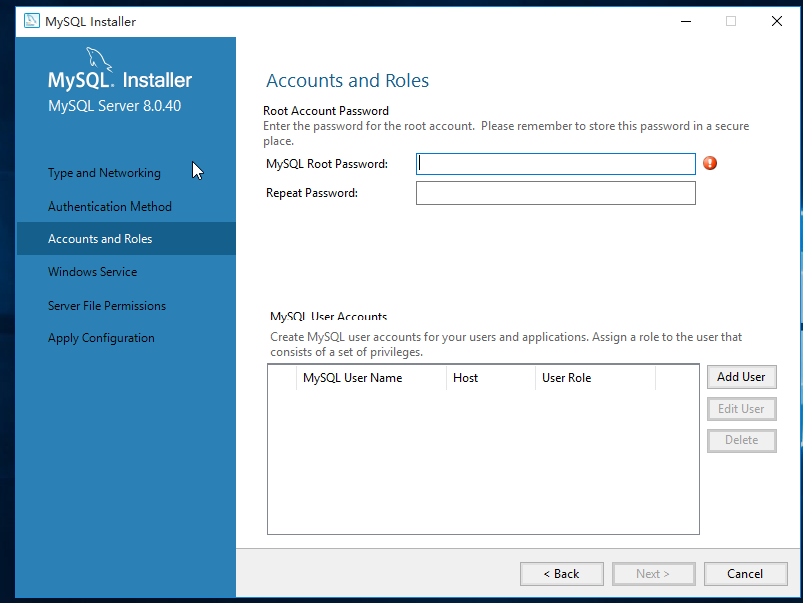
6)应用配置并完成安装
点击 Execute
,安装程序将按照配置进行安装。完成后,点击 Finish
退出安装程序。
3. macOS系统下的安装
1)下载MySQL安装包
访问MySQL官方网站,下载适用于macOS的DMG安装包。
2)安装MySQL
双击DMG文件,打开安装包。 双击 mysql-*.pkg
文件,按照提示进行安装。
3)配置MySQL
安装完成后,系统会提示生成了一个临时的root用户密码,记下该密码。 可以在终端中使用 mysql_secure_installation
命令,设置root密码并进行安全配置。
4. Linux系统下的安装(以Ubuntu为例)
1)更新软件包列表
sudo apt update
2)安装MySQL服务器
sudo apt install mysql-server
3)安全配置
sudo mysql_secure_installation
按照提示进行配置,设置root密码,删除匿名用户,禁用远程登录等。
四、验证MySQL安装
1. 启动MySQL服务
Windows:安装完成后,MySQL服务会自动启动。可在任务管理器的服务列表中查看 MySQL
服务状态。macOS:在系统偏好设置中,找到MySQL,启动服务。 Linux:
sudo systemctl start mysql
2. 使用命令行客户端连接
1)打开命令行
Windows:打开 Command Prompt
或PowerShell
。macOS/Linux:打开 Terminal
。
2)登录MySQL
mysql -u root -p
输入安装时设置的root密码,登录成功后,会显示MySQL命令提示符 mysql>
。
3)查看版本信息
SELECT VERSION();
按回车后,会显示MySQL的版本信息。 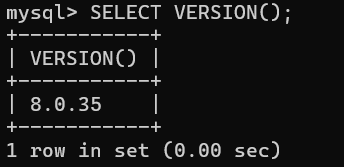
4)退出MySQL
EXIT;
五、图形化管理工具
1. MySQL Workbench
MySQL Workbench是MySQL官方提供的免费图形化管理工具,功能强大,跨平台支持。
1)下载并安装
访问MySQL Workbench下载页面。 下载适合您操作系统的版本,按照提示安装。
2)连接到MySQL服务器
打开MySQL Workbench,点击 +
添加新的连接。配置连接信息: Connection Name:自定义连接名称。 Hostname: localhost
(本地连接)。Port: 3306
(默认端口)。Username: root
。点击 Test Connection
,输入密码,测试连接是否成功。成功后,保存连接配置,双击连接,进入管理界面。
2. 其他常用工具
phpMyAdmin:基于Web的MySQL管理工具,适合与Apache、PHP等组合使用。 Navicat:功能强大的数据库管理工具,支持多种数据库类型(付费软件)。
六、常用的MySQL命令
1. 创建数据库
CREATE DATABASE testdb;
2. 查看数据库列表
SHOW DATABASES;
3. 使用数据库
USE testdb;
4. 创建表
CREATE TABLE users (
  id INT AUTO_INCREMENT PRIMARY KEY,
  username VARCHAR(50),
  password VARCHAR(50)
);
5. 插入数据
INSERT INTO users (username, password) VALUES ('user1', 'pass1');
6. 查询数据
SELECT * FROM users;
七、总结
通过本期内容,我们了解了数据库的基本概念,熟悉了MySQL的安装和初始配置。数据库是软件开发中的重要组成部分,掌握MySQL将为你的编程之路增添新的技能点。
在后续的课程中,我们将深入学习MySQL的使用,包括数据的增删改查、高级查询、数据备份与恢复等,敬请期待!
八、实践与思考
实践:
完成MySQL的安装,并成功登录到MySQL命令行客户端。 使用MySQL Workbench或其他工具,连接到MySQL服务器,创建一个新的数据库。
思考:
为什么选择MySQL而不是其他数据库? 关系型数据库和非关系型数据库的区别和各自的应用场景是什么?
九、加入我们的知识星球!
为了帮助大家更深入地学习编程和设计,我们创建了**「一如老师的编程与设计星球」**。在这里,你将获得:
独家学习资料:包括详尽的教程、源码、笔记等资源。 答疑解惑:一对一解决你的学习问题,助你突破难点。 项目实战:参与真实项目,提升实战能力,积累项目经验。 职业指导:提供就业、面试等方面的建议,助你迈向理想职业。
扫码立即加入,与更多志同道合的伙伴一起成长!

十、加入我们的学习群!
为了更好地交流和学习,欢迎大家加入**「一如老师编程设计交流中心」**,与更多志同道合的朋友一起进步!
QQ群号:123456789 微信群:扫描下方二维码加入 
十一、期待你的反馈!
如果你在学习过程中遇到任何问题,或者有好的建议和想法,欢迎在下方留言。我会尽快回复你的疑问。

十二、下期预告
下一期,我们将继续MySQL基础教程(二):数据类型与表的创建,深入学习MySQL的数据类型和表结构设计,敬请期待!
版权声明
本文为原创内容,转载请注明出处。
喜欢这篇文章吗?
如果觉得本篇内容对你有帮助,请点击右下角的“赞”和“在看”,并分享给更多的朋友!你的支持是我持续创作的动力!❤️