



点击上方“IT那活儿”公众号--专注于企业全栈运维技术分享,不管IT什么活儿,干就完了!!!
插件驱动安装
1.1 安装JDK环境
1.2 安装插件
1)jmeter-plugins插件包
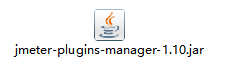
2)安装插件
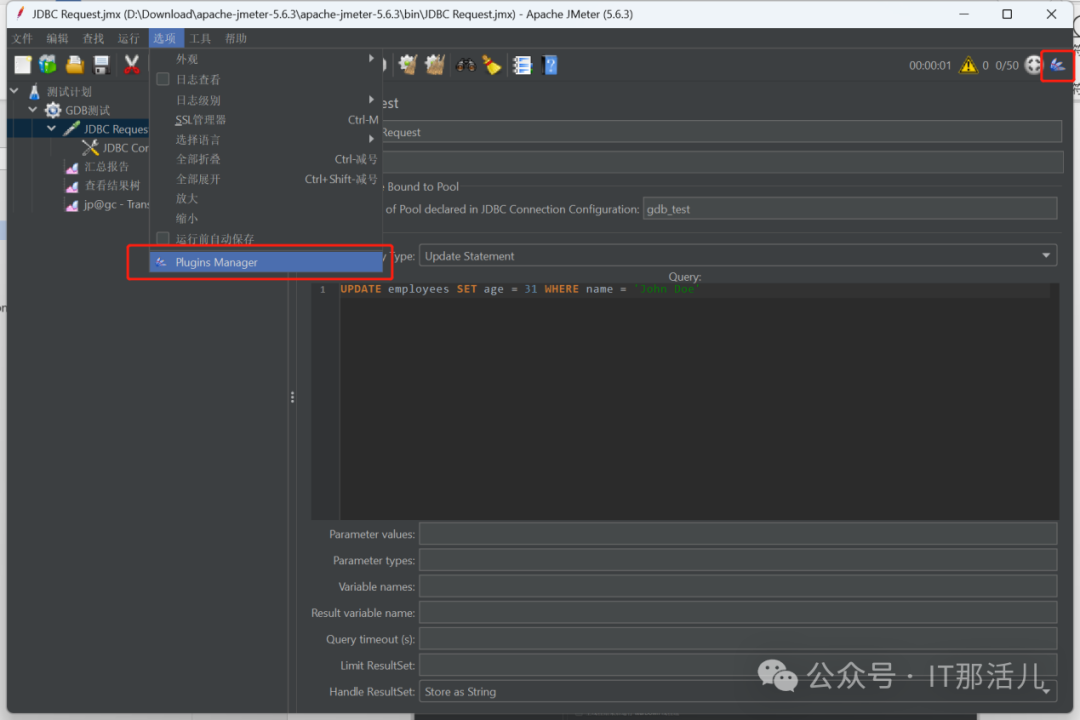
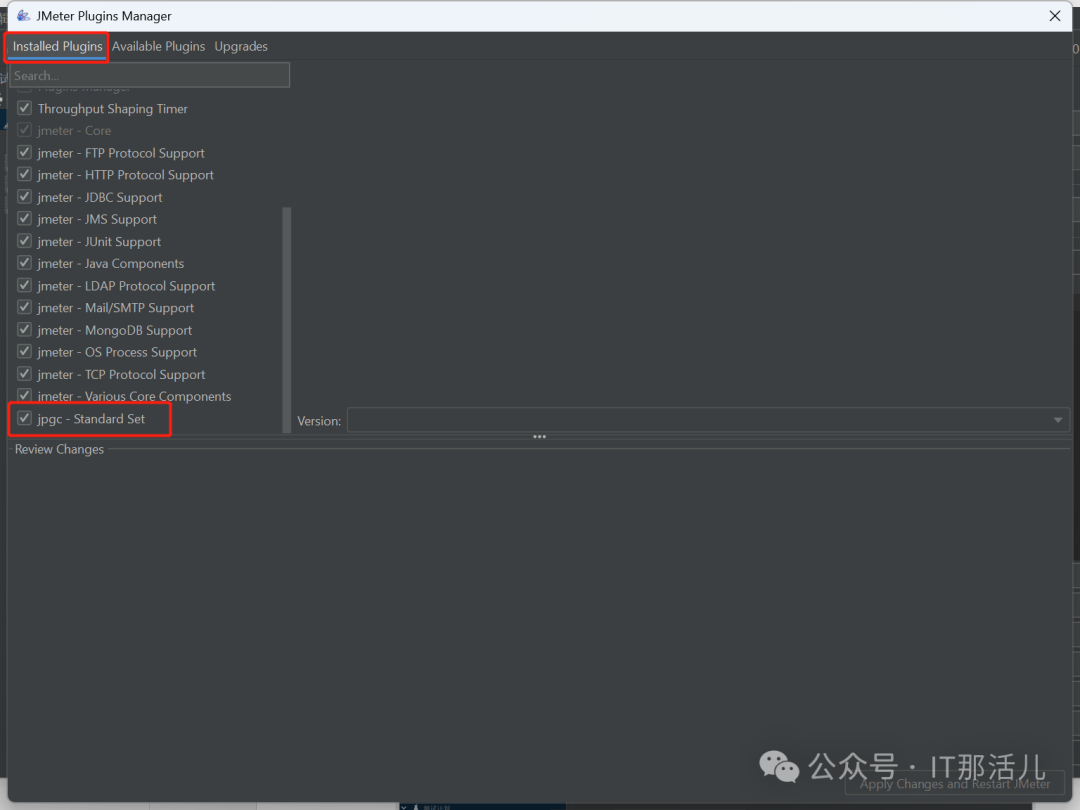
1.3 添加驱动包
1)添加jar包
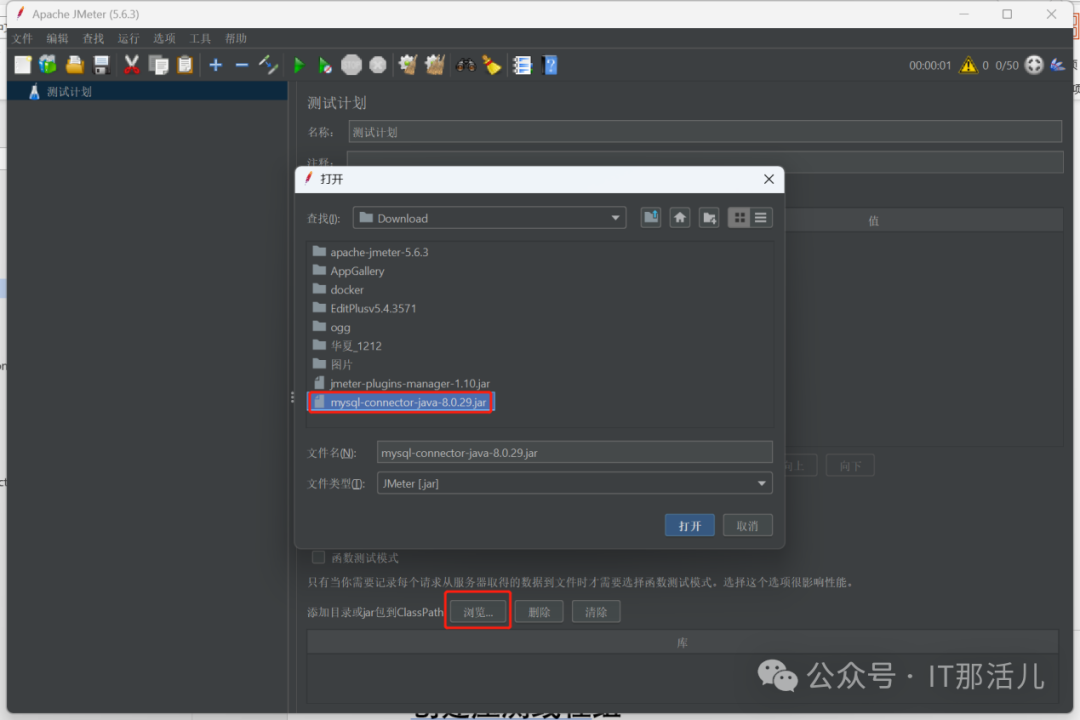
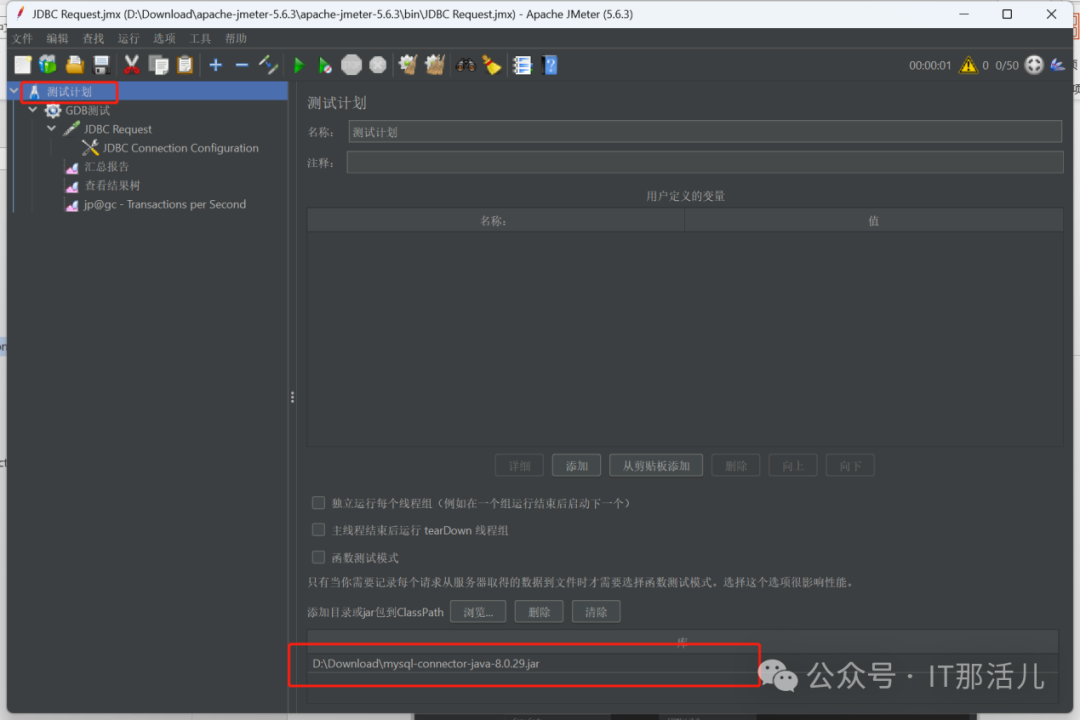
2)驱动包
https://mvnrepository.com/open-source/jdbc-drivers
JMeter压测
2.1 创建压测线程组
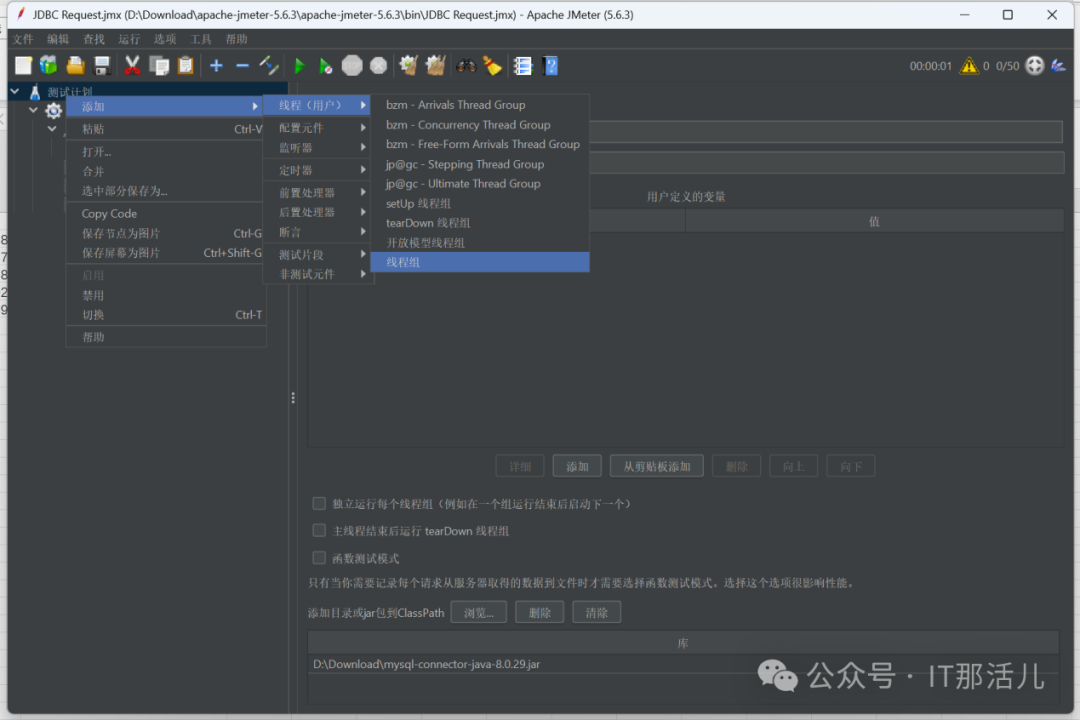
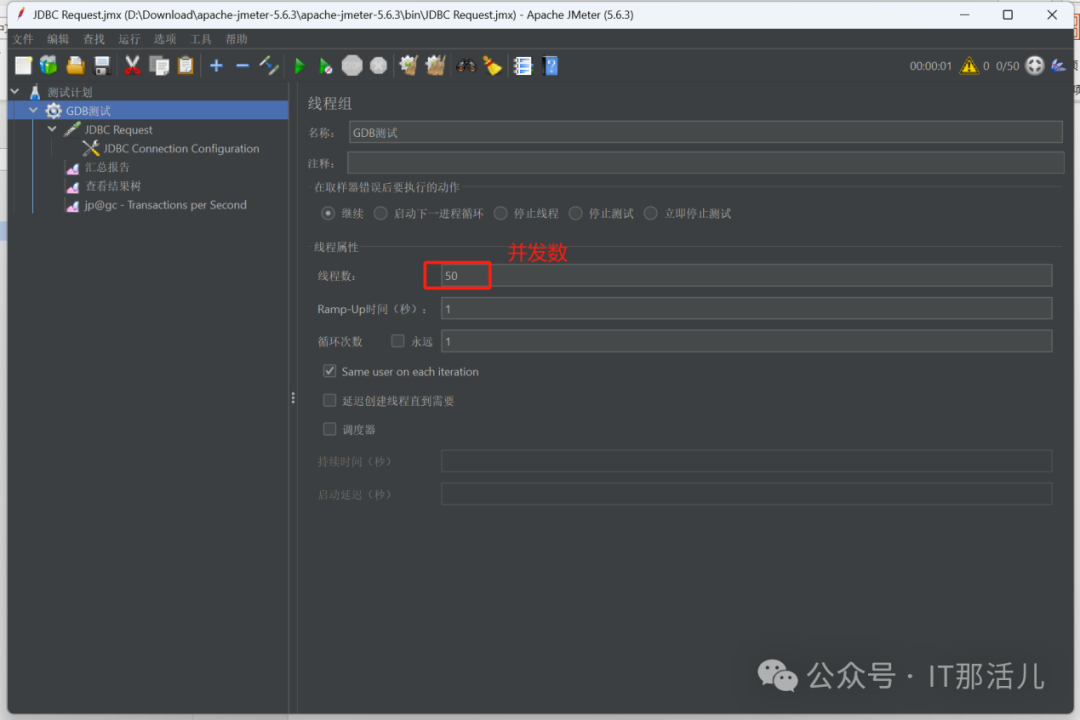
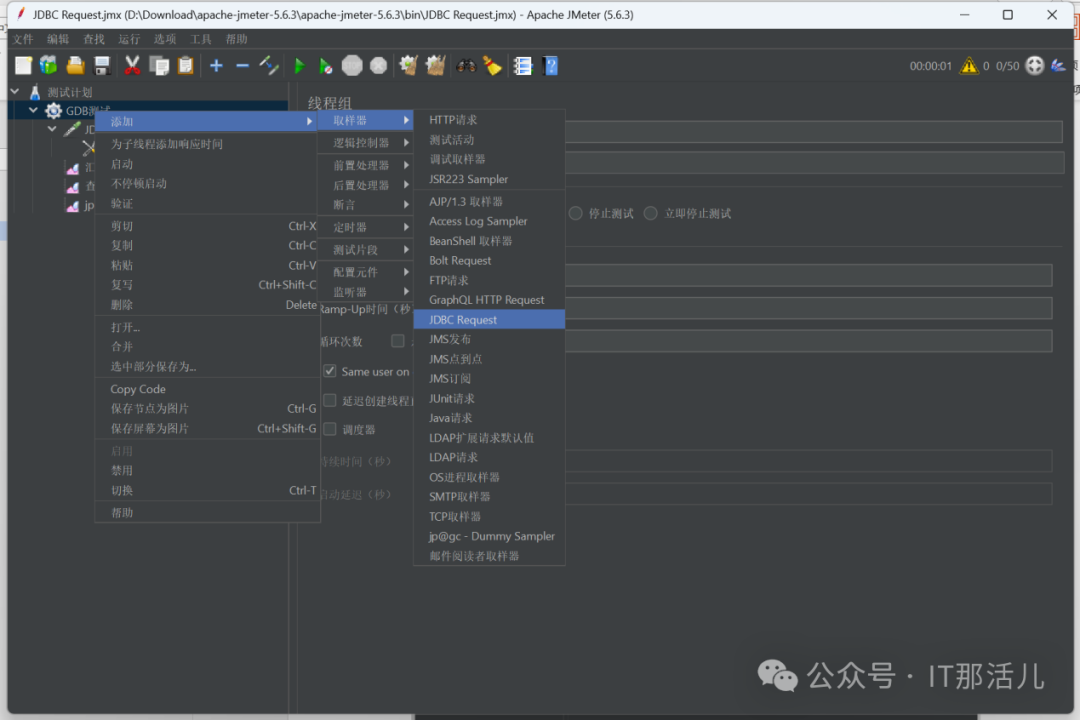
2.2 创建JDBC request
1)创建JDBC request
2)配置参数
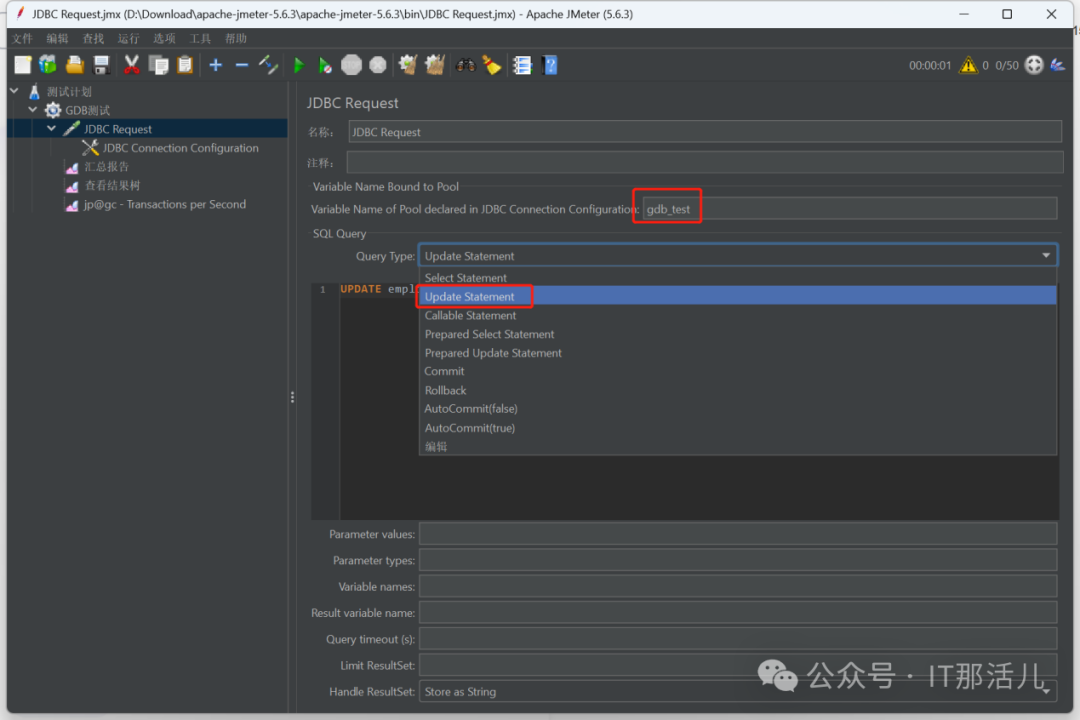
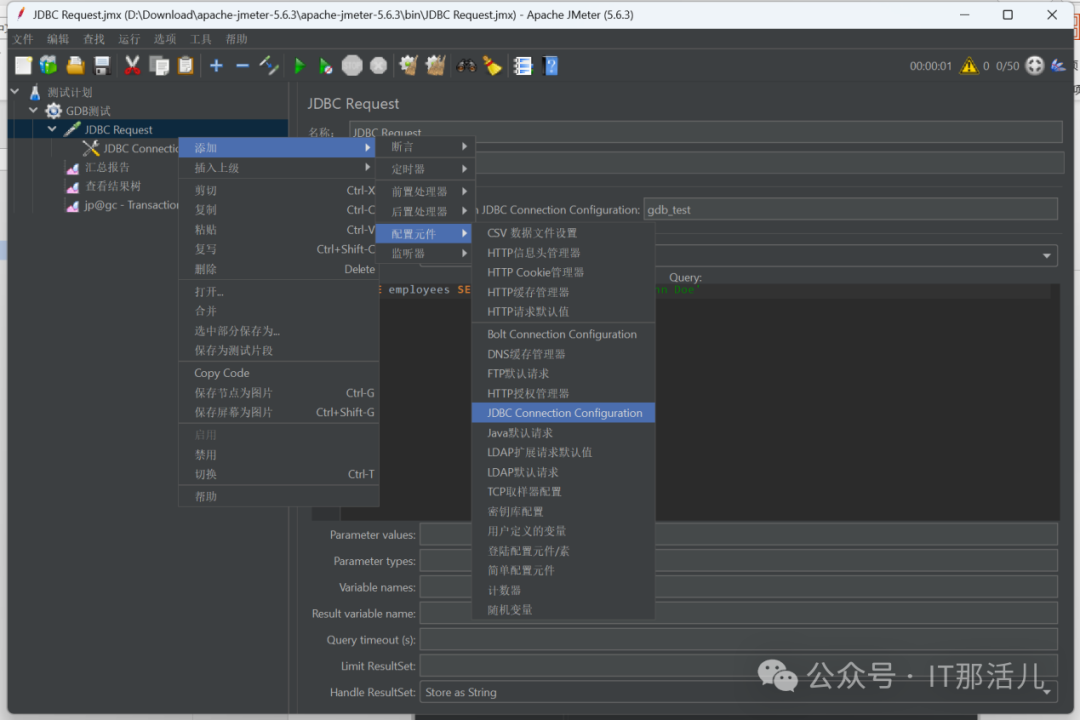
2.3 创建JDBC Connection Configuration
1)创建JDBC Connection Configuration
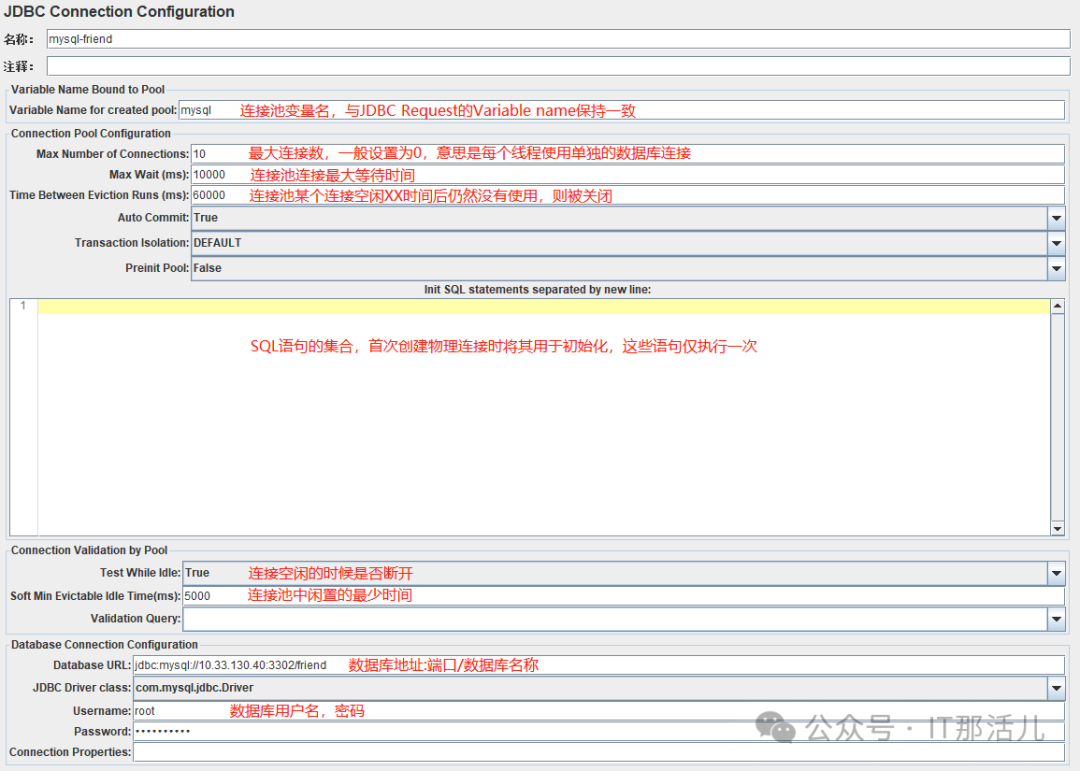
2)参数配置
2.4 创建汇总报告
1)创建汇总报告
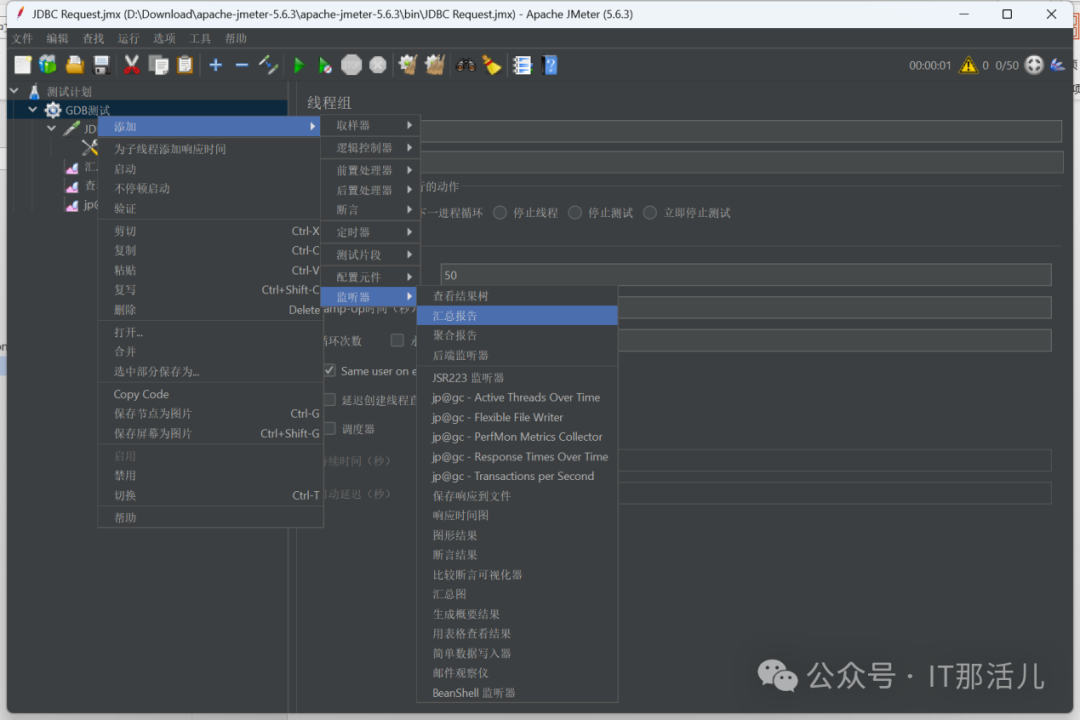
2)查看汇总报告
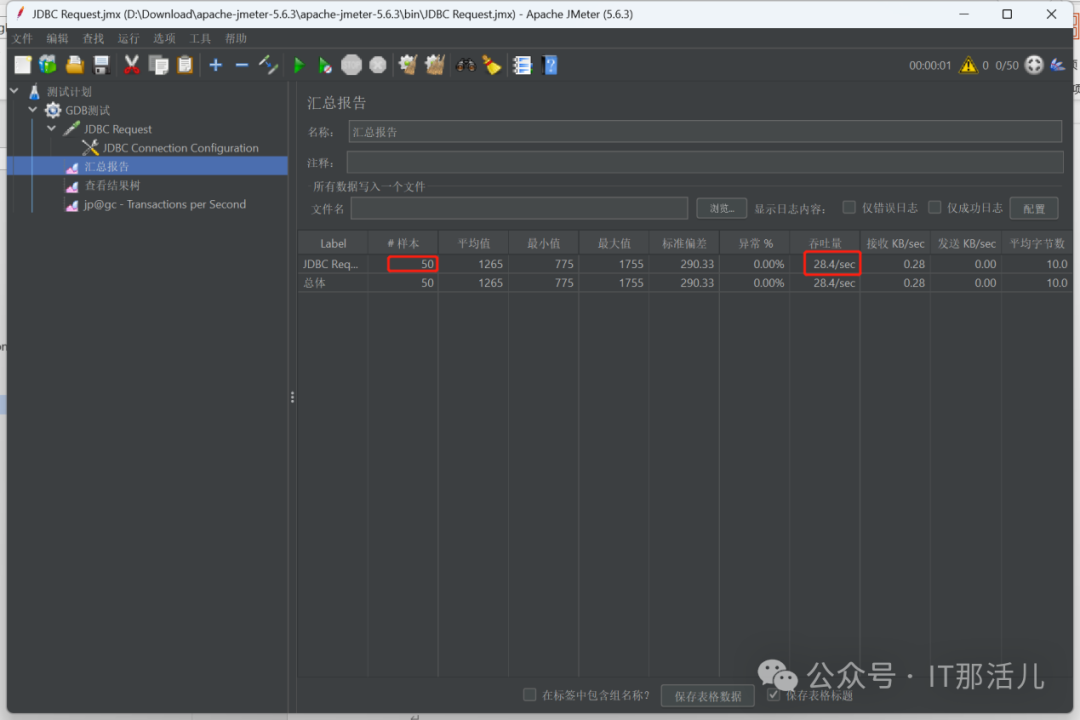
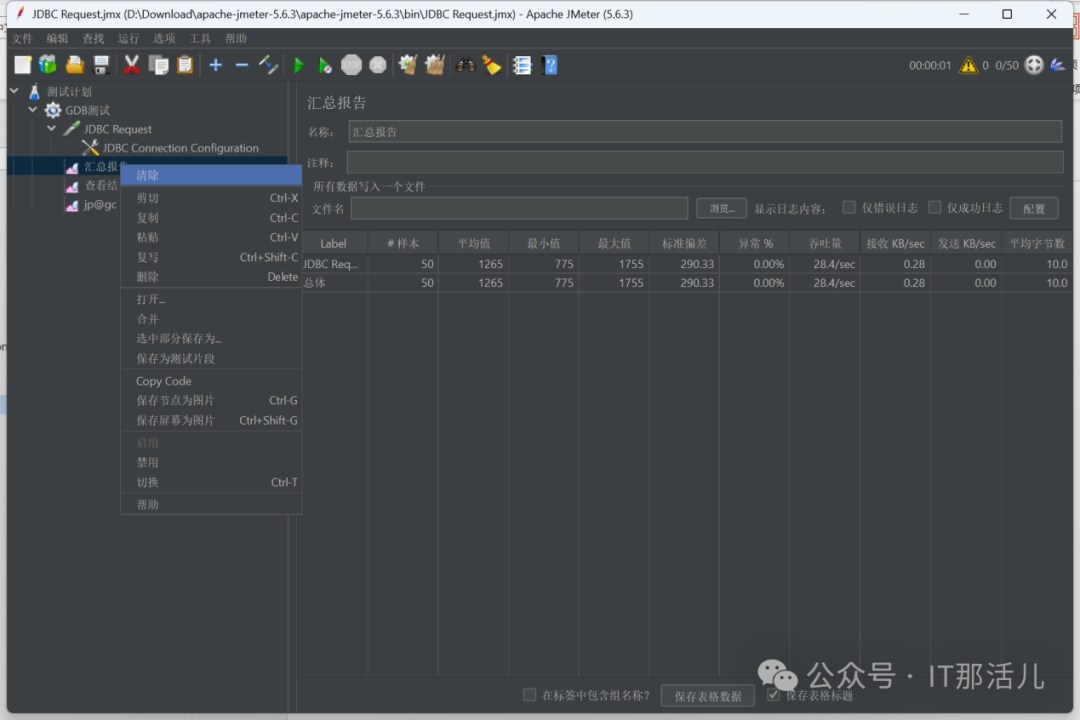
3)保存结果
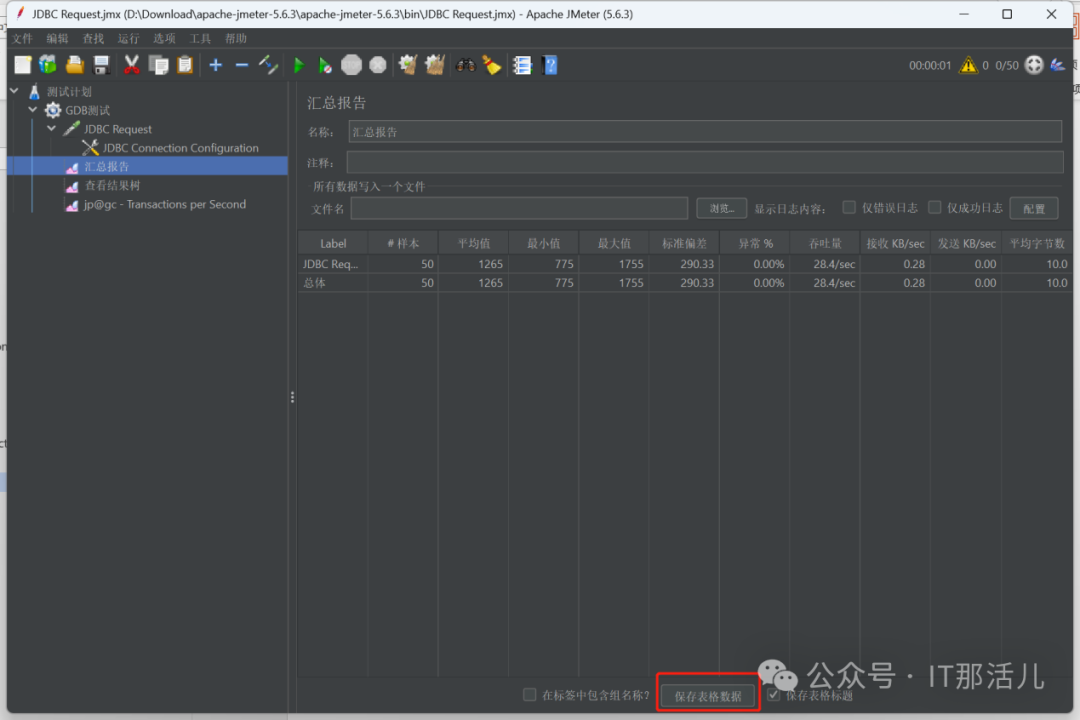
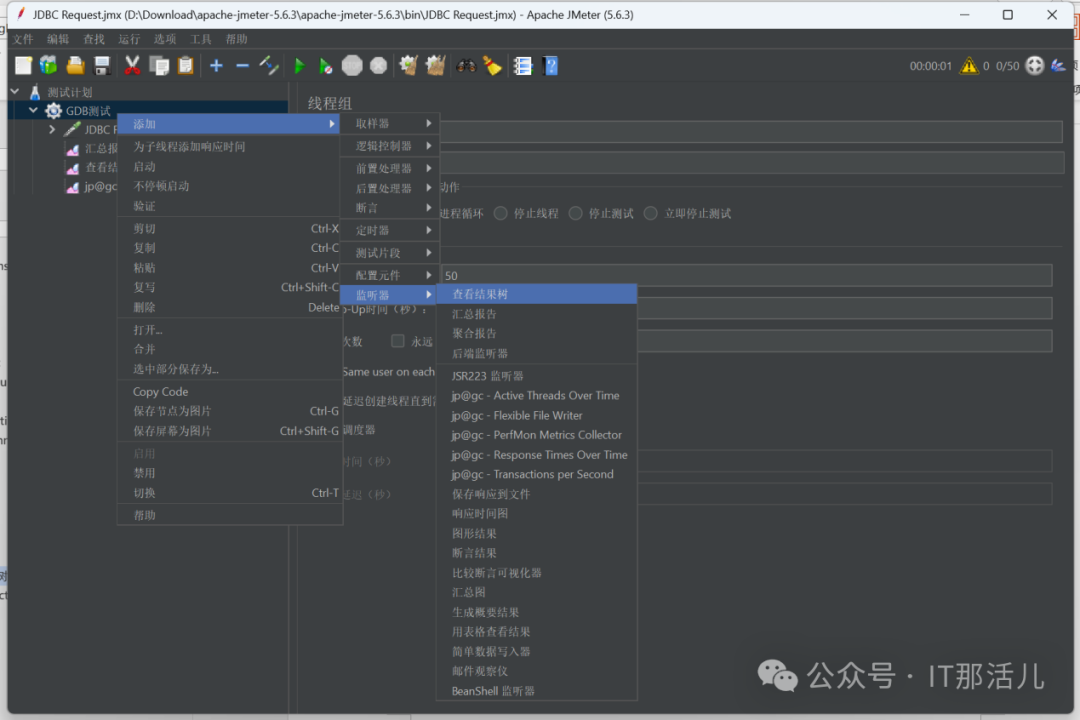
2.5 创建查看结果树
1)创建查看结果树
2)查看响应结果及语句执行结果
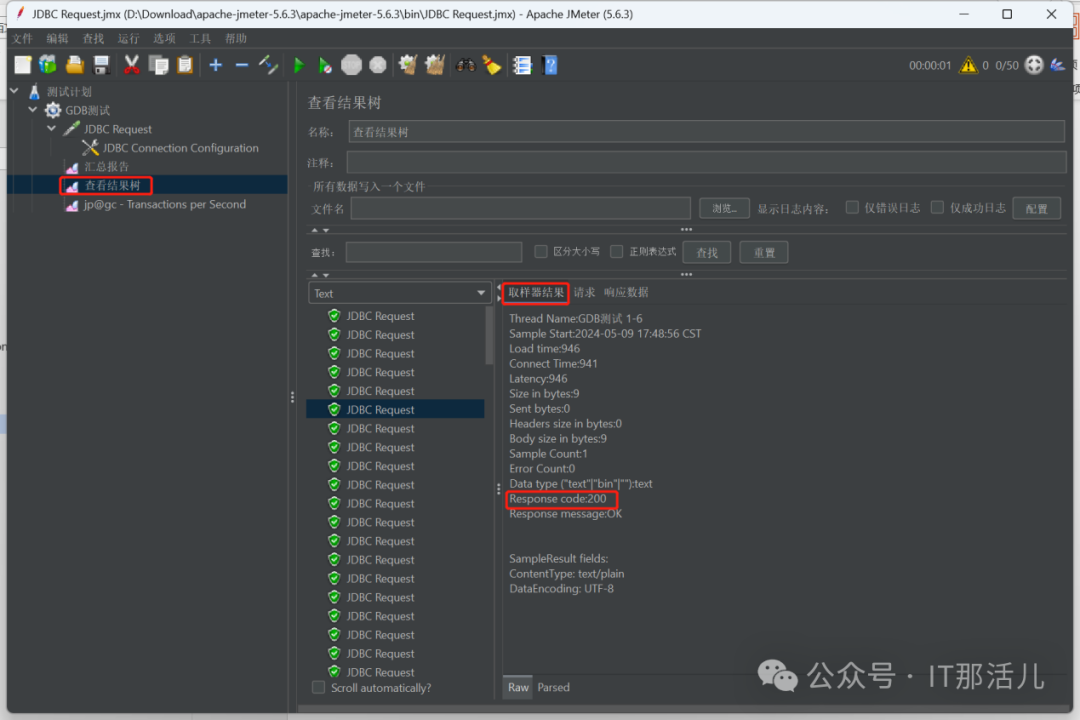
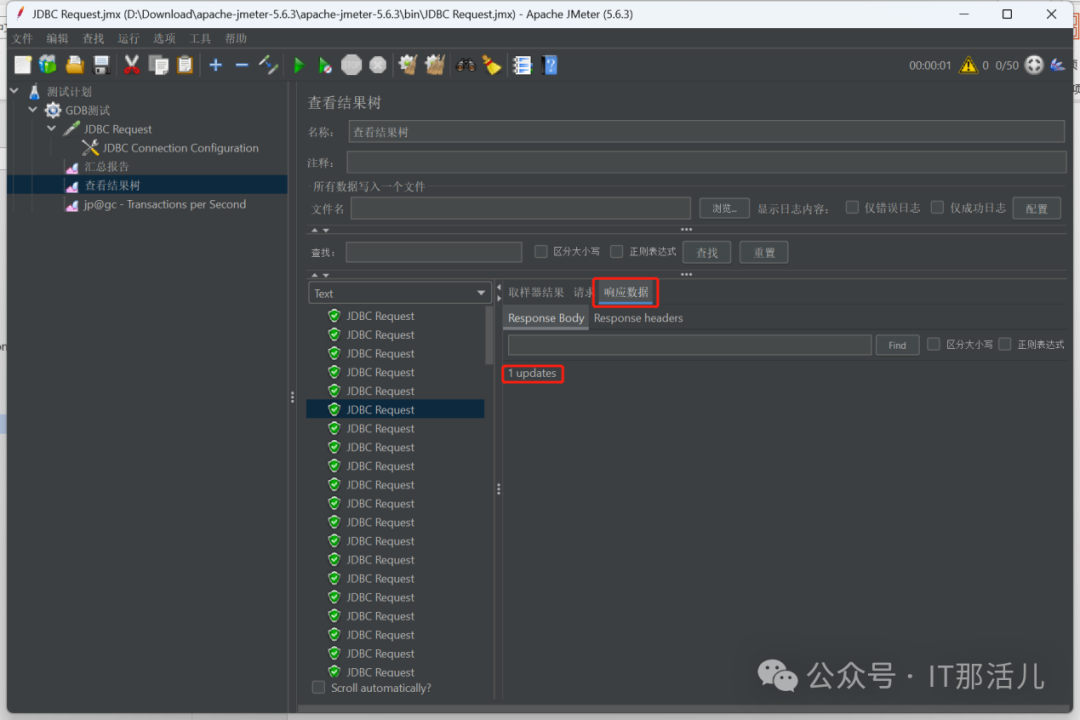
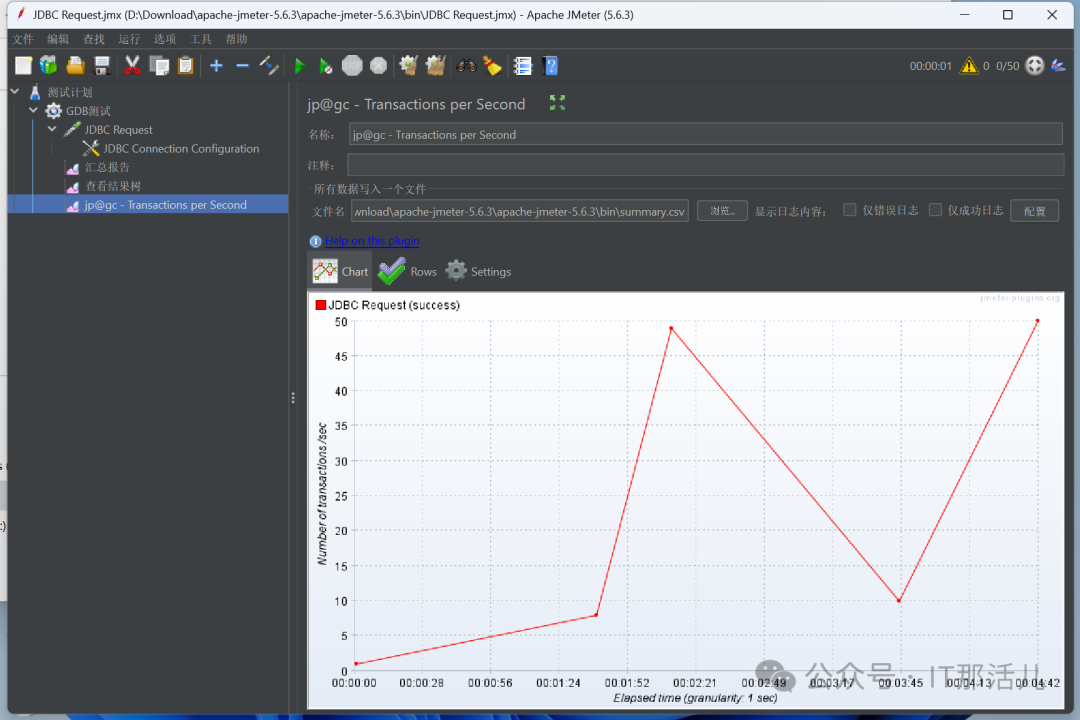
2.6 创建jp@gc - Transactions per Second(TPS)
1)创建jp@gc - Transactions per Second(TPS)
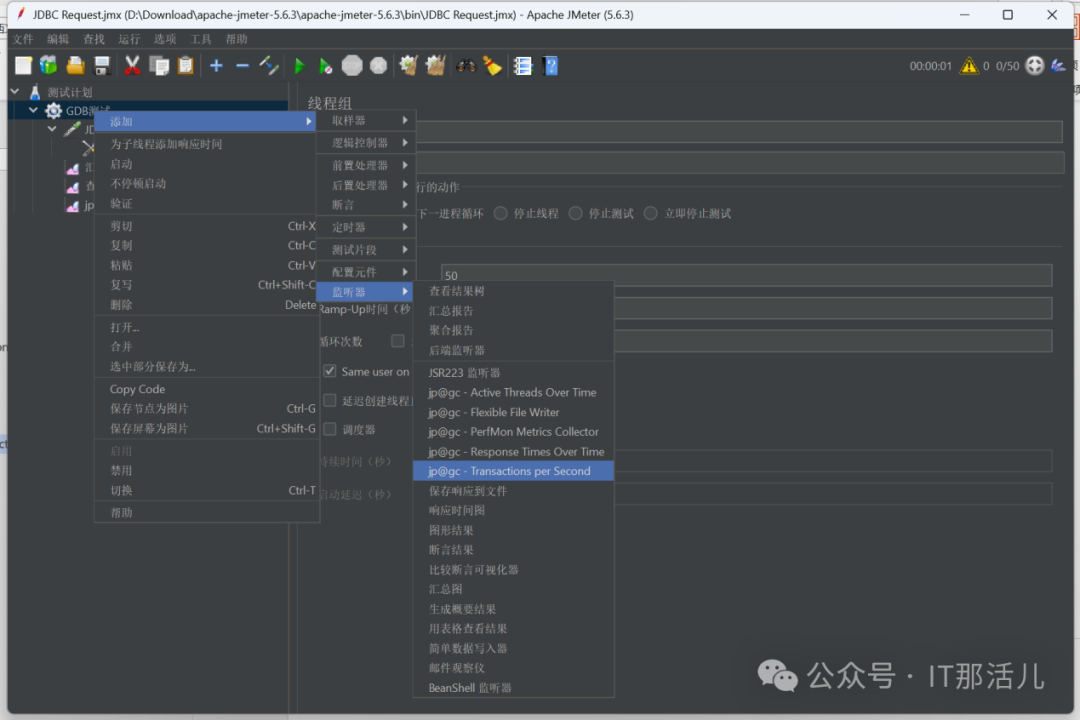
2)查看结果
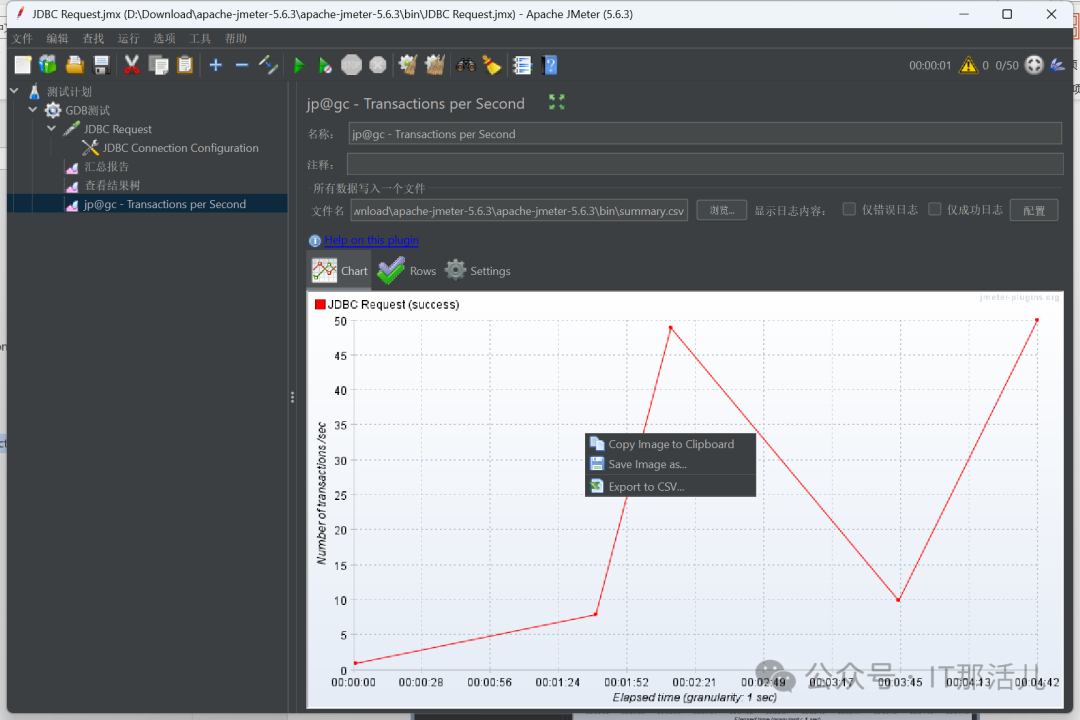
3)保存结果

本文作者:李月月(上海新炬中北团队)
本文来源:“IT那活儿”公众号

文章转载自IT那活儿,如果涉嫌侵权,请发送邮件至:contact@modb.pro进行举报,并提供相关证据,一经查实,墨天轮将立刻删除相关内容。
