



登陆主页
● 摘要
介绍用户登录主页的操作,用于指导用户登录Insight主页。
!
说明
用户首次登录Insight时,系统会提示用户修改密码,具体密码以现场实际为准。
前提
● 已安装最新的谷歌浏览器(80以上)或火狐浏览器(70以上)。
● 已设置分辨率1440×900及以上。
步骤
1.在浏览器中输入Insight地址(https://IP:8444/insight#/login),回车,进入登录界面。
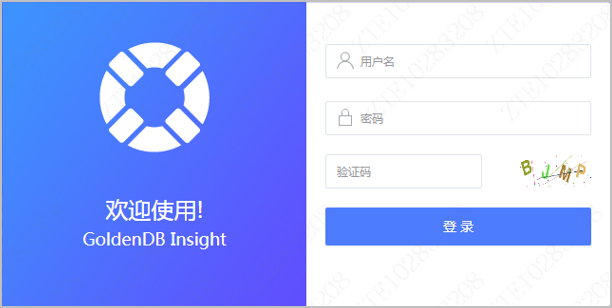
2.输入用户名、密码、验证码,单击登录按钮,进入总览界面。
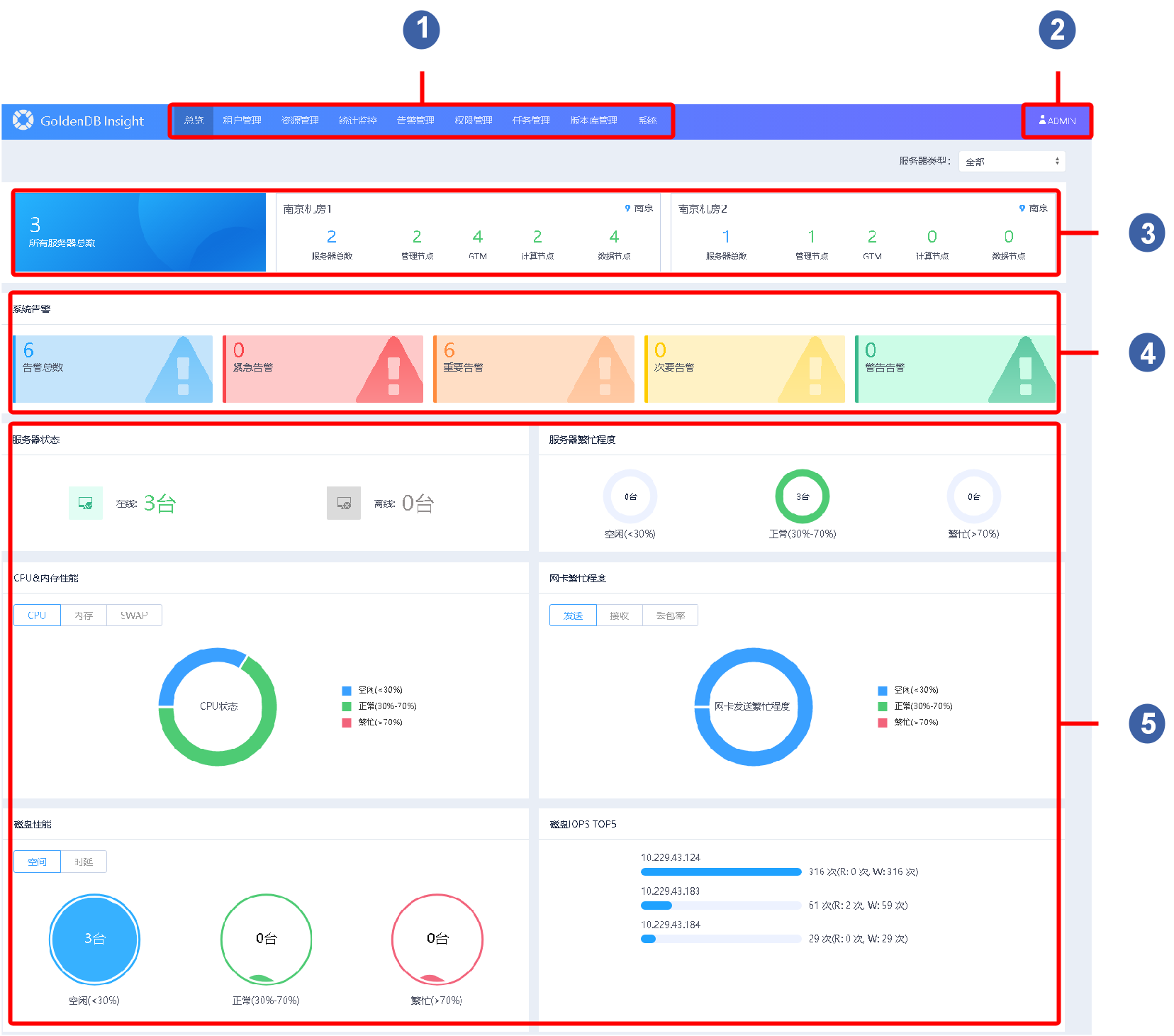
总览界面各区域部分名称以及说明参见下表。
| 序号 | 名称 | 说明 |
|---|---|---|
1 | 菜单区域 | 选择菜单区域的菜单,可进入对应菜单界面 |
2 | 登录用户 | 显示当前登录用户的名称,单击用户名称,可退出登录、修改当前用户密码 |
3 | 机房总览区域 | 展示GoldenDB数据库在各地机房的服务器、管理节点、计算节点以及数据节点数量 |
4 | 系统告警区域 | 展示各级别告警的数量,单击某一告警级别的告警,可直接进入告警管理的实时观察界面 |
5 | 服务器状态区域 | 展示服务器的繁忙程度、CPU、内存以及网卡的工作状态,单击某状态图标,可进入对应数据查询界面 |
注销用户
● 摘要
用户登录Insight后,如果不再需要执行操作,为保证安全,建议执行注销操作。
● 步骤
1.单击登录用户名,选择注销用户菜单,退出登录状态,返回登录界面。
修改密码
● 摘要
日常使用过程中,为保护账户安全,建议定期修改密码。
!
说明
新密码需要和确认新密码一致,且符合当前安全等级中的要求(包含数字、包含大写字母、包含小写字母、长度在8到32之间、不包含用户名、不包含用户名的逆序)。
● 步骤
1.单击登录用户名,选择修改密码菜单,弹出修改密码窗口。
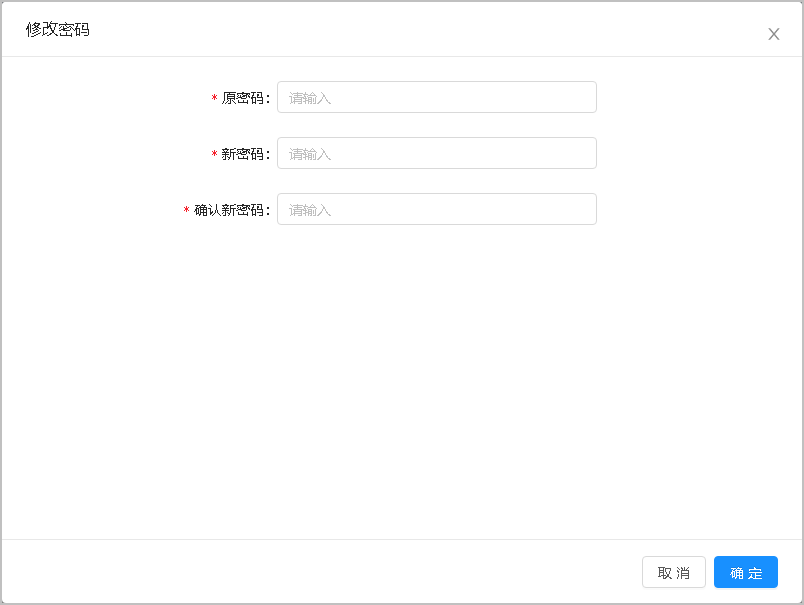
2.输入原始密码、新密码和确认新密码,单击确定按钮,完成密码修改操作。
资源管理
Insight的资源管理功能:
● 可对机房、主机资源进行配置。
● 支持机房、主机的添加删除操作。
● 可以查看管理节点的运行状态。
「喜欢这篇文章,您的关注和赞赏是给作者最好的鼓励」
关注作者
【版权声明】本文为墨天轮用户原创内容,转载时必须标注文章的来源(墨天轮),文章链接,文章作者等基本信息,否则作者和墨天轮有权追究责任。如果您发现墨天轮中有涉嫌抄袭或者侵权的内容,欢迎发送邮件至:contact@modb.pro进行举报,并提供相关证据,一经查实,墨天轮将立刻删除相关内容。
