排行
数据库百科
核心案例
行业报告
月度解读
大事记
产业图谱
中国数据库
向量数据库
时序数据库
实时数据库
搜索引擎
空间数据库
图数据库
数据仓库
大调查
2021年报告
2022年报告
年度数据库
2020年openGauss
2021年TiDB
2022年PolarDB
2023年OceanBase
首页
资讯
活动
大会
学习
课程中心
推荐优质内容、热门课程
学习路径
预设学习计划、达成学习目标
知识图谱
综合了解技术体系知识点
课程库
快速筛选、搜索相关课程
视频学习
专业视频分享技术知识
电子文档
快速搜索阅览技术文档
文档
问答
服务
智能助手小墨
关于数据库相关的问题,您都可以问我
数据库巡检平台
脚本采集百余项,在线智能分析总结
SQLRUN
在线数据库即时SQL运行平台
数据库实训平台
实操环境、开箱即用、一键连接
数据库管理服务
汇聚顶级数据库专家,具备多数据库运维能力
数据库百科
核心案例
行业报告
月度解读
大事记
产业图谱
我的订单
登录后可立即获得以下权益
免费培训课程
收藏优质文章
疑难问题解答
下载专业文档
签到免费抽奖
提升成长等级
立即登录
登录
注册
登录
注册
首页
资讯
活动
大会
课程
文档
排行
问答
我的订单
首页
专家团队
智能助手
在线工具
SQLRUN
在线数据库即时SQL运行平台
数据库在线实训平台
实操环境、开箱即用、一键连接
AWR分析
上传AWR报告,查看分析结果
SQL格式化
快速格式化绝大多数SQL语句
SQL审核
审核编写规范,提升执行效率
PLSQL解密
解密超4000字符的PL/SQL语句
OraC函数
查询Oracle C 函数的详细描述
智能助手小墨
关于数据库相关的问题,您都可以问我
精选案例
新闻资讯
云市场
登录后可立即获得以下权益
免费培训课程
收藏优质文章
疑难问题解答
下载专业文档
签到免费抽奖
提升成长等级
立即登录
登录
注册
登录
注册
首页
专家团队
智能助手
精选案例
新闻资讯
云市场
微信扫码
复制链接
新浪微博
分享数说
采集到收藏夹
分享到数说
举报
首页
/
如何从博通官网下载VMware ESXi原版安装包
如何从博通官网下载VMware ESXi原版安装包
VMNote
2024-11-26
1811
本文主要介绍如何从博通官网下载VMware 原版ESXi安装包,其中要注意的是
下载VMware原版ESXi是需要有相关授权
,不然会提示无权限下载。但是如果
下载服务器硬件厂商定制版(OEM)的ESXi是
无需验证授权
,具体步骤参考:《
如何从博通官网下载DELL OEM 的ESXi
》。根据个人经验推荐在生产环境使用服务器厂商定制版(OEM)的ESXi安装包。关于OEM ESXi版本和原版ESXi包的区别参考:《
戴尔OEM版ESXi安装包与VMware原版安装包有何不同?
》
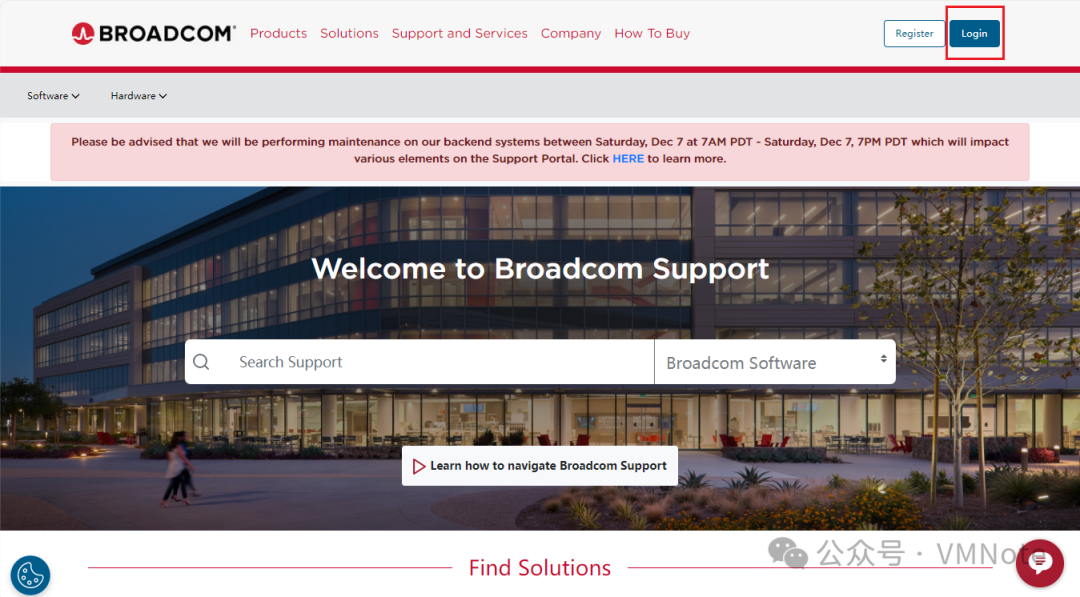
第1步,访问博通支持主页并点击右上角的【
Login
】,并根据提示输入账户和密码进行登录
https
:
//support.broadcom.com/
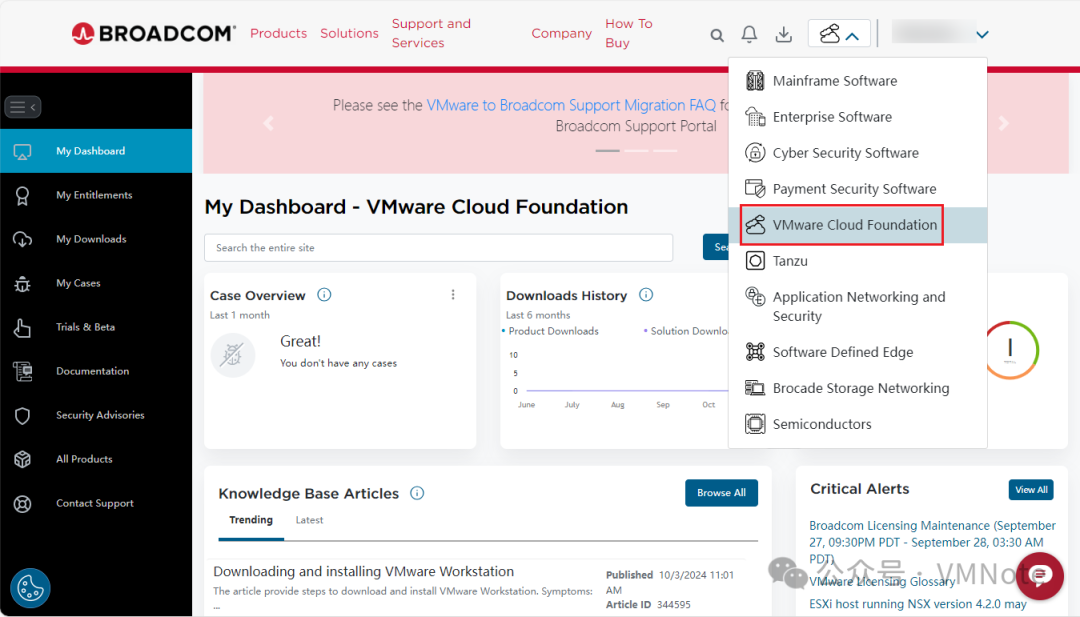
第2步,确认当前的产品组是【
VMware Cloud Foundation】
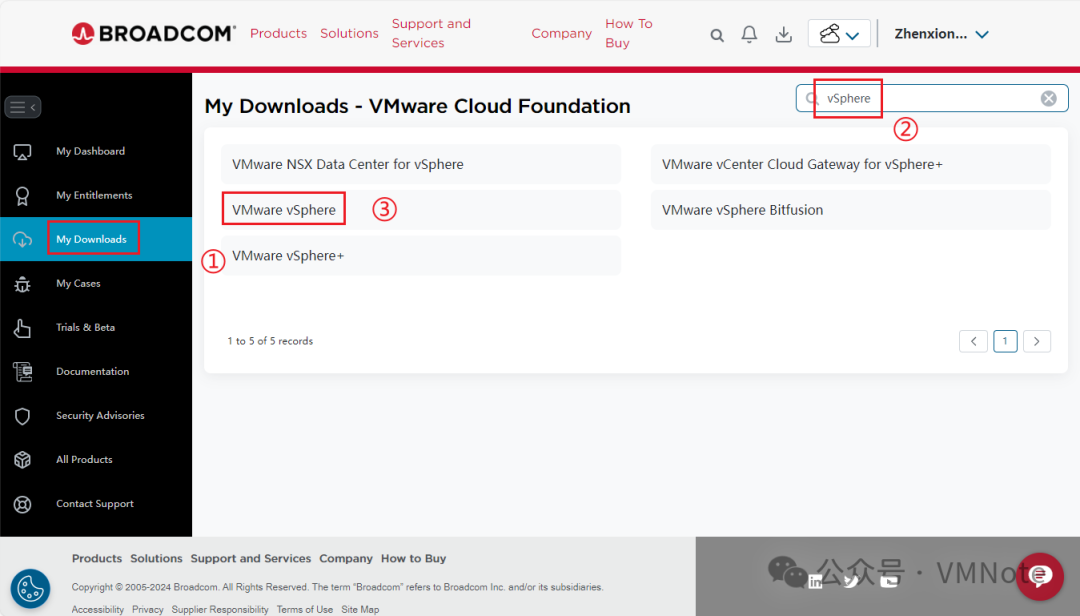
第3步,点击【
My Downloads
】,并在右上角输入框中输入【
vSphere
】,然后在筛选的结果中点击【
VMware vSphere
】
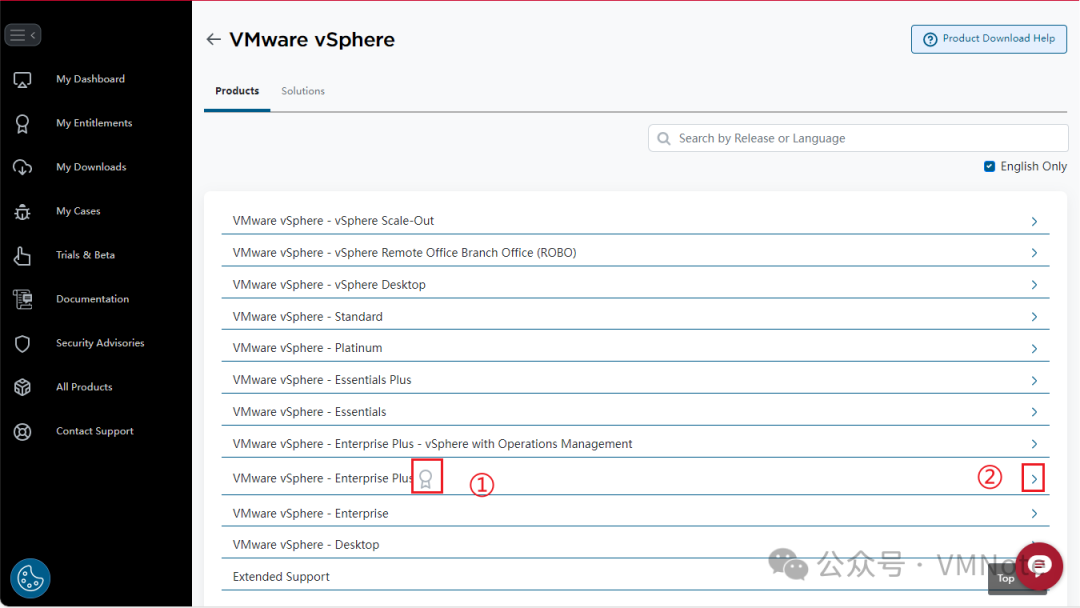
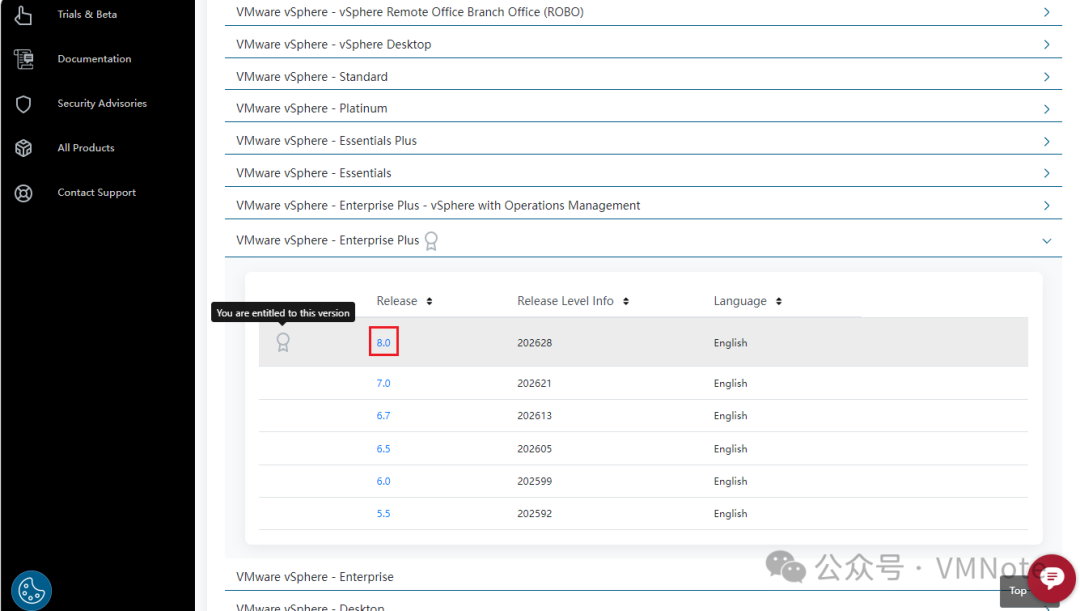
第4步,在vSphere下载页面,选择包含授权徽标的产品,然点击右边的尖括号展开页面
第5步,找到授权的产品,然后点击版本
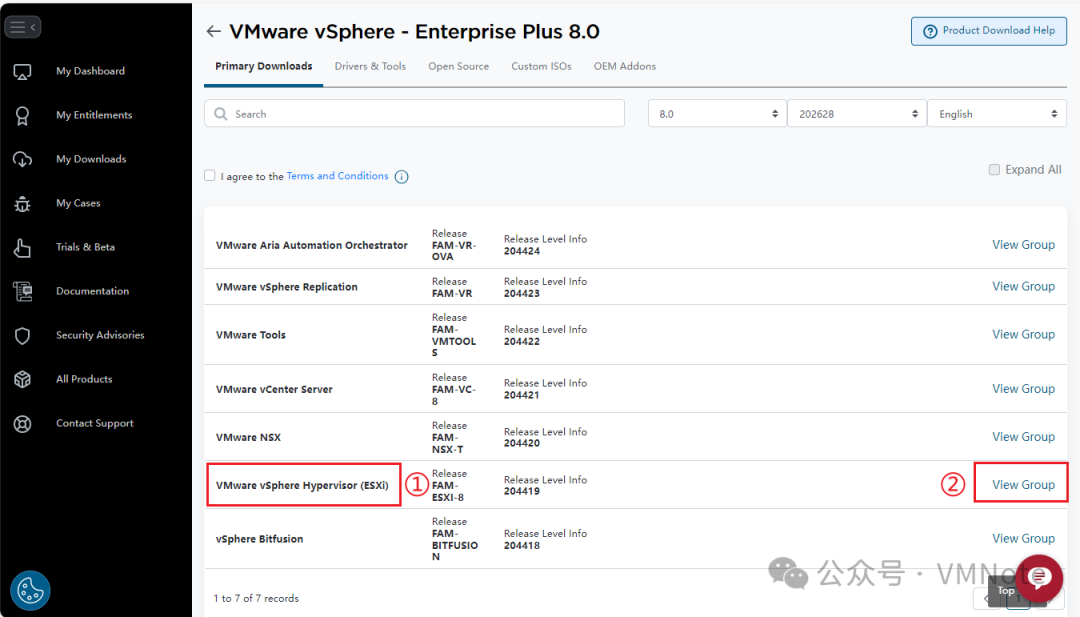
第6步,在vSphere下载页面,找到ESXi所在的行,然后点击【View Group】
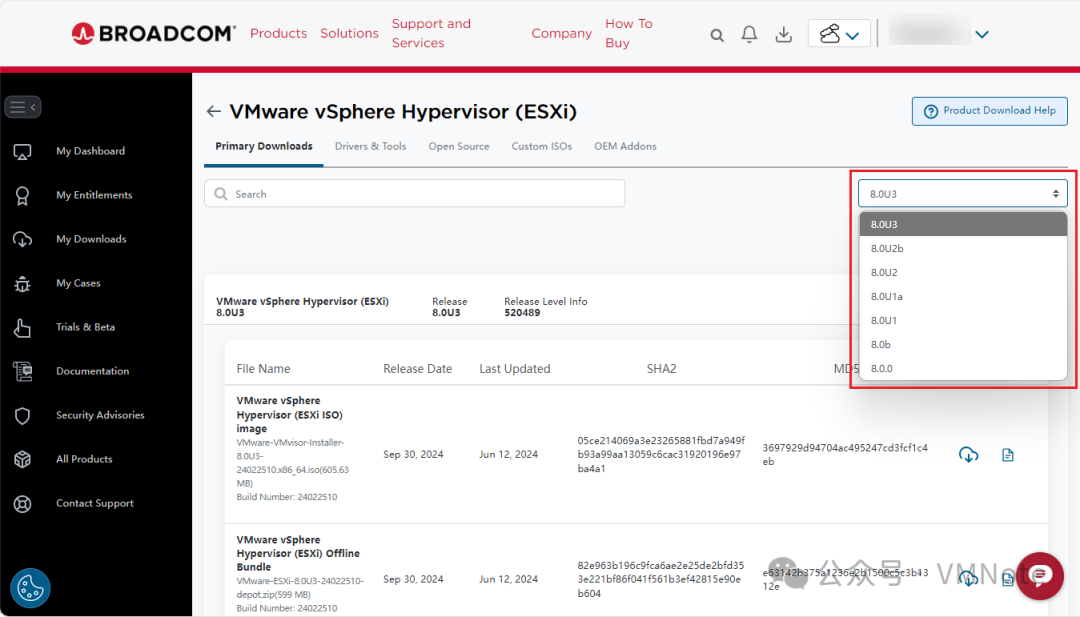
第7步,在ESXi下载页面,默认显示是该版本的最新版,如果要下载历史版本可以点击右边的下拉选项框选择需要的版本。
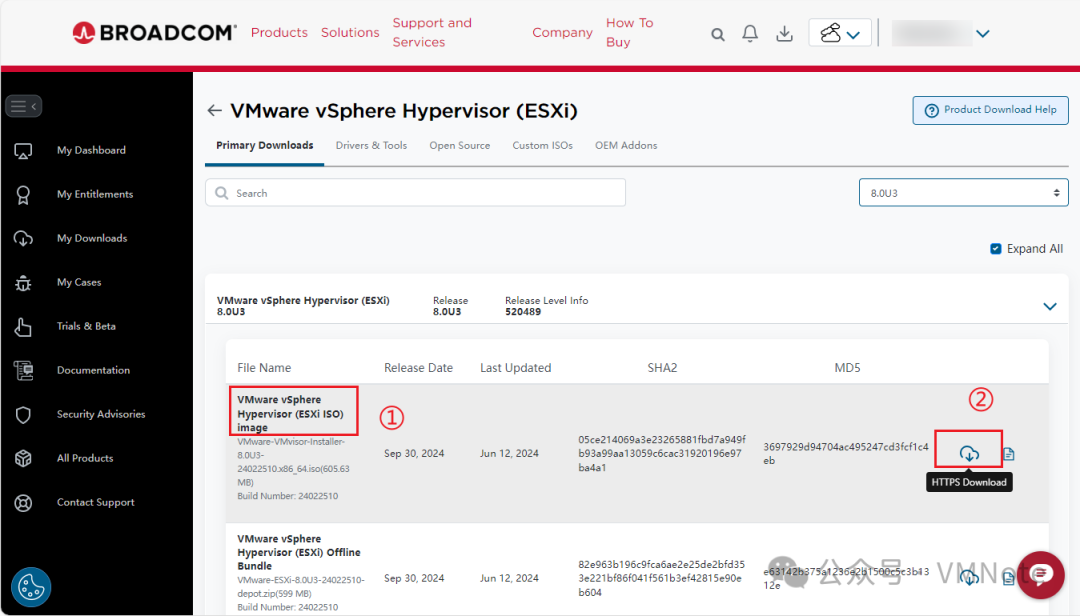
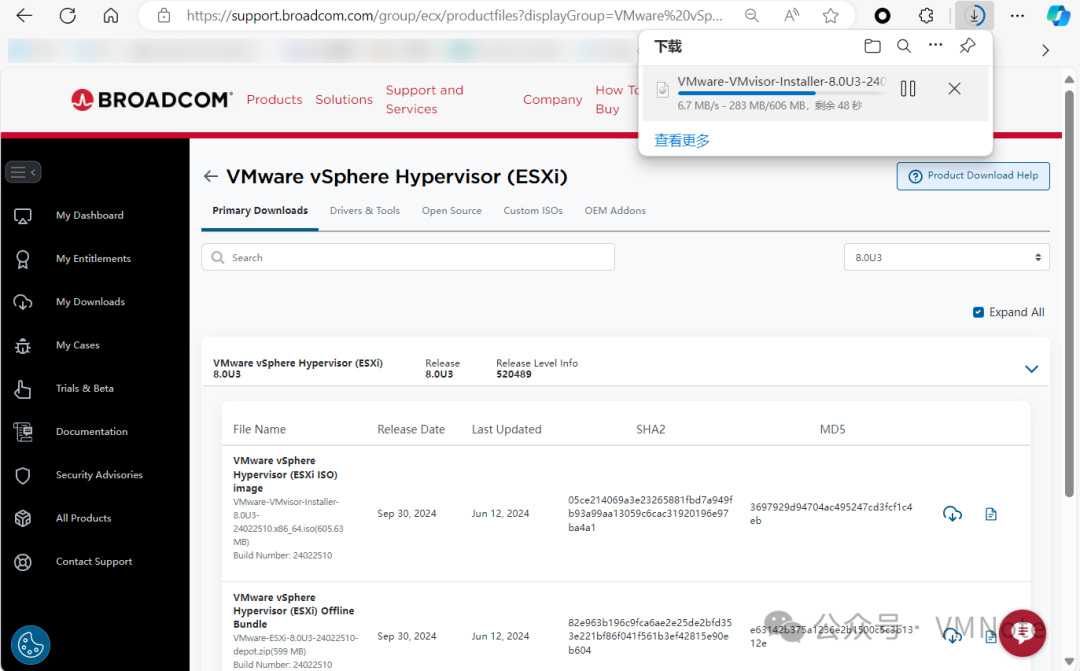
第8步,选择需要的文件格式,然后点击右边的下载图标
注:ISO格式支持全新引导安装,ZIP格式通常是用来升级
第9步,确认ESXi的安装包已经开始下载
vmware
esxi
文章转载自
VMNote
,如果涉嫌侵权,请发送邮件至:contact@modb.pro进行举报,并提供相关证据,一经查实,墨天轮将立刻删除相关内容。
评论
领墨值
有奖问卷
意见反馈
客服小墨