



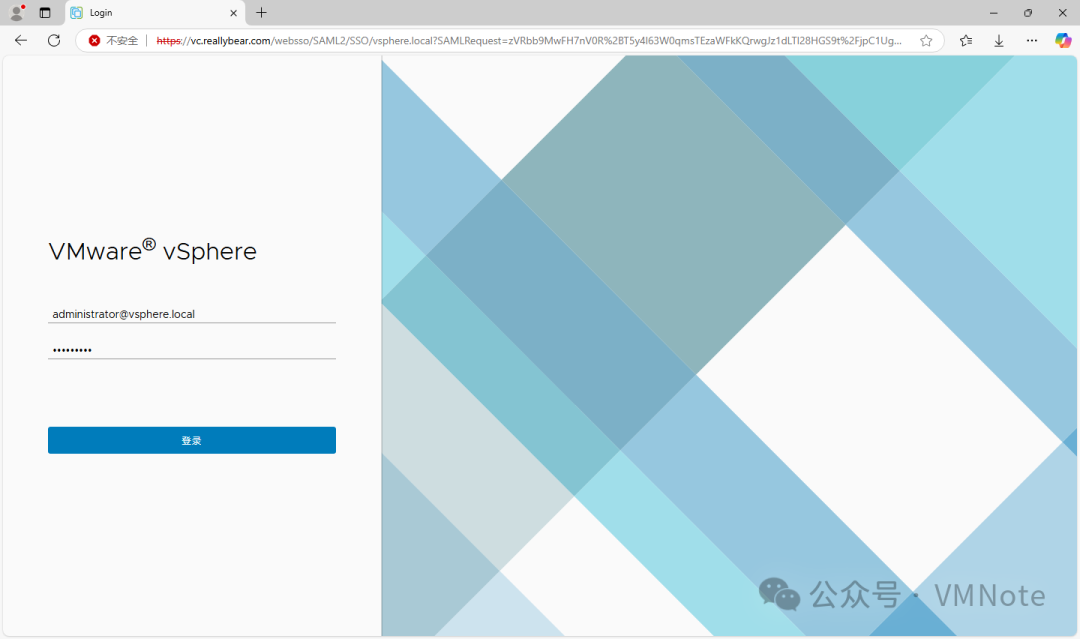
第1步,访问vSpere客户端(即vCenter Server的域名或IP地址)并根据提示输入管理员的账户和密码登录
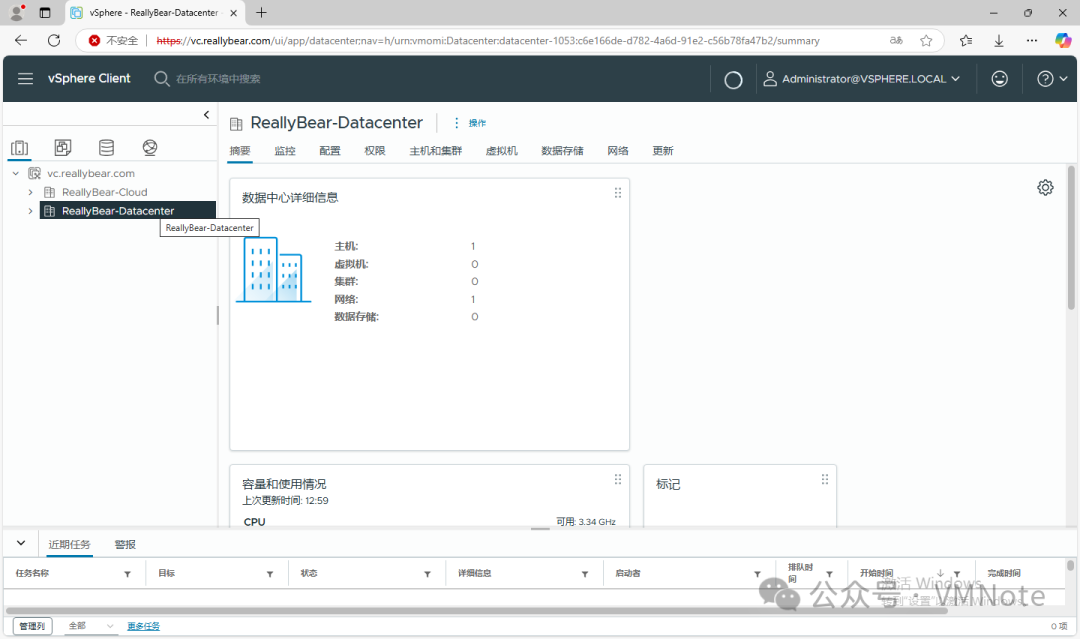
第2步,确认已经创建好数据中心,关于创建数据中心的步骤参考:《vSphere:如何创建数据中心并添加ESXi主机》
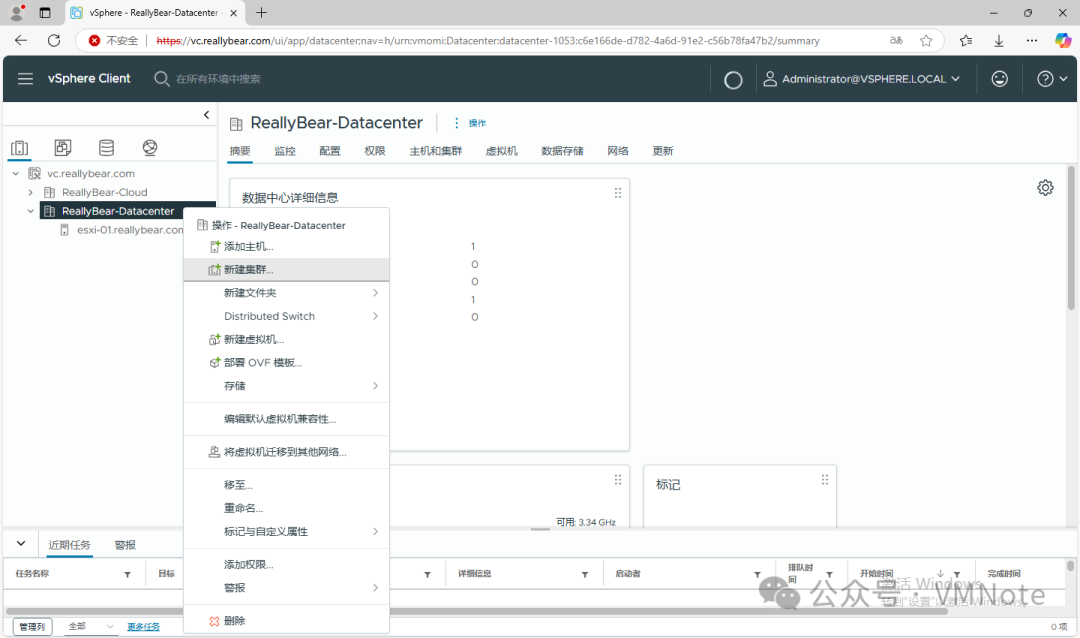
第3步,右键点击数据中心,然后在弹出的菜单栏中点击 “新建集群”
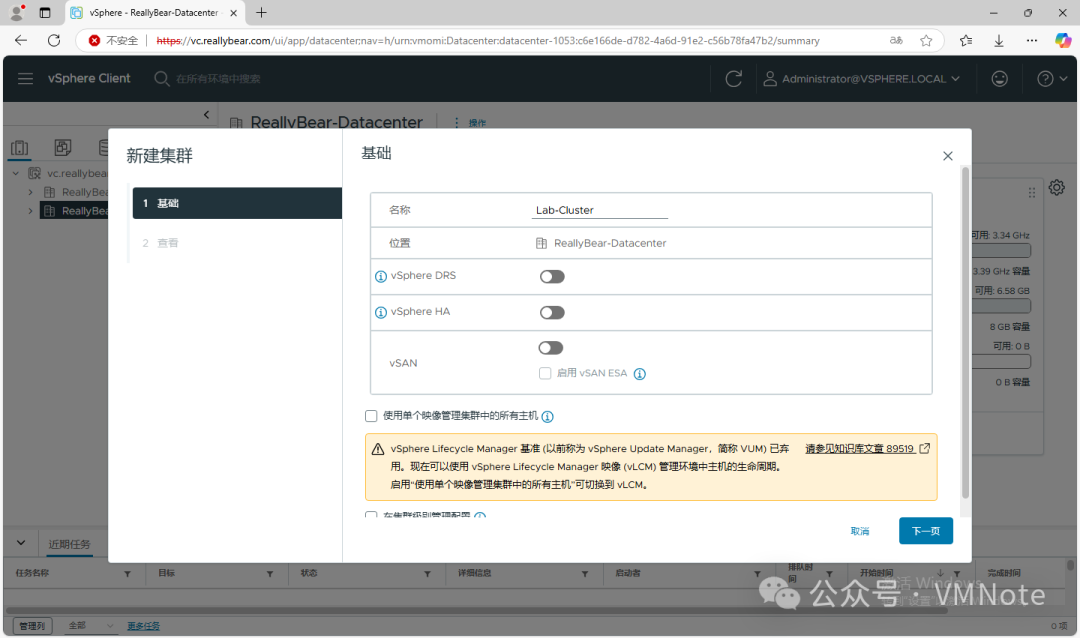
第4步,在弹出的基础页面中,输入集群的名称,并根据实际情况选择是否开启vSphere DRS、vSphere HA的服务功能,并取消勾选使用映像管理主机,然后点击 “下一步”。
第5步,在查看页面,确认设置无误后,点击“完成”
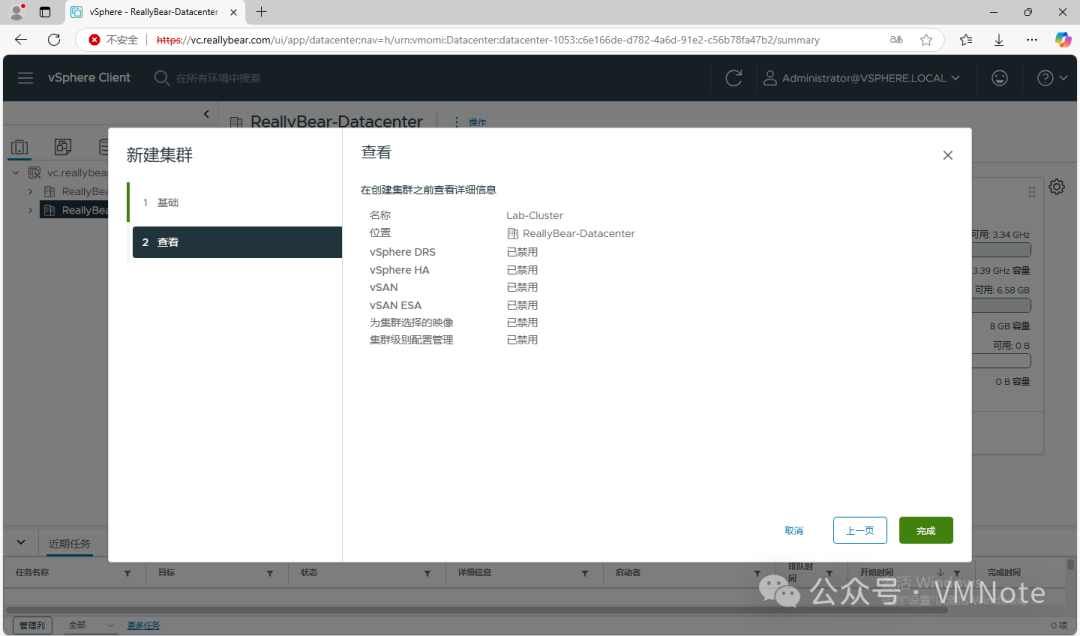
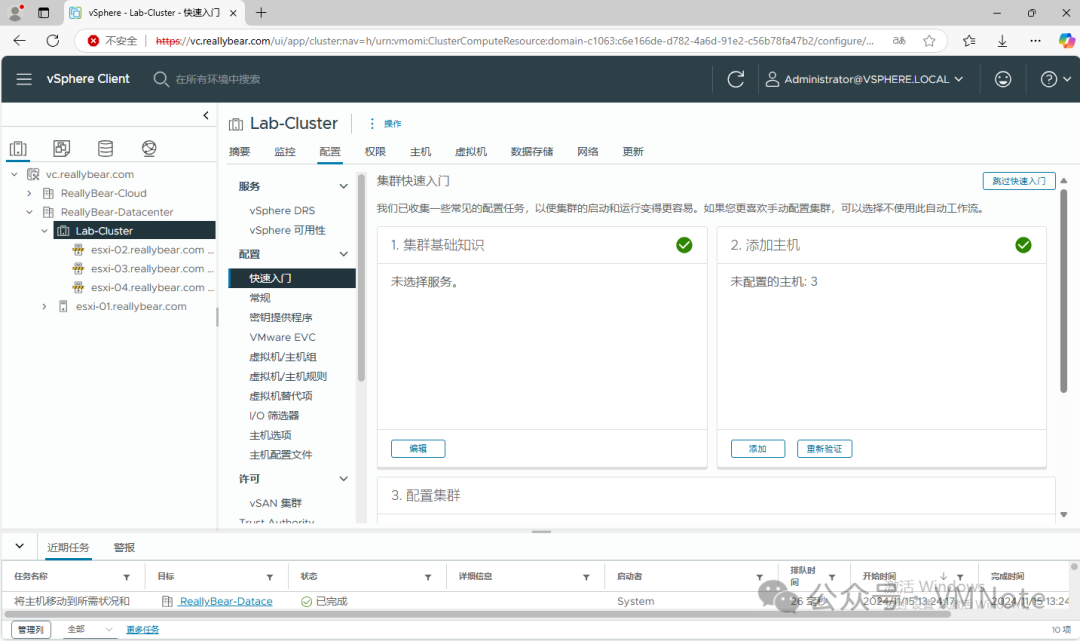
第6步,确认集群创建成功,并出现在数据中心的列表中
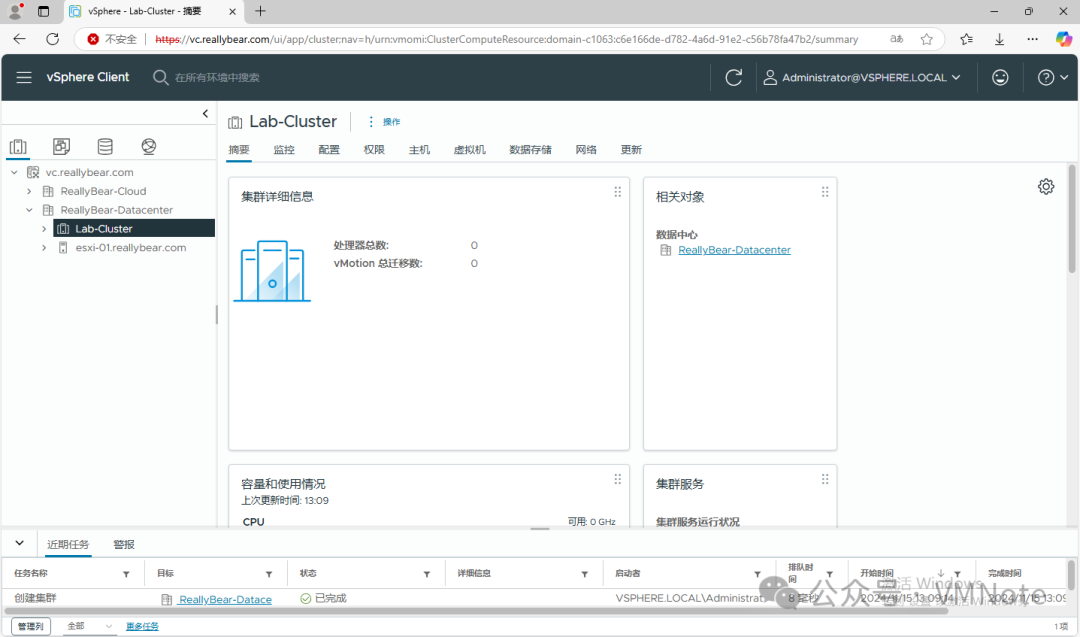
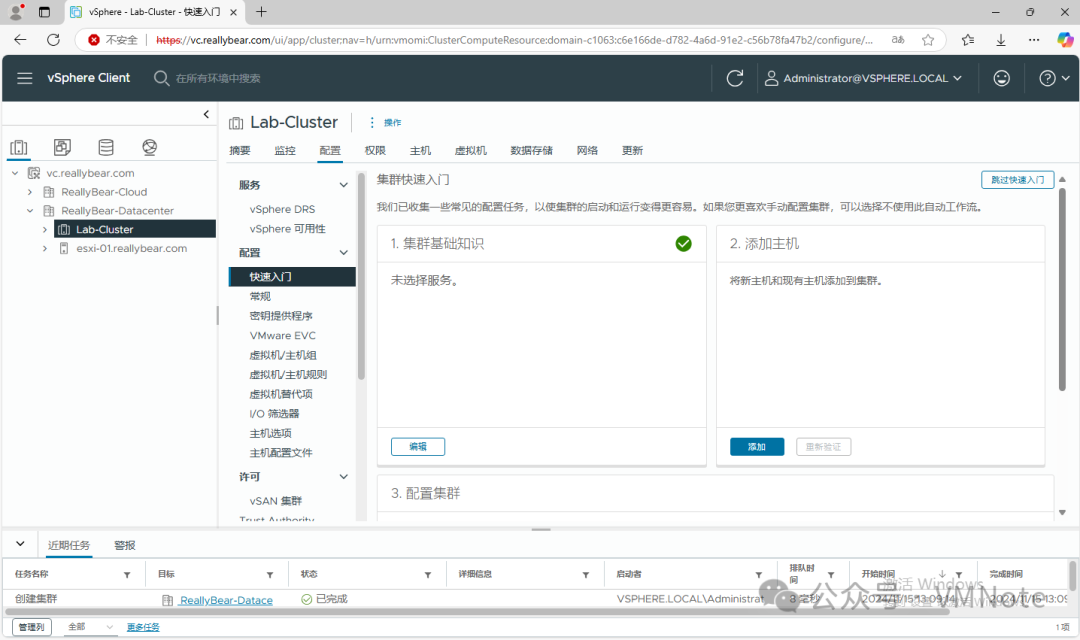
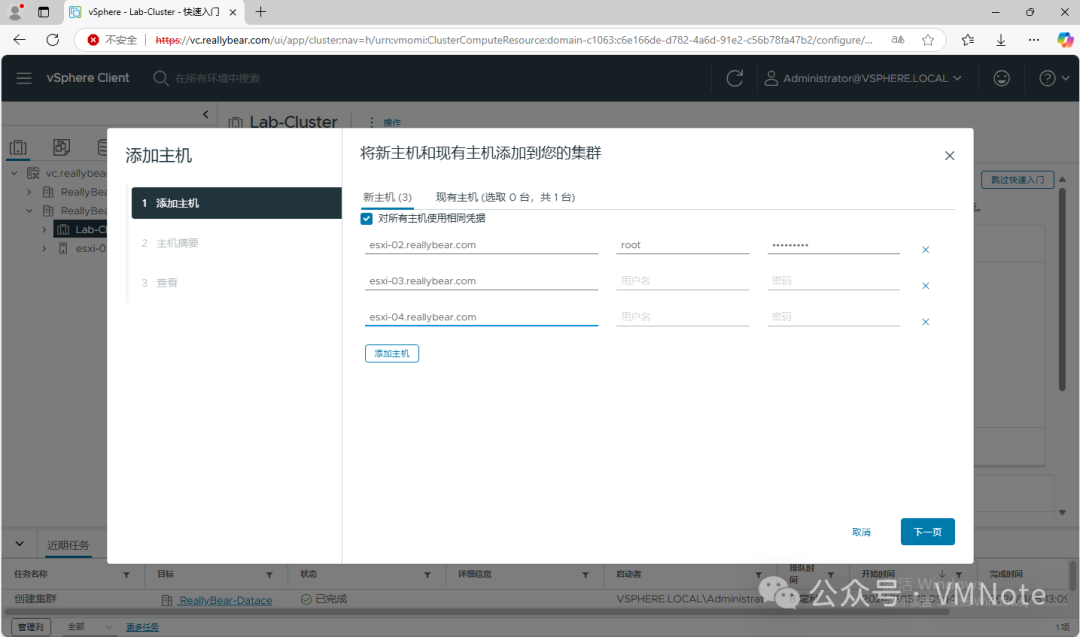
第2步,在弹出的添加主机页面,输入ESXi主机的域名/IP地址以及账户密码后,点击“添加主机”
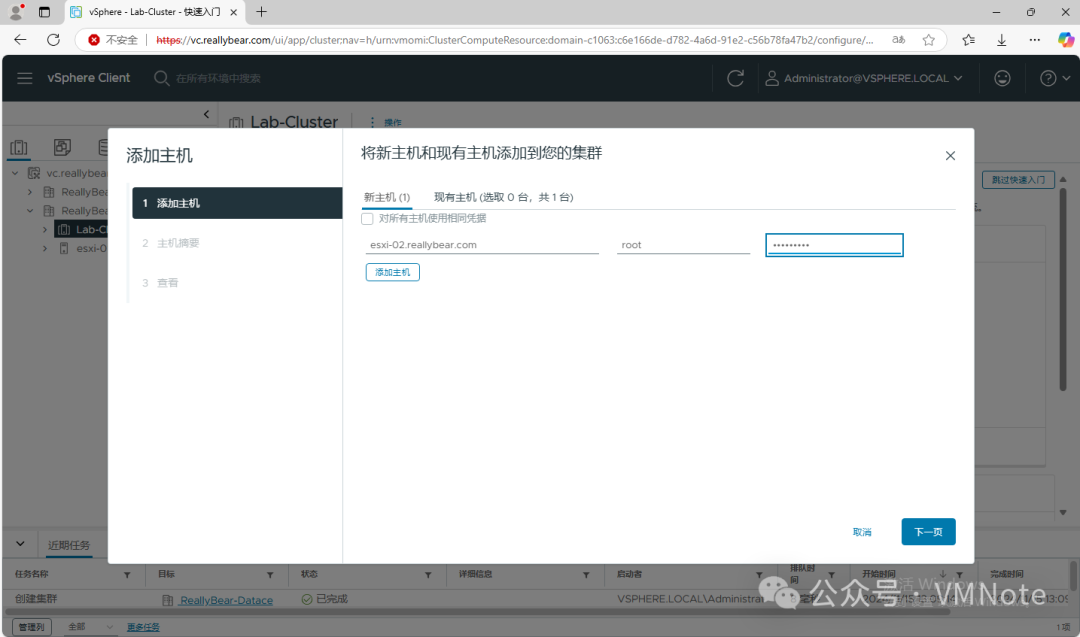
第3步,根据实际情况,确认是否勾选“对主机使用相同凭据”,然后输入其余ESXi主机的域名/IP地址,然后点击 “下一页”。
注:根据VMware的最佳实践,同一个集群中的ESXi主机推荐使用相同的服务器型号、相同的硬件配置、相同的固件和驱动版本。
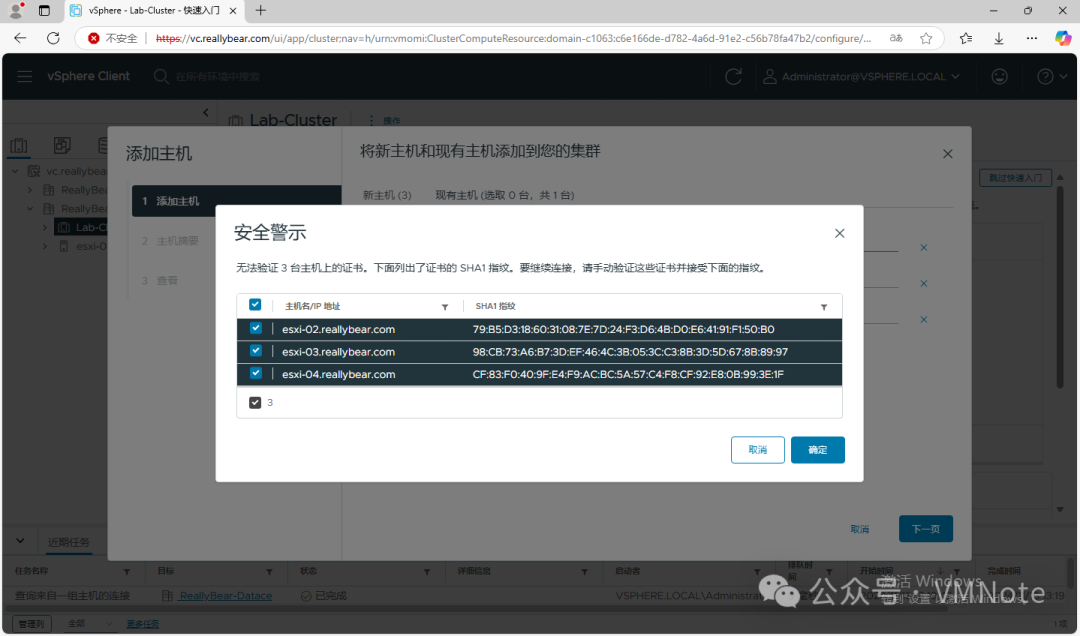
第4步,在弹出的无法验证ESXi证书的安全警示页面,勾选所有主机,并点击“确定”。
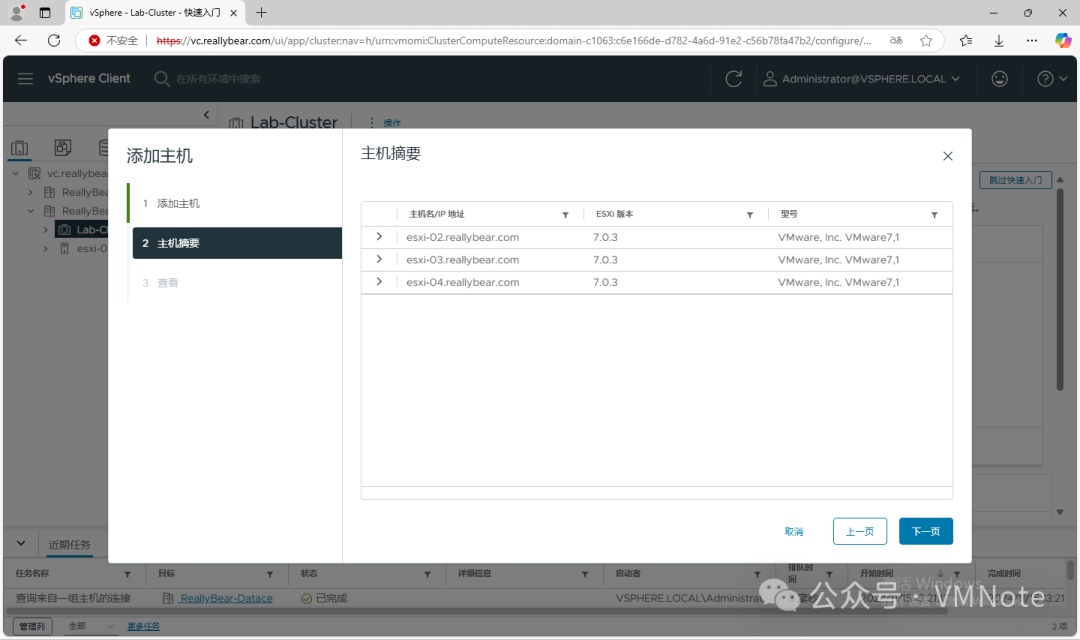
第5步,在主机摘要页面,确认信息无误后,点击“下一页”
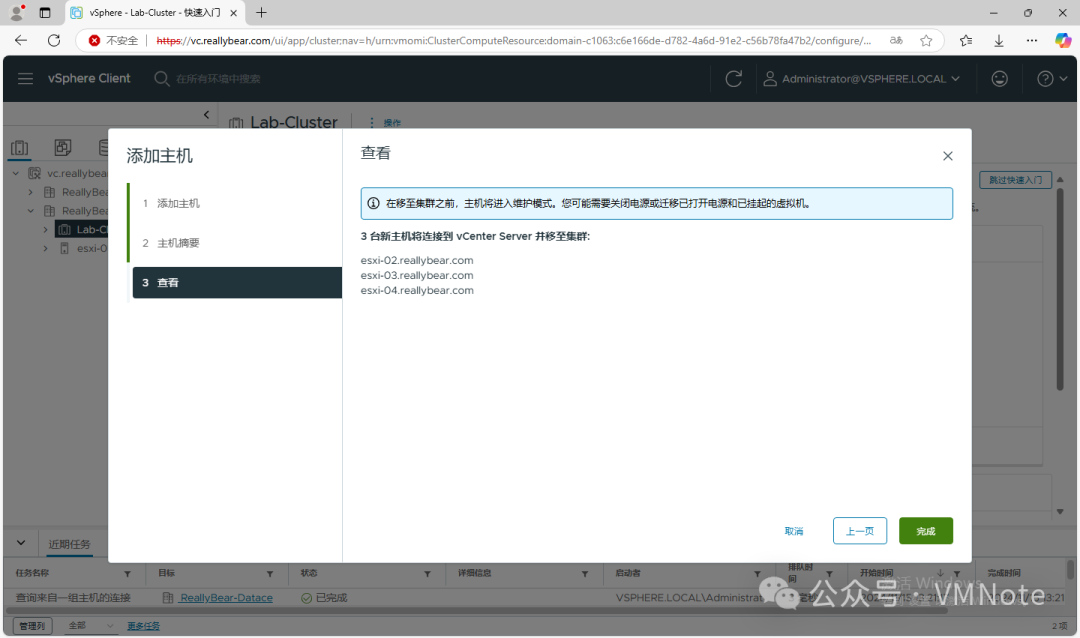
第6步,在查看页面,提示ESXi主机会进入维护模式,点击“完成”
第7步,确认ESXi主机已经在集群中,并且其状态是处于维护模式
文章转载自VMNote,如果涉嫌侵权,请发送邮件至:contact@modb.pro进行举报,并提供相关证据,一经查实,墨天轮将立刻删除相关内容。
