准备工作
第1步,下载并安装好ESXi主机,安装包具体下载步骤请参考:《如何从戴尔官网下载OEM版本的ESXi安装包》和《如何从博通官网下载DELL OEM 的ESXi》,安装ESXi详细步骤请参考:《如何在服务器上安装VMware ESXi》。
第2步,下载并安装好vCenter Server ,具体步骤请参考
《如何在博通官网下载VMware vCenter Server》和《如何部署vCenter Server Appliance(VCSA)7和8》。
创建数据中心
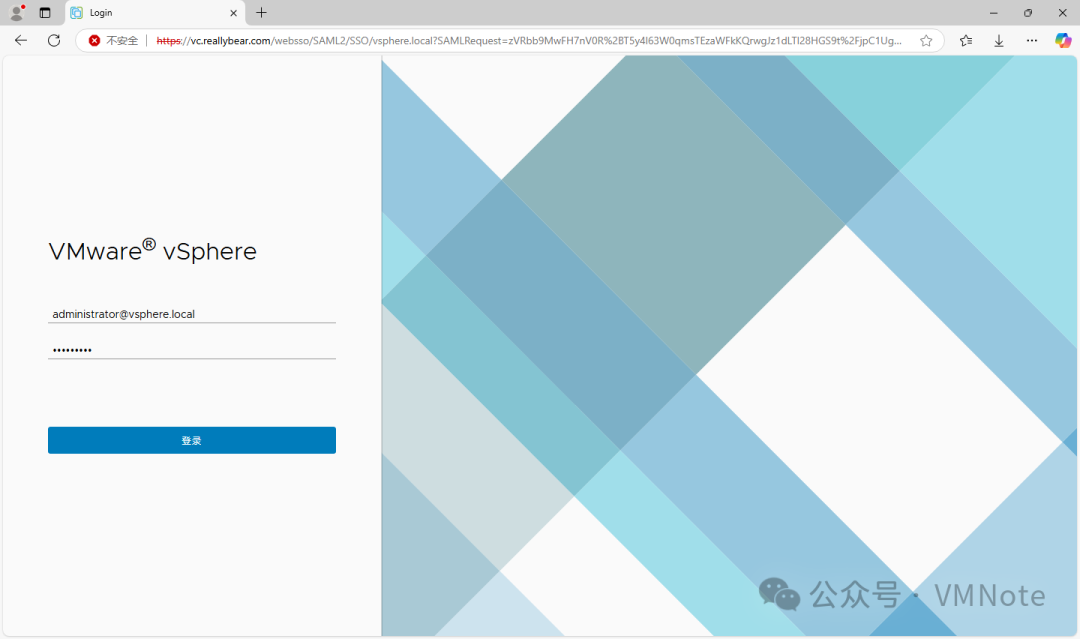
第1步,访问vSpere客户端(即vCenter Server的域名或IP地址)并根据提示输入管理员的账户和密码登录
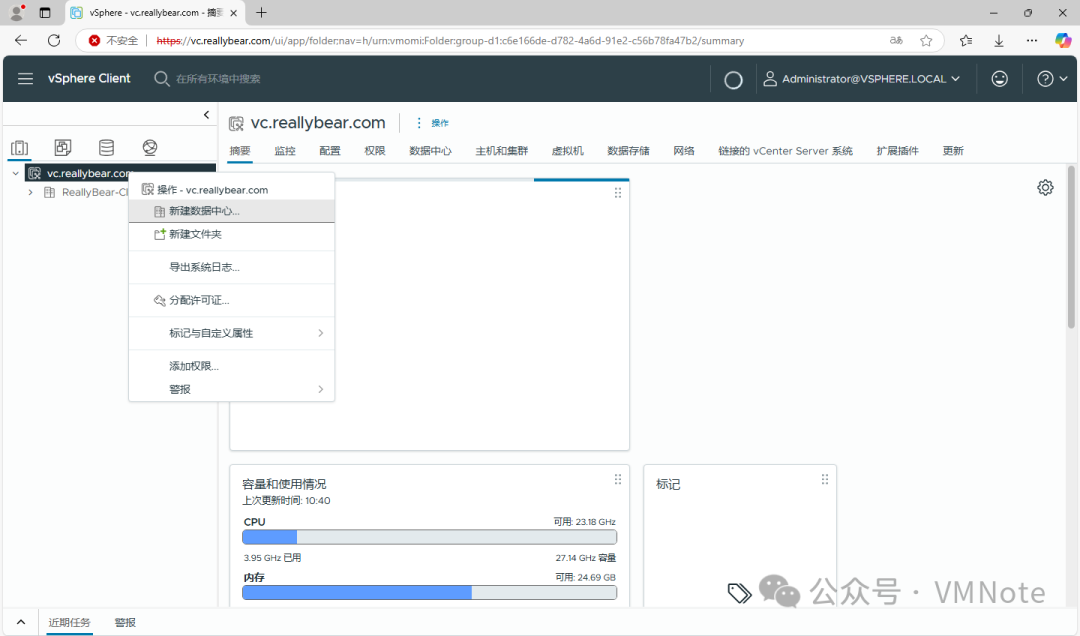
第2步,在vSphere 客户端主页中,导航到“主页”->"主机和集群",然后右键点击vCenter Server 的对象并选择“新建数据中心”
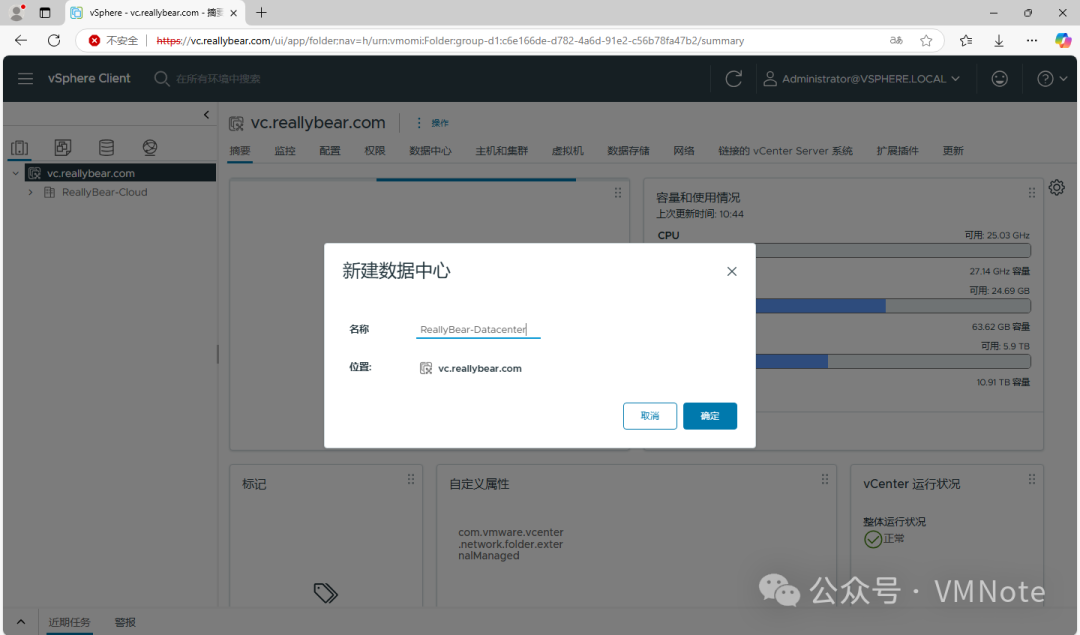
第3步,在配置数据中心页面,输入数据中心的名称,然后点击“确定”
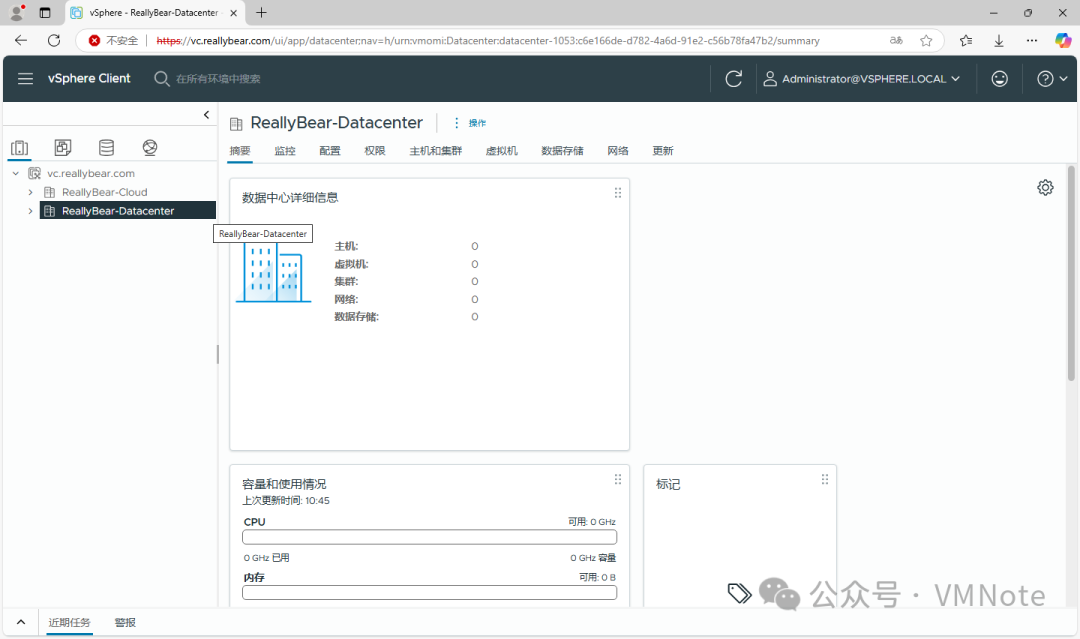
第4步,确认数据中心创建成功
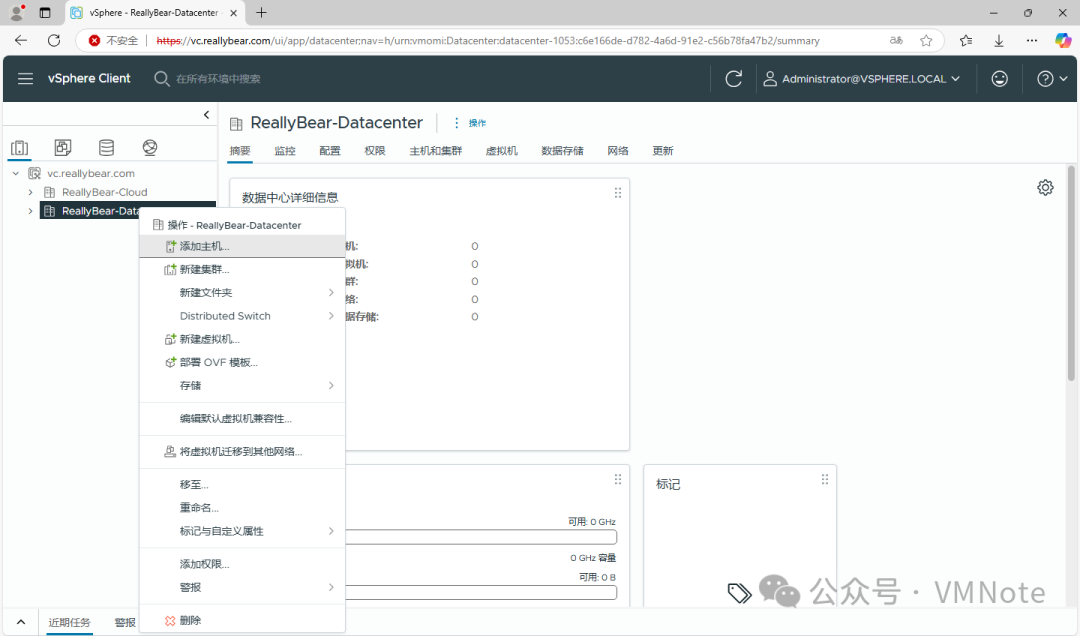
第1步,在导航窗格中找到数据中心,然后右键点击数据中心,并选择 “添加主机”
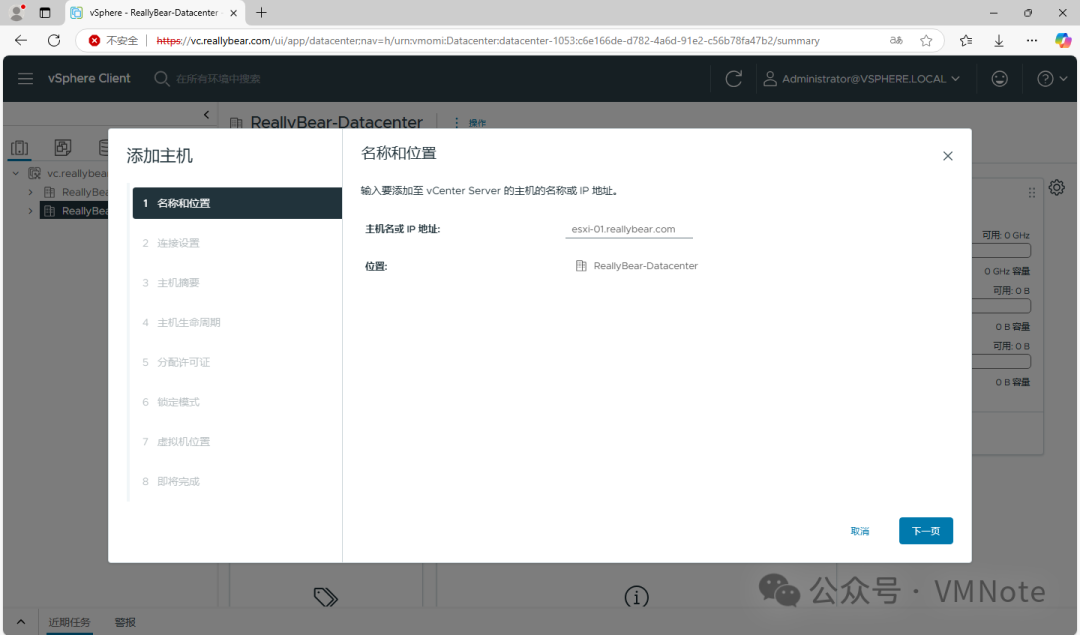
第2步,在名称和位置页面,输入ESXi的主机的域名或IP地址,然后点击 “下一步”。
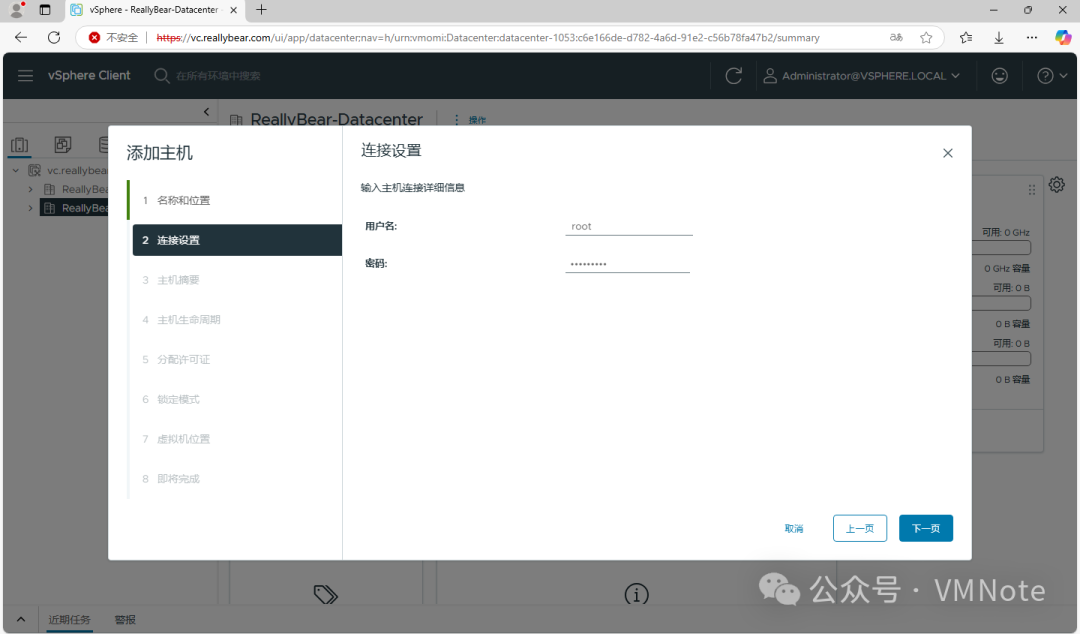
第3步,在连接设置页面,输入ESXi主机的用户名和密码,然后点击 “下一步”。
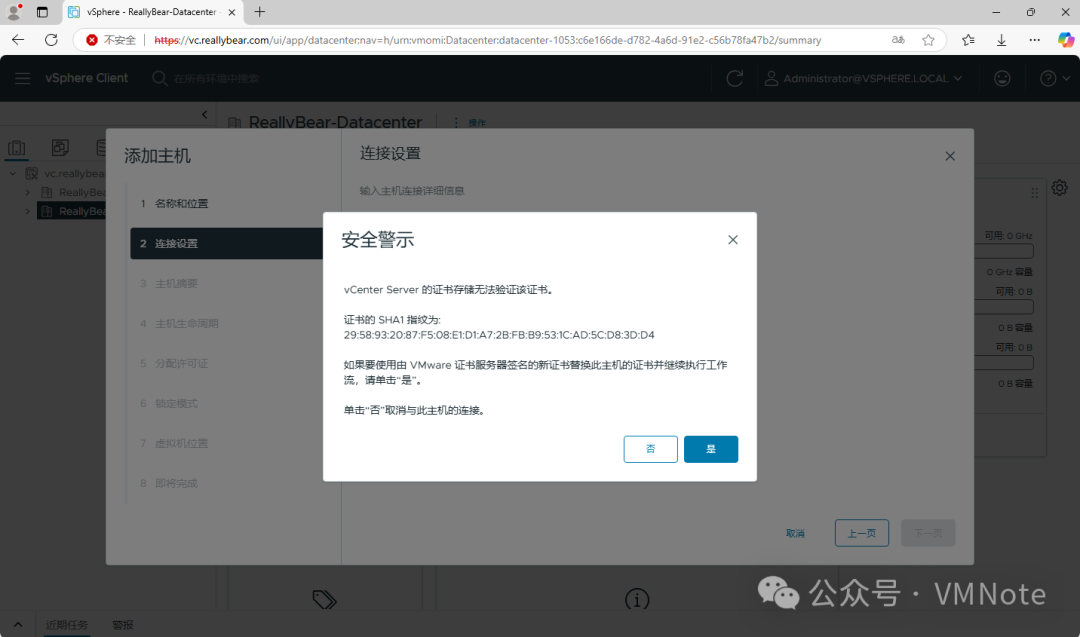
第4步,在弹出的无法验证ESXi证书的安全警示页面,点击 “是”
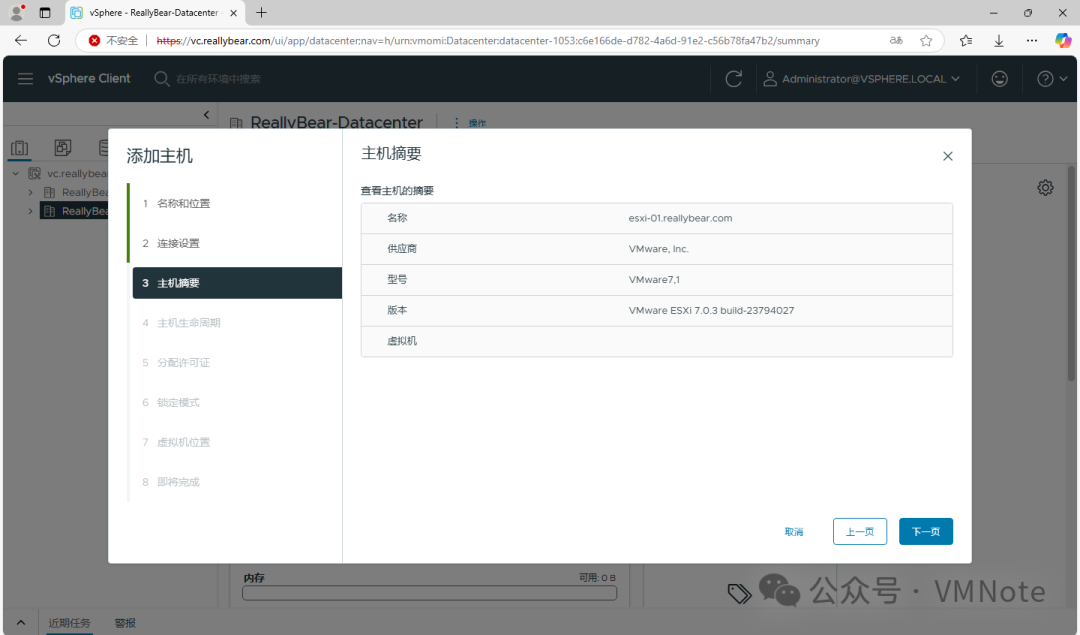
第5步,在主机摘要页面,然后点击 “下一步”。
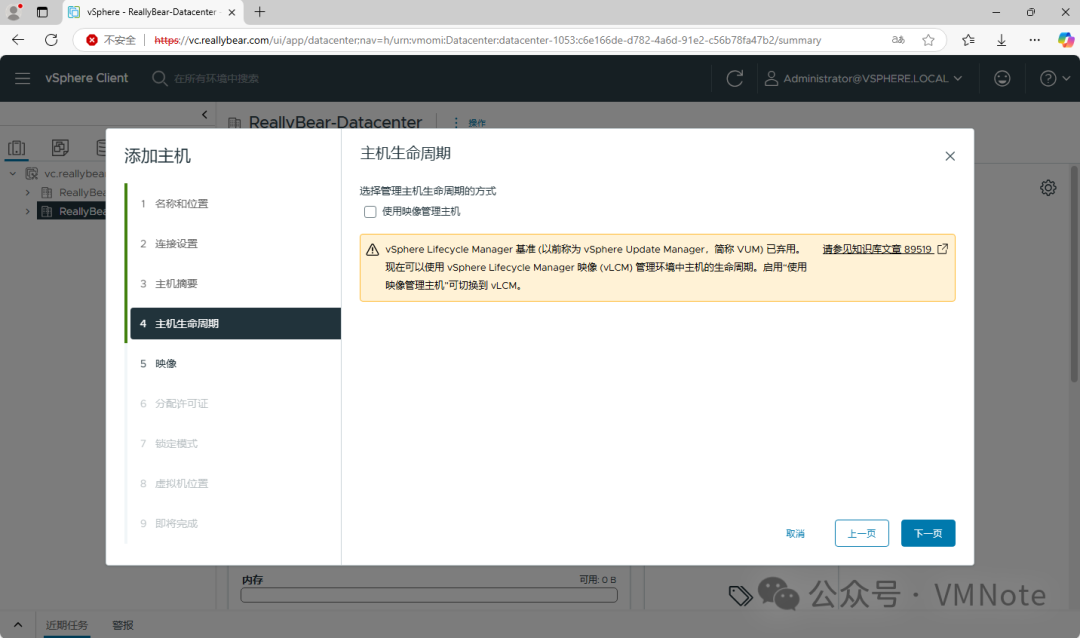
第6步,在主机生命周期页面,取消勾选使用映像管理主机,然后点击 “下一步”。
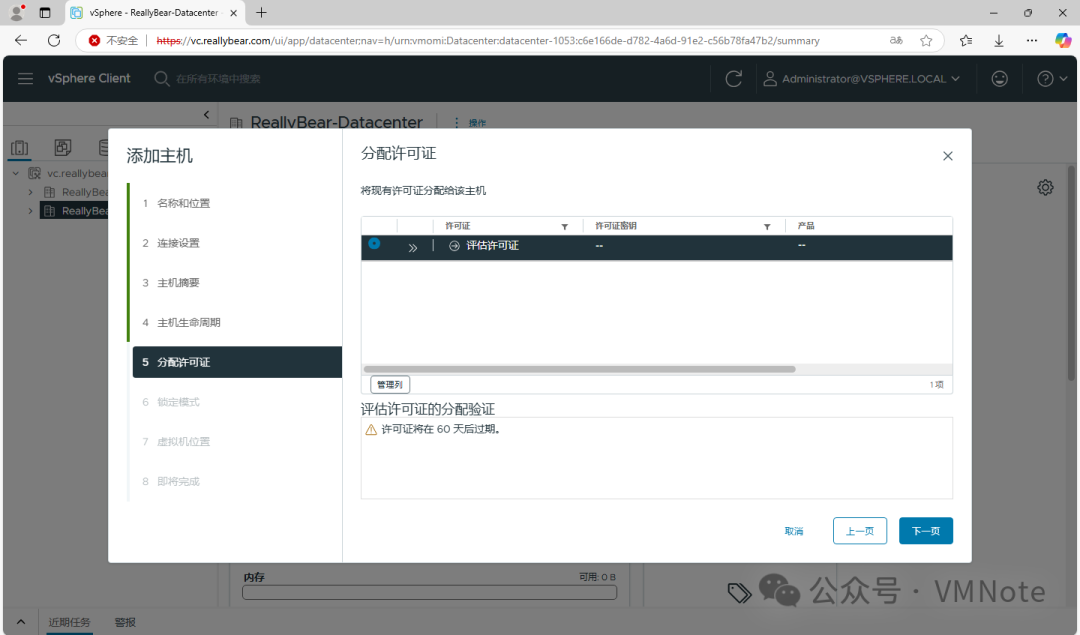
第7步,在分配许可页面,选择需要分配给ESXi的许可证,然后点击 “下一步”。
第8步,在锁定模式页面,保留默认设置,然后点击 “下一步”。
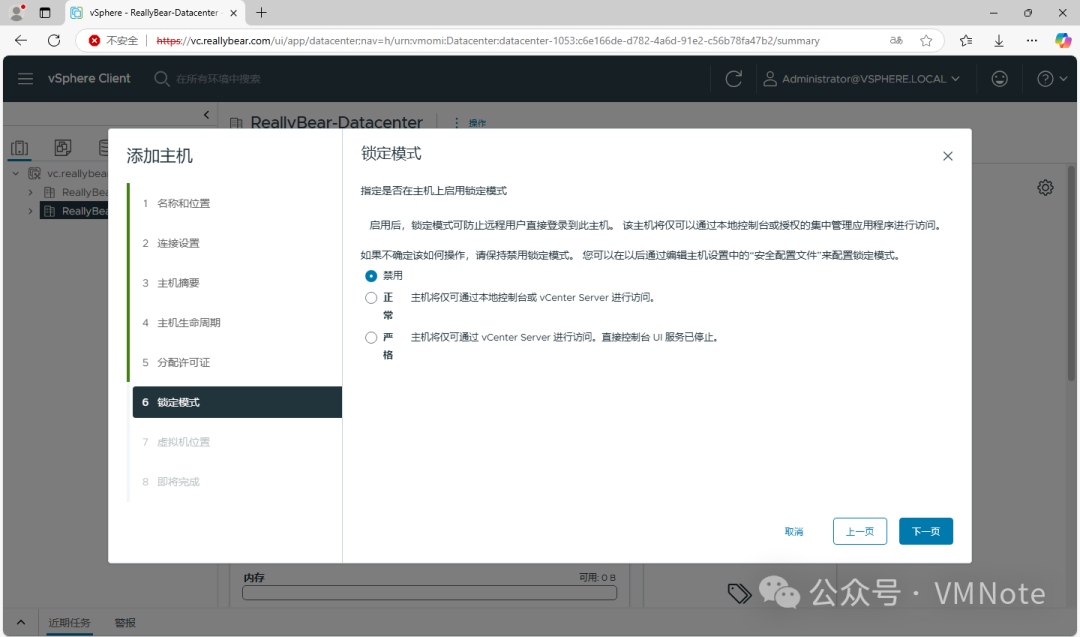
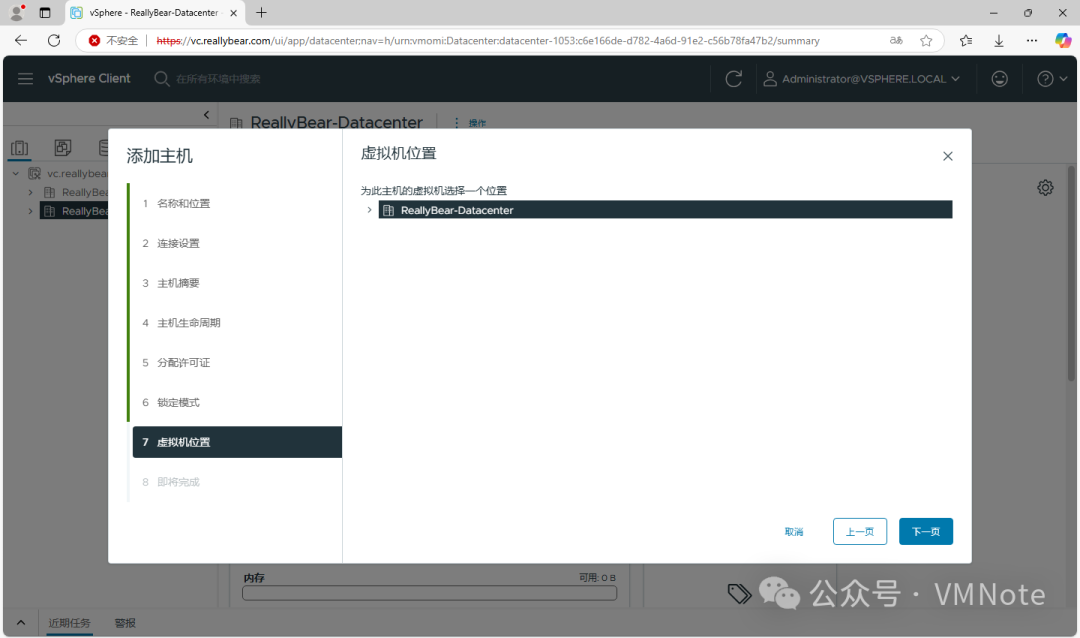
第9步,在虚拟机位置页面,保留默认设置,然后点击 “下一步”。
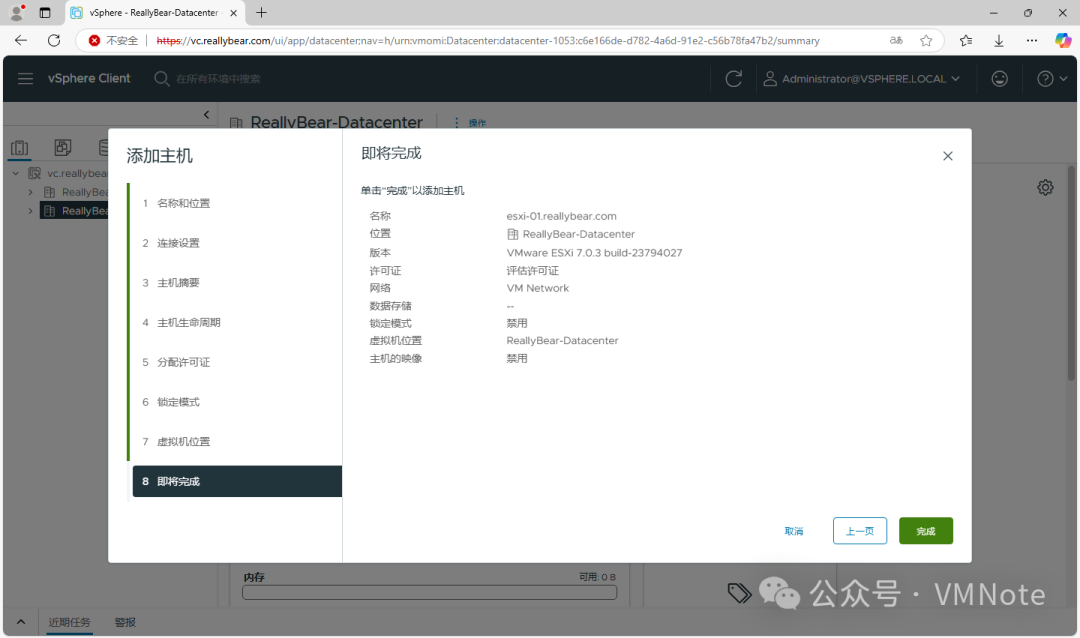
第10步,在即将完成页面,确认信息无误,然后点击“完成”
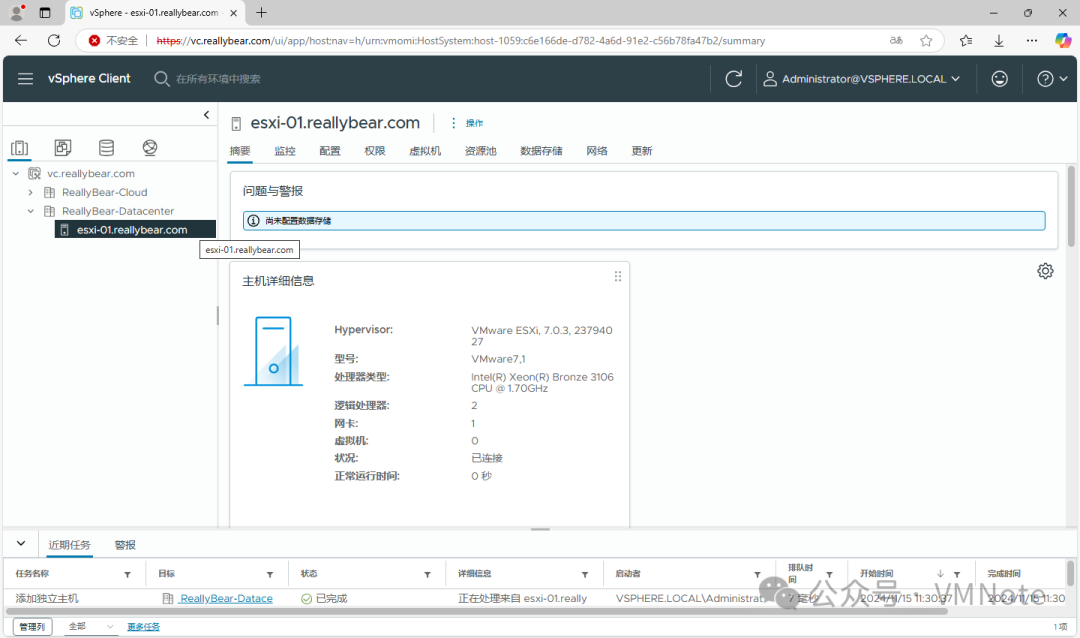
第11步,确认ESXi主机已经出现在数据中心列表中。