本文主要介绍如何使用VMware Workstation 连接ESXi和vCenter Server,以及如何在它们彼此之间迁移虚拟机。
(本文共计781个字,预计阅读时间3分钟)
Workstation连接远程ESXi主机
第1步,在个人的PC上下载并安装VMware Workstation,具体步骤参考《VMware Workstation Pro 17的安装过程》
第2步,打开VMware Workstation,在主页里面点击 连接远程服务器
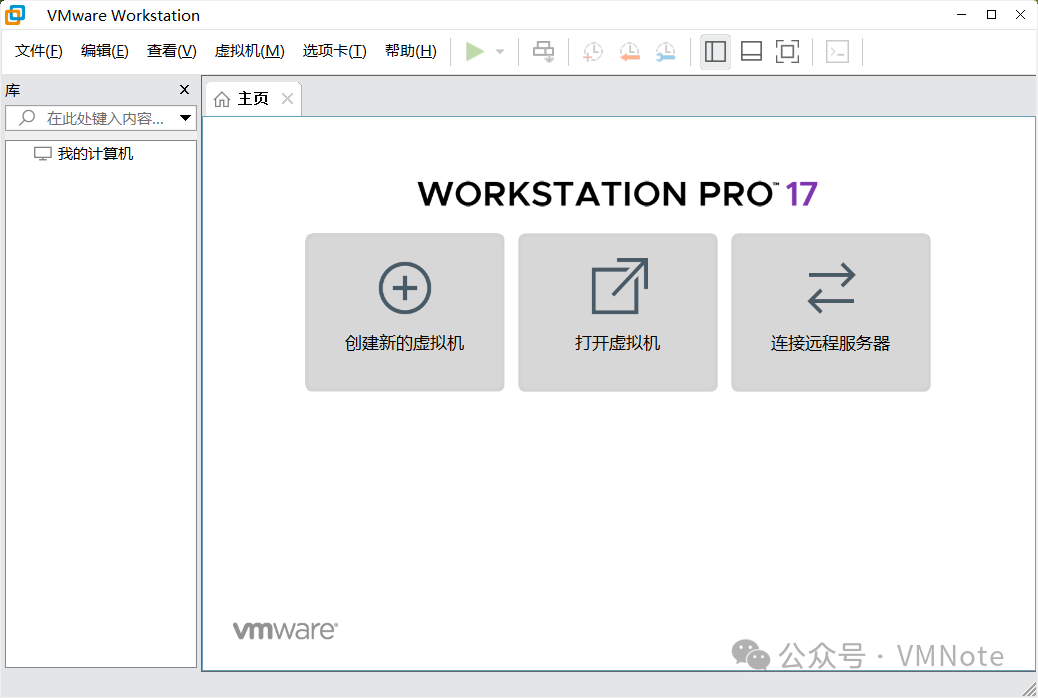
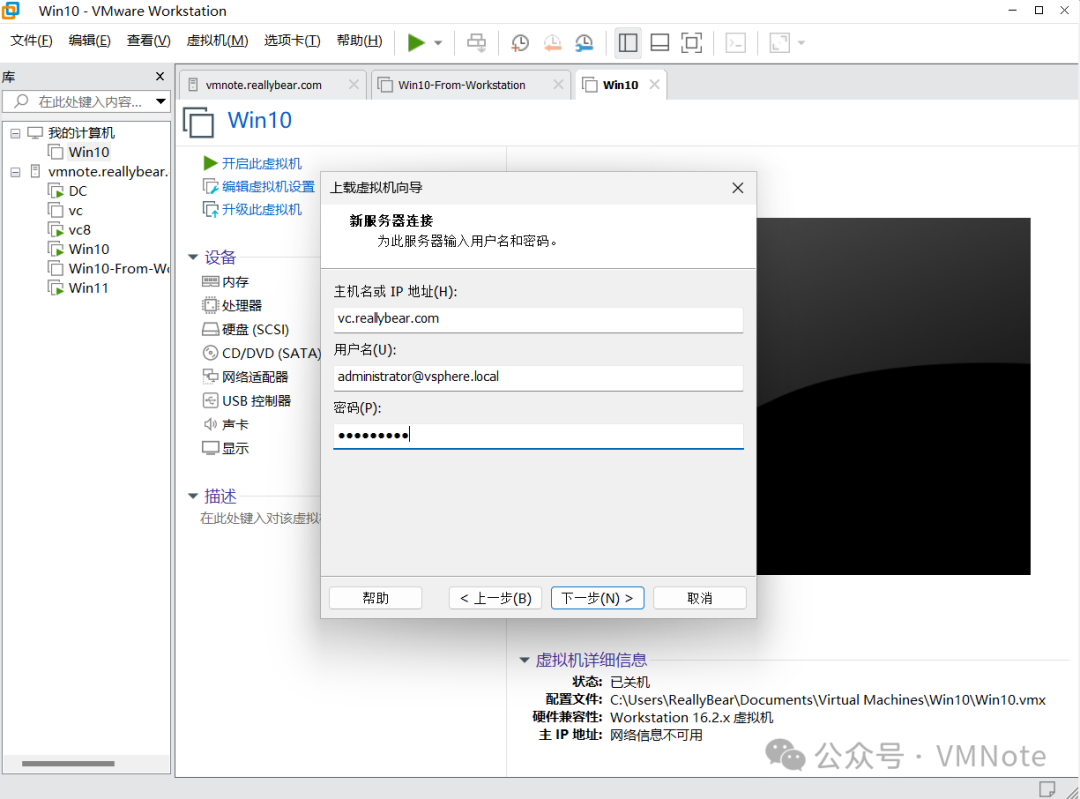
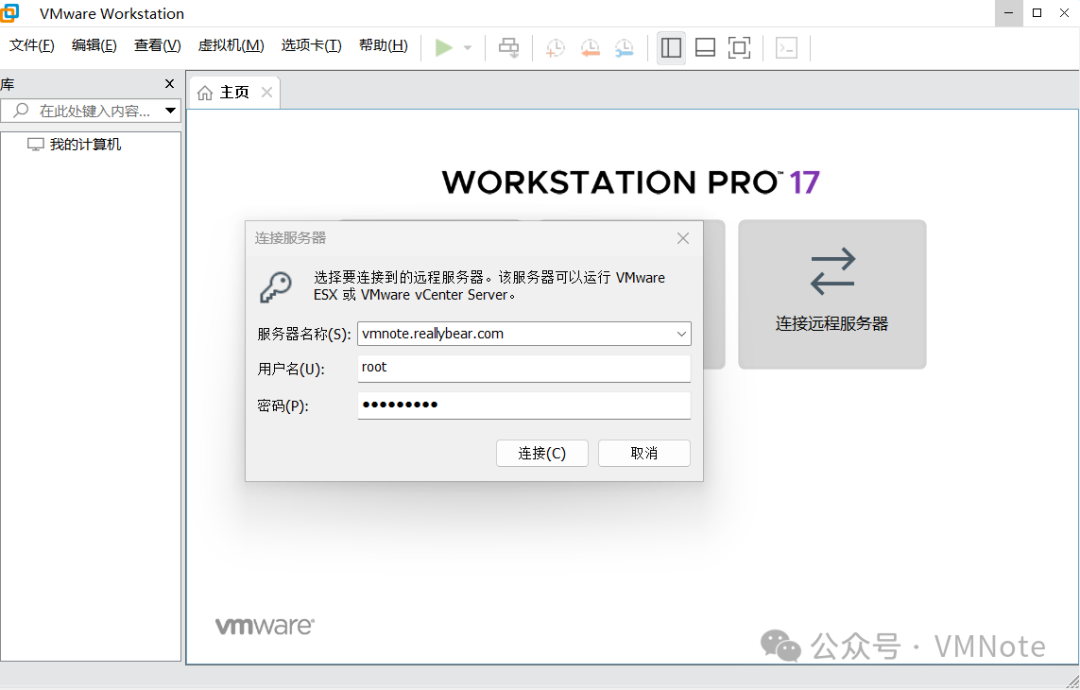
第3步,在弹出的连接服务器框中,输入远程ESXi主机或vCenter Server的域名/IP地址,并输入管理员的账户密码,然后点击 连接
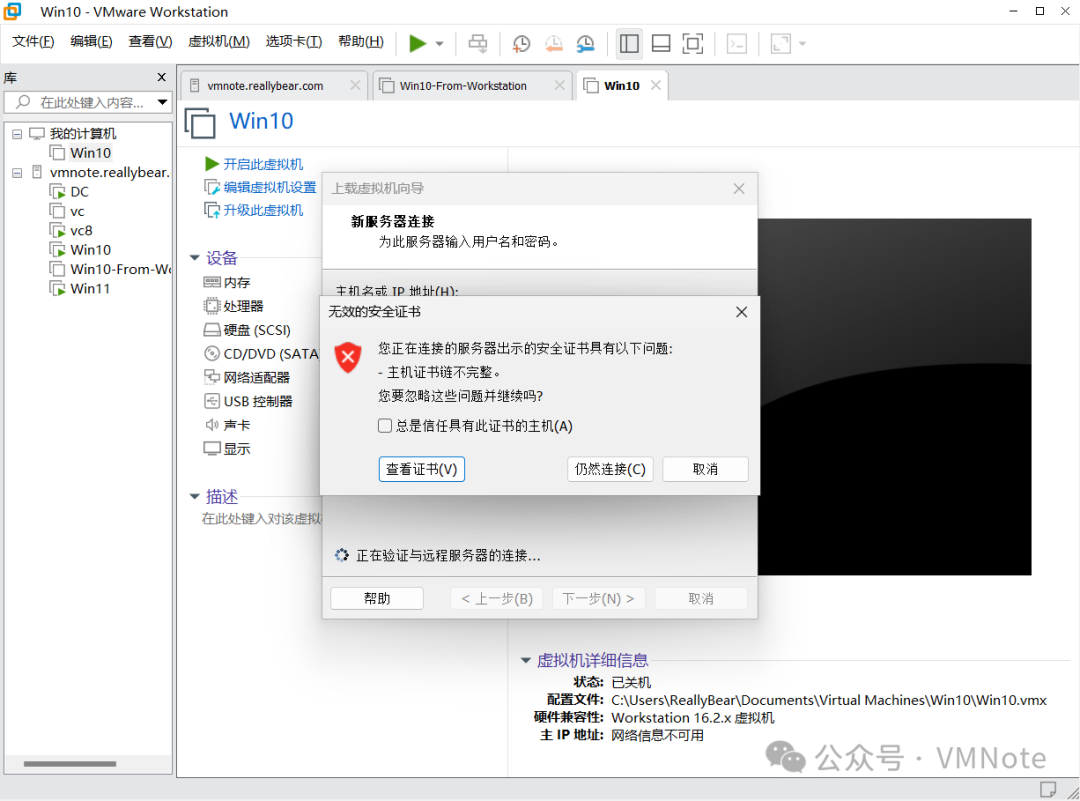
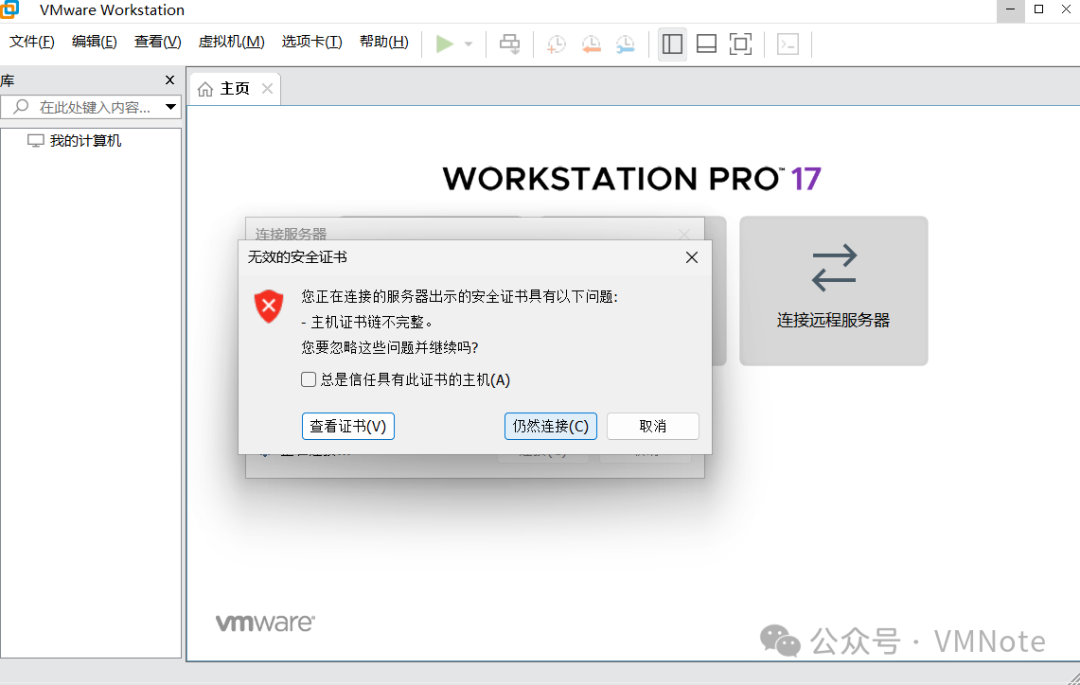
第4步,在弹出的无效的安全证书警告页面,点击 仍然连接
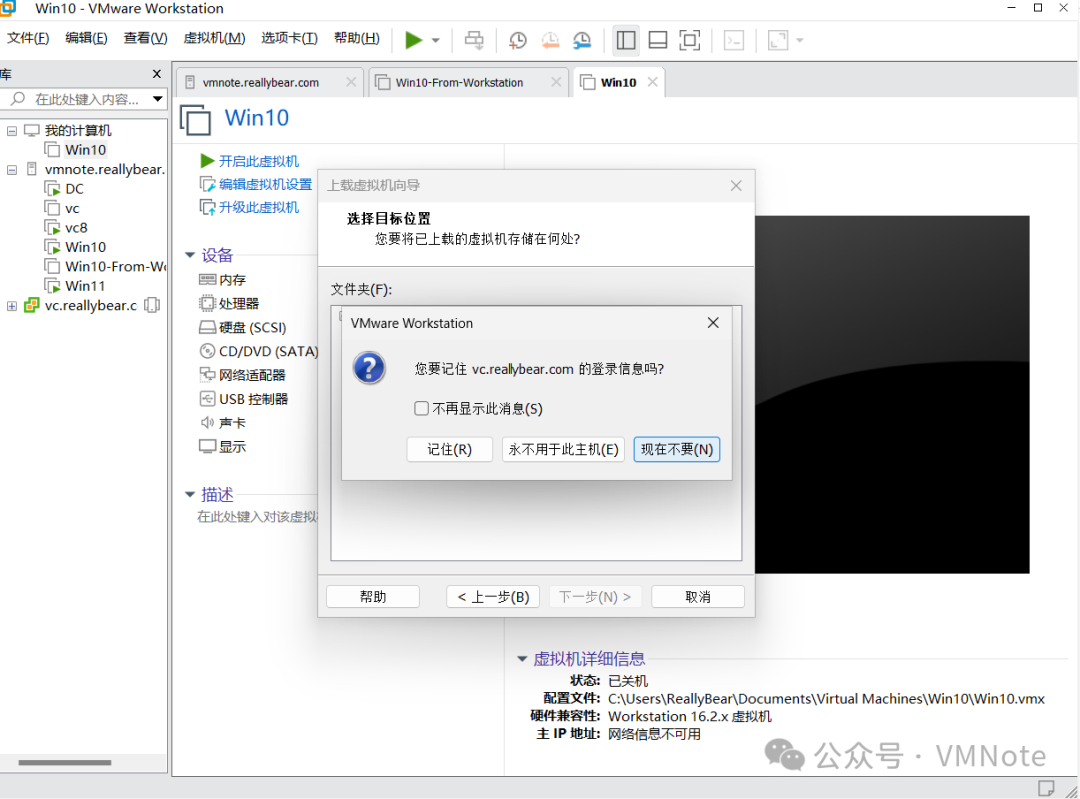
第5步,在弹出的记住登录信息页面,根据实际情况选择是否记录
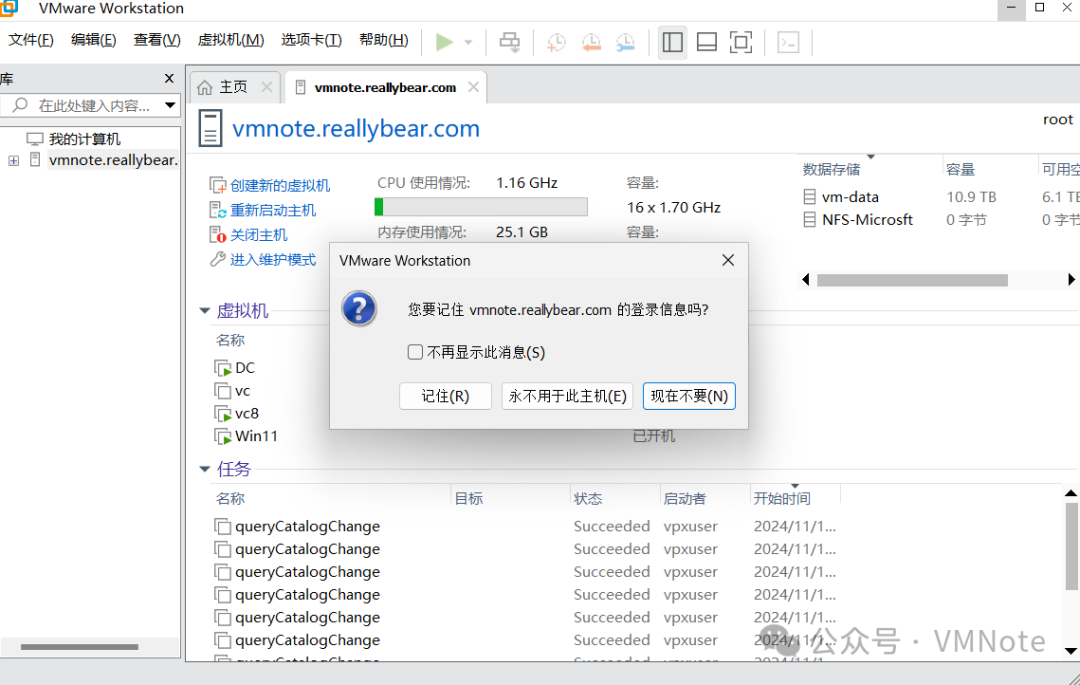
第6步,确认VMware Workstation左边的视窗中已经列出了远程ESXi主机上的所有虚拟机
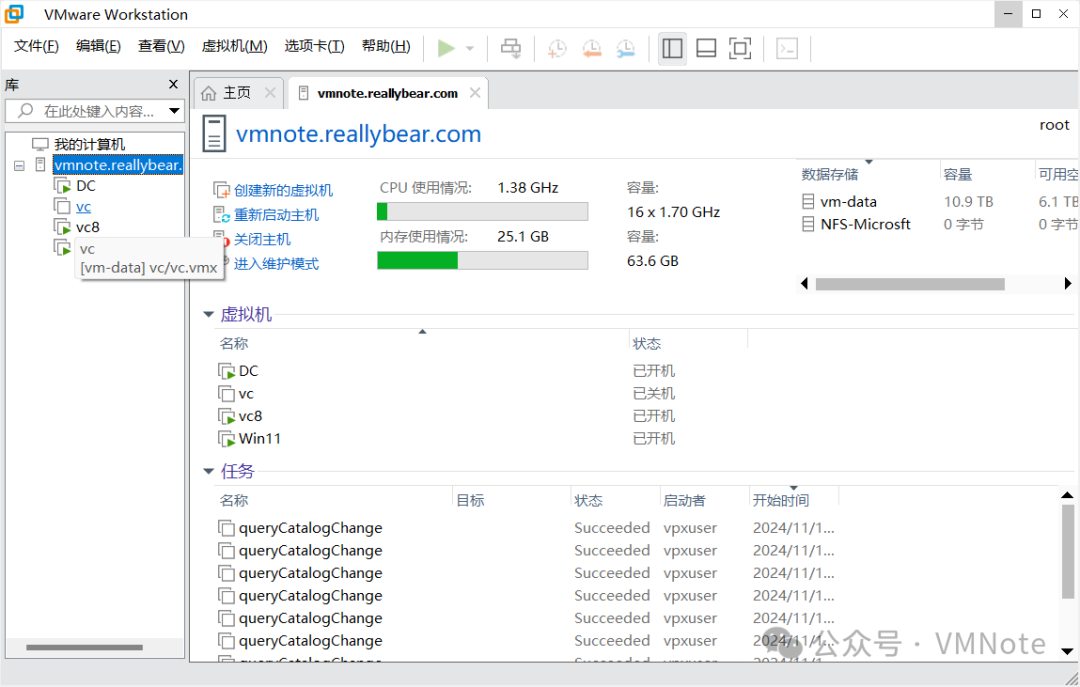
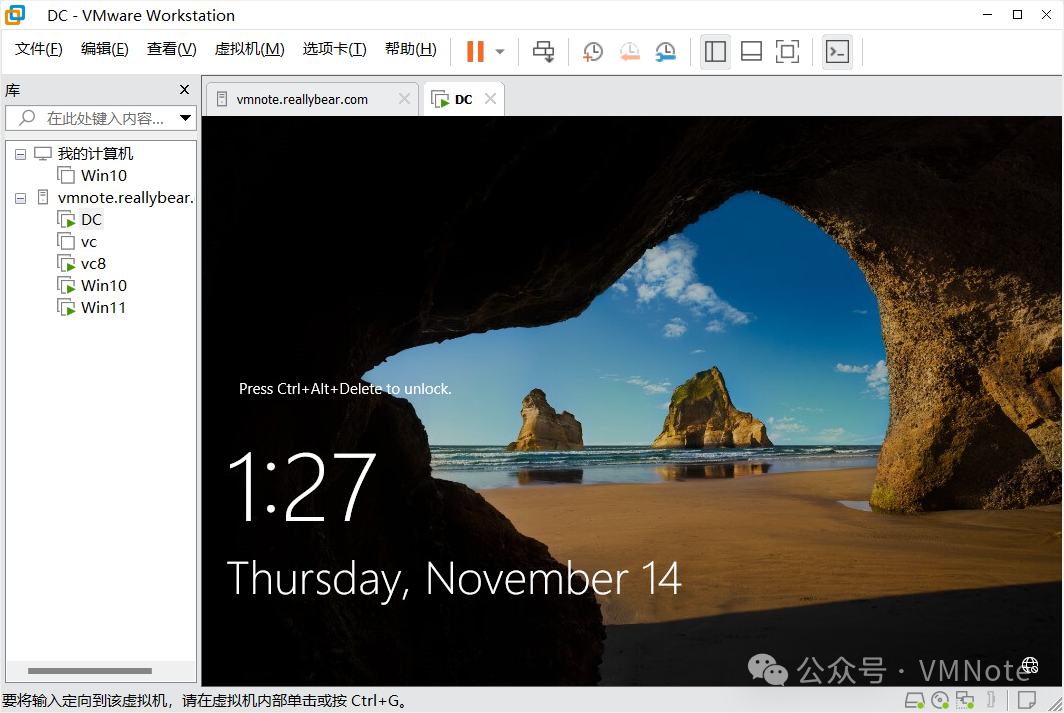
将ESXi上的虚拟机迁移到Workstation上
第1步,在ESXi主机名称下虚拟机列表中,找到需要迁移到Workstation的虚拟机,并确认虚拟机是关机状态
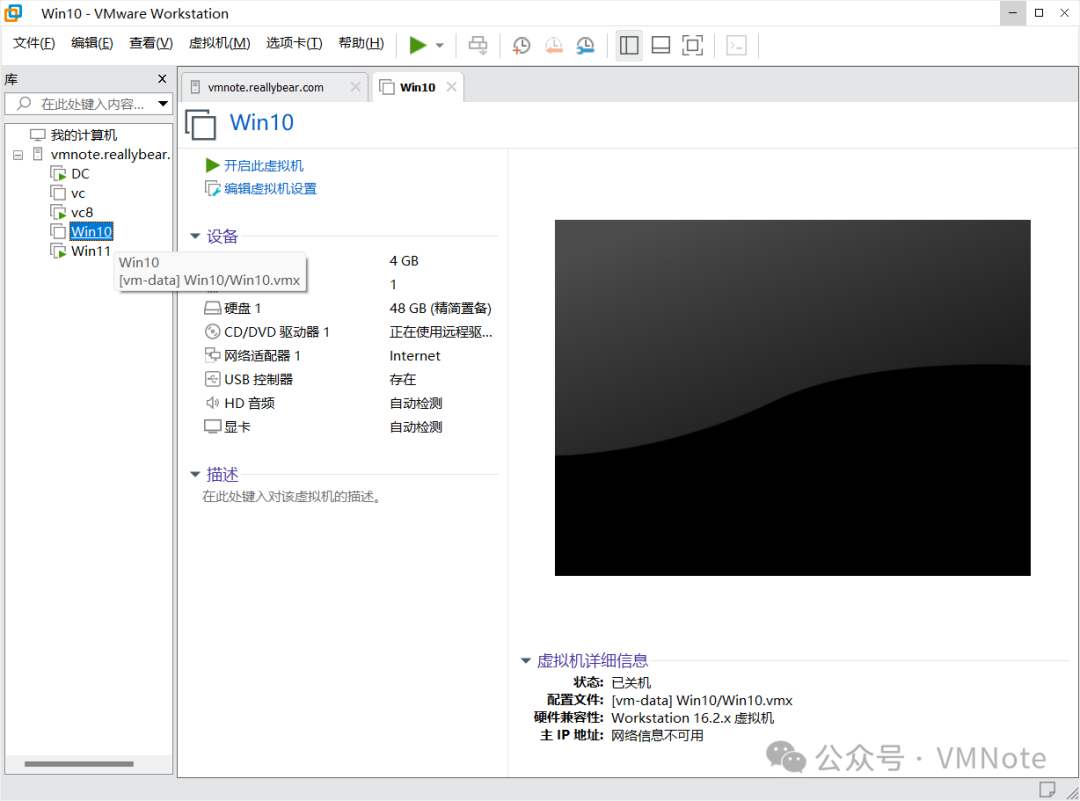
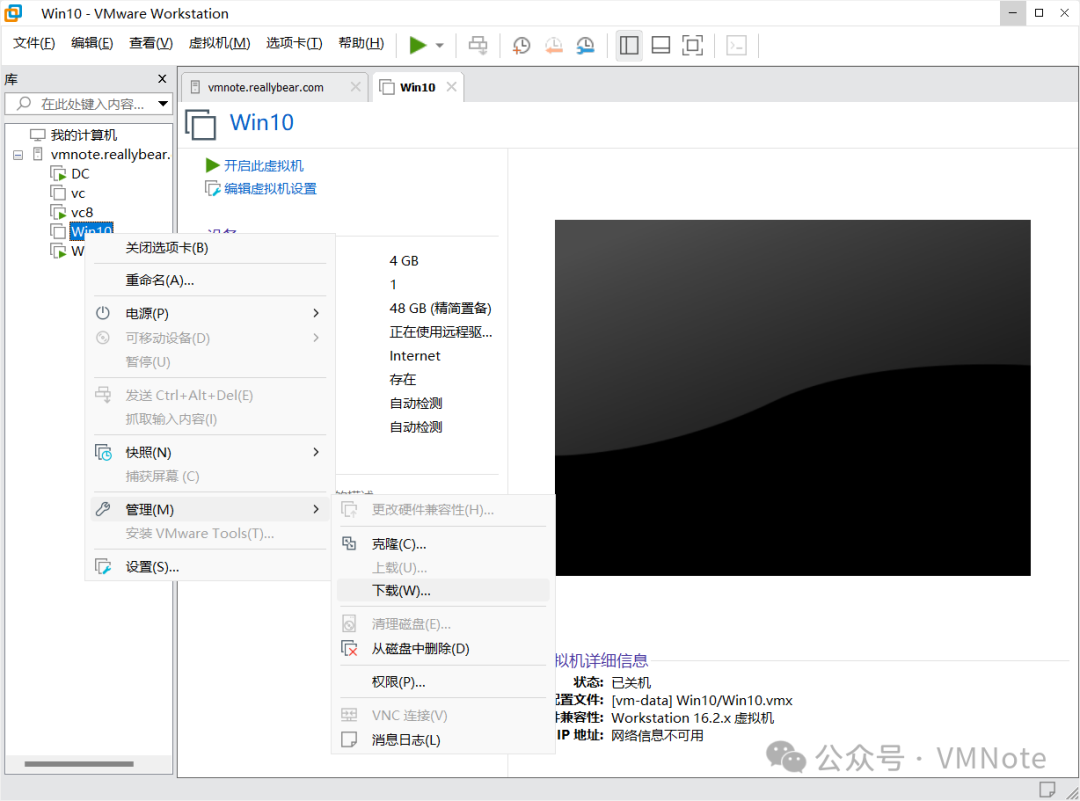
第2步,选择虚拟机,然后点击右键,选择 管理 -> 下载
第3步,在弹出的下载虚拟机页面,根据实际情况选择是否修改虚拟机的名称和保存的路径,然后点击 下载
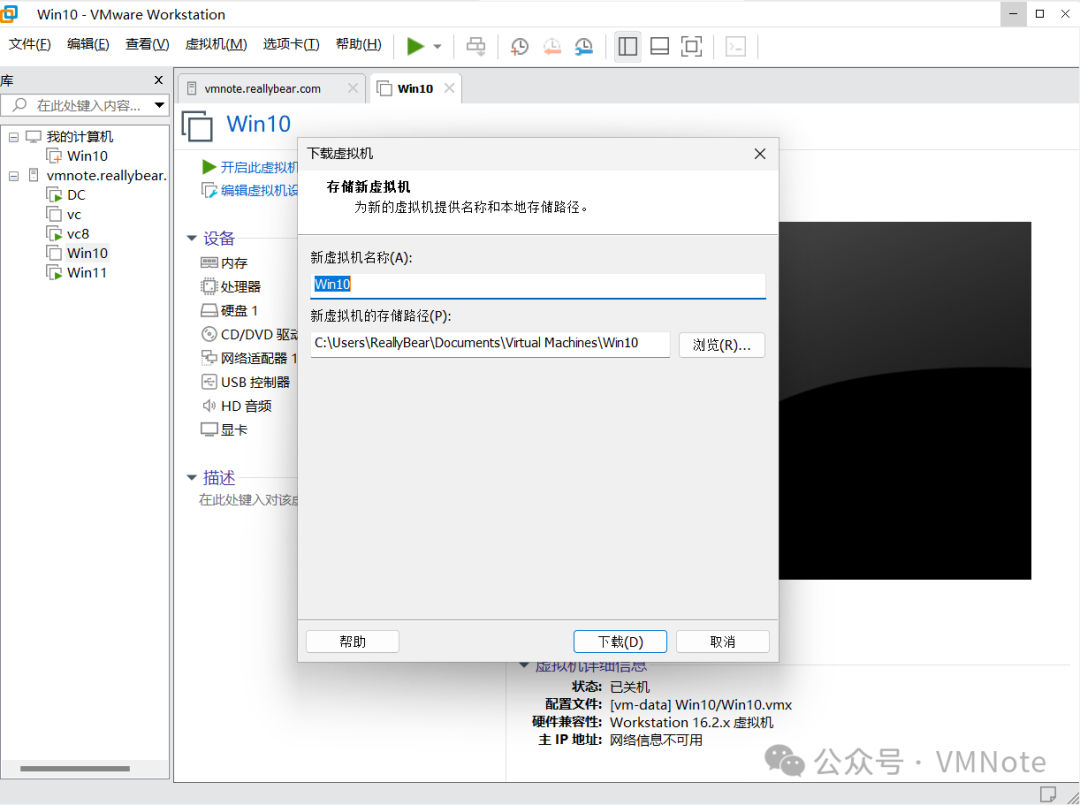
第4步,确认虚拟机已经开始下载
注释:下载的速度取决于虚拟机的文件大小以及网络的速度
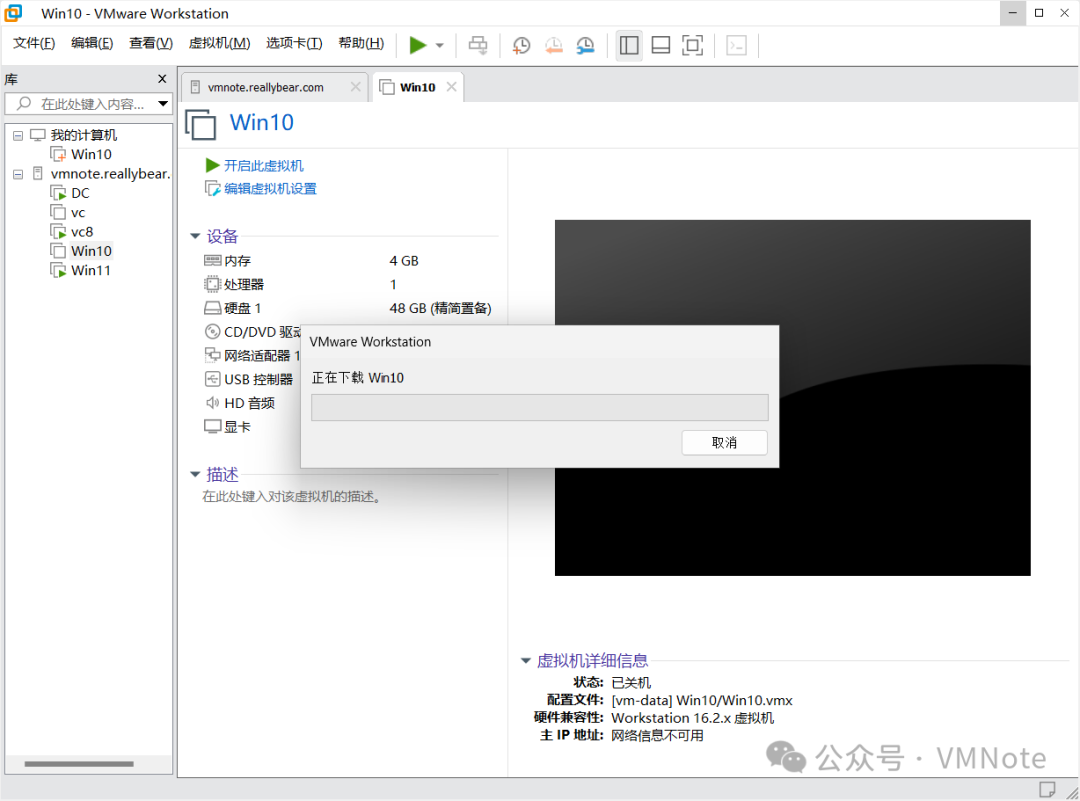
第5步,确认虚拟机下载成功,并出现在Worktation本地虚拟机列表中
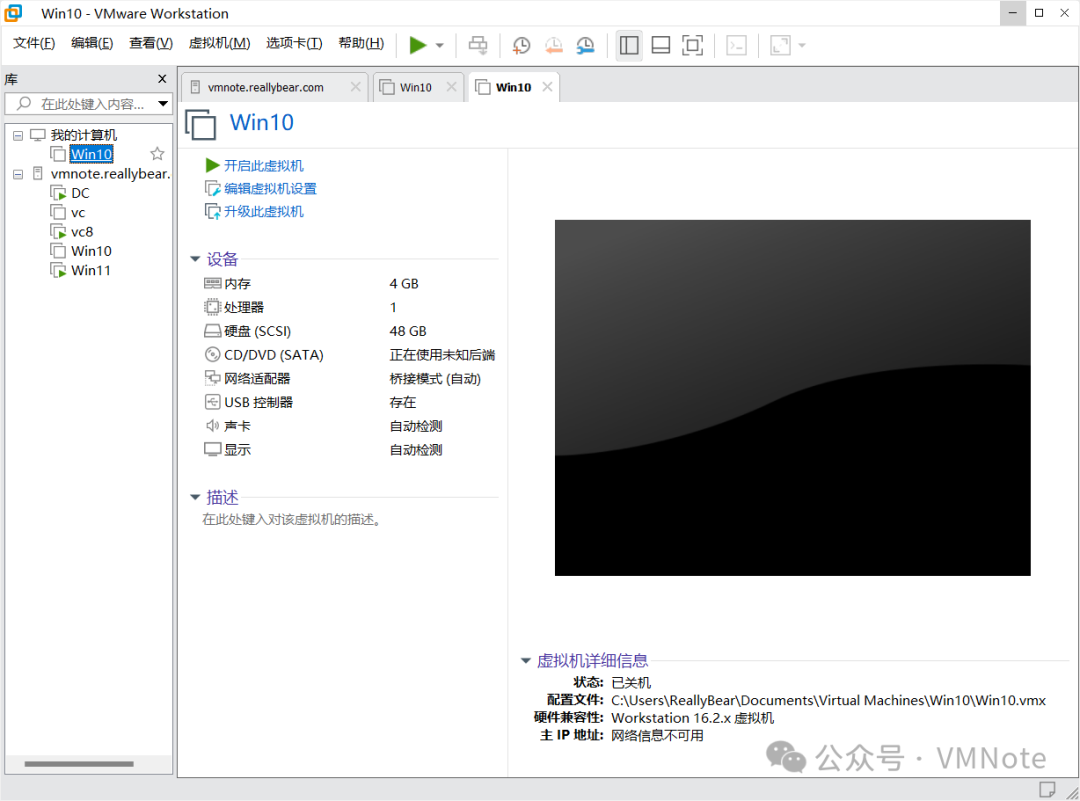
第6步,验证虚拟机能正常开机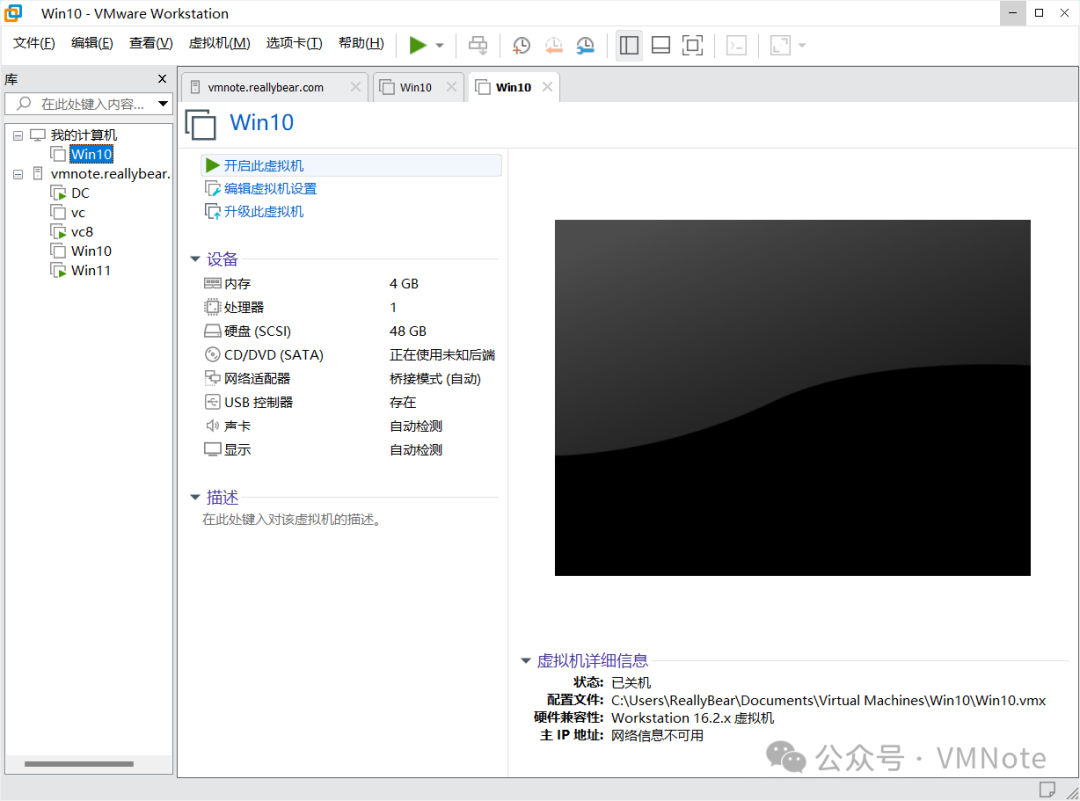
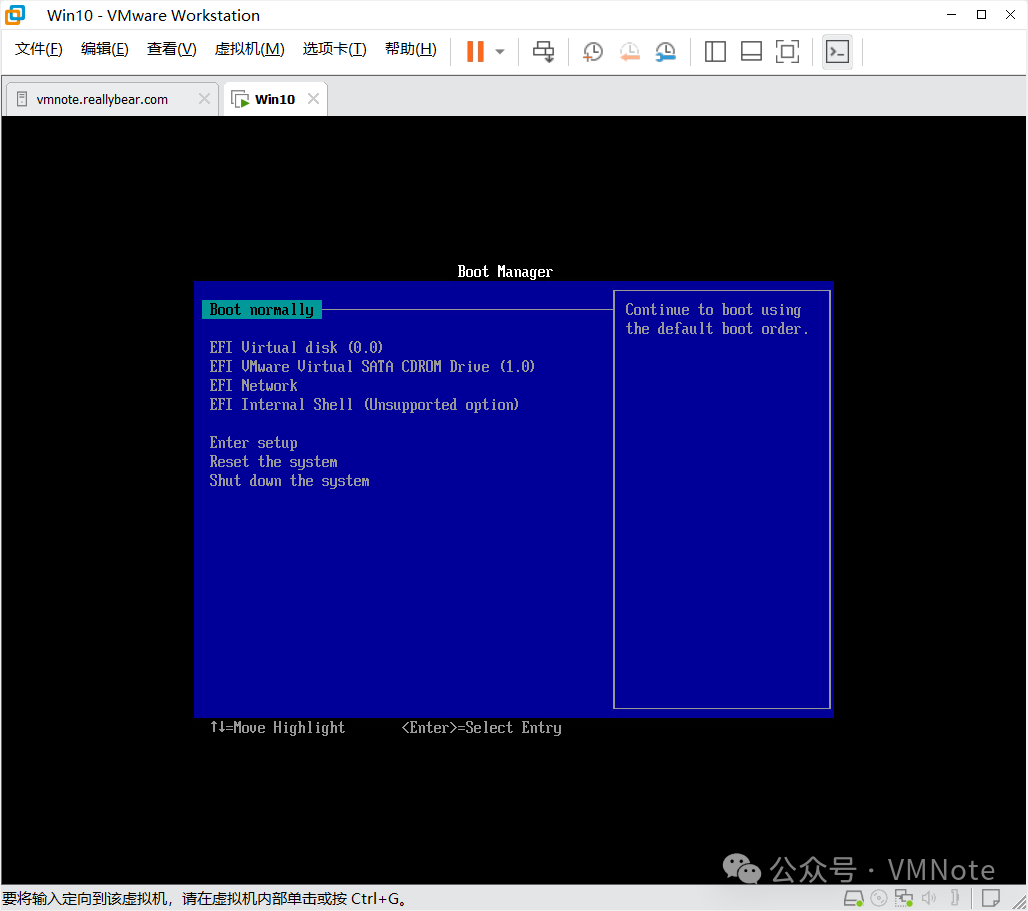
将Workstation上的虚拟机上传到ESXi上
第1步,找到Workstation上需要迁移到ESXi的虚拟机,确认其状态处于关机状态
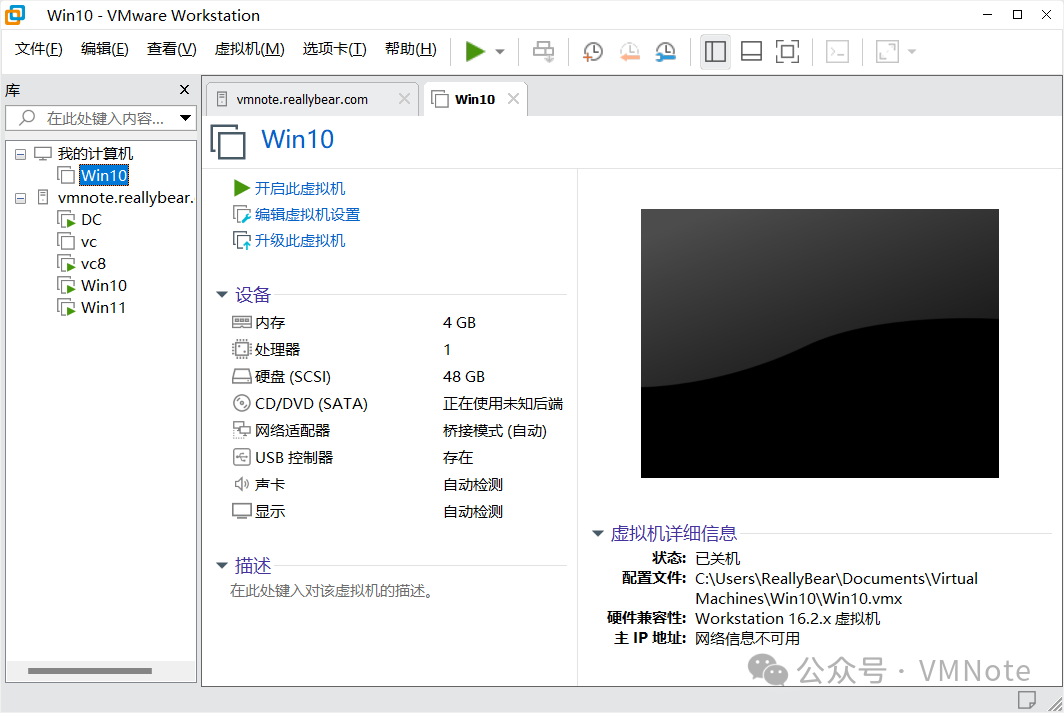
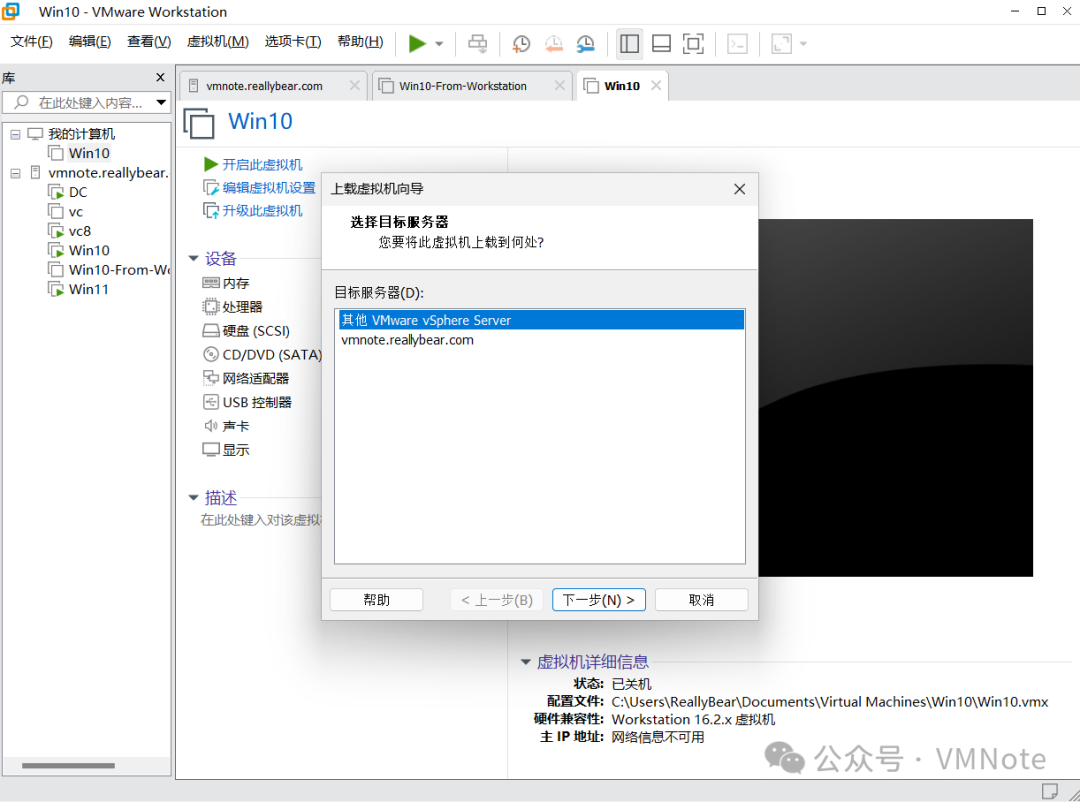
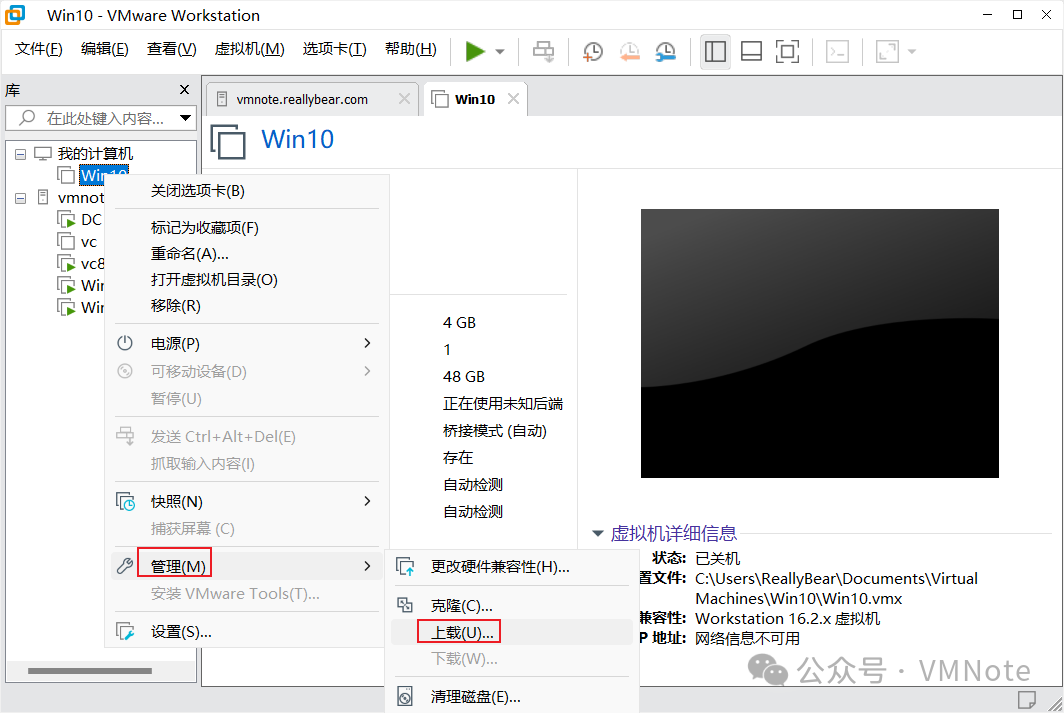
第2步,然后点击右键,选择 管理 -> 上载
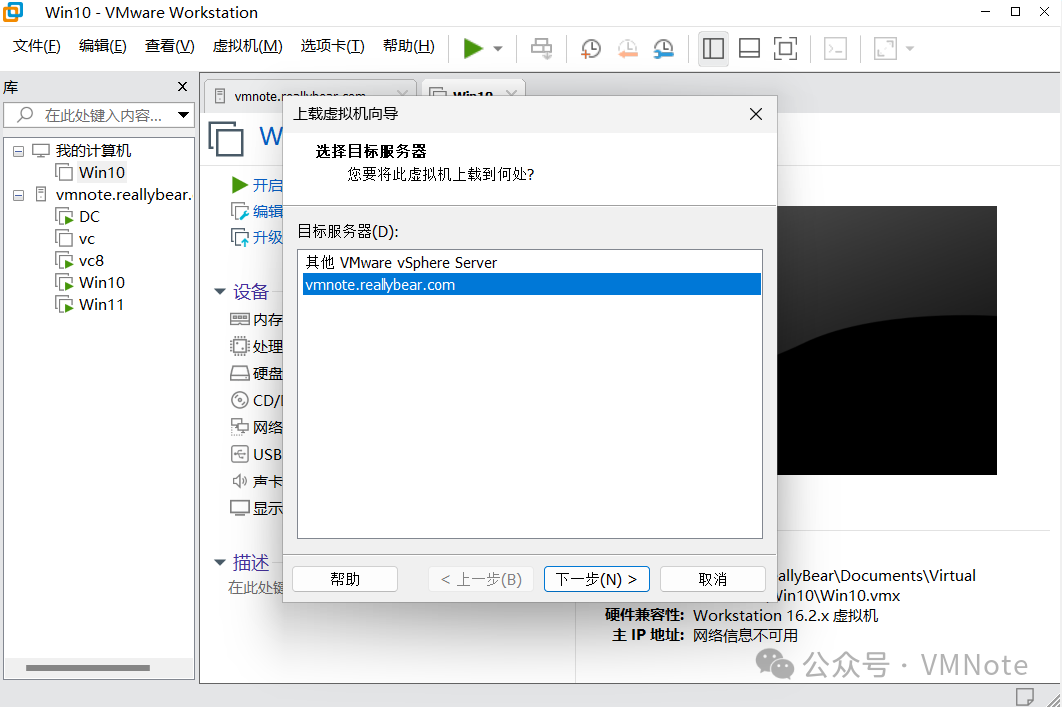
第3步,在弹出的目标服务器页面,输入ESXi主机的域名或IP地址,然后点击下一步
注意:如果ESXi主机已经添加到vCenter Server 中,那么需要输入vCenter Sever 的域名或IP 才能上传成功,具体步骤参考文末常见问题部分
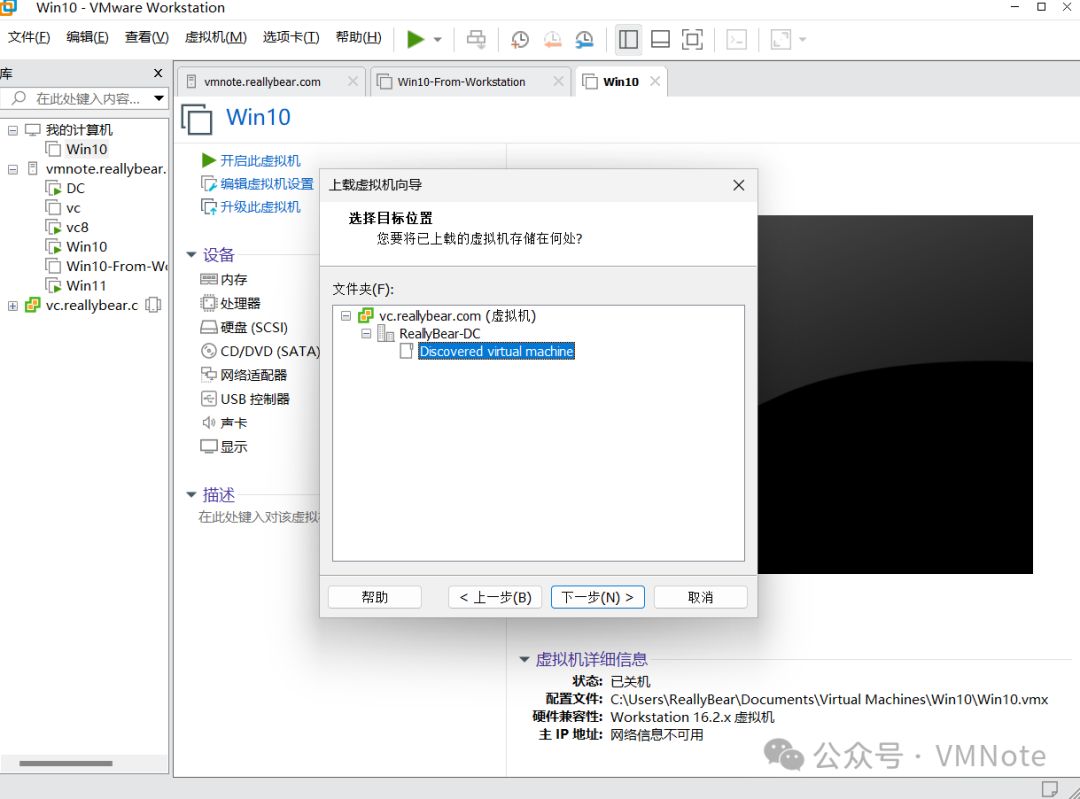
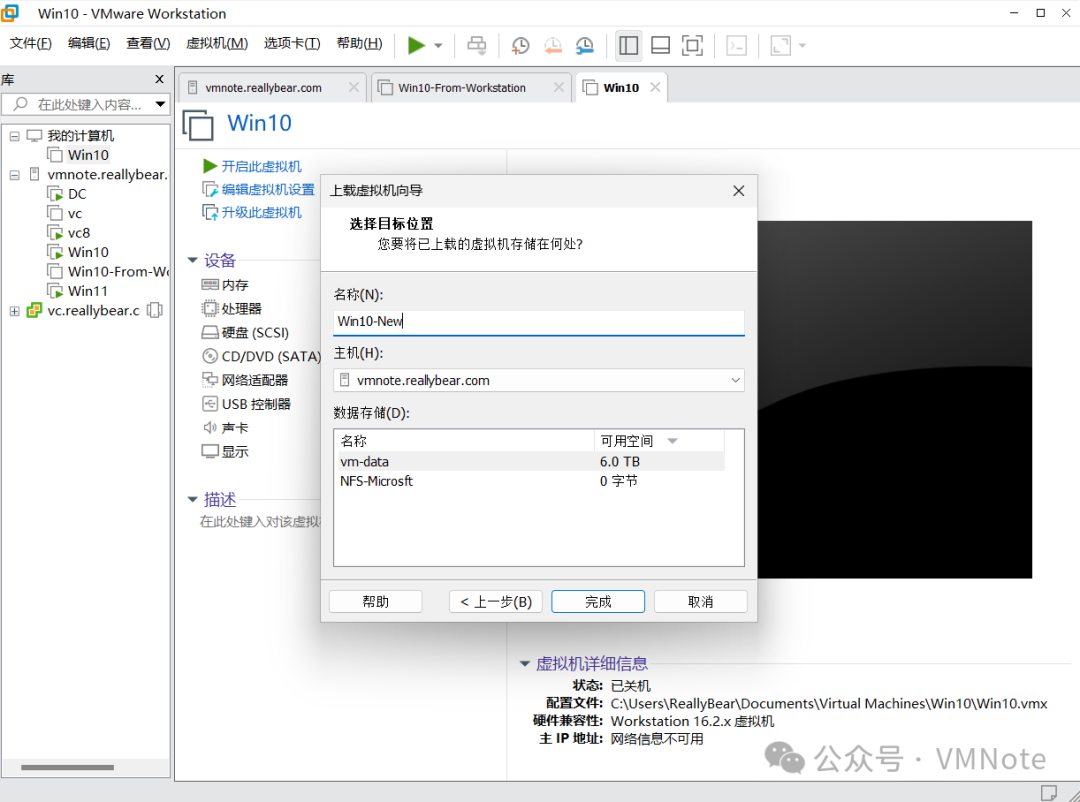
第4步, 在选择存储位置页面,选择虚拟机的放置位置,然后点击完成
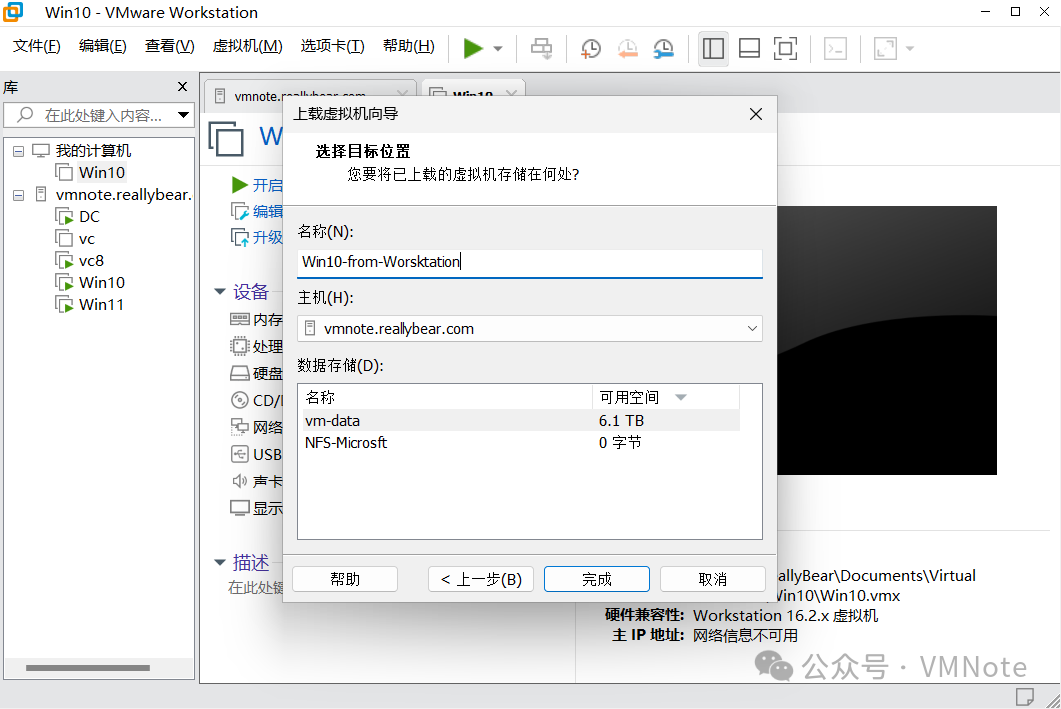
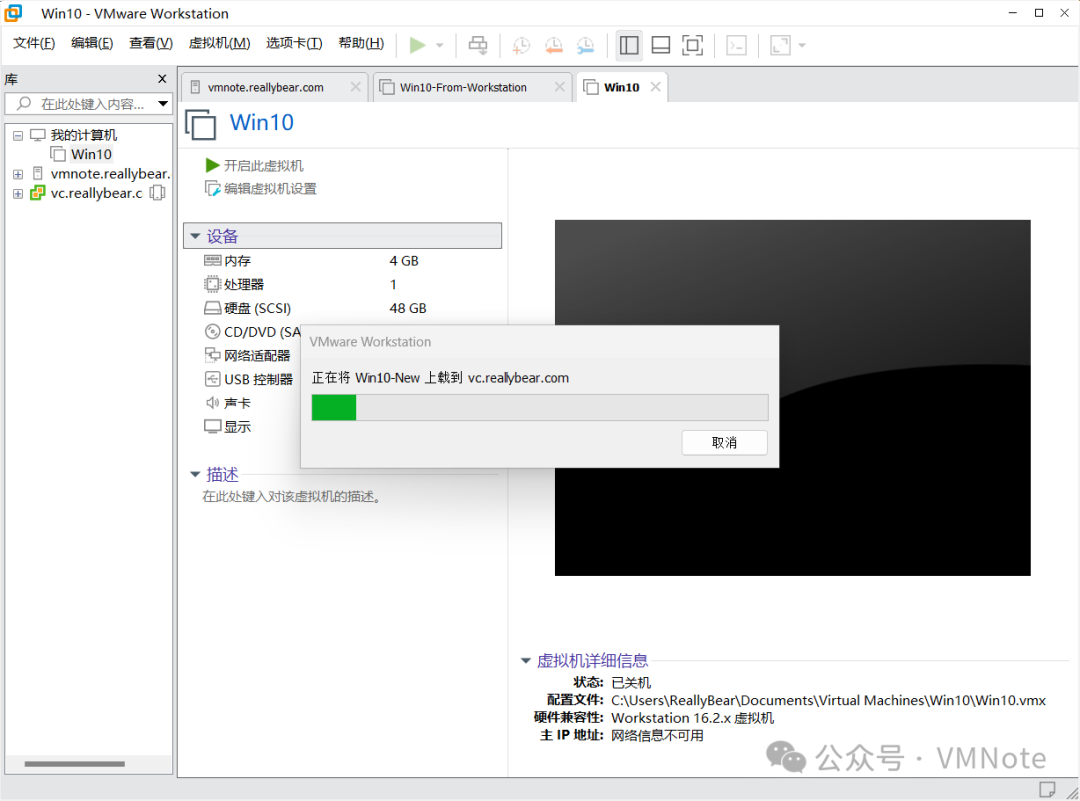
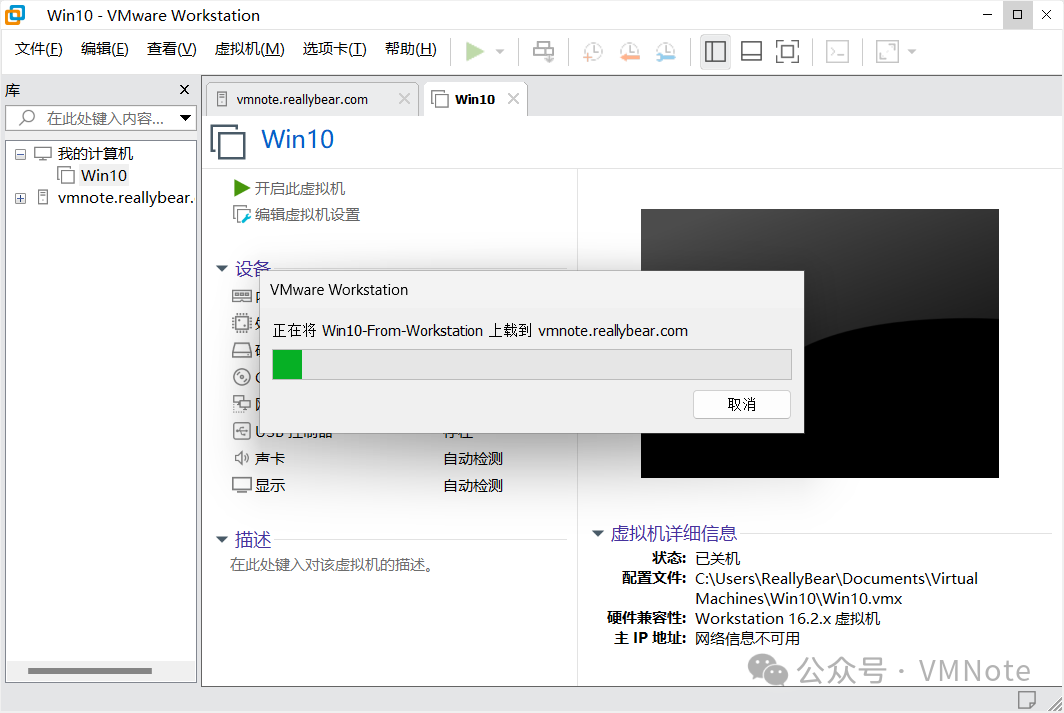
第5步,确认文件已经开始上载
注:上载的速度取决于虚拟机的文件大小以及网络的速度
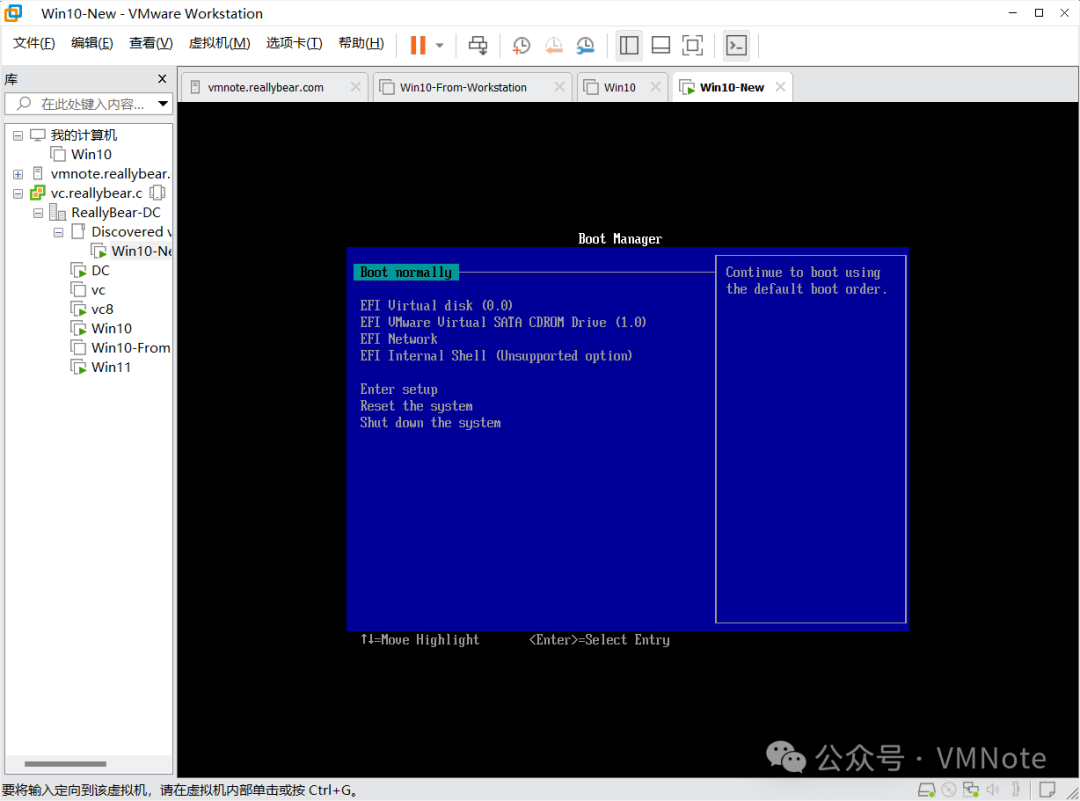
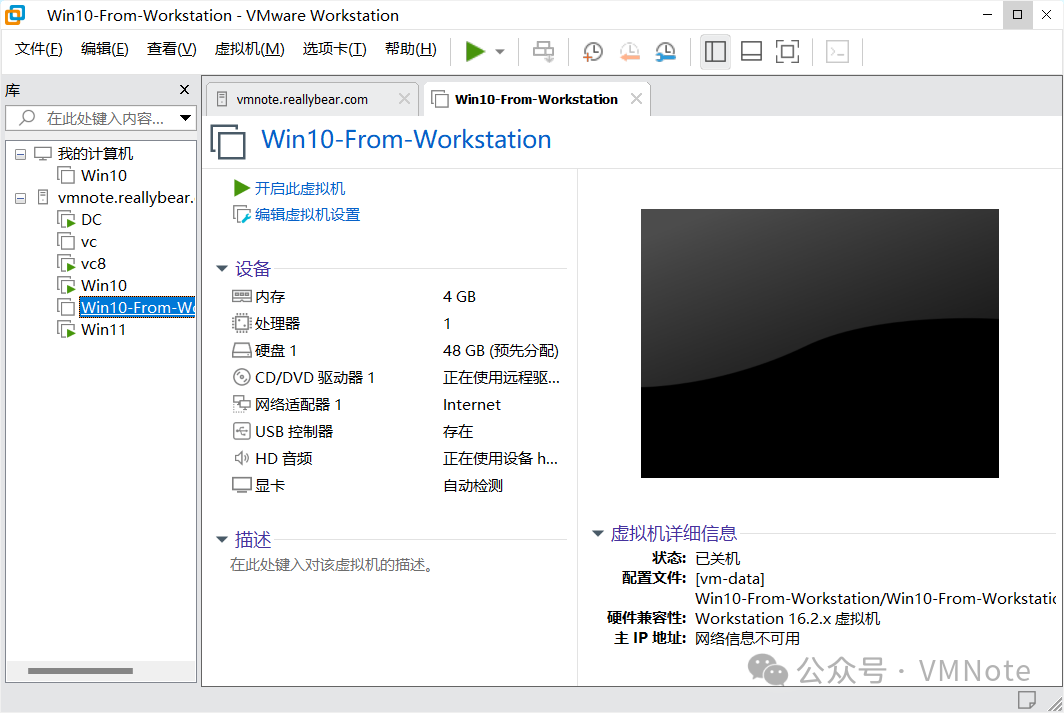
第6步,确认虚拟机上载成功且出现在ESXi的虚拟机列表中
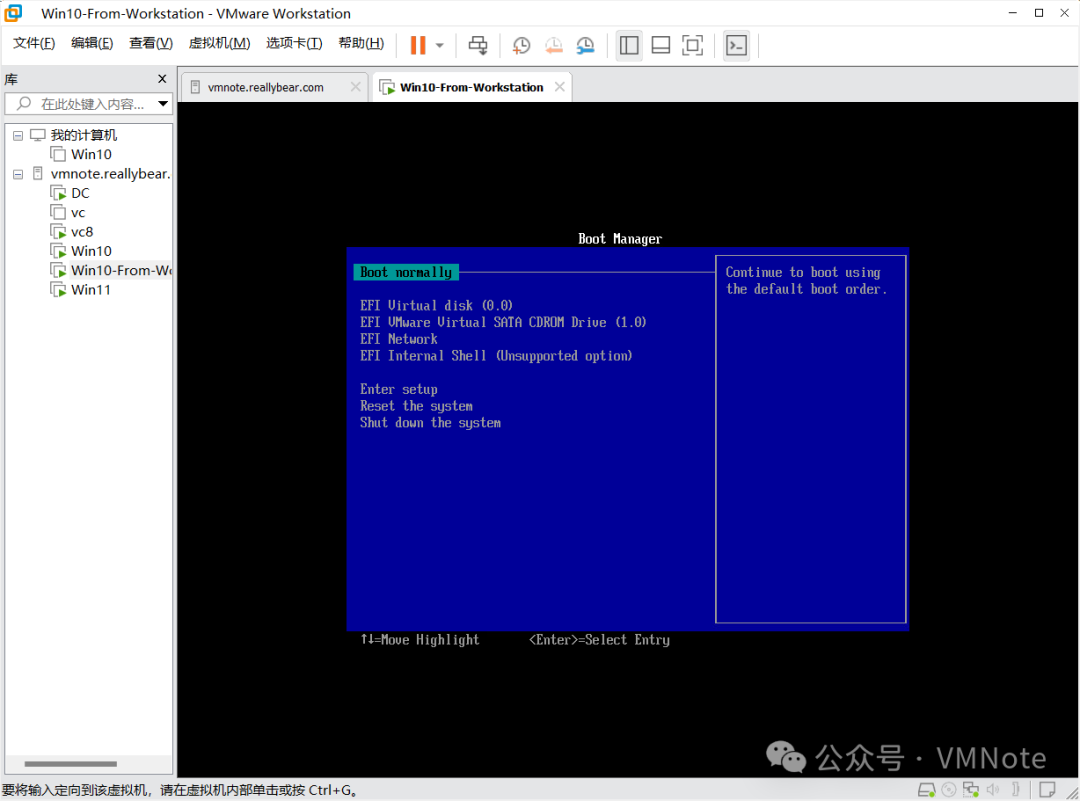
第7步,验证虚拟机能正常开机
常见问题
1. 将虚拟机从Workstation 上传到ESXi时候出现如下错误:
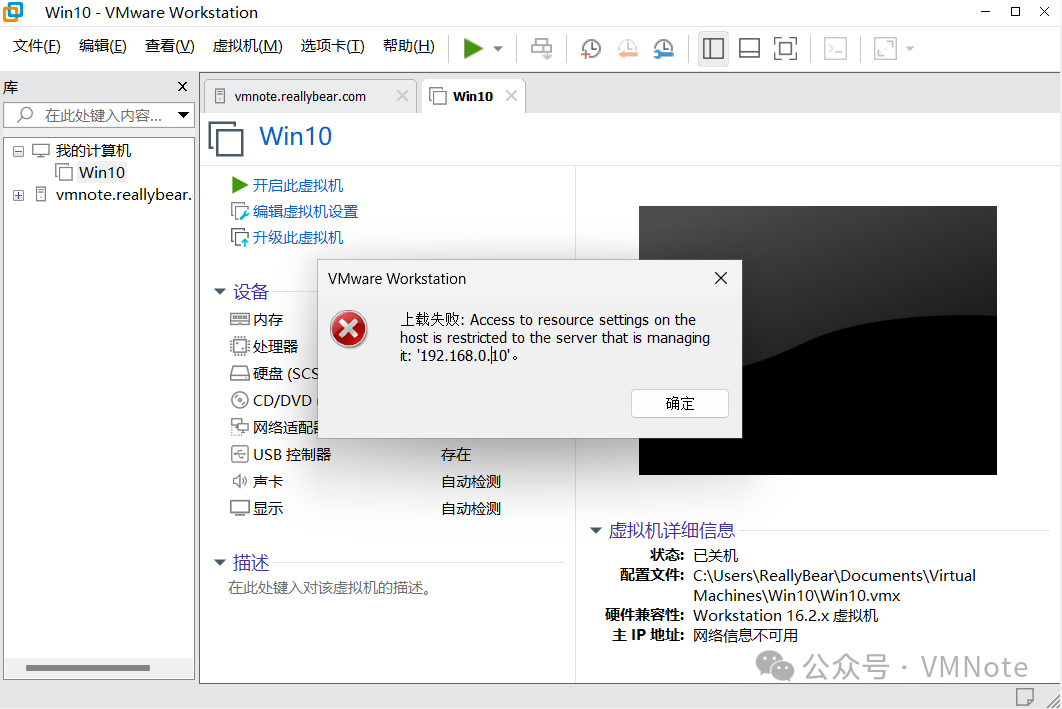
根本原因:该ESXi主机受vCenter Server 管理,无法直接通过ESXi上传虚拟机
解决方案:连接vCenter Server进行上传。