



摘 要
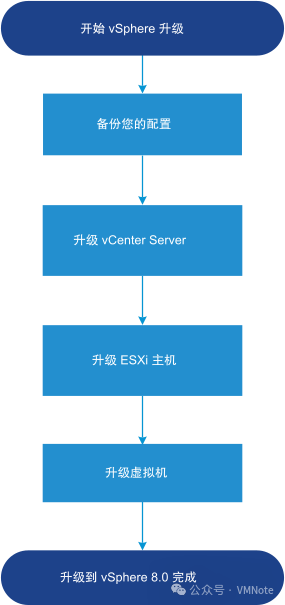
本文以 ESXi 7.0U3 升级到 ESXi 8.0U3 为例,介绍如何使用交互式的方式升级VMware ESXi的版本。使用命令行升级的方式请参考另外一篇文章《如何使用ESXCLI命令在线升级VMware ESXi的版本》
(本文共计950个字,预计阅读时间3分钟)
注意事项
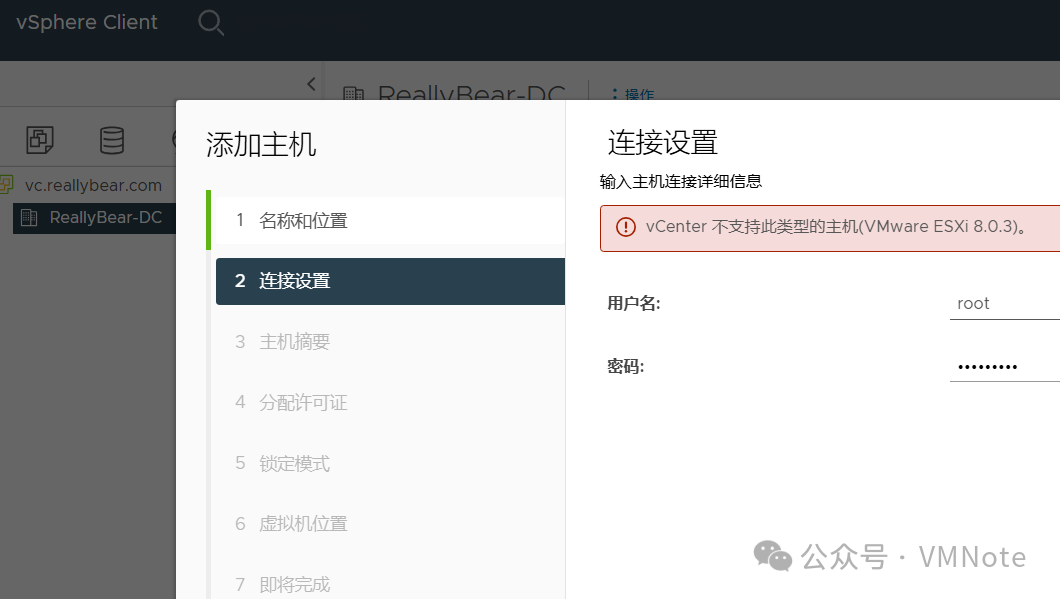
如果是vCenter Server管理的ESXi,需要先升级vCenter Server版本,然后再升级ESXi 版本,因为低版本vCenter Server无法管理高版本的ESXi。升级vCenter Server的步骤参考: 《如何升级VMware vCenter Server到8.0的版本》
ESXi 升级需要重启服务器,因此要安排好停机维护时间
ESXi 升级到新版之后,通常是无法回退到升级之前的版本
如果当前ESXi 7.0 U3 是使用OEM版本的安装的,那么推荐ESXi 8.0U3 也使用OEM的,因为OEM版本里面包含服务器硬件的驱动。具体参考:《戴尔OEM版ESXi安装包与VMware原版安装包有何不同?》
升级步骤
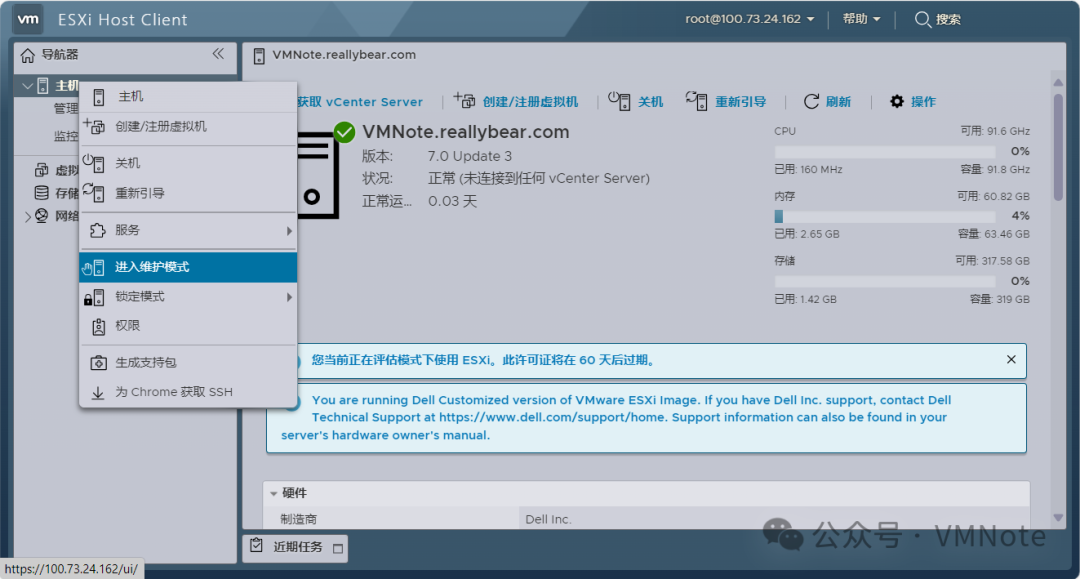
第1步,将ESXi上的虚拟机关闭或者迁移走,然后将主机进入维护模式,具体步骤参考:《如何将ESXi主机置于或退出维护模式?》
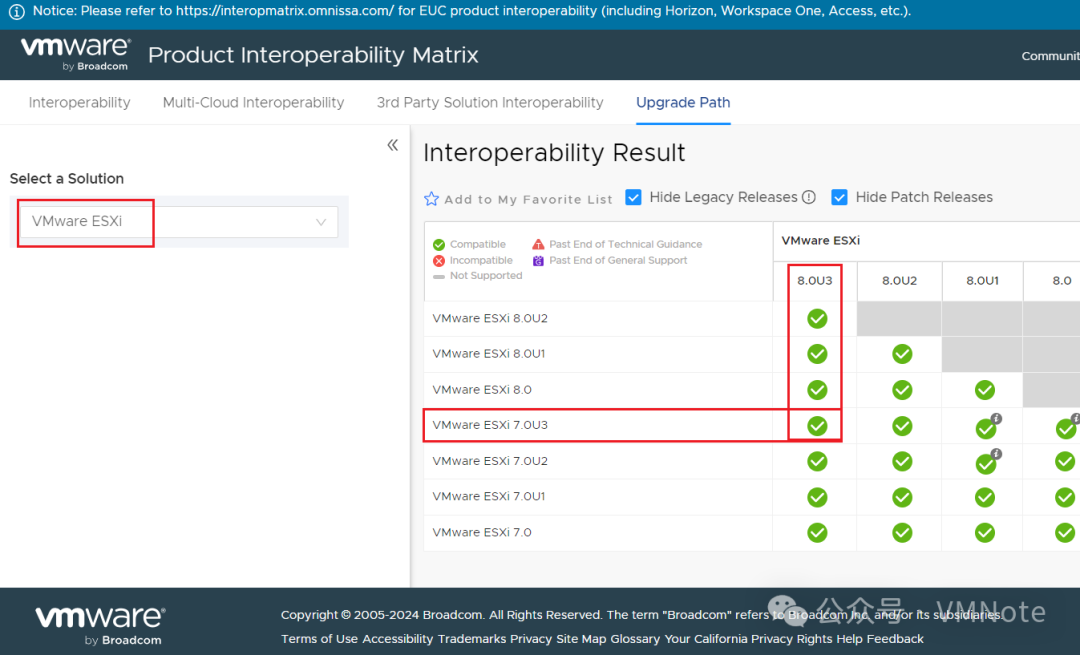
第2步,访问 VMware 产品互操作性列表(https://sim.esp.spespg1.vmw.saas.broadcom.com/Upgrade?productId=1),确保从ESXi当前版本(即 ESXi 7.0U3)升级至目标版本(ESXi 8.0U3)的路径是受支持。
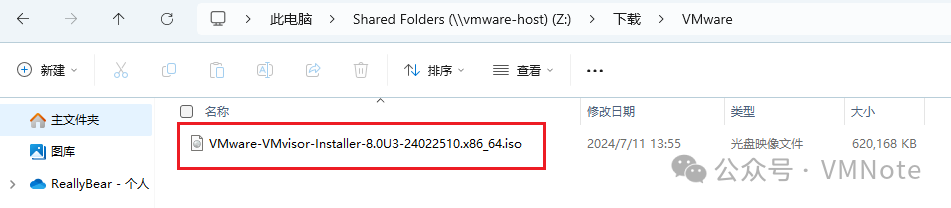
第3步,下载VMware ESXi 8.0 U3的安装包,具体步骤参考:《如何从博通官网下载DELL OEM 的ESXi》或《如何从戴尔官网下载OEM版本的ESXi安装包》
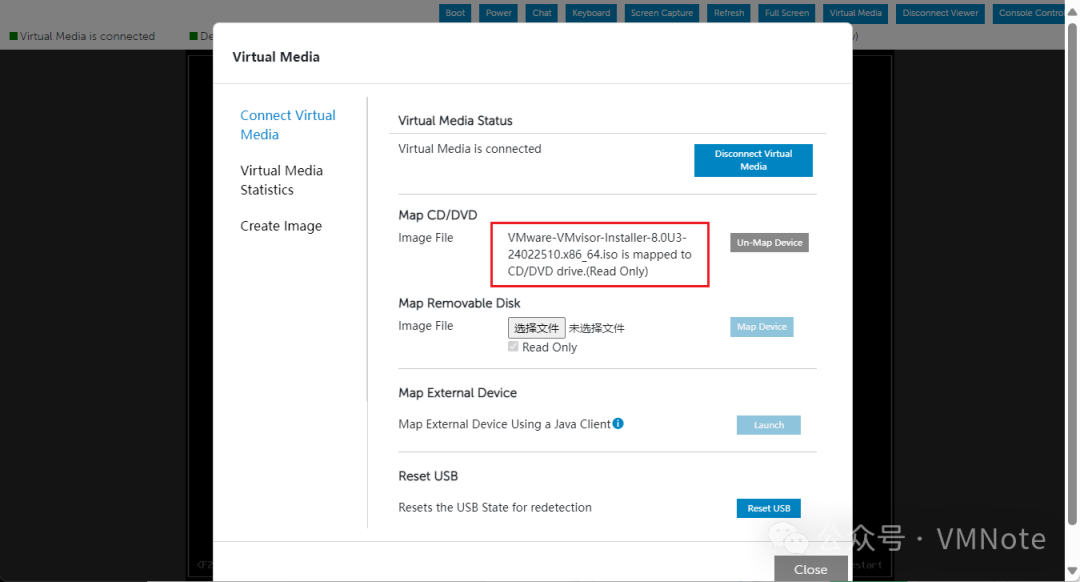
第4步,将下载的ESXi的ISO安装包刻录成引导光盘进行引导,或者也可以借助服务器管理平台(例如,Dell iDRAC,HP iLO)创建虚拟镜像后引导,具体步骤参考:《如何通过iDRAC9将ISO镜像映射成虚拟光驱》
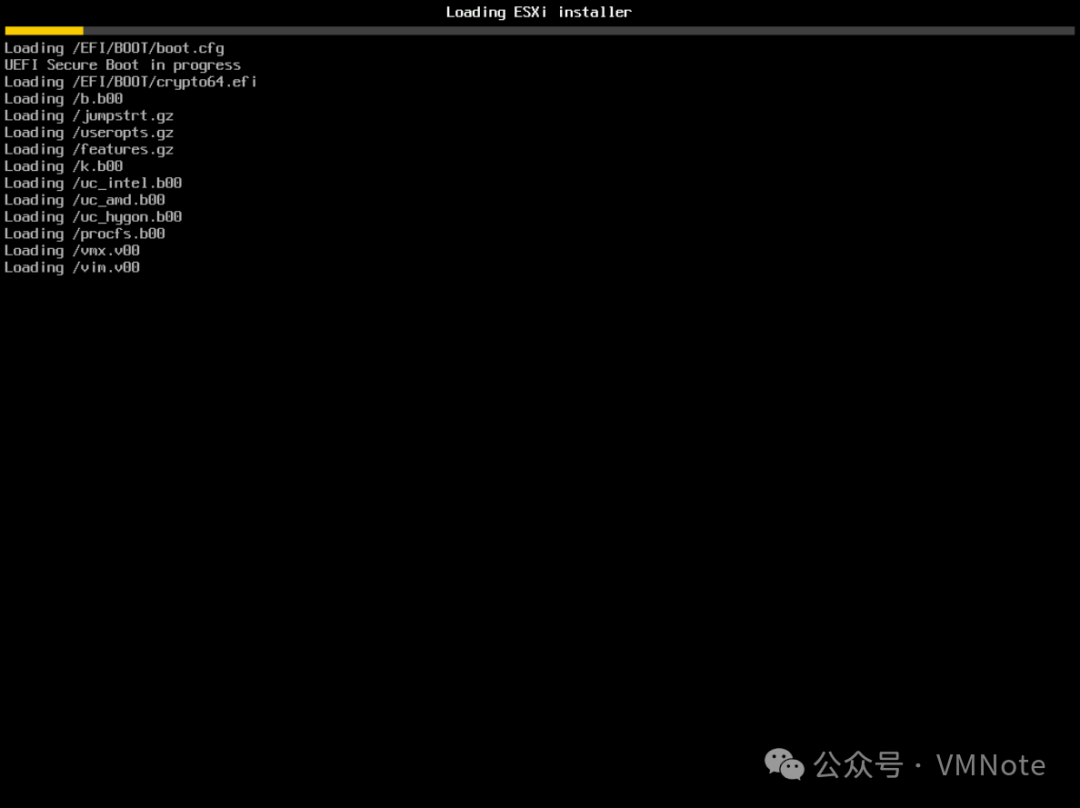
第5步,确认服务器已经开始加载ESXi系统安装文件
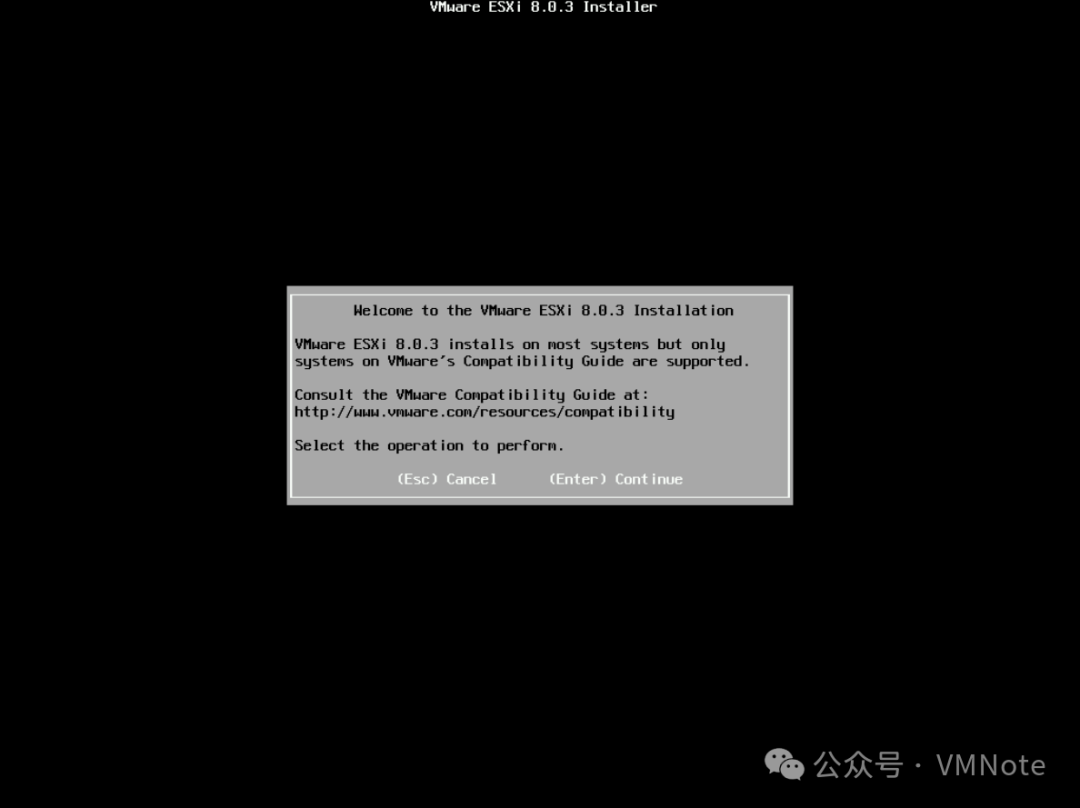
第6步,ESXi系统安装文件加载完成后,在弹出的安装的界面,按 Enter 键 开始安装
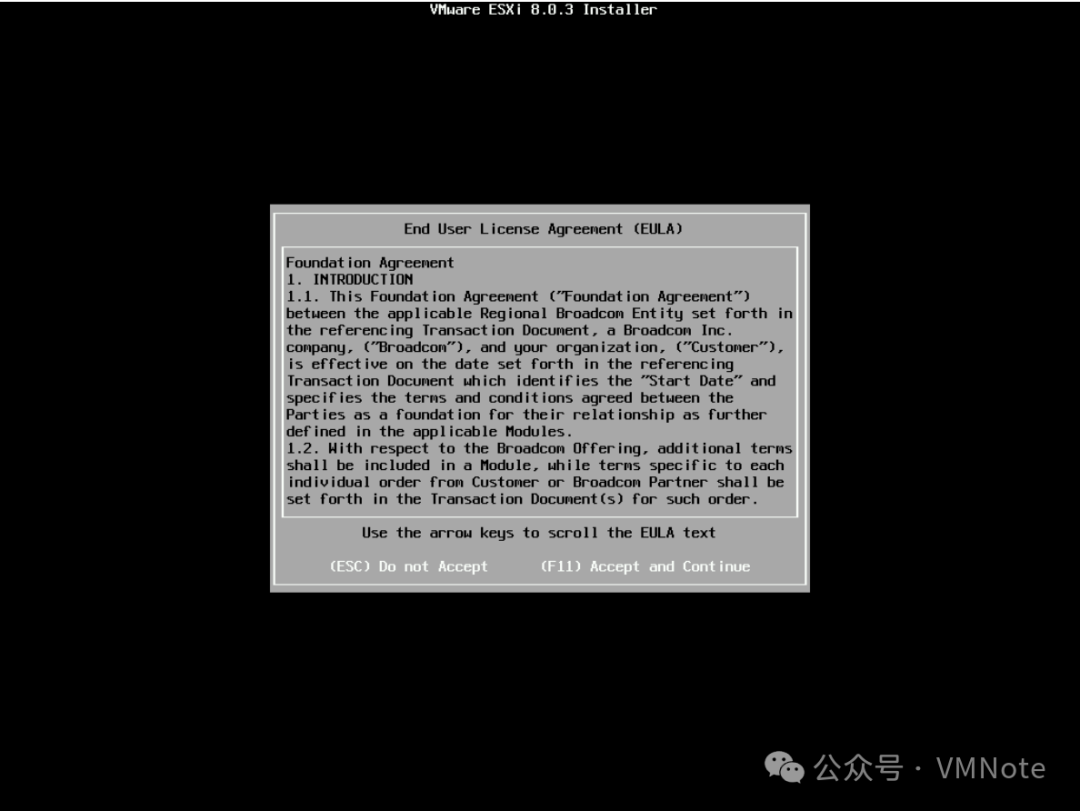
第7步,在最终用户许可协议(EULA)界面,阅读协议并按 F11键接受协议
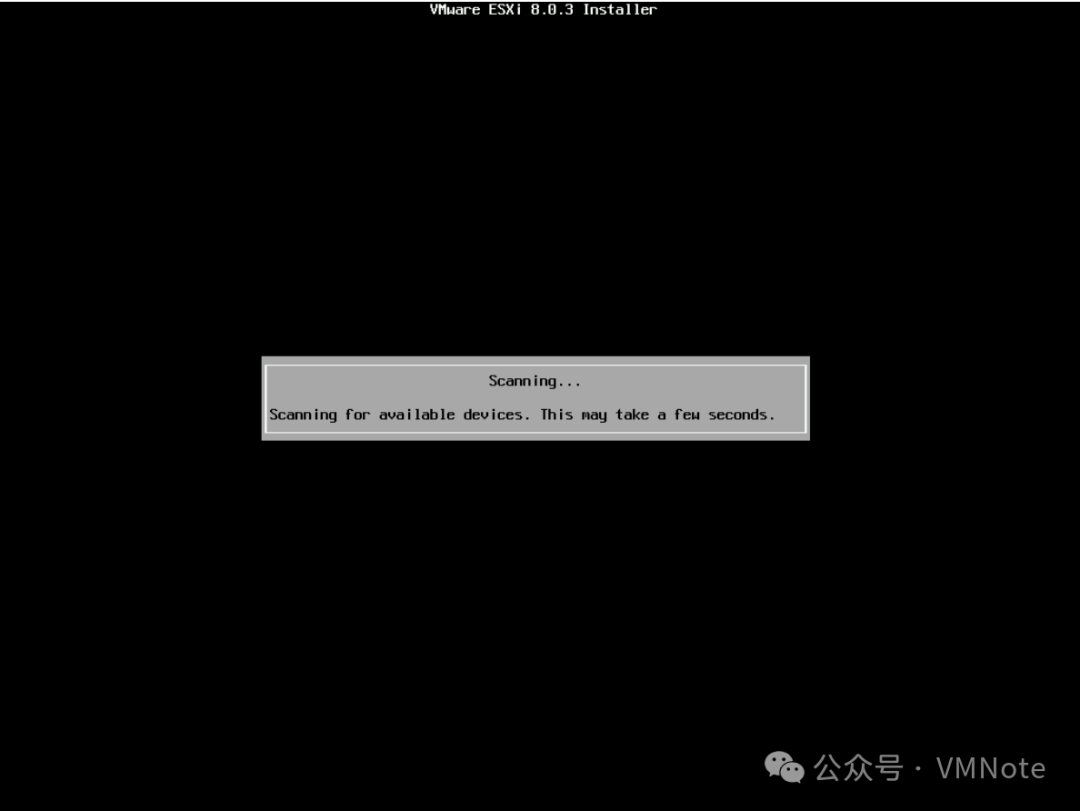
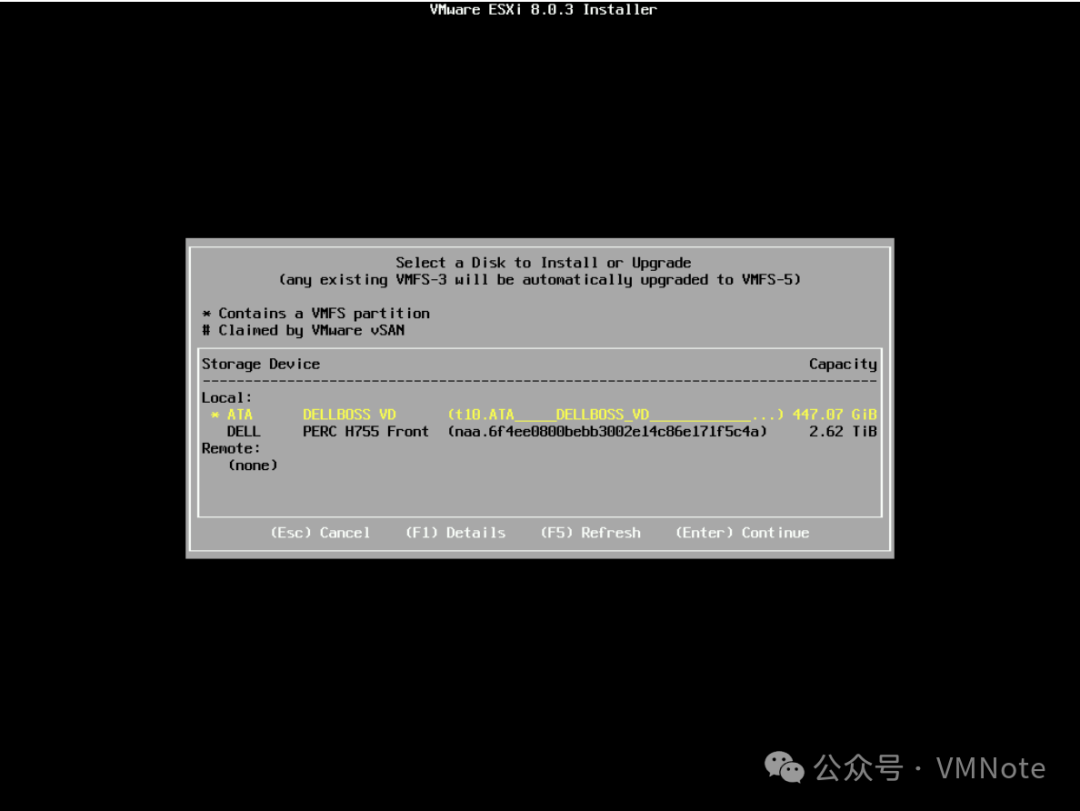
第8步,在选择安装位置界面,选择原本ESXi所在的硬盘,然后按 Enter 键
注意:这步很重要,一定不能选错
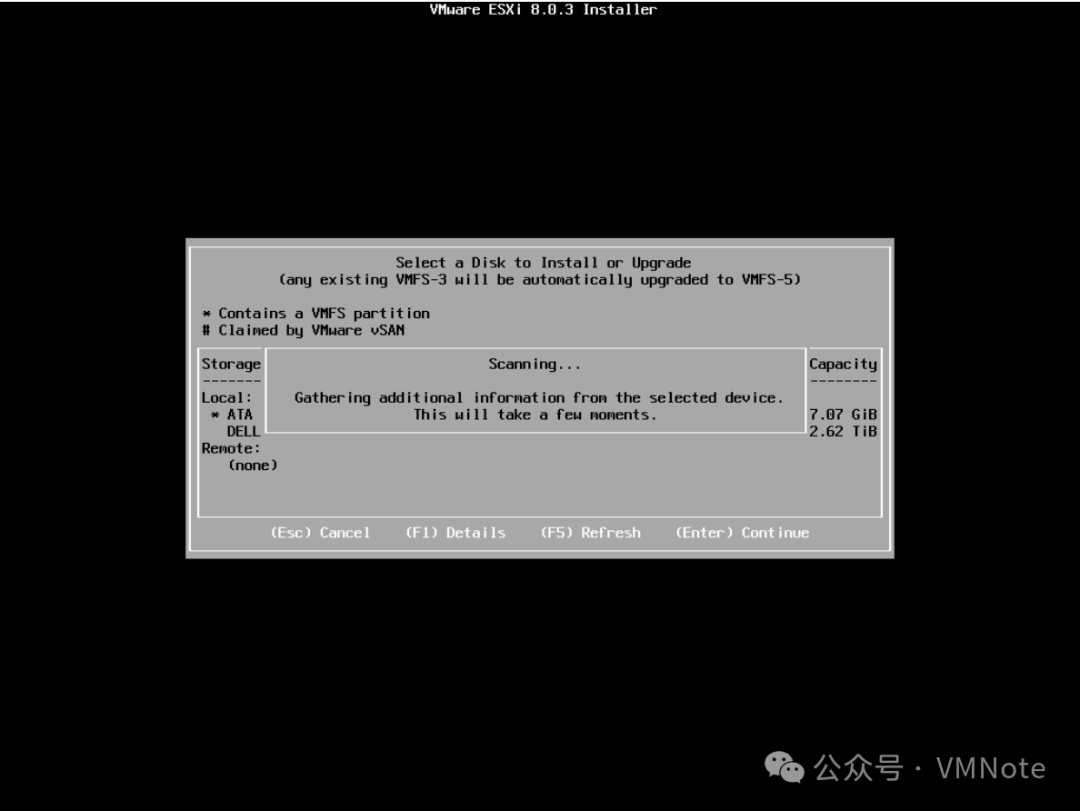
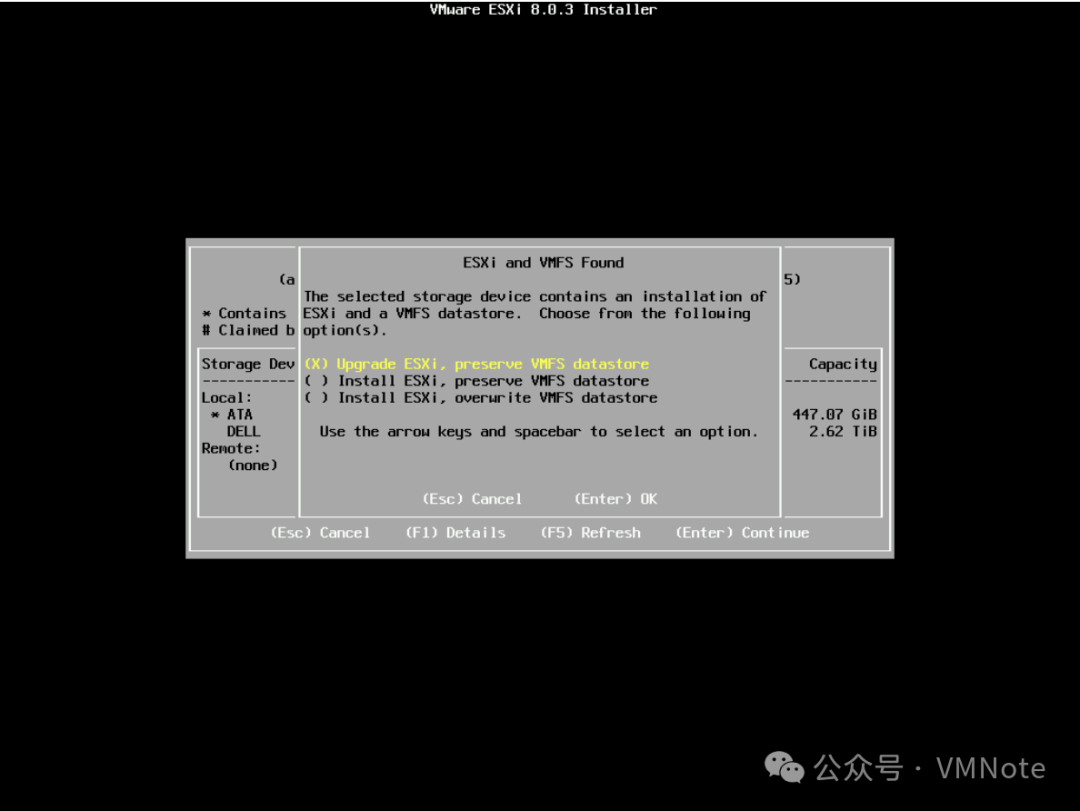
第9步,在弹出的安装选项,选择第一个升级ESXi,然后按 Enter 键
注意:这步也很重要,一定不能选错,因为后面两个是针对重装ESXi的选项
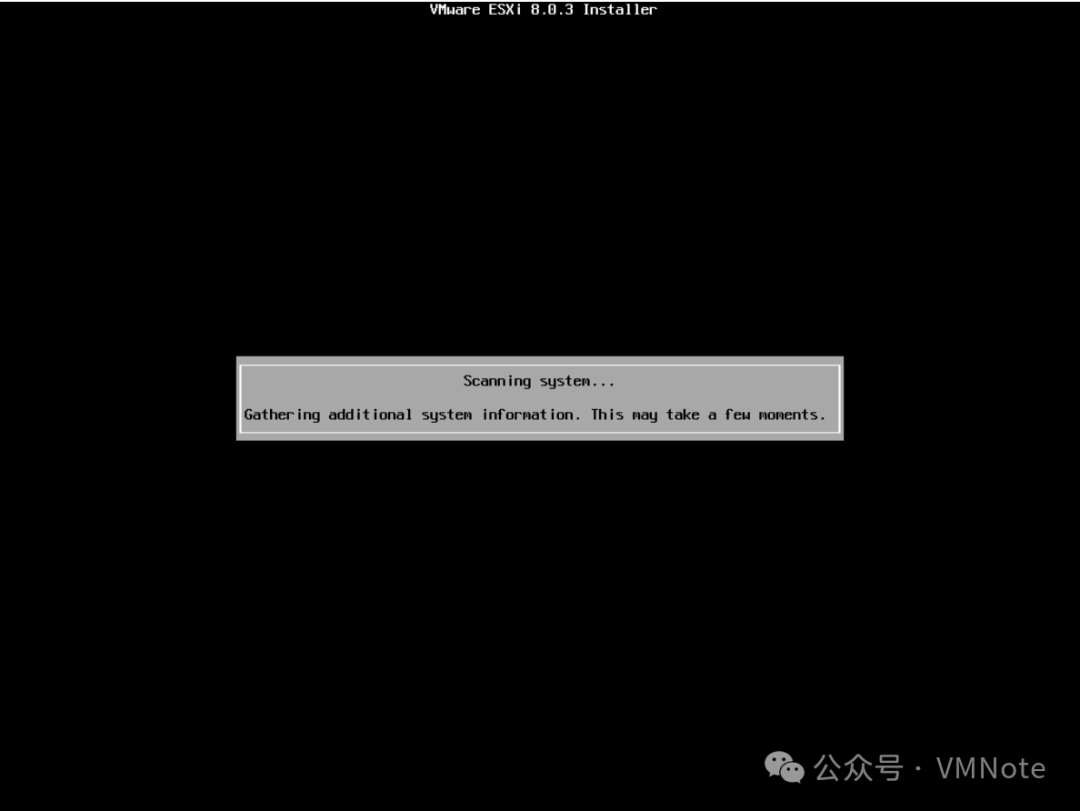
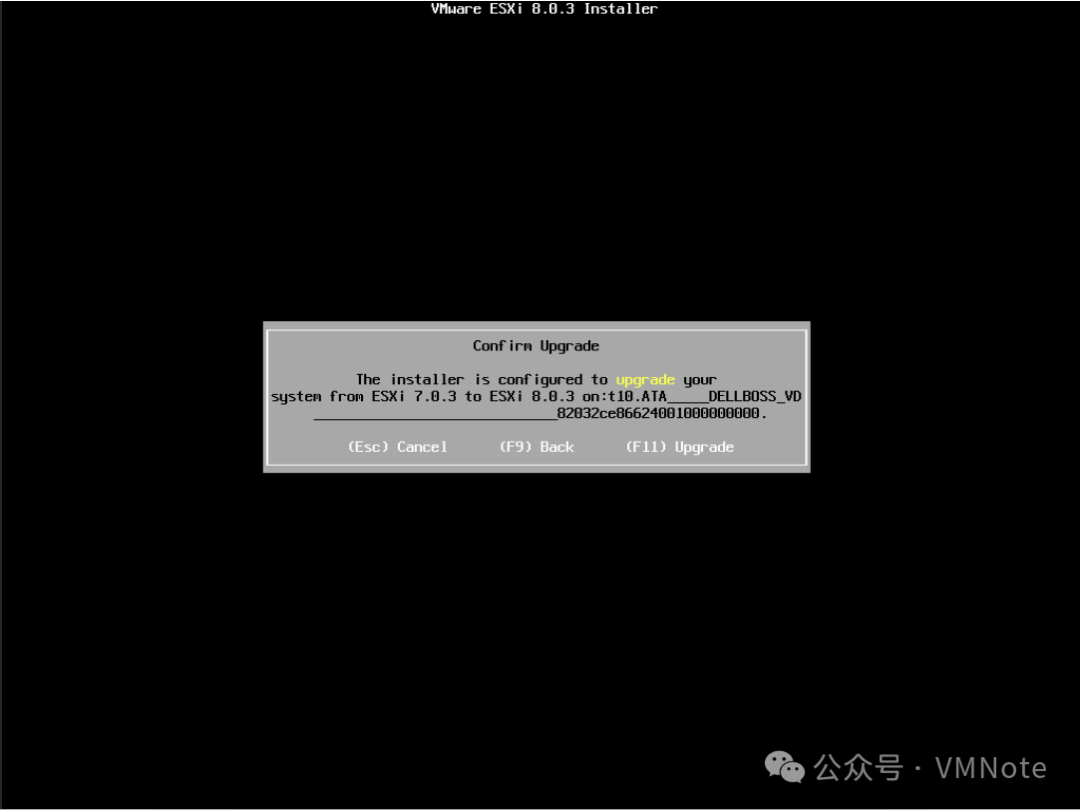
第10步,在弹出确认升级页面,按 F11 键 确认升级
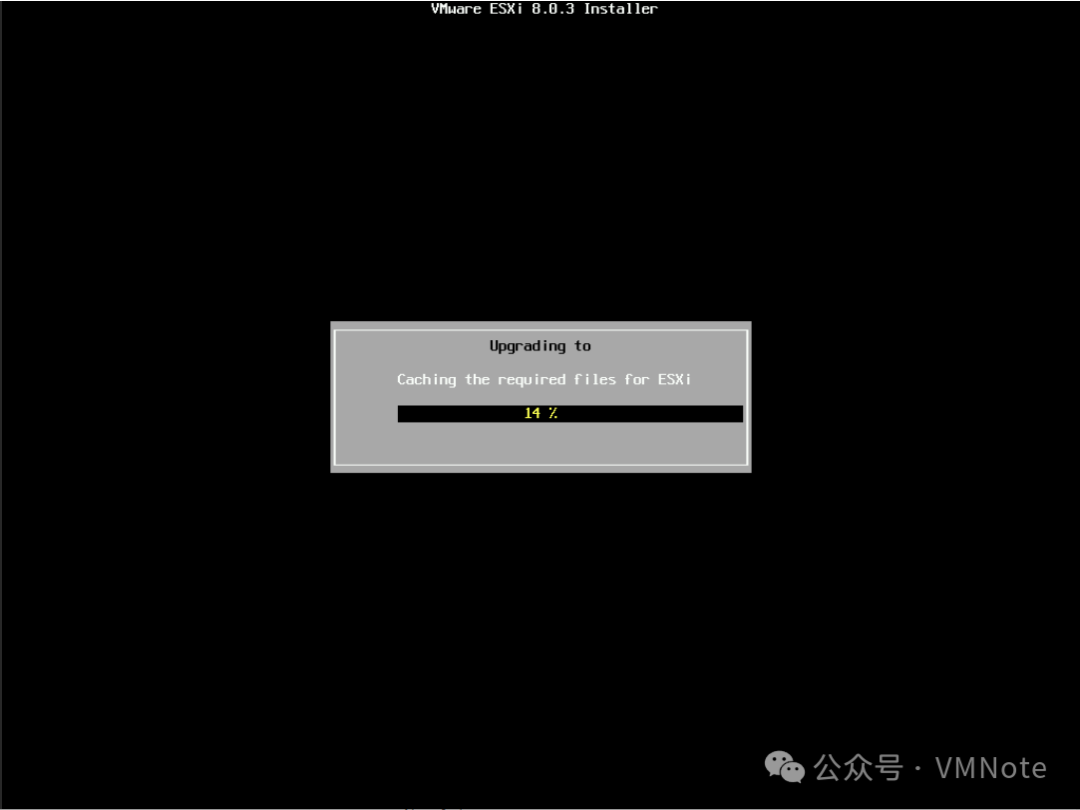
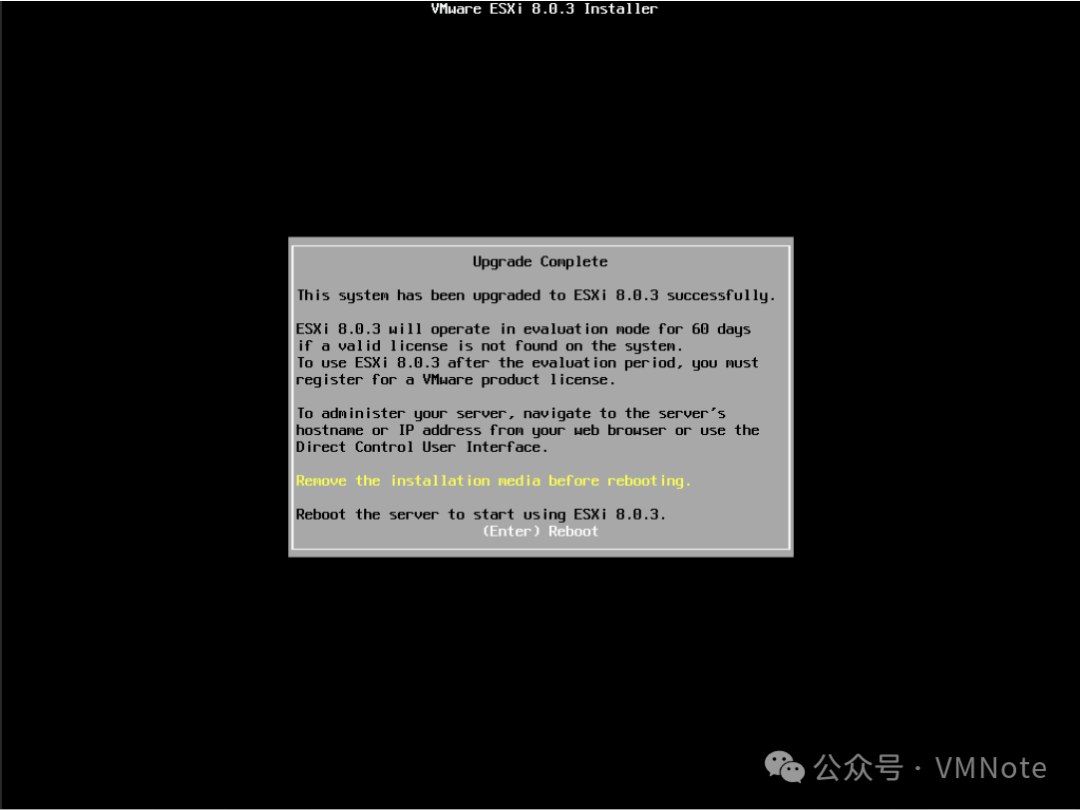
第11步,升级成功,根据提示移除安装介质,并按 Enter 键 重启ESXi主机
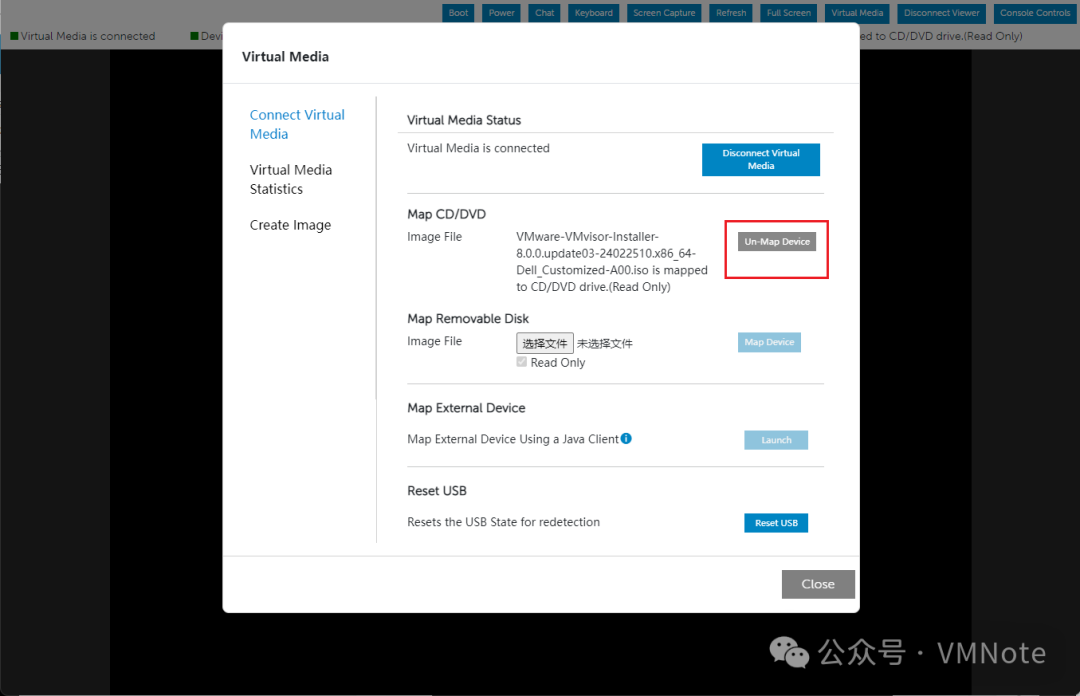
第12步,移除安装介质
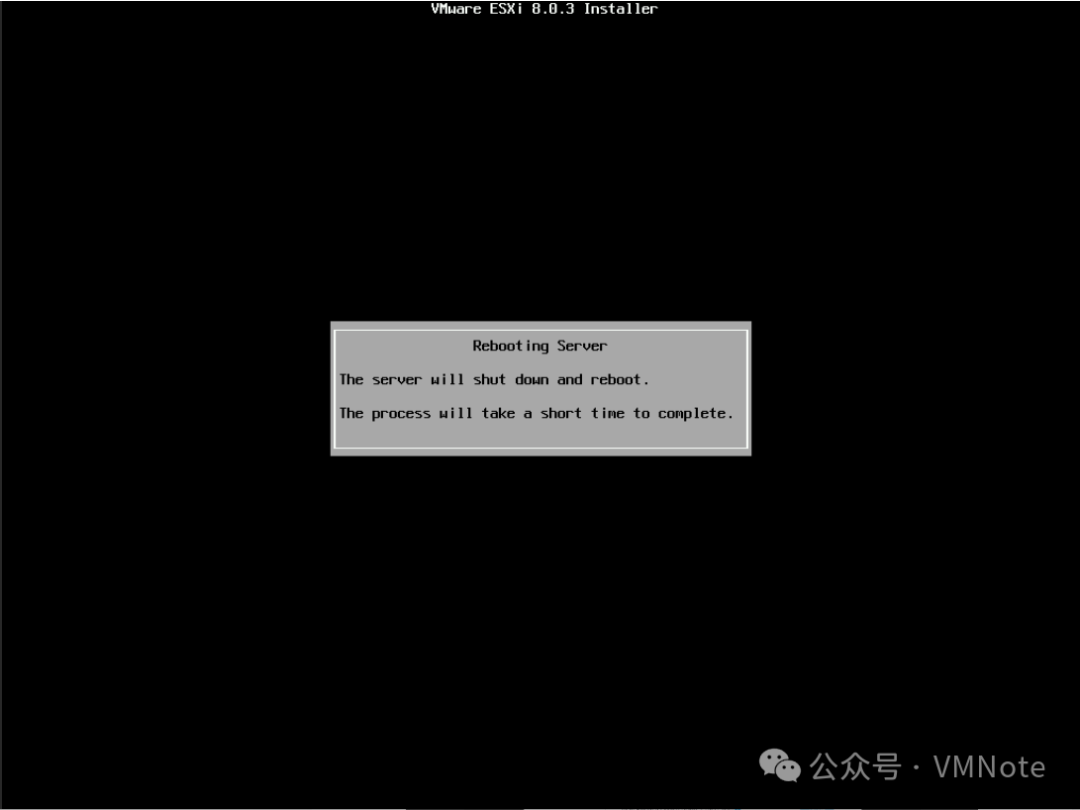
第13步,ESXi主机重启中
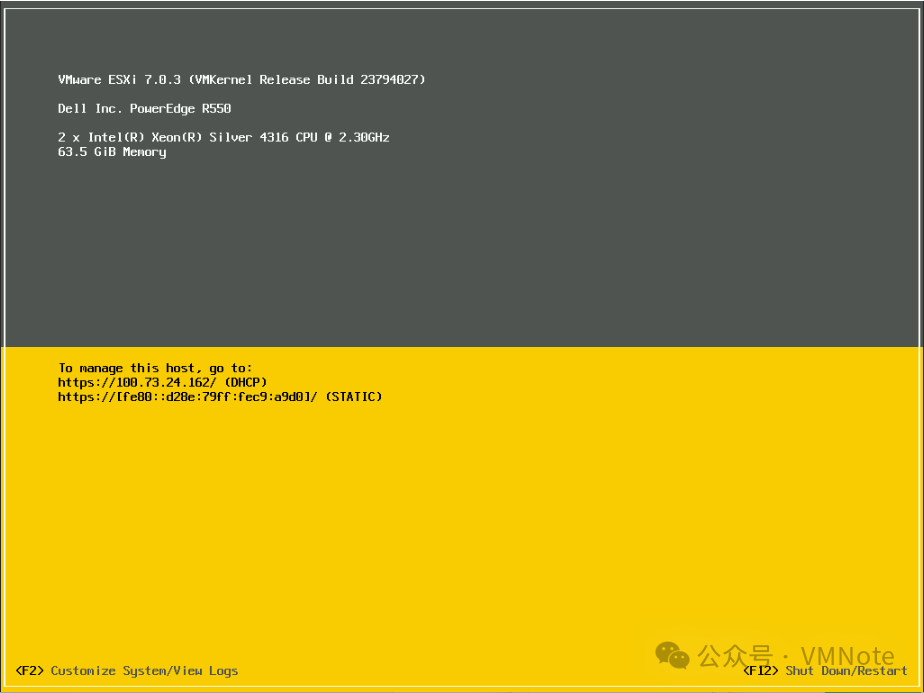
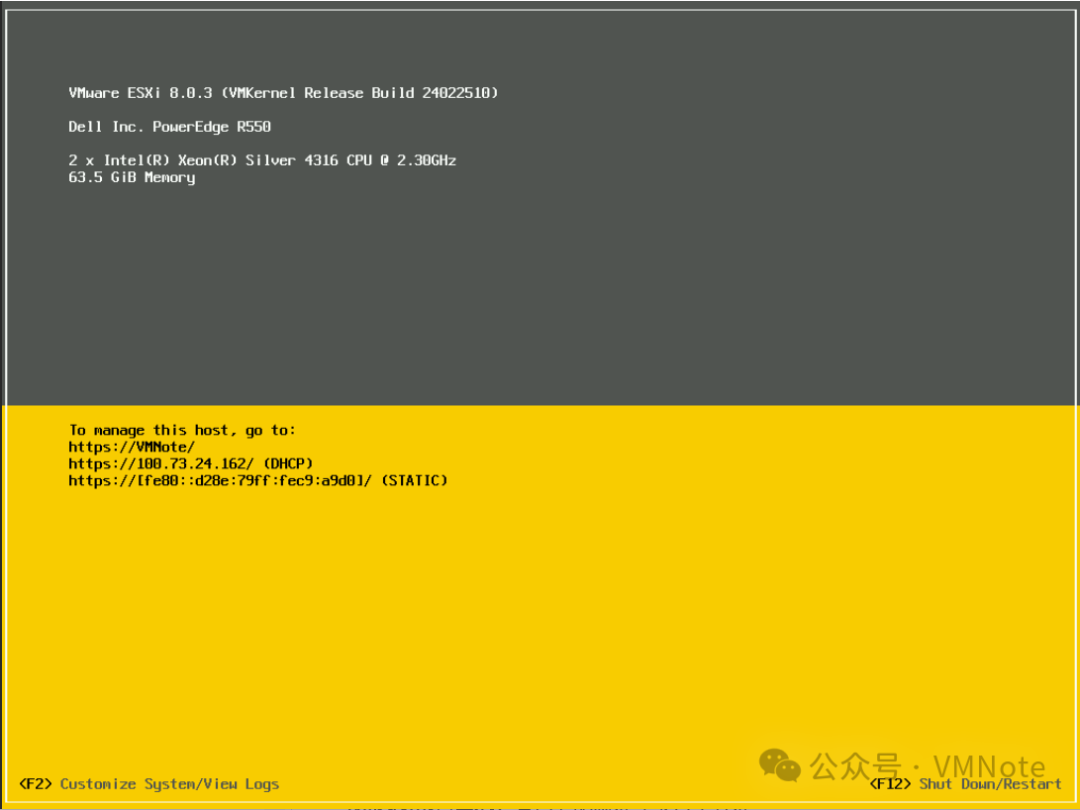
第14步,确认ESXi主机版本升级成功
常见问题
1. 部分VIB软件包依赖包缺失错误,升级失败
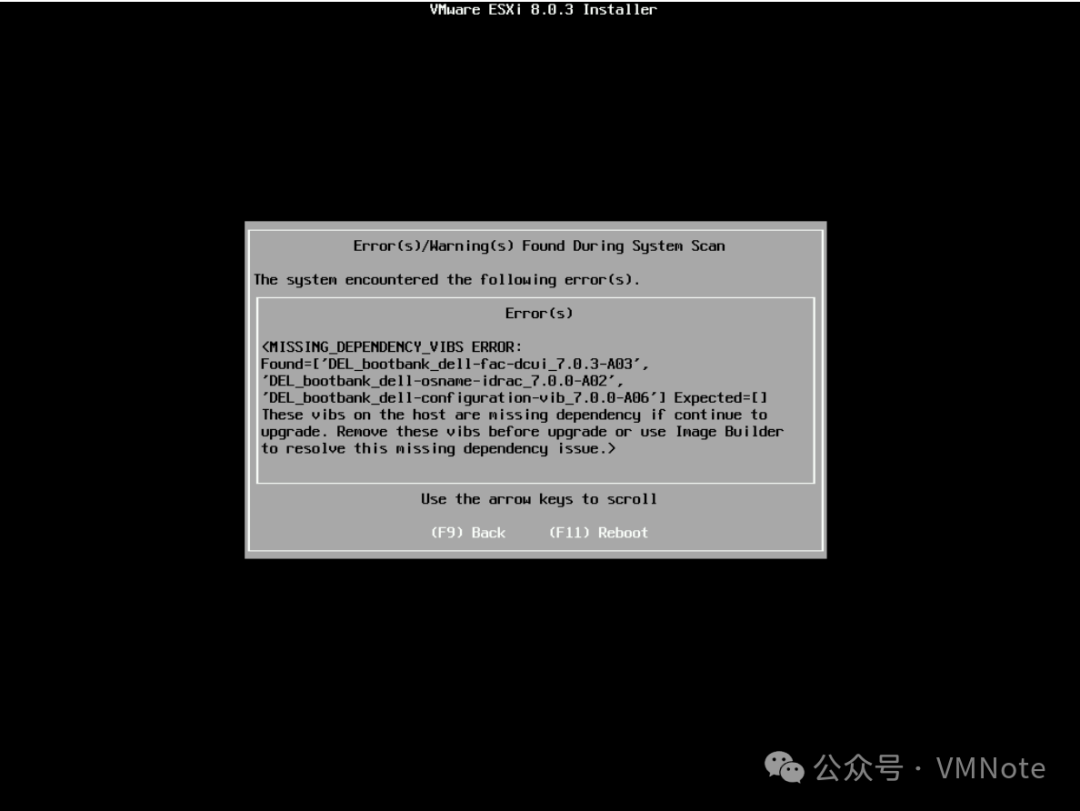
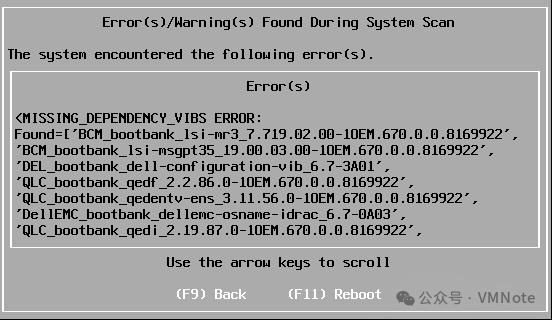
根本原因:当前ESXi上安装的一些VIB软件不兼容新版ESXi。
解决方案:根据提示卸载掉这些不兼容的VIB软件包,具体步骤参考:《如何使用ESXCLI命令删除VMware ESXi上的软件包》
