概述:在日常的 VMware ESXi 运维的工作中,我们经常需要访问 ESXi 的命令行。一般情况下,主要是使用远程命令行(SSH),即借助 SSH 服务经由网络远程访问 ESXi 并执行命令(详细步骤可参考《如何开启VMware ESXi的SSH和Shell服务》)。
然而,当遇到 ESXi 的 SSH 无法登录、管理客户端(ESXi Host Client)无法正常访问或者 ESXi 出现网络故障等情况时,若我们要对 ESXi 上的虚拟机执行关机操作或者对 ESXi 进行故障排查,那就需要访问 ESXi 的本地命令行(Shell)了。
本文主要介绍访问 VMware ESXi 本地命令行(Shell)的详细步骤。
注意:为了确保ESXi的安全,Shell和SSH服务在没有特殊的情况下,仅在故障排查期间启用,其余时间保持禁用状态。
第1步,访问ESXi服务器的控制台
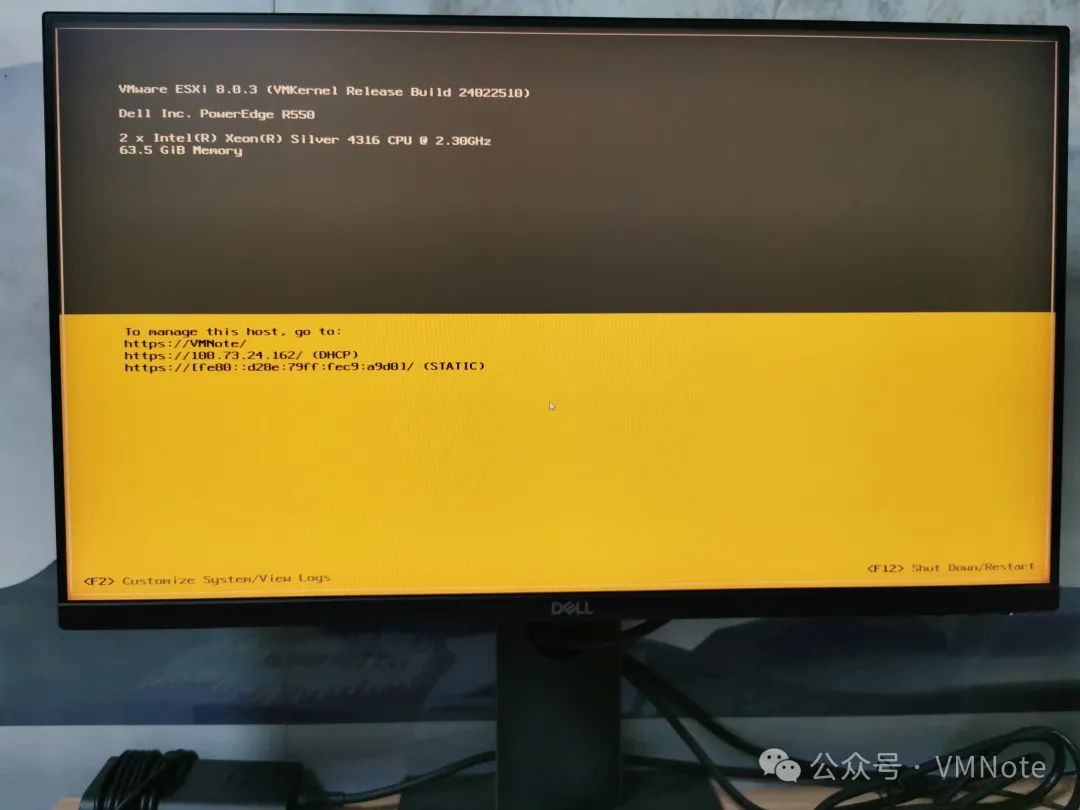
(1)方法一、访问 ESXi 的物理控制台
如果你可以接触到 ESXi 的物理服务器,连接物理服务器的显示器和键盘
(2)方法二、访问 ESXi 的虚拟控制台
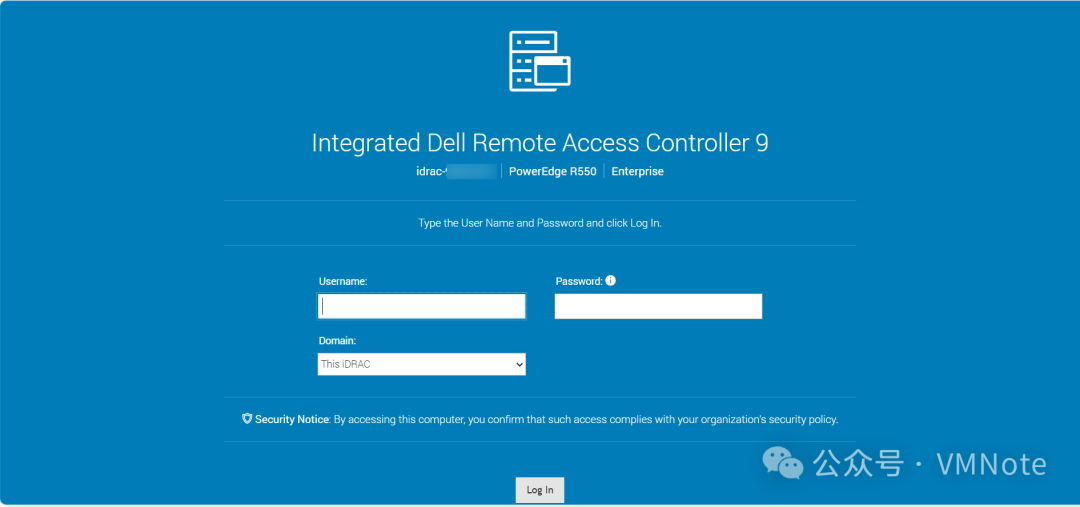
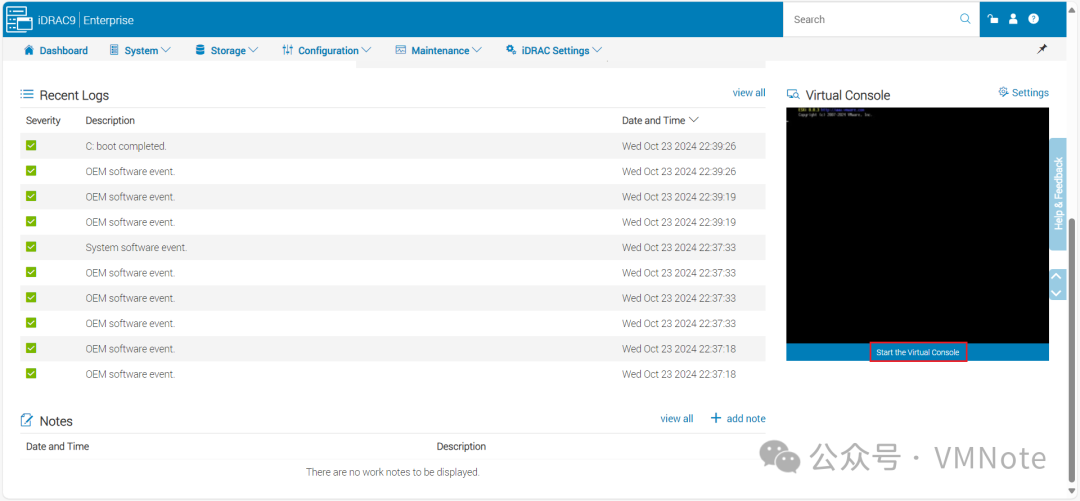
如果无法直接接触到物理服务器,那么可以借助服务器的管理平台(比如:Dell iDRAC,HP iLO)访问 ESXi 的虚拟控制台
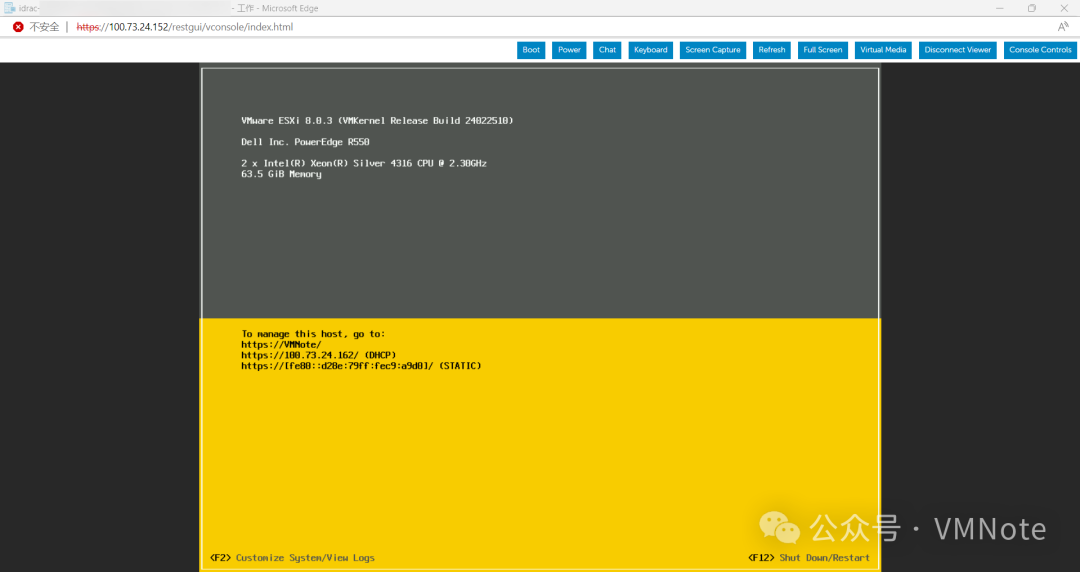
第2步,启用ESXi的本地命令行(Shell)
(1)在ESXi的控制台(DCUI)页面,按 “F2” 进入系统设置
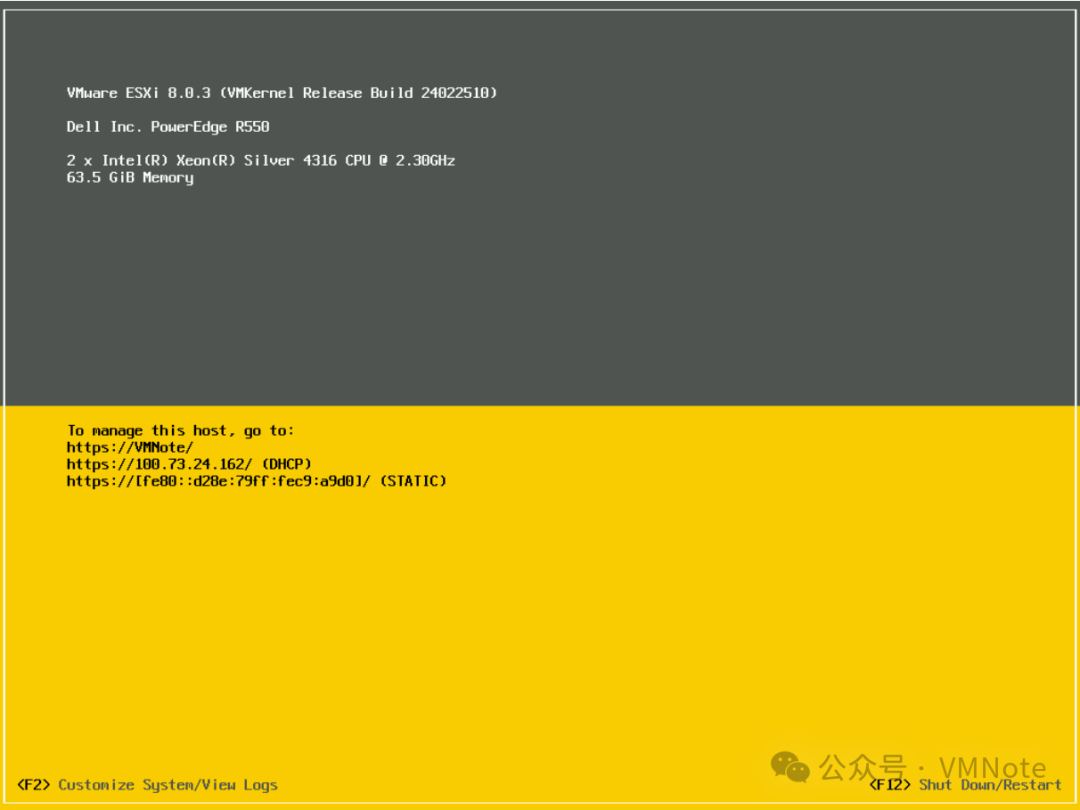
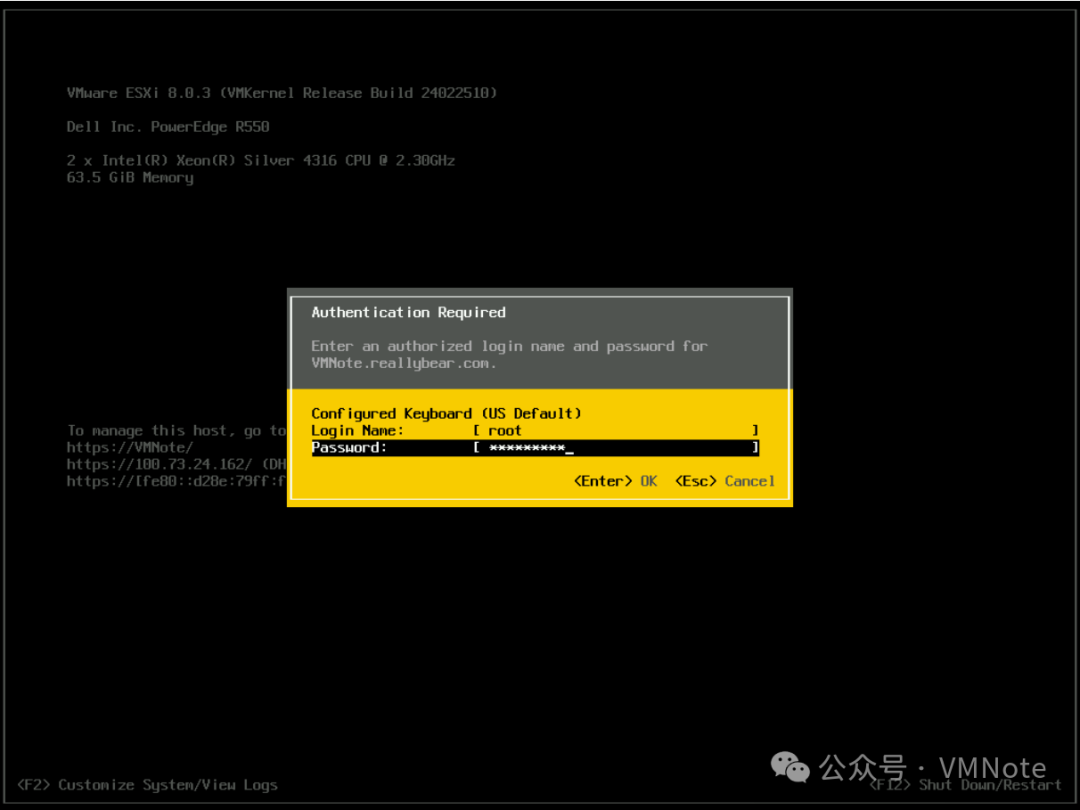
(2)在弹出的授权验证页面,输入管理员的用户名和密码后,按回车登录
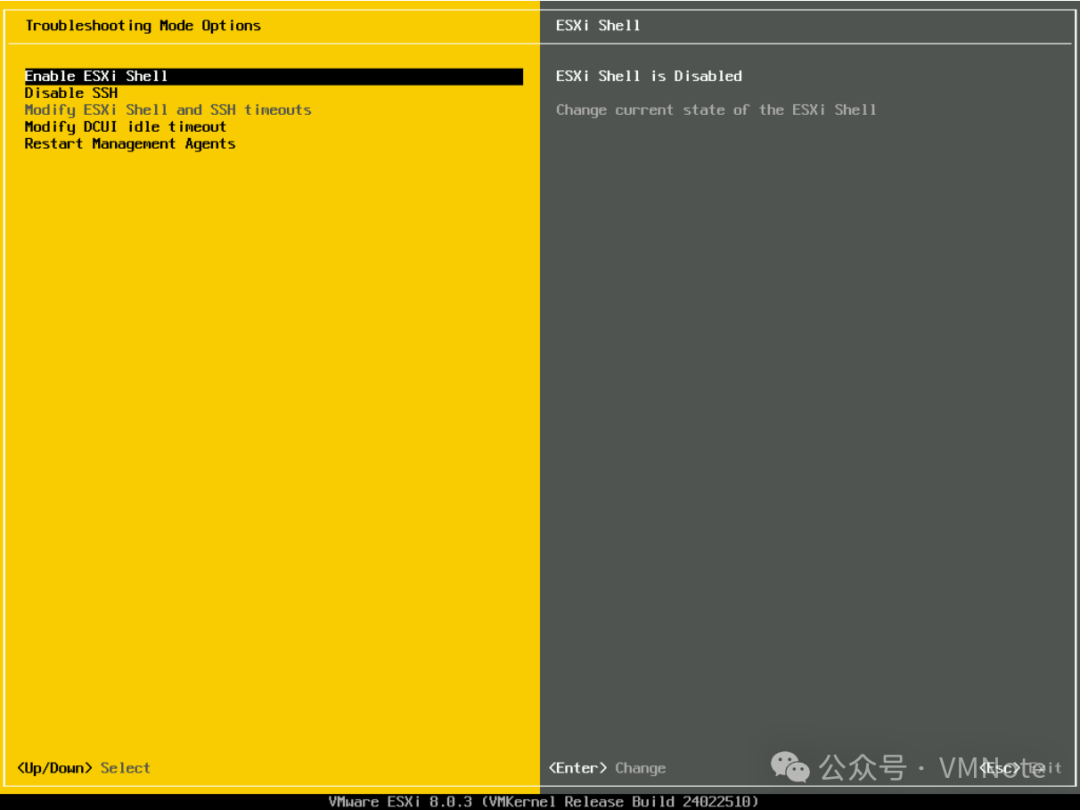
(3)在系统设置页面,选择 Troubleshooting Options(故障诊断选项)
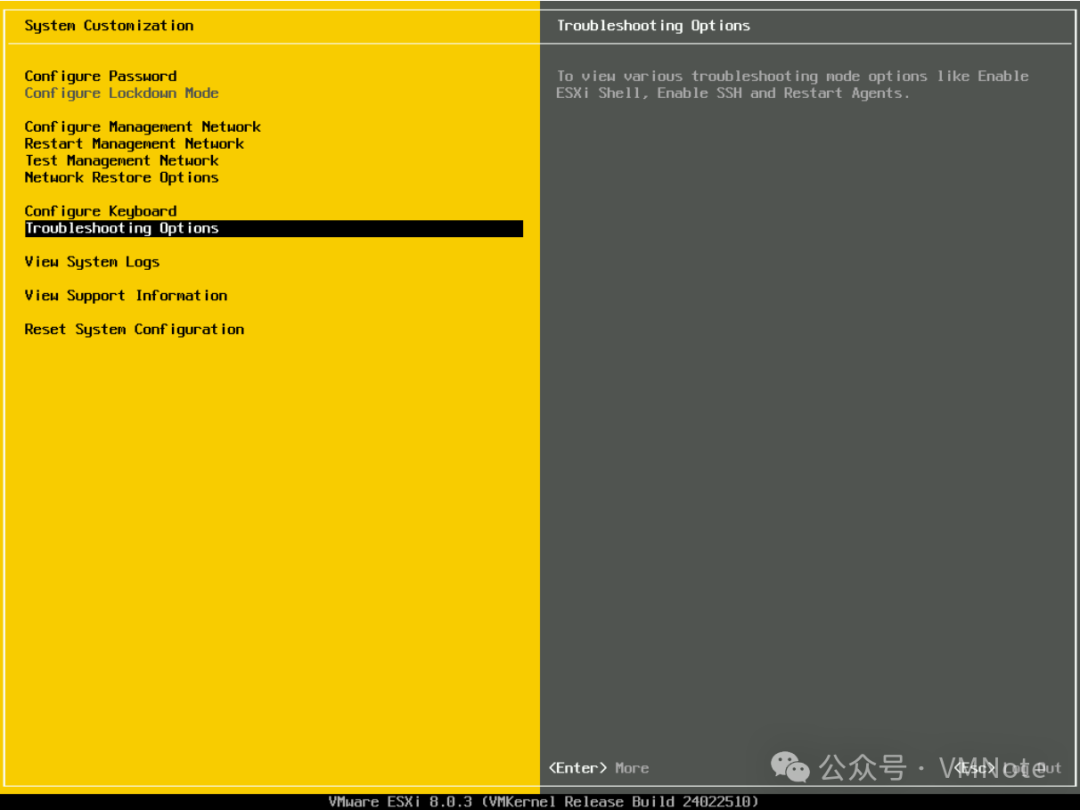
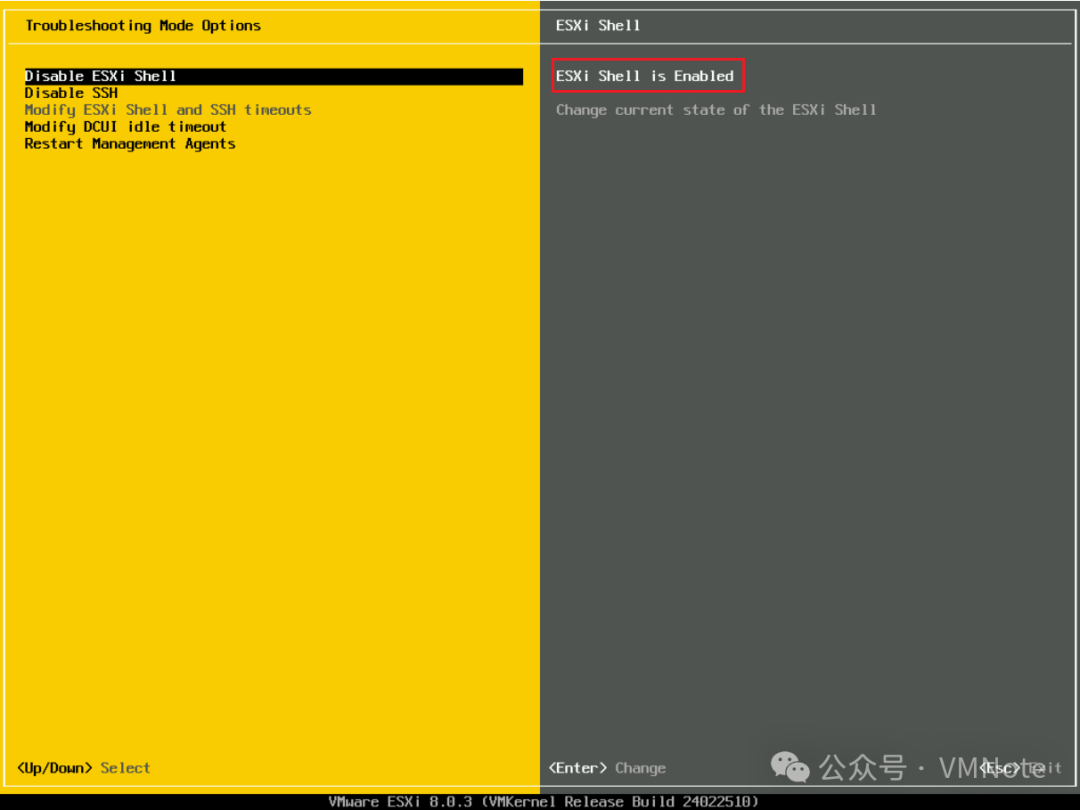
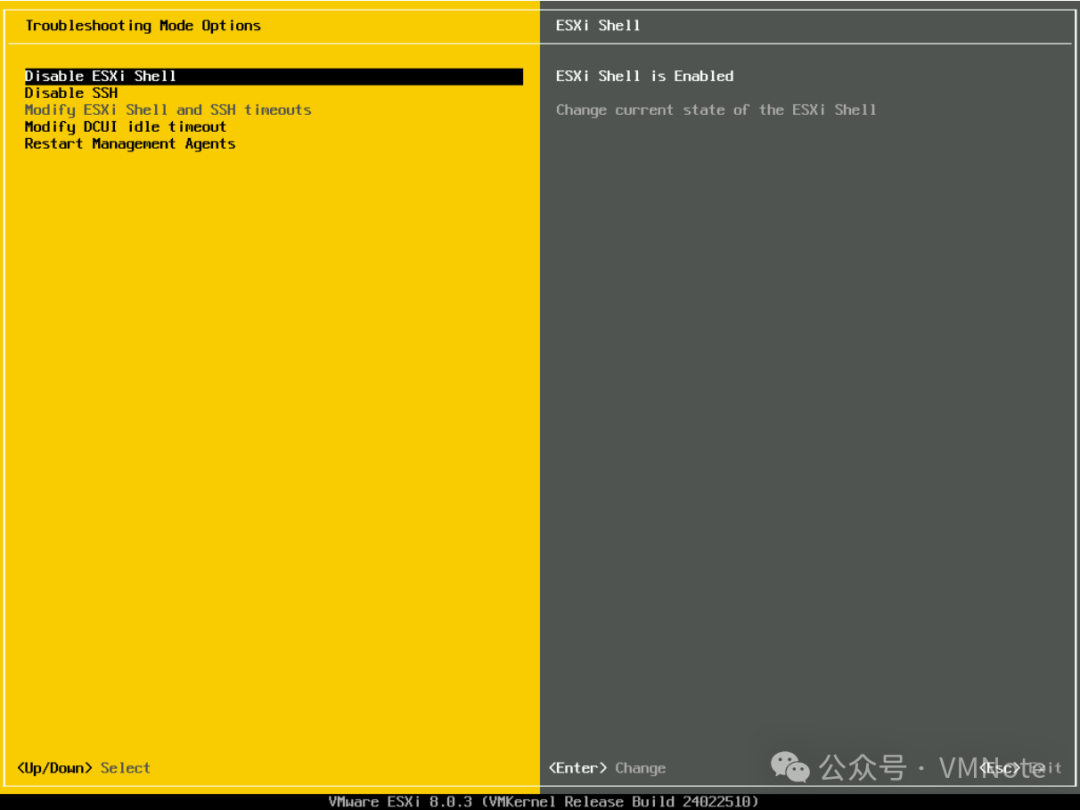
(4)在Troubleshooting Options(故障诊断选项)页面,找到 Enable ESXi Shell,然后按回车(Enter)
(5)在右边窗格中确认Shell 处于已经启用状态(ESXi Shell is Enabled)
第3步,访问ESXi的本地命令行(Shell)
(1)在上述ESXi控制台的图形页面,按 “ALT + F1” 组合键切换到本地命令行(Shell)
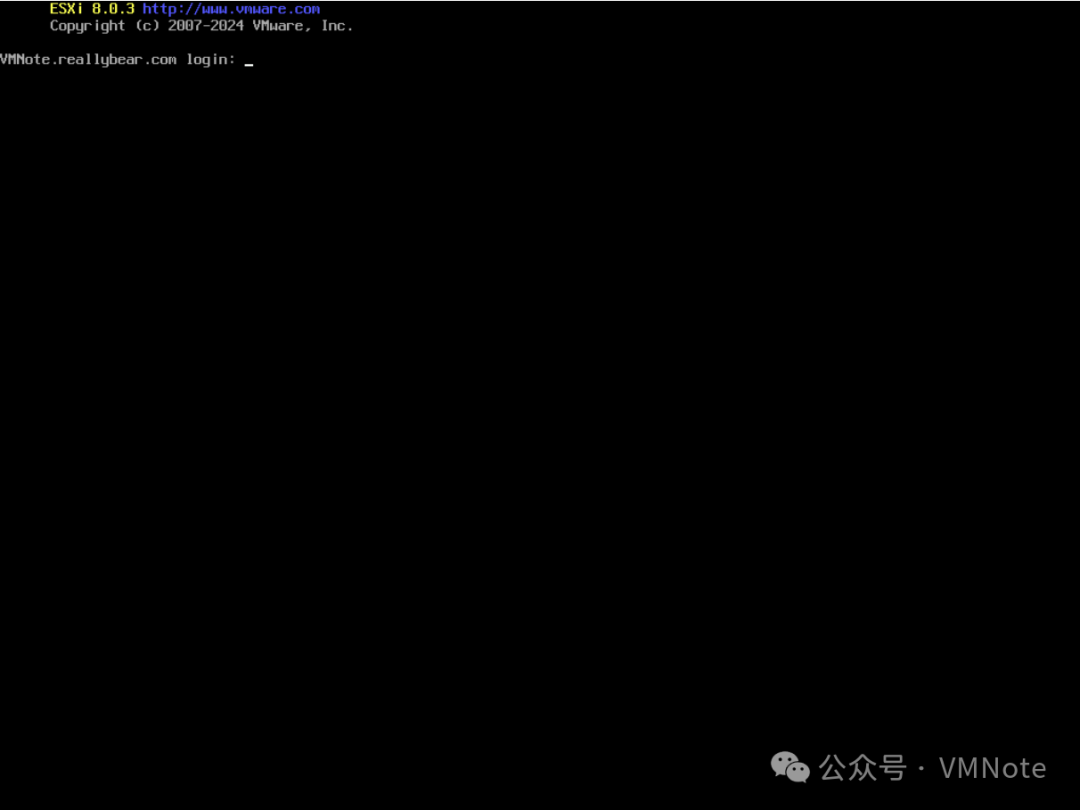
(2)根据提示输入管理员的账户和密码进行登录
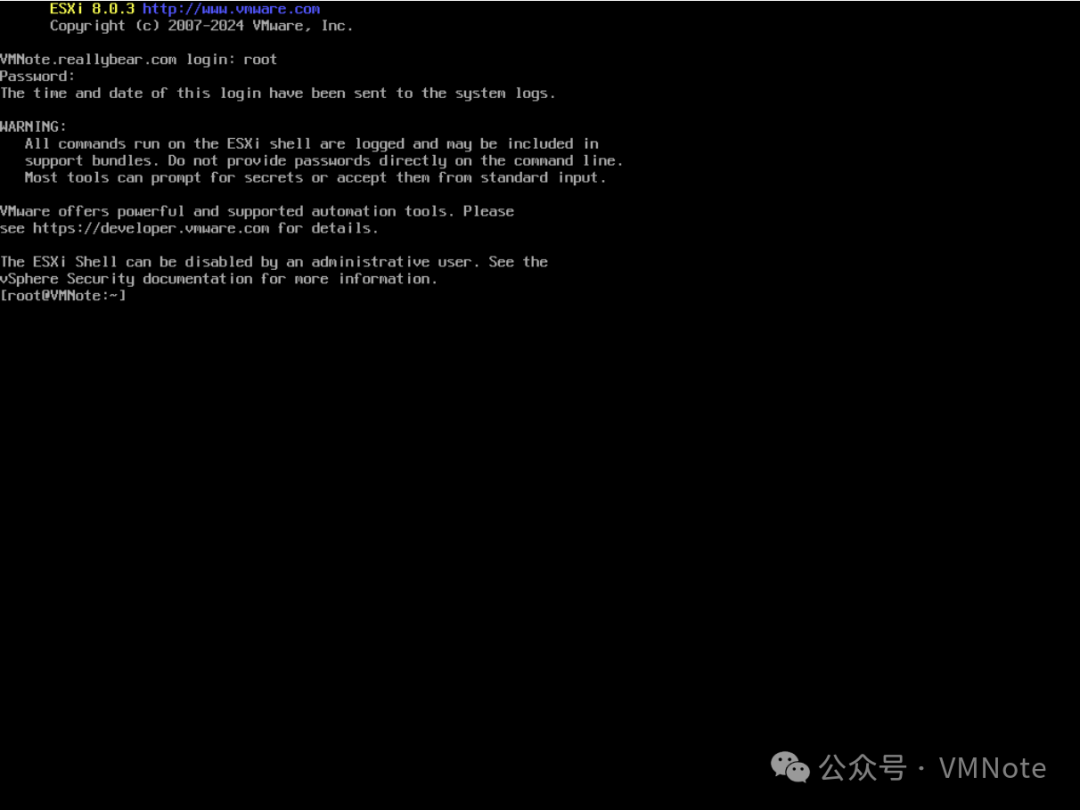
(3)确认登录成功后,就可以执行命令了
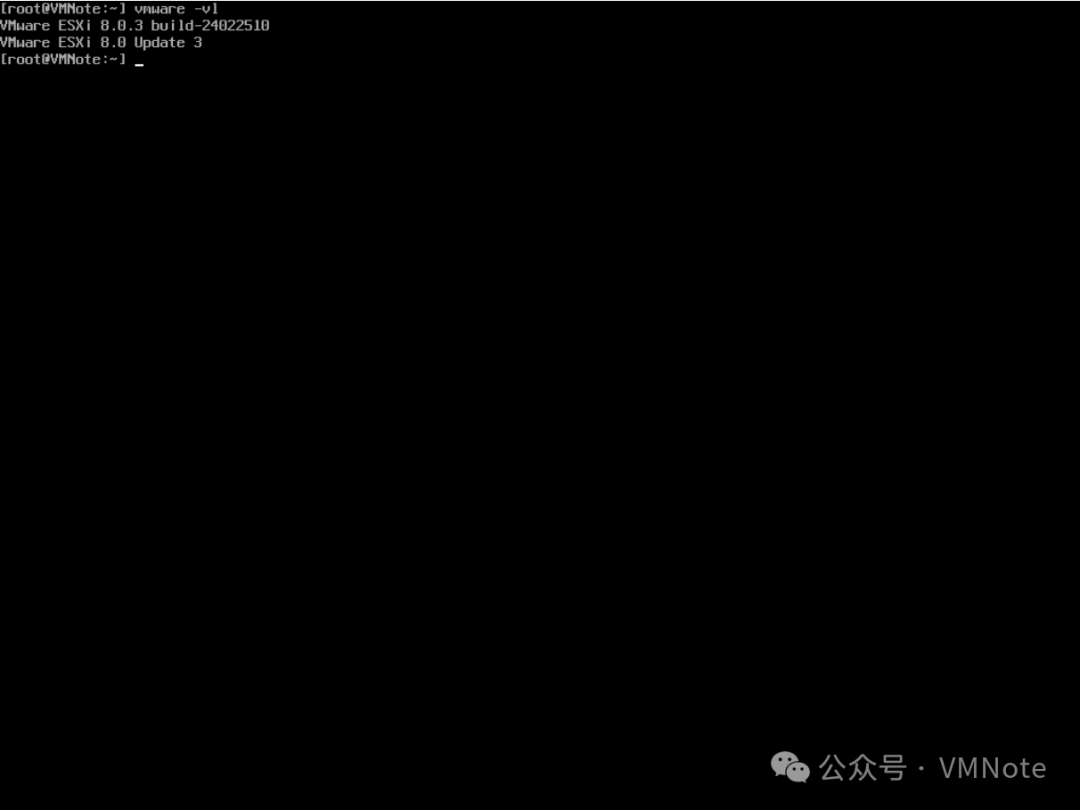
提示:
(1)在Shell的命令行界面,可以按 “ALT + F2” 组合键可以切回到原来的图形界面
(2)在未开启Shell 服务的情况下,按“ALT + F1” 从图形页面切换到命令行后,只有一个光标闪烁,无法登录