



说明:戴尔官网仅提供OEM ESXi各主流版本的历史版本下载,如果你要下载ESXi主流版本的最新版本,需要去博通支持主页下载,具体步骤参考:《如何从博通官网下载DELL OEM 的ESXi》
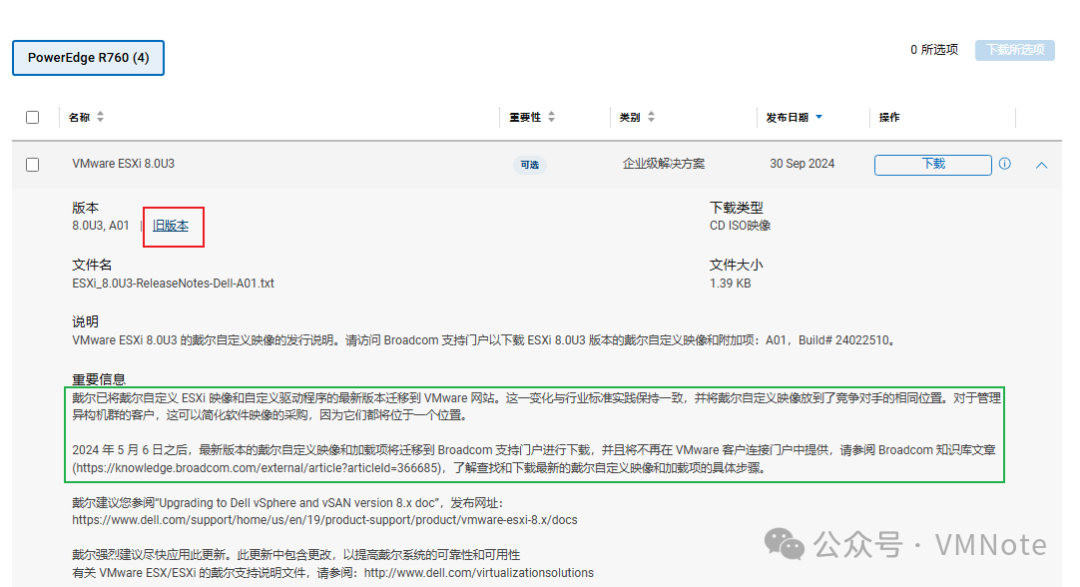
重要信息 戴尔已将戴尔自定义 ESXi 映像和自定义驱动程序的最新版本迁移到 VMware 网站。这一变化与行业标准实践保持一致,并将戴尔自定义映像放到了竞争对手的相同位置。对于管理异构机群的客户,这可以简化软件映像的采购,因为它们都将位于一个位置。2024 年 5 月 6 日之后,最新版本的戴尔自定义映像和加载项将迁移到 Broadcom 支持门户进行下载,并且将不再在 VMware 客户连接门户中提供,请参阅 Broadcom 知识库文章 (https://knowledge.broadcom.com/external/article?articleId=366685)
https://www.dell.com/support/home/zh-cn/drivers/driversdetails?driverid=t0gdr
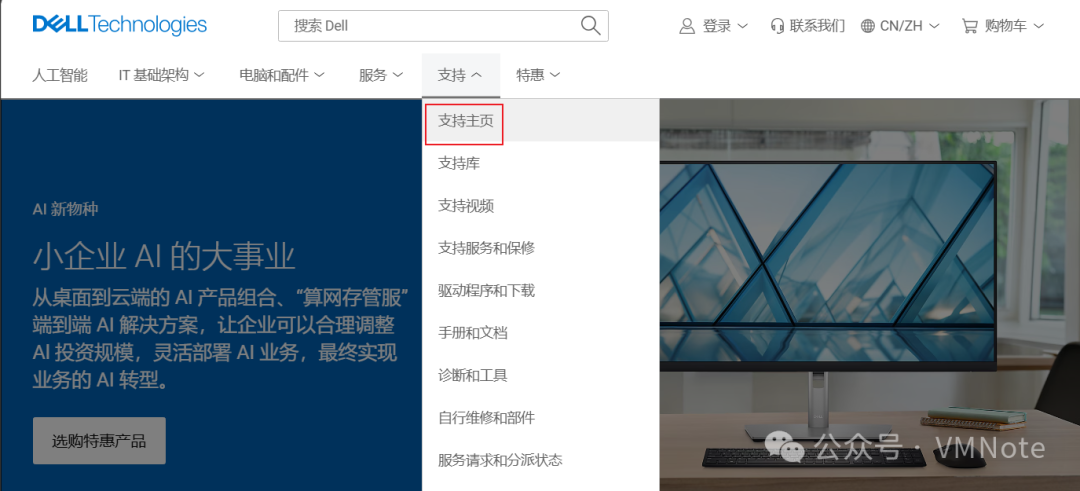
第1步,访问戴尔官网(https://www.dell.com),并选择 支持 > 支持主页 。
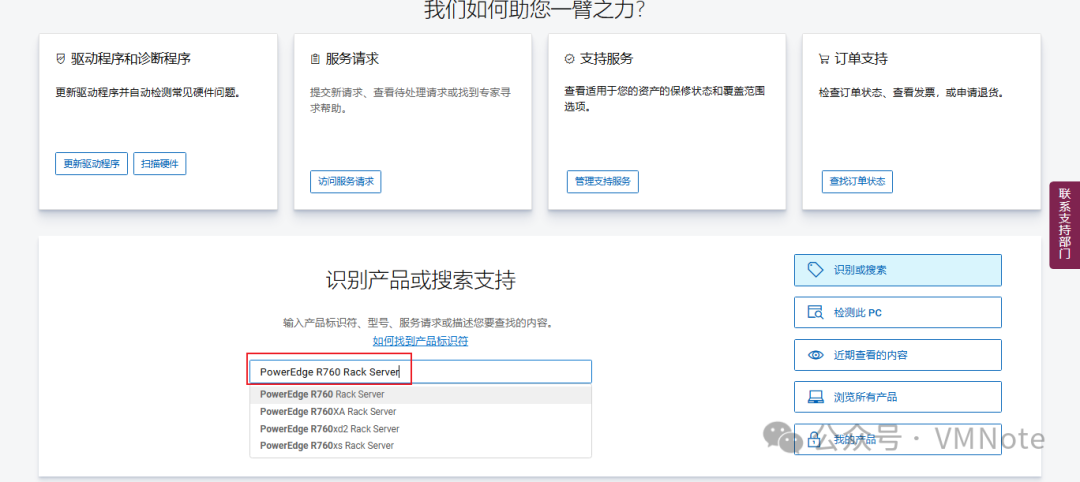
第2步,在戴尔支持主页,选择服务器的型号,比如:PowerEdge R760 。
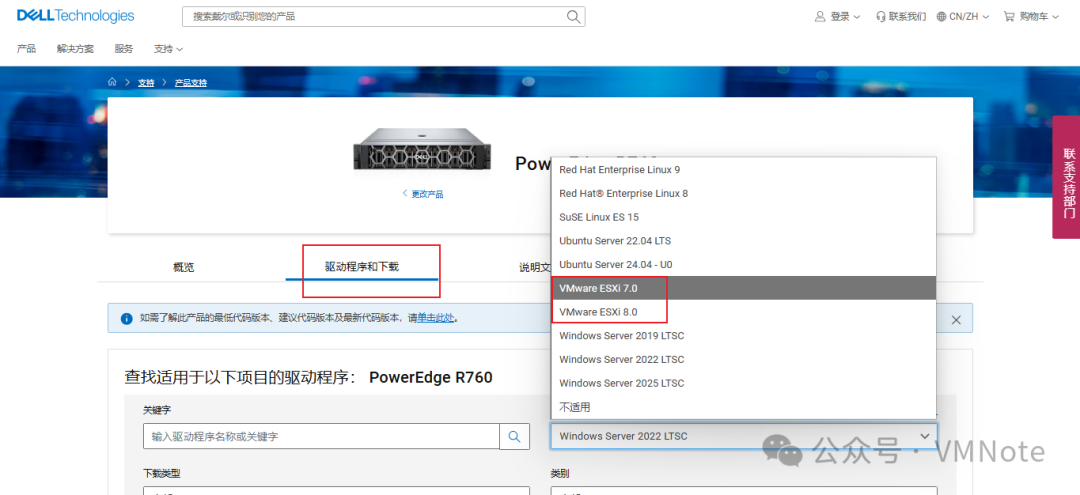
第3步,在机型支持主页,选择 驱动程序和下载,然后点击操作系统选项,选择所需的VMware ESXi版本,比如 VMware ESXi 8.0 。
第4步,在类别选择,选择 企业级解决方案 。
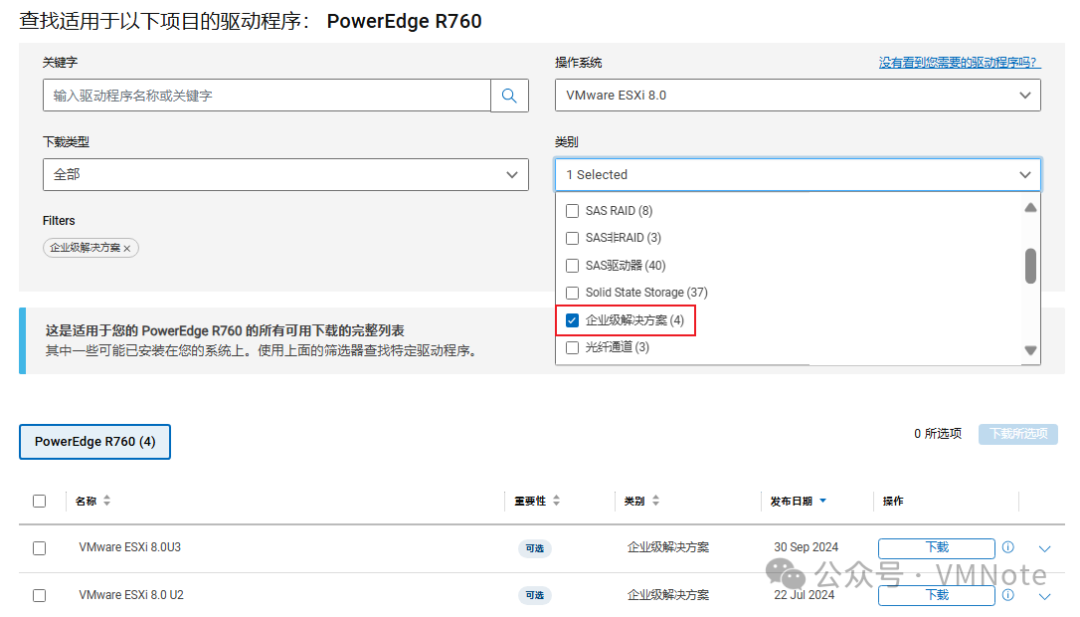
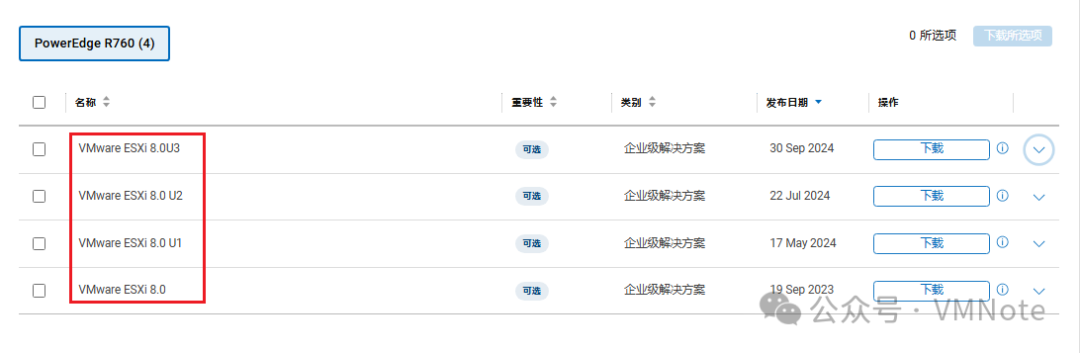
第5步,搜索结果会显示当前可用的ESXi主流版本,点击需要下载版本的名称,比如:VMware ESXi 8.0 U3。
第6步,默认显示的是该ESXi主流版本的下载说明,我们这里点击 旧版本 。
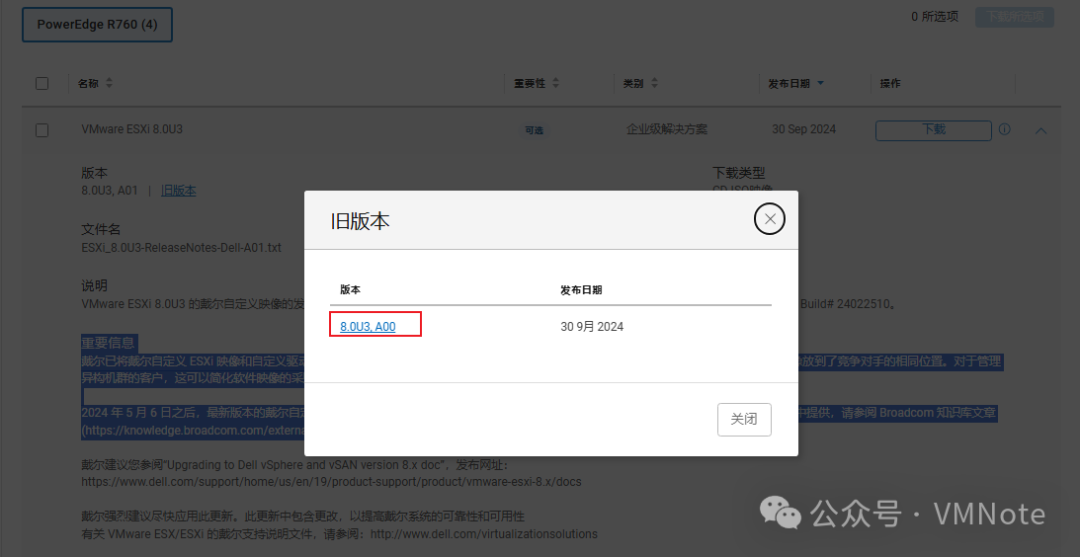
第7步,在弹出旧版本的下载列表,我们点击需要的具体版本,比如:8.0U3,A00。
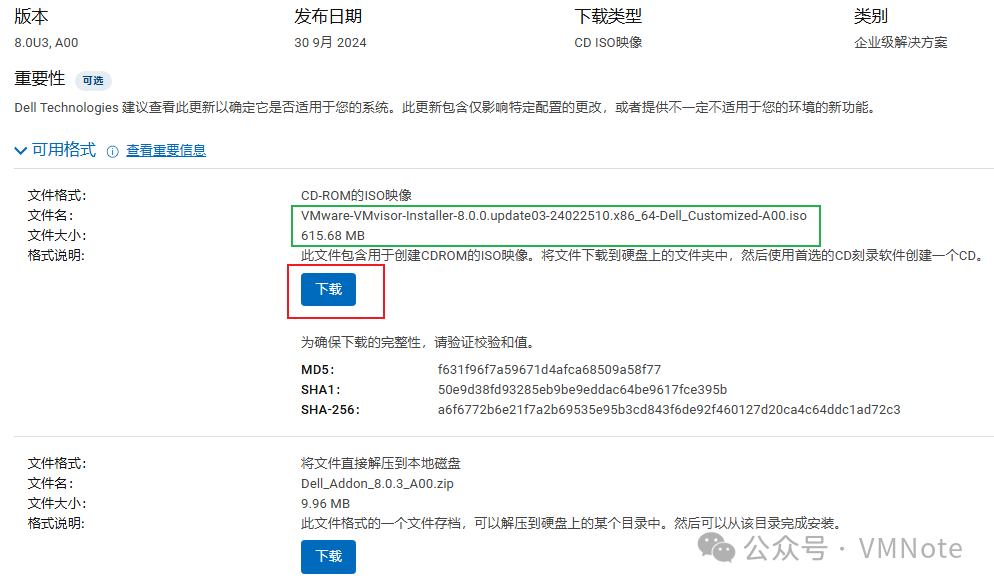
第8步,在弹出的具体版本的下载页面, 点击下载按钮。就可以下载到所需的ESXi文件。
注意:ISO版本支持全新引导安装,ZIP格式只是用来升级不支持引导安装
关于安装ESXi过程的详细步骤,参考:《如何在服务器上安装VMware ESXi》
关于升级ESXi版本的详细步骤,参考:《如何使用ESXCLI命令在线升级VMware ESXi的版本》
