



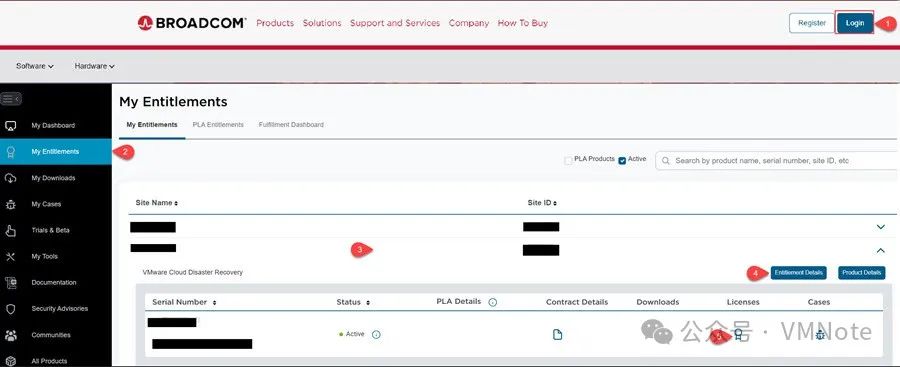
访问并登录博通支持主页(https://support.broadcom.com/)关于如何注册和登录请参考文章:《如何注册博通账户》 和 《如何登录博通账户并选择产品 》
选择“My Entitlement”
点击“Site ID Name 或 Site Number”
点击“ Entitlement Details ”
点击“License badge ”图标

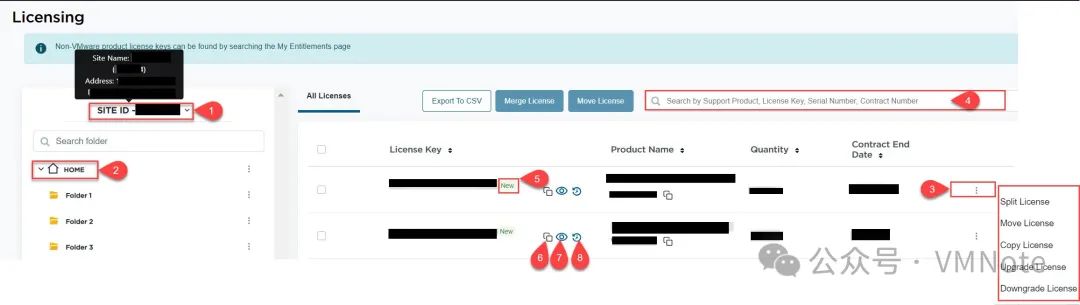
在许可密钥页面可以查看、复制和管理许可密钥(升降级、拆分合并)
注意:只有具有有效支持合同的许可证密钥才会被引入 Broadcom 系统。大约 2024 年 5 月 5 日星期日晚上 7:30(太平洋夏令时)之后,如果您拥有与过期的支持合同关联的许可证密钥,则您将无法在 Broadcom 系统中访问它们。
(1)选择站点 ID 以查看其 HOME 文件夹和关联的许可证密钥(将鼠标悬停在站点 ID 上可查看地址)
(2)展开 HOME 文件夹查看子文件夹,然后单击文件夹旁边的三个点⋮可以重命名文件夹并查看权限
(3)单击合同结束日期旁边的三个点⋮可以查看可用的自助服务选项。注意:过期的许可密钥不支持此功能
(4)可以按产品、密钥、序列号和合同编号进行搜索
(5)密钥将带有指示 Beta、试用版/POC、新建和已过期的徽章。
(6)复制密钥
(7)查看父文件夹名称
(8)查看许可密钥的历史操作记录
以上内容摘录翻译自博通官方知识库(英文)KB:282428 、282163、281796、281797,你可以点击下面的“阅读原文”选项访问这些KB
文章转载自VMNote,如果涉嫌侵权,请发送邮件至:contact@modb.pro进行举报,并提供相关证据,一经查实,墨天轮将立刻删除相关内容。
