



摘 要
本文主要介绍如何在线更新vCenter Server Appliance (VCSA),适用于vCenter Server Appliance (VCSA)6.5以及更高版本
(本文共计544个字,预计阅读时间1分钟)
前提条件
vCenter Server Appliance (VCSA)能够访问互联网(Internet)
备 份
(1)备份vCenter Server的文件, 具体步骤参考:《如何备份VMware vCenter Server Appliance(VCSA)的文件》
(2)对vCenter Server 的虚拟机做快照
更新步骤
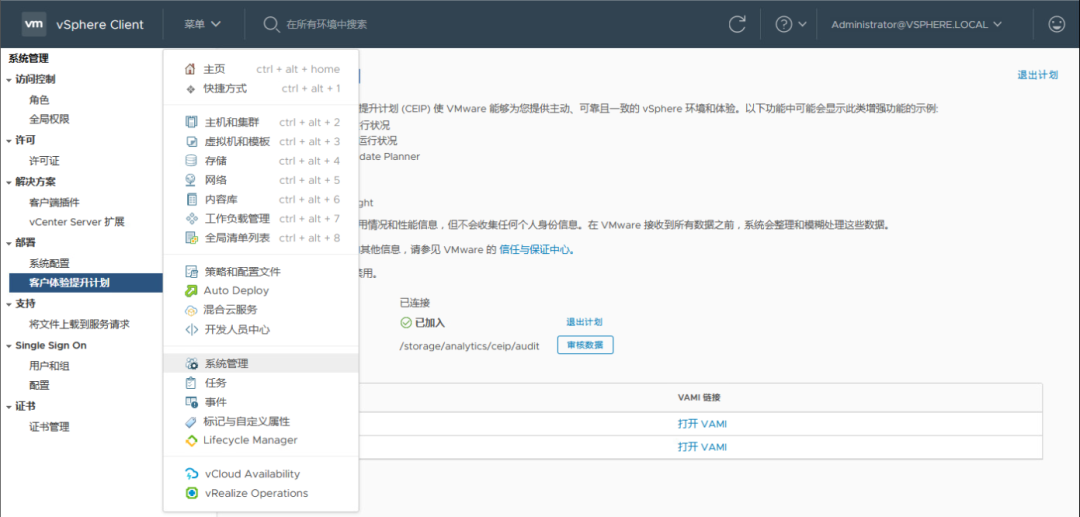
第1步,在vSphere Client界面,选择“菜单”->"系统管理"
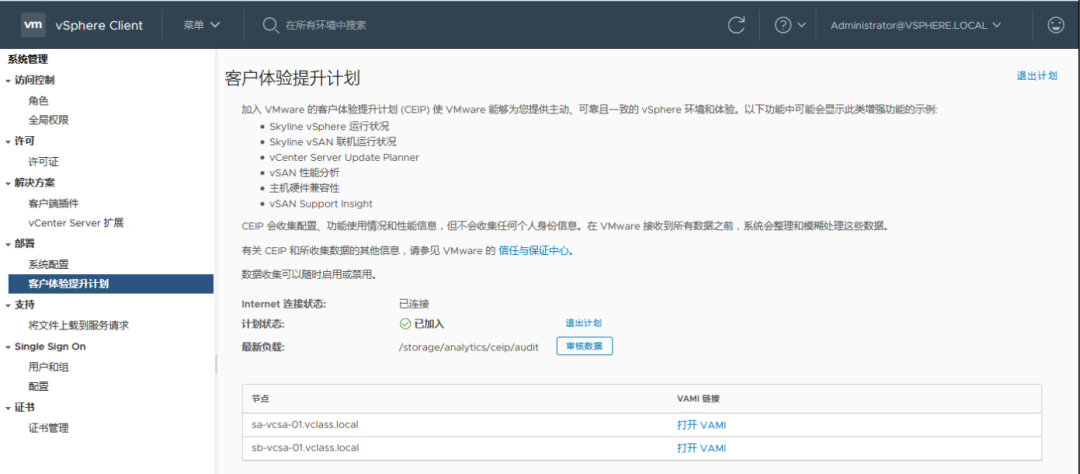
第2步,在系统管理页面,选择“部署”->"客户体验提升计划",选择需要更新的vCenter节点,并点击“打开VAMI”
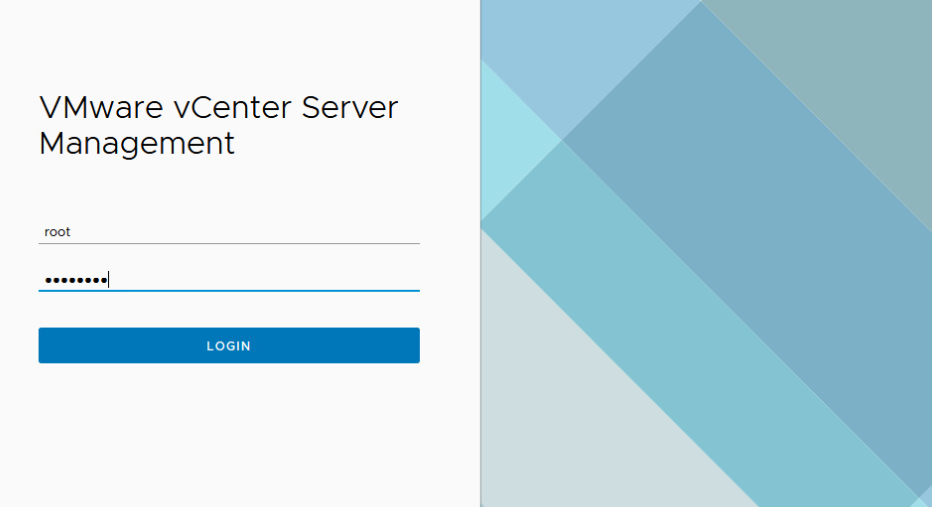
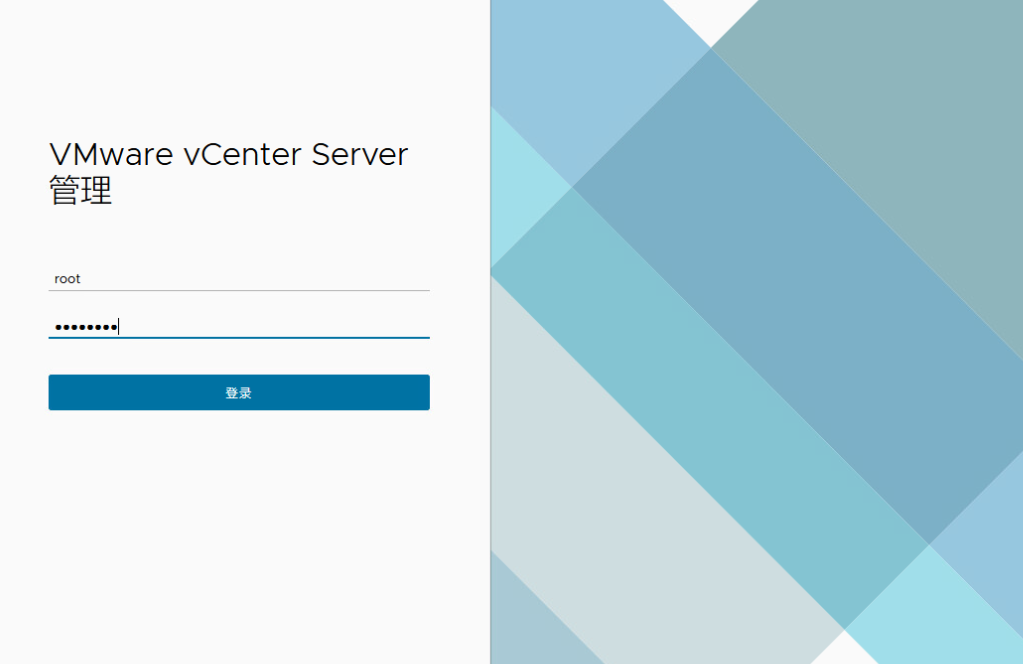
第3步,在弹出的VAMI登录界面,输入vCenter的账户密码进行登录
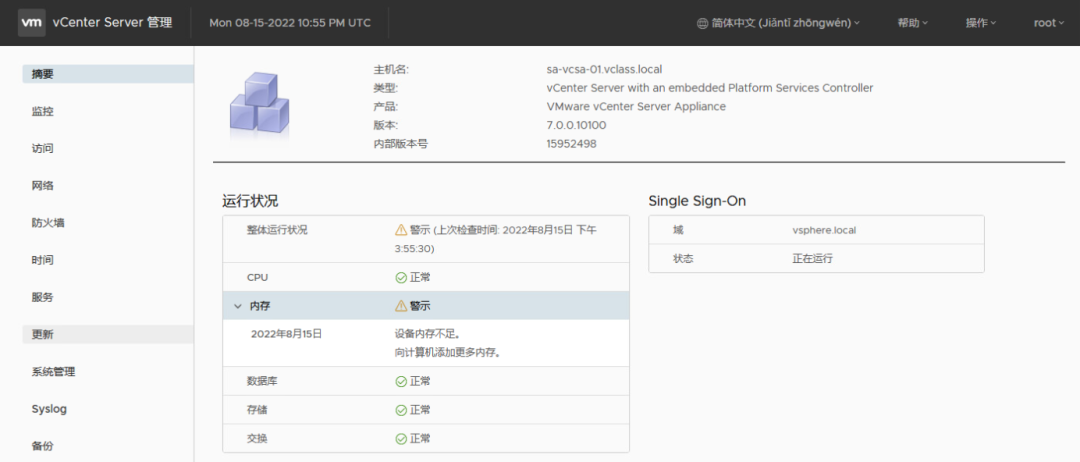
第4步,检查vCenter的运行情况,确认都正常后,选择更新
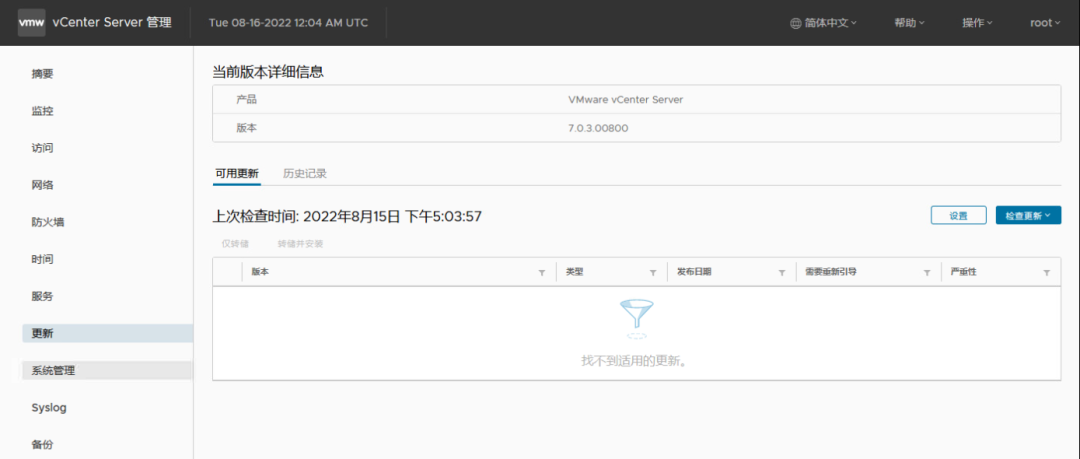
第5步,在更新页面我们可以看到当前vCenter的版本号,然后点击设置
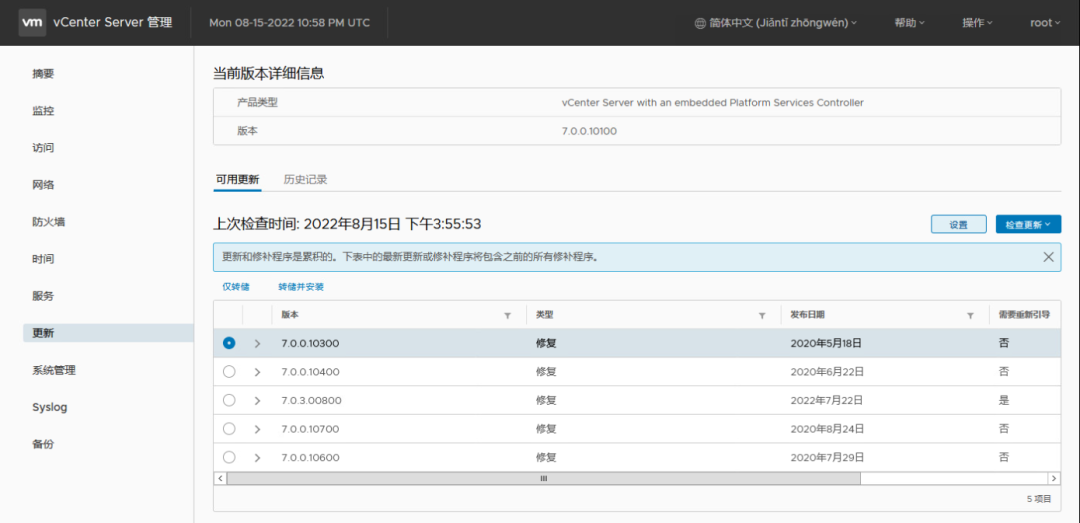
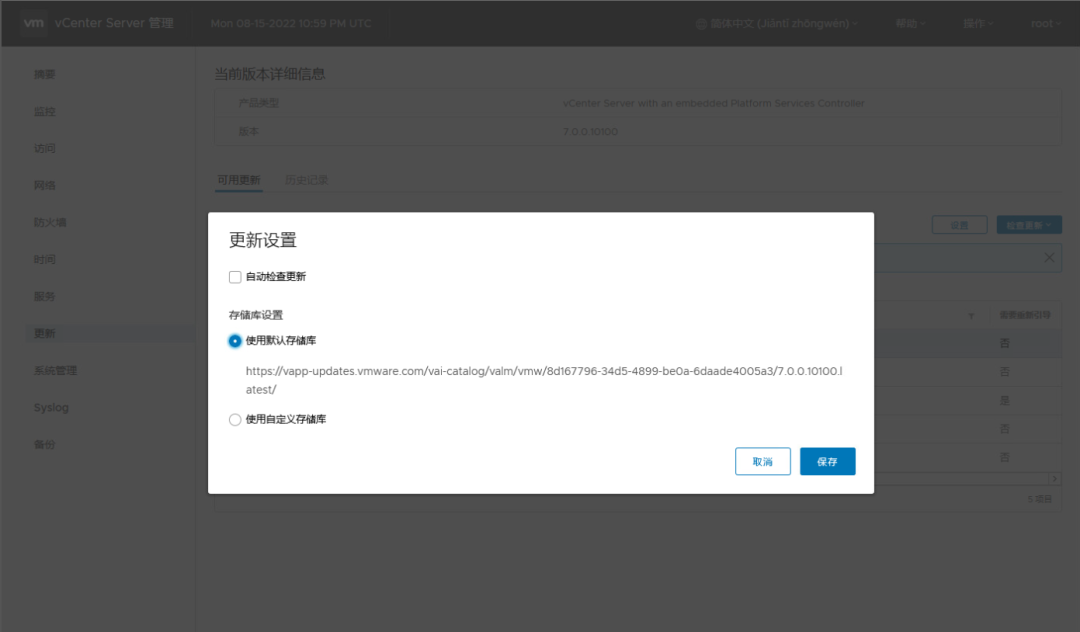
第6步,在设置页面,可以设置更新库的地址
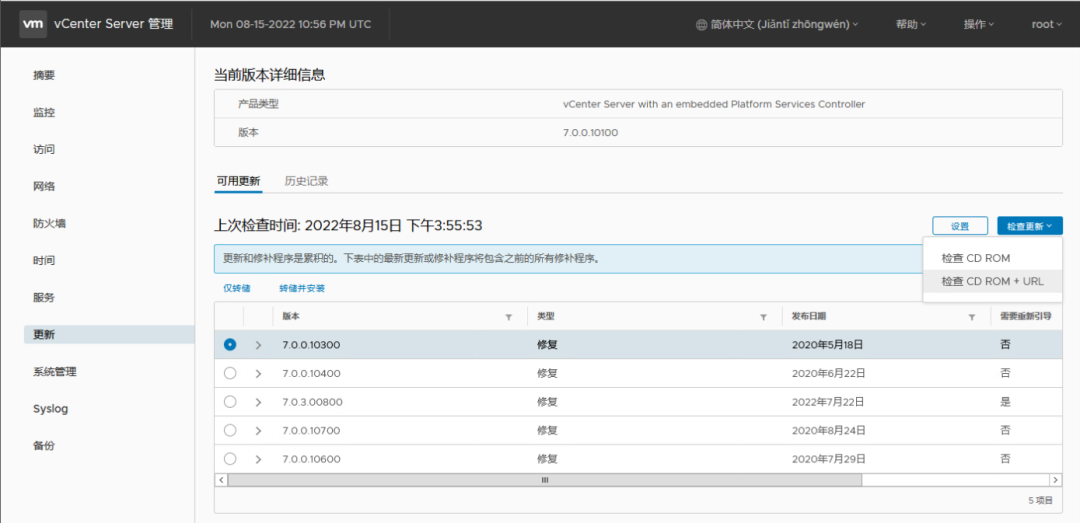
第7步,点击检查更新下的检查CD ROM+URL
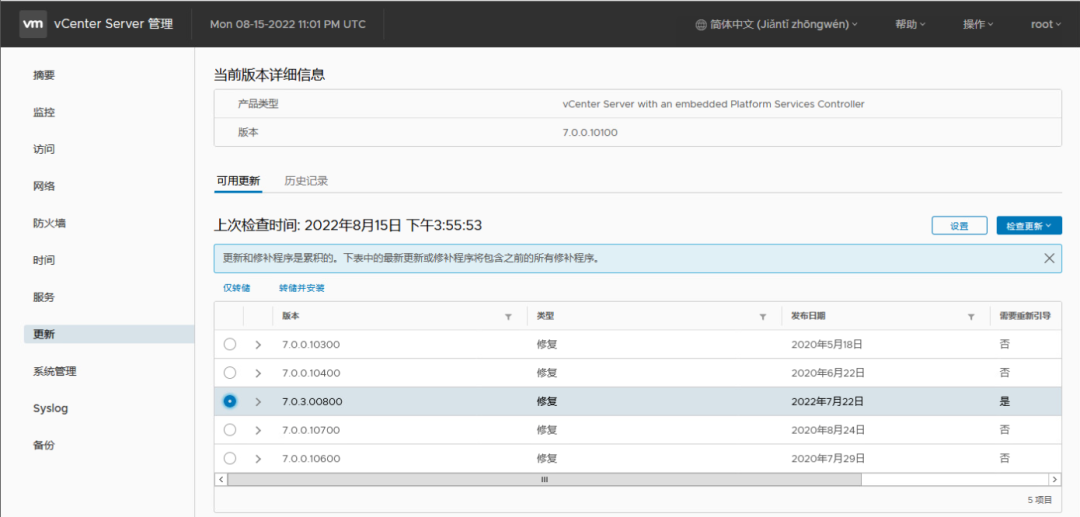
第8步,选择一个vCenter版本并点击转储并安装
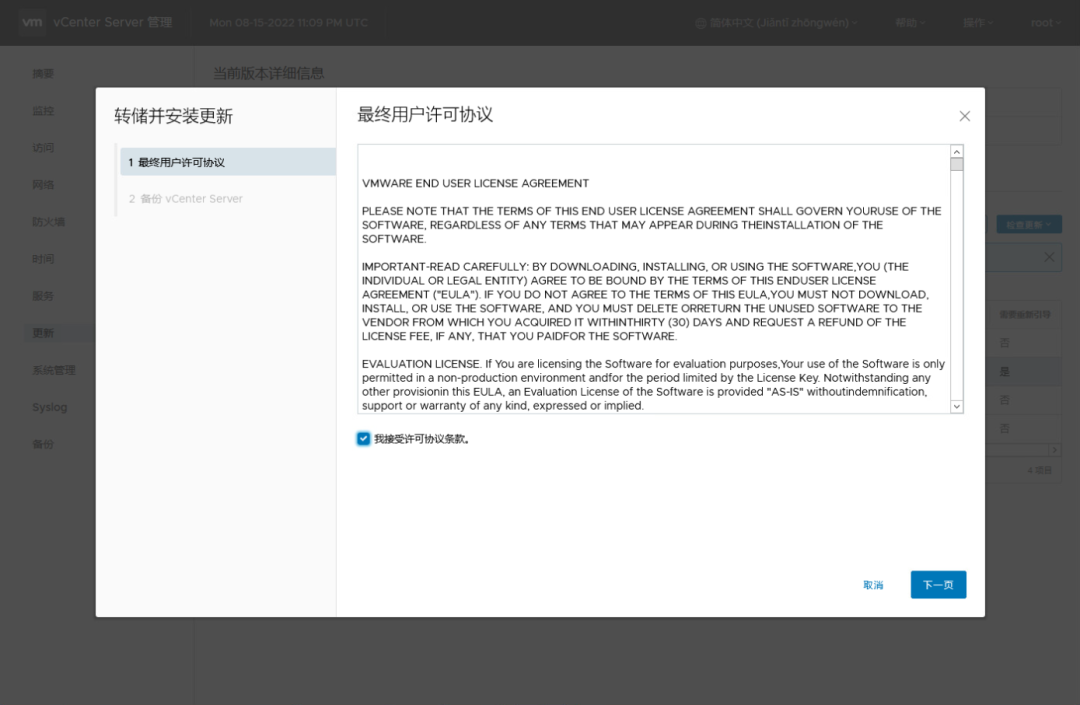
第9步,在弹出的最终用户许可协议页面,阅读许可协议条款,并勾选“我接受许可协议条款”
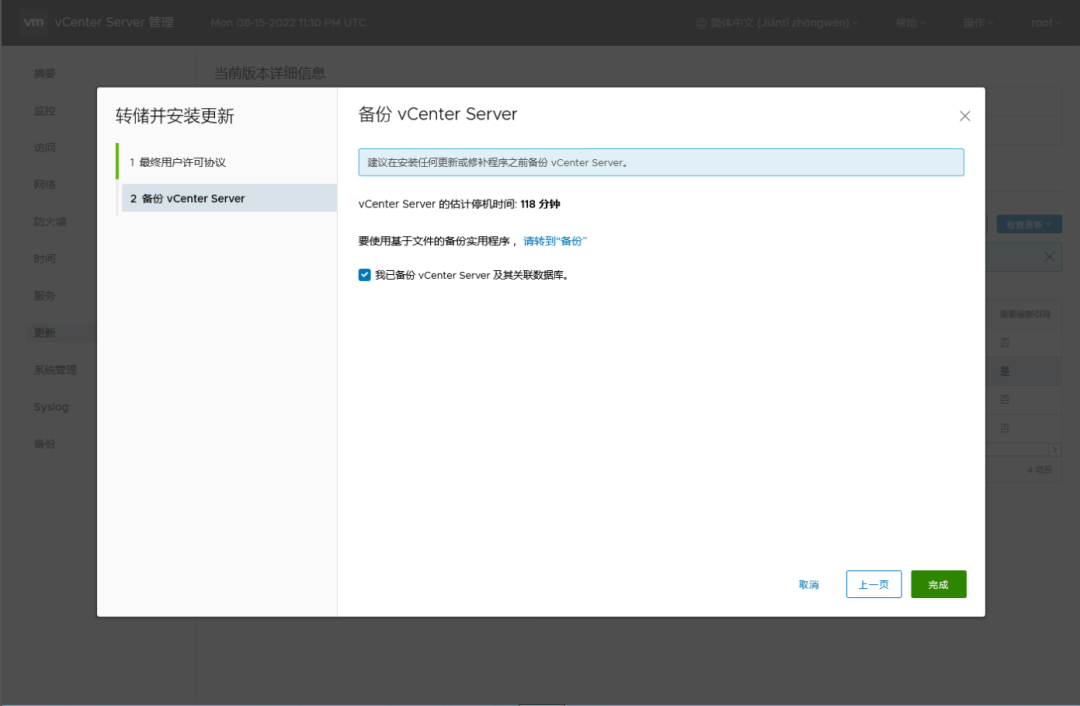
第10步,在备份vCenter Server的页面上,勾选我已经备份vCenter Server及其关联数据库,然后点击“完成”
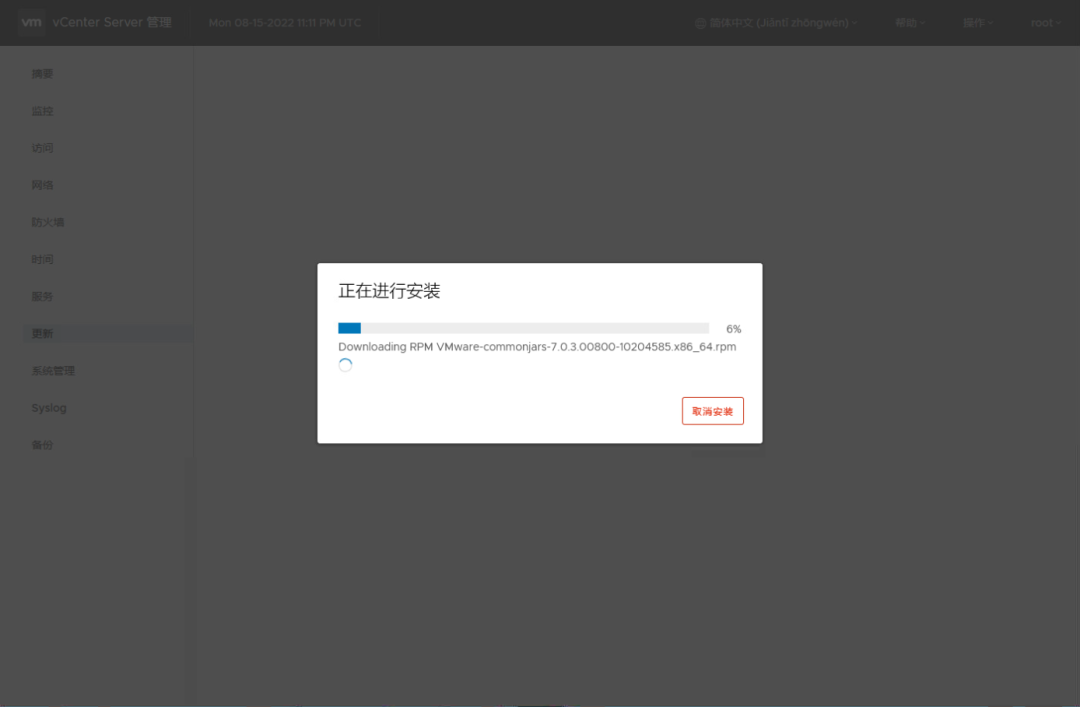
第11步,弹出正在进行安装的提示框
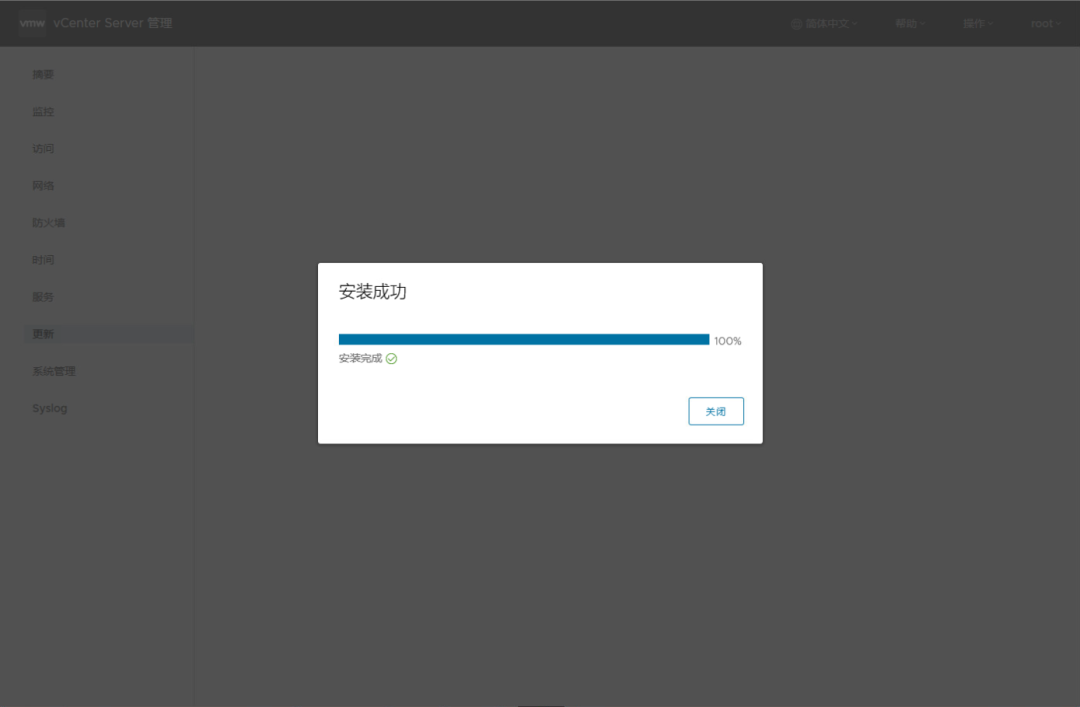
第12步,安装成功,点击“关闭”
第13步,刷新页面并根据提示输入vCenter的账户密码登录
第14步,确认版本已经更新成功
注:新版本vCenter Server 运行两周后若一切都正常,为了减少快照文件对vCenter Server 虚拟机的性能影响,建议删除更新前创建的快照文件。
