



摘 要
本文以备份vCenter Server Appliance 7.0(VCSA 7.0) 为例,主要介绍如何在VMware vCenter Server Appliance(VCSA)上创建基于文件级别的备份
(本文共计716个字,预计阅读时间1分钟)
前提条件
在进行备份之前,必须已配置好备份服务器,以便vCenter Server可以访问它。支持备份的协议为FTPS、HTTPS、SFTP、FTP、NFS、SMB和HTTP。
自动备份
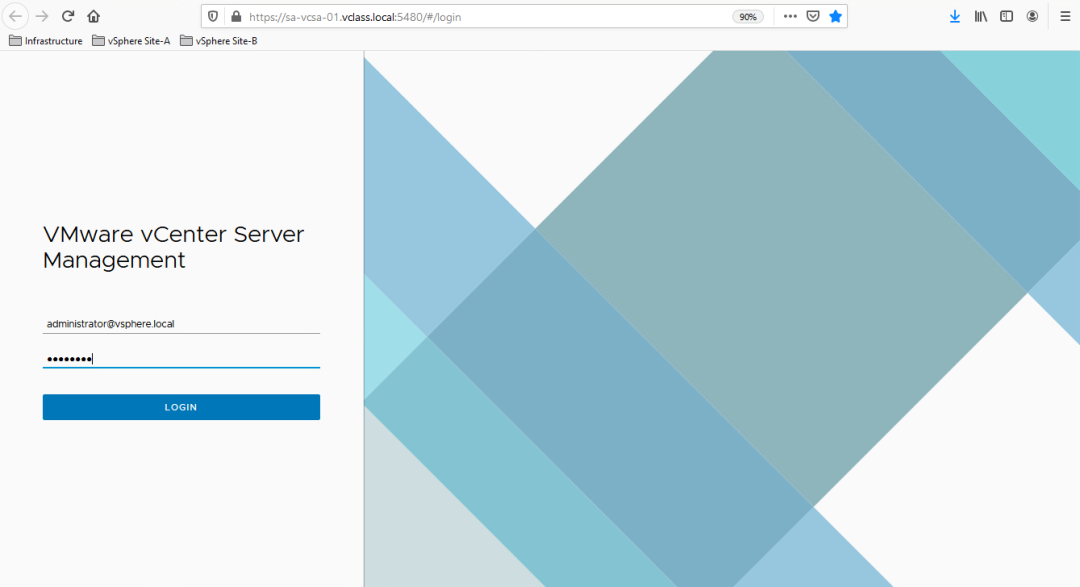
第1步,在 Web 浏览器中,访问 vCenter Server 管理界面(VAMI),并以域管理员的账户或root账户身份登录
https://vCenter的IP地址或域名:5480
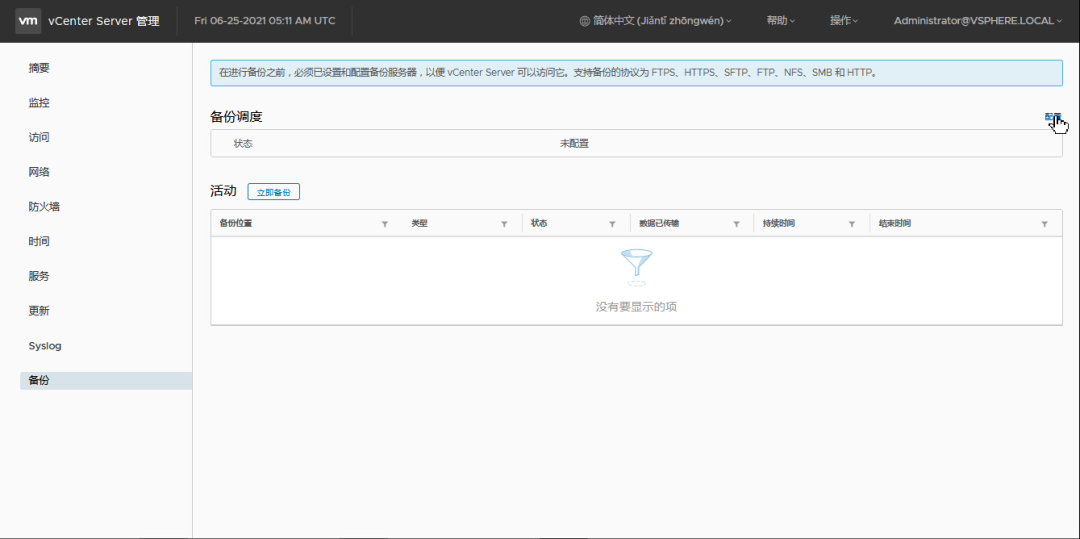
第2步,在 vCenter Server 管理 页面,选择 备份 -> 备份调度 -> 配置
第3步,在 创建备份调度 页面,按照要求填写所需信息后,点击 创建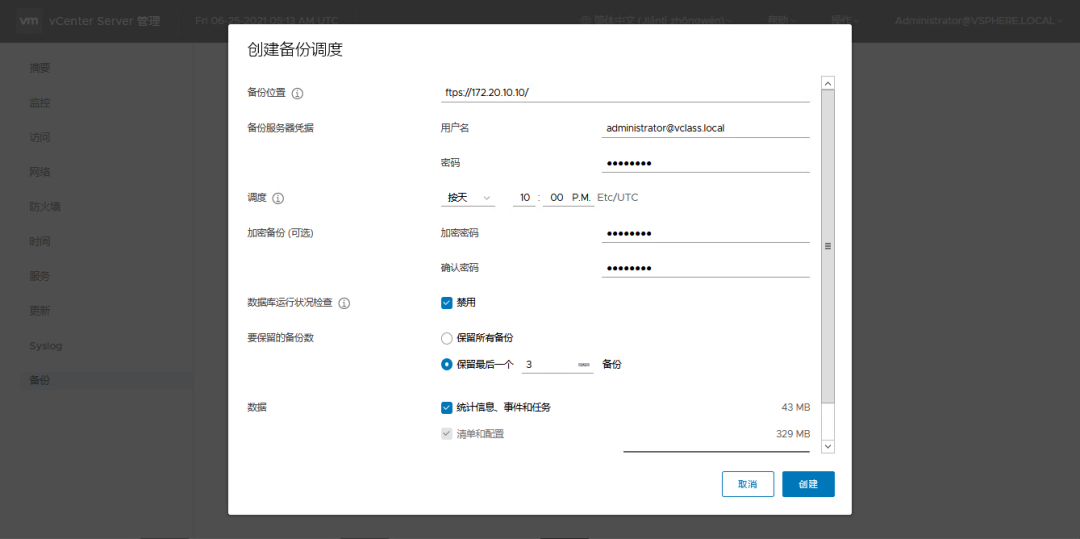
| 选项 | 描述 |
|---|---|
| 备份位置 | 输入备份位置,包括要用于连接到备份服务器的协议、端口、服务器地址和用于存储备份文件的备份文件夹。 使用以下协议之一:FTP、FTPS、HTTP、HTTPS、SFTP、NFS 或 SMB。 对于 FTP、FTPS、HTTP 或 HTTPS,路径对于为服务配置的主目录而言是相对的。 |
| 备份服务器凭据 | 输入对备份服务器具有写入特权的用户的用户名和密码。 |
| 备份调度 | 可以将重复周期设置为每日或每周,或者也可以将调度自定义为在一周中特定的一天或多天运行。可以将备份指定为在一天中的特定时间运行。默认时间为 11:59pm(23:59)。 |
加密备份 (可选) | 如果您选择加密备份数据,则必须在还原过程使用必须输入加密的密码。 |
| 保留的备份数 | 可以选择保留所有备份, 或者输入要保留的备份数量 |
统计数据 (可选) | 可以选择是否备份统计信息、事件和任务的数据 |
第4步,确认 备份调度 配置 成功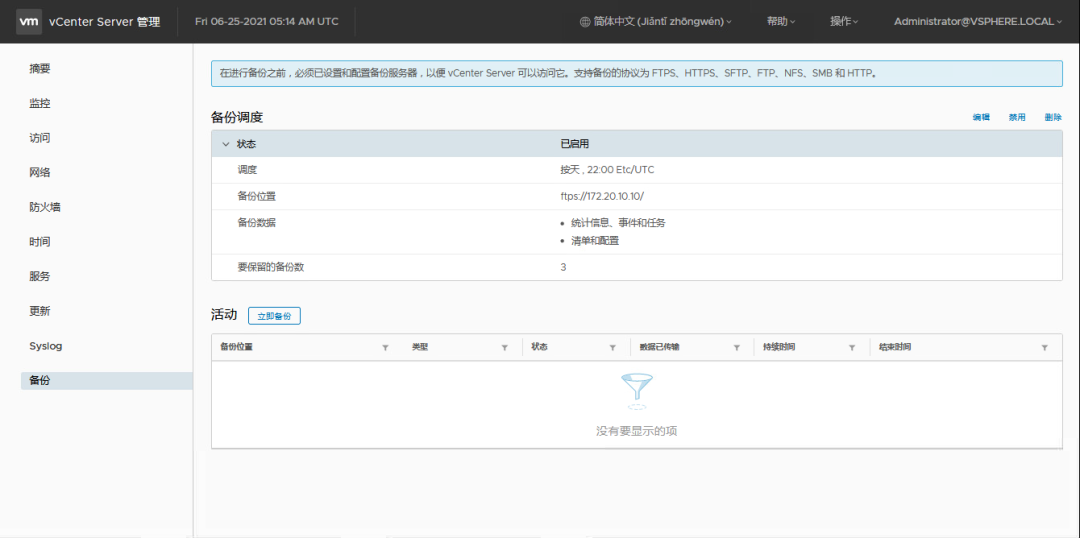
手动备份
第1步,在 Web 浏览器中,访问 vCenter Server 管理界面(VAMI),并以域管理员的账户或root账户身份登录
https://vCenter的IP地址或域名:5480
第2步,在 vCenter Server 管理 页面,选择 备份 -> 活动 -> 立即备份
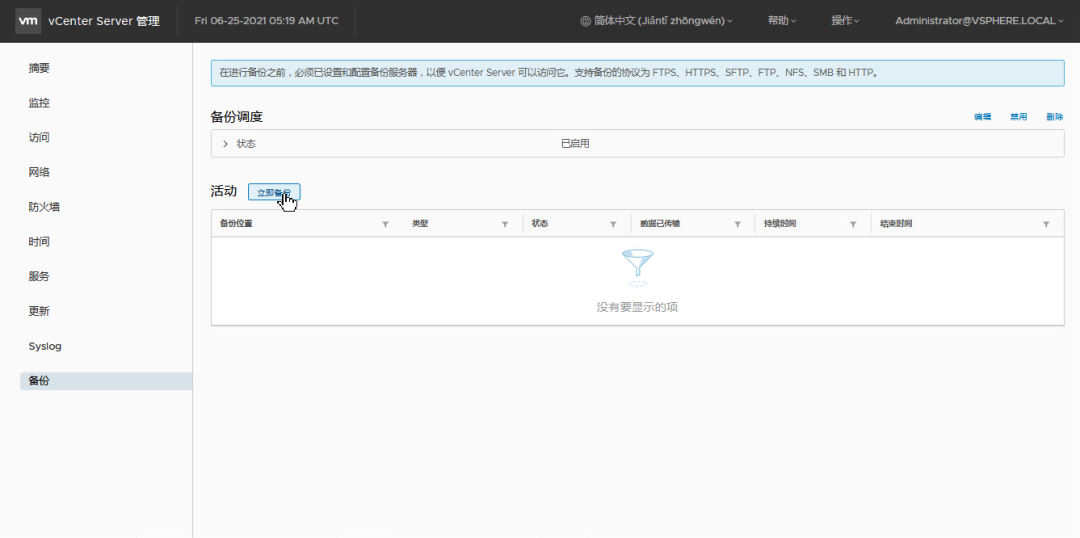
第3步,在 立即备份 页面,填写所需信息或使用备份调度的信息,然后点击 启动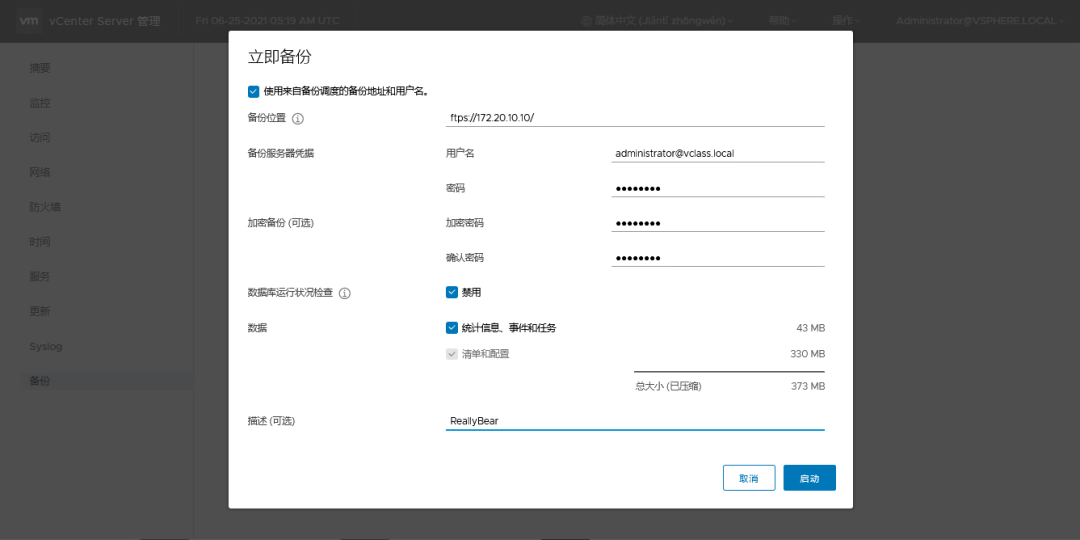
第4步,确认 备份 已经开始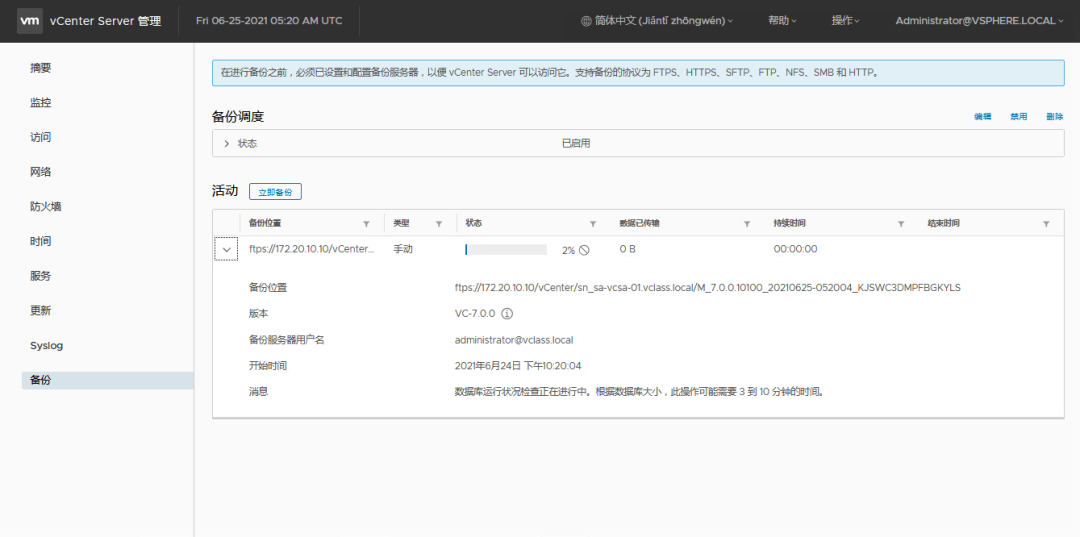
第5步,确认 备份 已经完成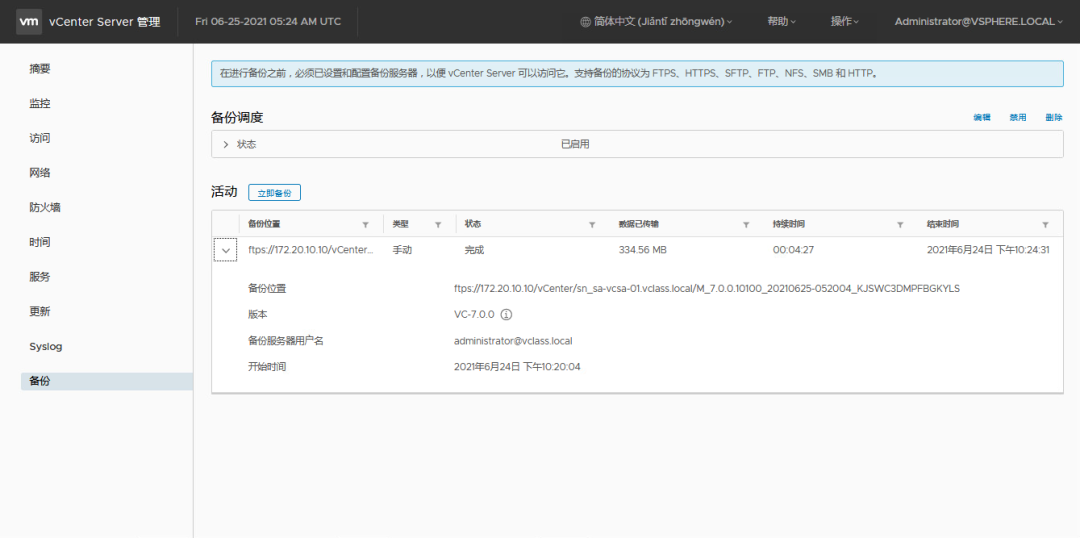
文章转载自VMNote,如果涉嫌侵权,请发送邮件至:contact@modb.pro进行举报,并提供相关证据,一经查实,墨天轮将立刻删除相关内容。
