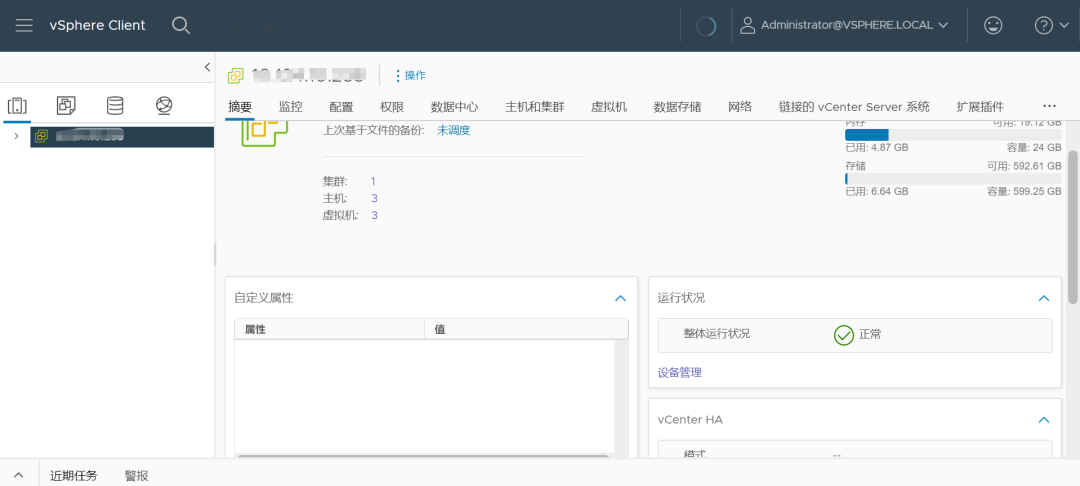
vSphere 是 VMware 的虚拟化平台,它将数据中心转换为包含CPU、存储和网络资源的聚合计算基础架构。vSphere 的两个核心组件是 ESXi和vCenter Server。ESXi是用于创建并运行虚拟机和虚拟设备的虚拟化平台。vCenter Server是一项服务,用于管理网络中连接的多个主机,并将主机资源池化。

本文主要介绍如何部署vCenter Server Appliance(VCSA)7.0,8.0的部署过程也是相同的步骤
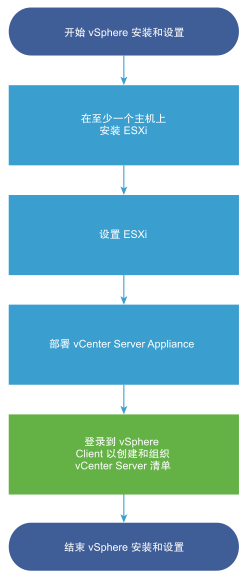
准备阶段
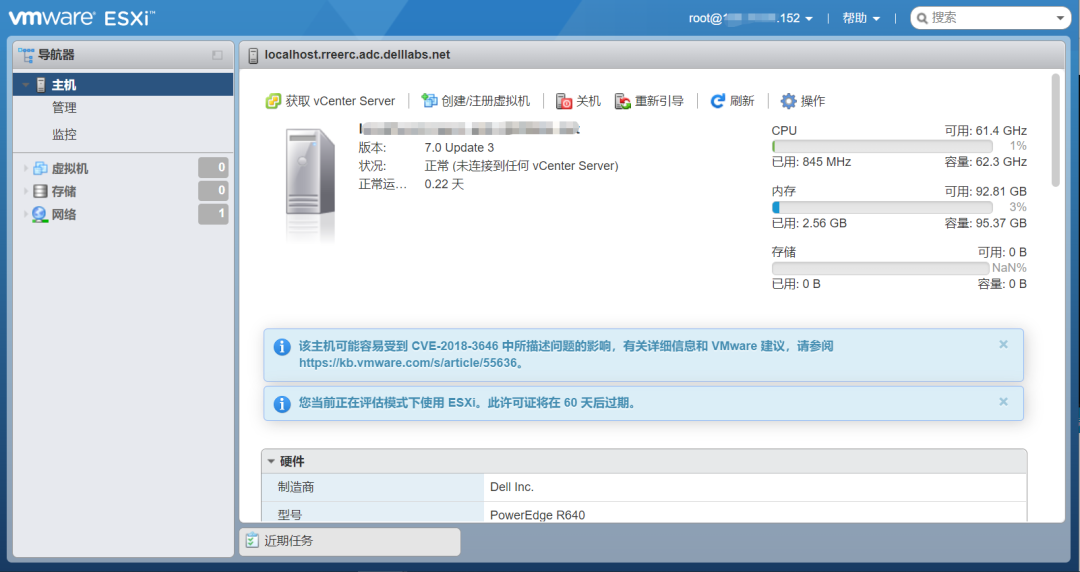
第1步,在服务器上安装好ESXi,具体步骤参考:《如何在服务器上安装VMware ESXi》
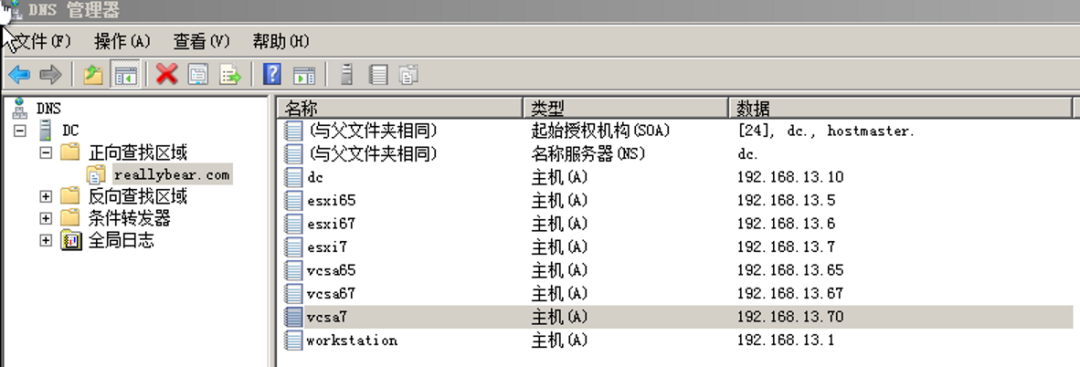
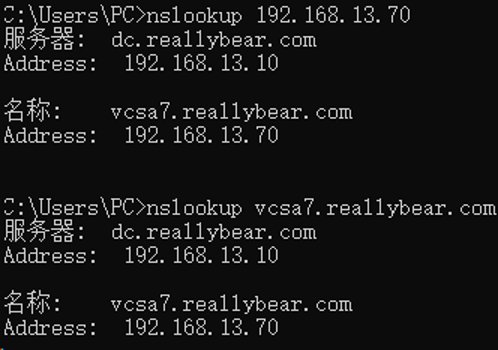
第2步,在DNS服务器上为vCenter Server Appliance(VCSA)虚拟机的域名和IP地址创建正向和反向解析
第3步,在个人电脑上使用nslookup命令测试DNS正向和反向解析是否正常
第4步,使用ping命令确认个人电脑与ESXi主机的通信正常
Microsoft Windows [版本 10.0.19044.1826](c) Microsoft Corporation。保留所有权利。C:\Users\PC>ping esxi7.reallybear.com正在 Ping esxi7.reallybear.com [192.168.13.7] 具有 32 字节的数据:来自 192.168.13.7 的回复: 字节=32 时间=40ms TTL=49来自 192.168.13.7 的回复: 字节=32 时间=40ms TTL=49来自 192.168.13.7 的回复: 字节=32 时间=40ms TTL=49来自 192.168.13.7 的回复: 字节=32 时间=41ms TTL=49192.168.13.7 的 Ping 统计信息:数据包: 已发送 = 4,已接收 = 4,丢失 = 0 (0% 丢失),往返行程的估计时间(以毫秒为单位):最短 = 40ms,最长 = 41ms,平均 = 40ms
C:\Users\PC>ping 192.168.13.7正在 Ping 192.168.13.7 具有 32 字节的数据:来自 192.168.13.7 的回复: 字节=32 时间=40ms TTL=49来自 192.168.13.7 的回复: 字节=32 时间=40ms TTL=49来自 192.168.13.7 的回复: 字节=32 时间=40ms TTL=49来自 192.168.13.7 的回复: 字节=32 时间=41ms TTL=49192.168.13.7 的 Ping 统计信息:数据包: 已发送 = 4,已接收 = 4,丢失 = 0 (0% 丢失),往返行程的估计时间(以毫秒为单位):最短 = 40ms,最长 = 41ms,平均 = 40ms
第5步,下载适用于ESXi版本的vCenter Server Appliance(VCSA)的安装包,具体步骤参考:《如何下载VMware ESXi 和vCenter 安装包》;
注:根据VMware软件兼容性要求,vCenter Server Appliance(VCSA)要等于或者高于ESXi的版本
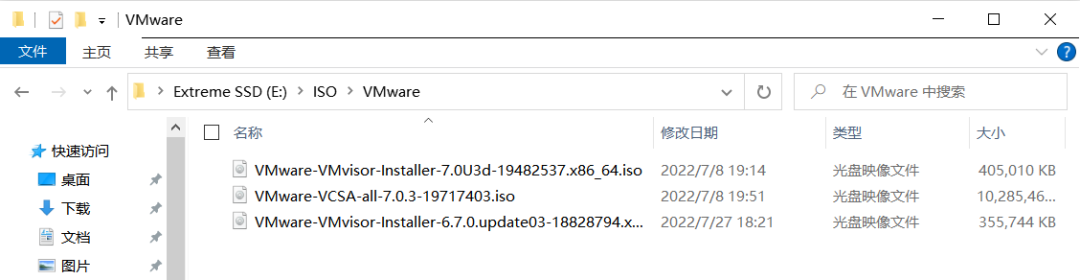
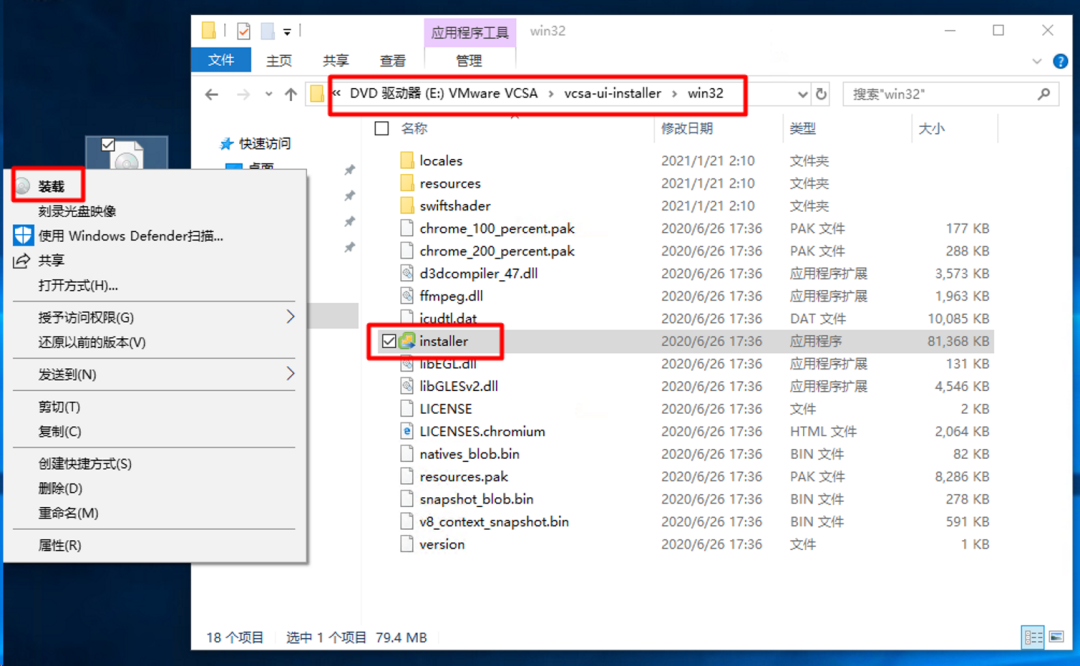
第6步,在个人电脑上将下载好的VCSA的ISO安装文件用虚拟光驱挂载或者解压,并找到VMware VCSA/vcsa-ui-installer/win32文件夹下的intaller.exe文件,双击运行
安装阶段
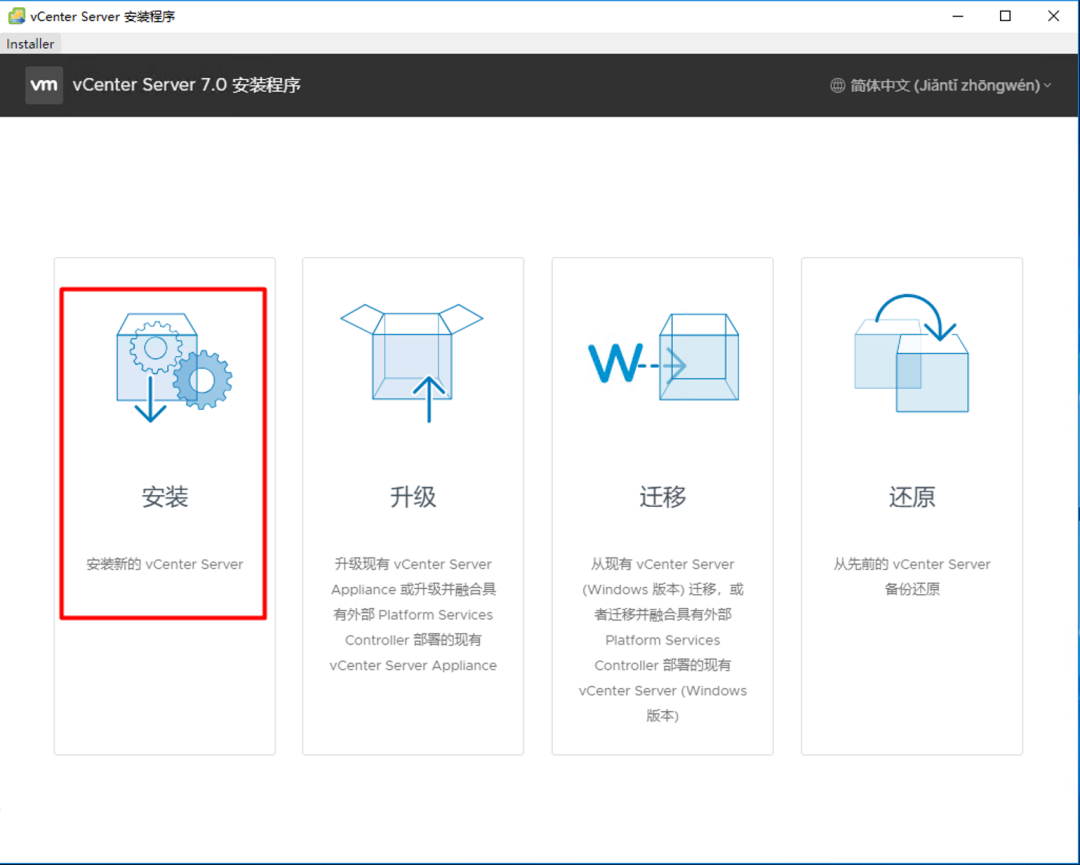
第1步,在vCenter Server安装程序界面,单击左侧的 安装 (安装新的vCenter Server)的按钮
注:默认是以英文引导安装,在安装程序的右上角下拉菜单中可以修改安装向导的显示语言
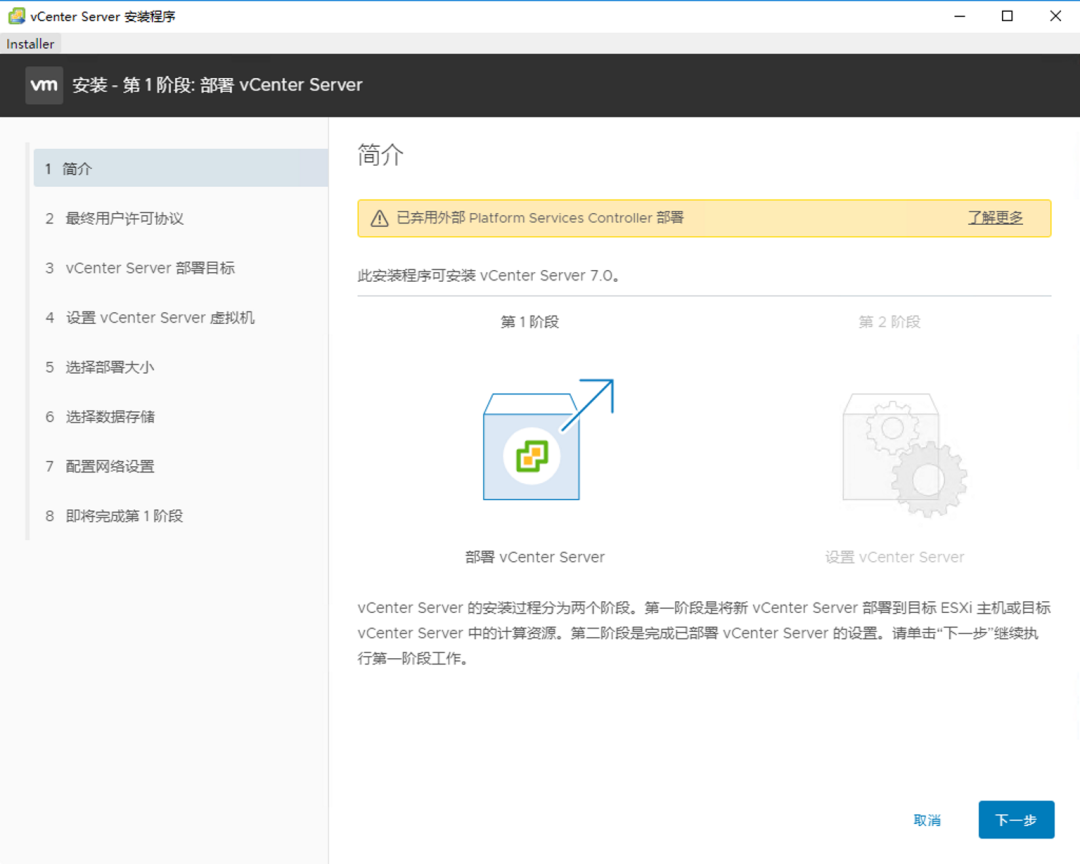
第2步,在简介页面,提示安装分为两个阶段,选择 部署vCenter Server ,然后点击 下一步
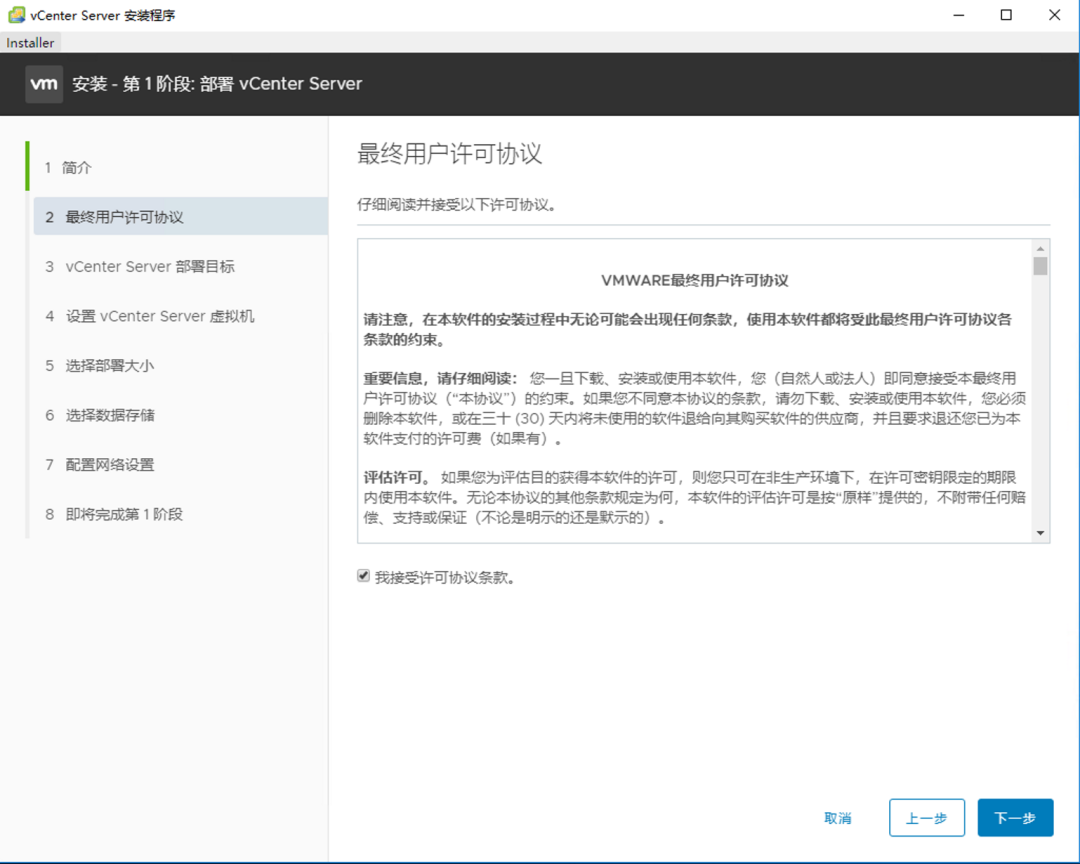
第3步,在最终用户许可协议页面,阅读最终用户许可协议,然后勾选 我接受协议条款复选框,并点击下一步
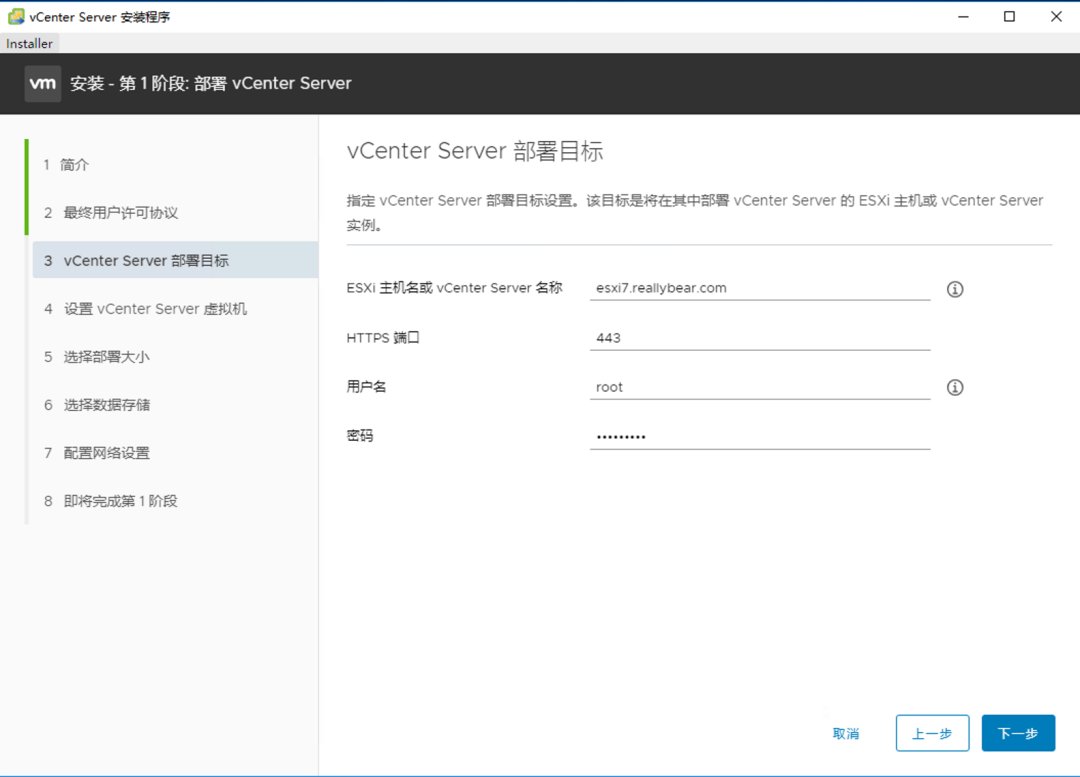
第4步,在vCenter Server部署目标页面,输入ESXi主机的域名/IP地址和账户密码
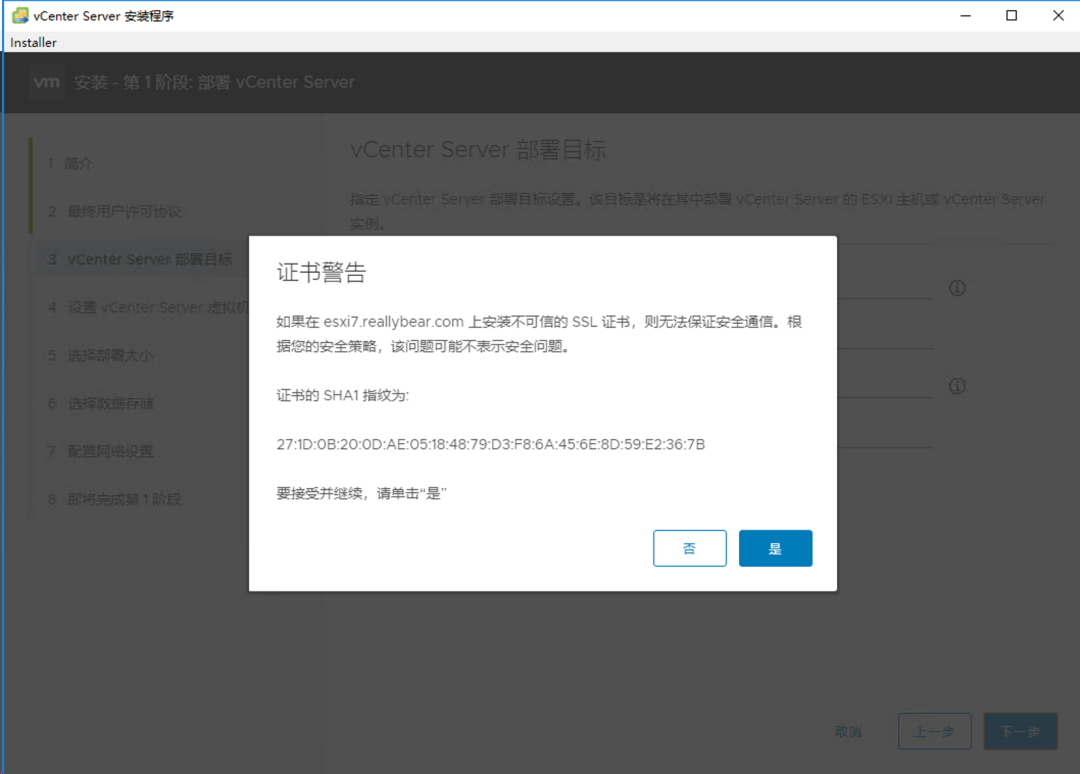
第5步,在弹出的ESXi SSL证书警告页面,点击 是 按钮,确认证书警告信息
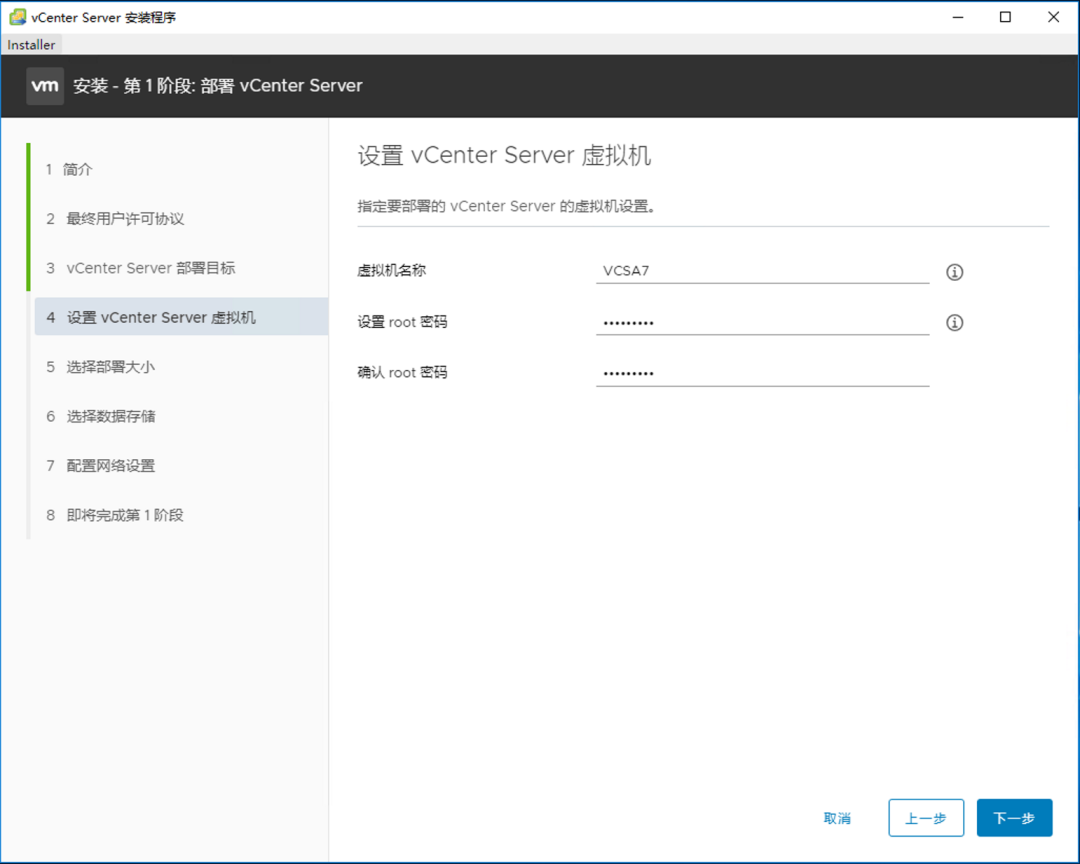
第6步,在设置vCenter Server虚拟机页面,配置vCenter Server虚拟机的名称及root密码
注:密码要求相对比较高,需要8~20个字符,4种字符(大小写字母,数字,特殊字符)都要包含。
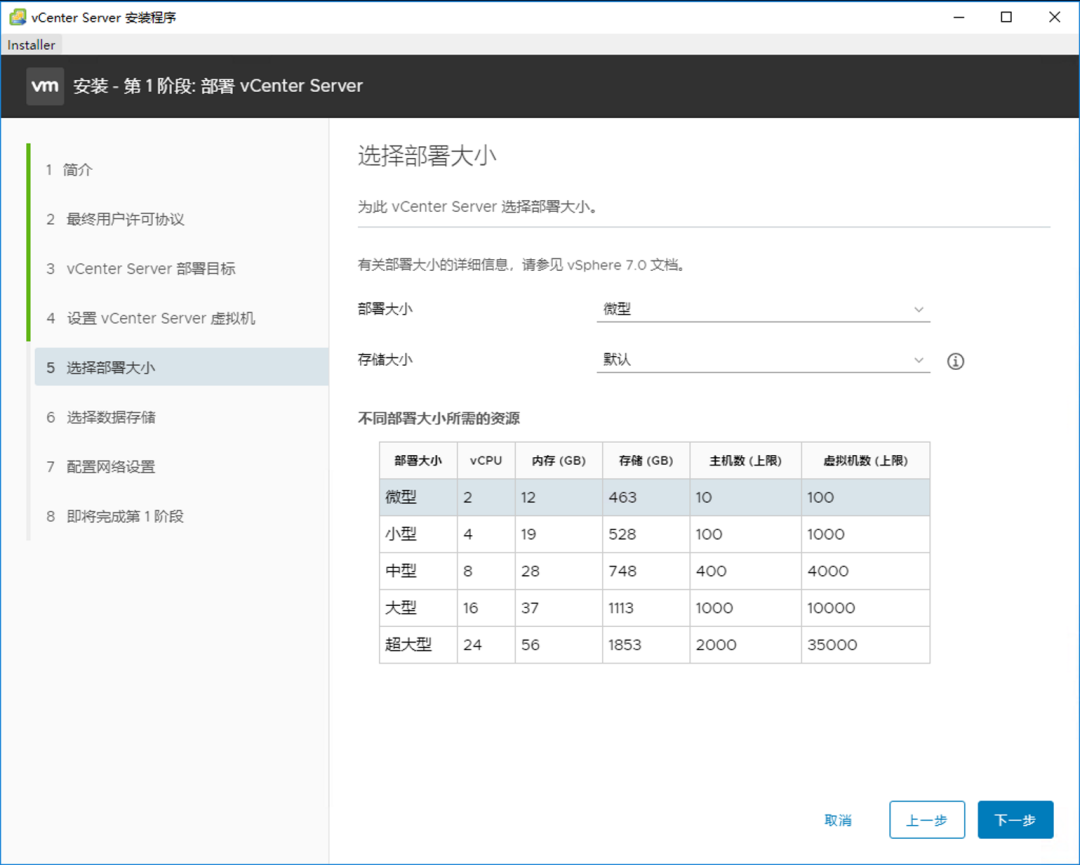
第7步,在选择部署大小页面,根据实际情况选择vCenter的大小并点击下一步
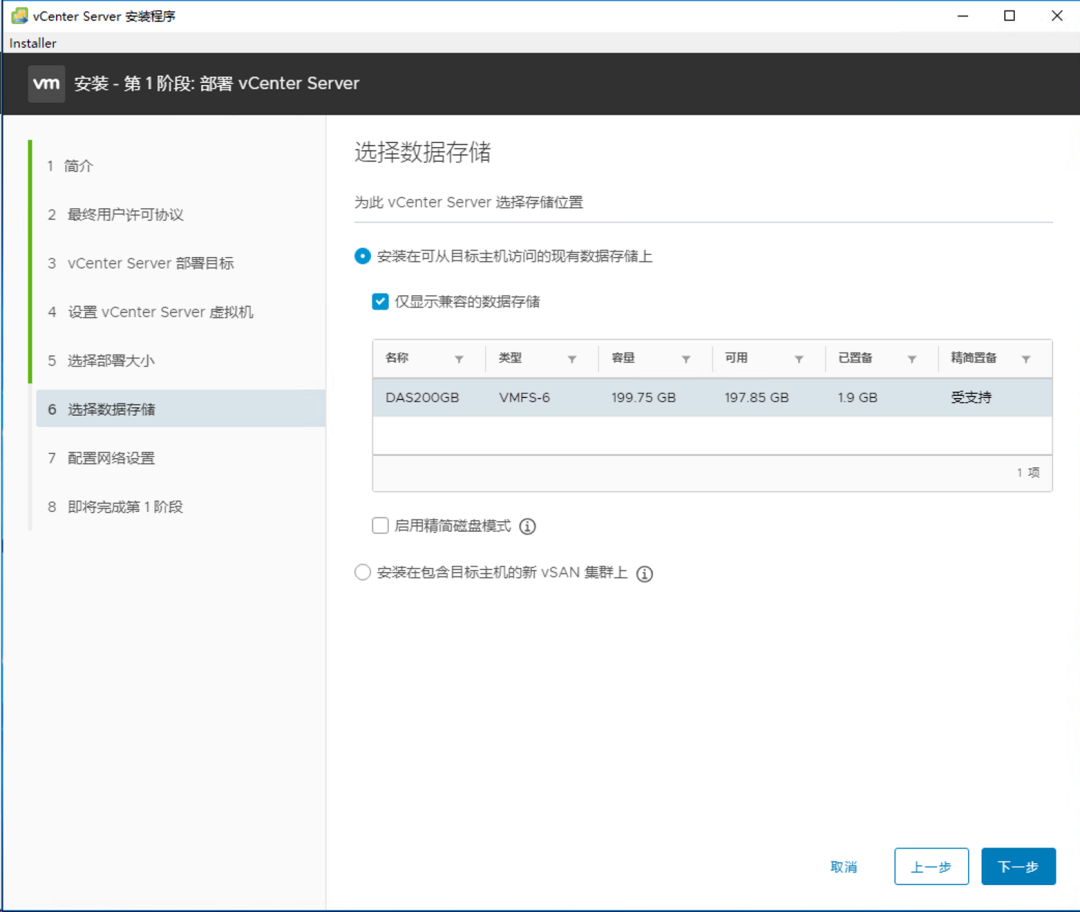
第8步,在选择数据存储页面上,选择 vCenter Server这台虚拟机所存放位置的数据存储,并点击下一步
注:这边列出来的是当前这台ESXi上可以访问的存储数据,如果需要将vCenter Server 放在共享存储上,需要提前将共享存储挂载给ESXi主机,具体步骤参考:《如何给VMware ESXi主机挂载NFS共享存储》
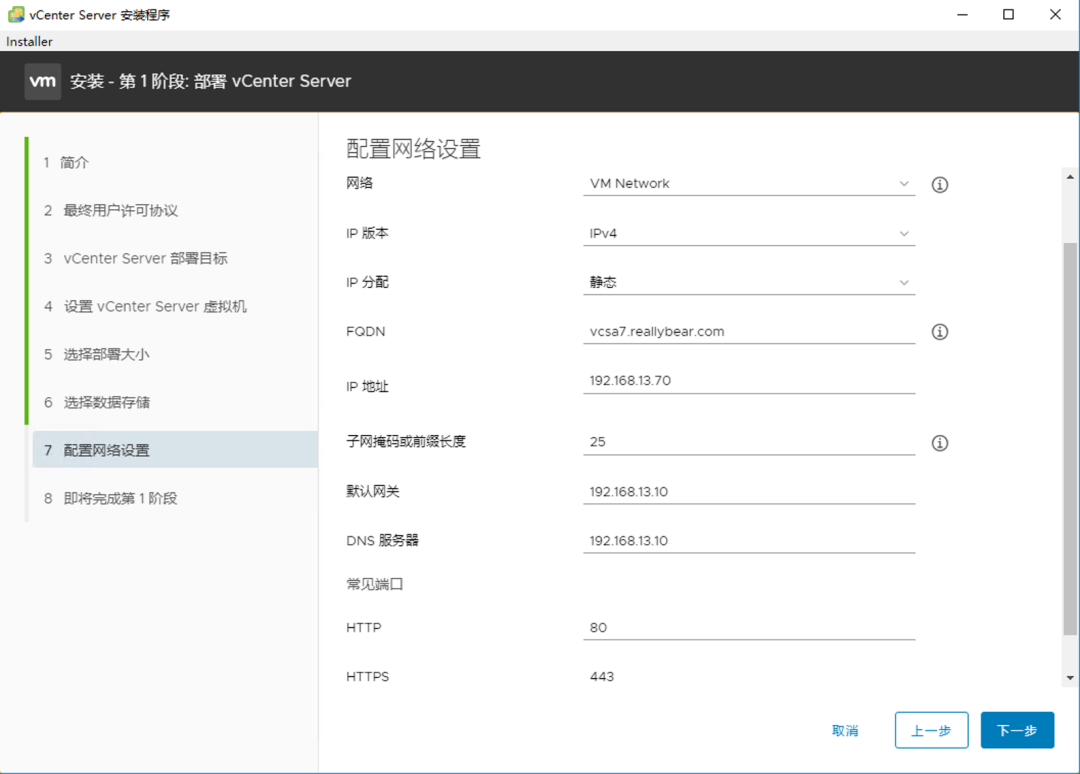
第9步,在配置网络设置页面,输入分配给vCenter Server的域名和IP地址等参数,然后点击 下一步
注:网络:选择的虚拟机端口组里面的网络,如果有特殊设定需要提前配置,具体步骤参考:《如何给VMware ESXi主机创建标准虚拟交换机》
第10步,在即将完整第1阶段界面,检查设定无误后点击完成 按钮开始第1阶段部署
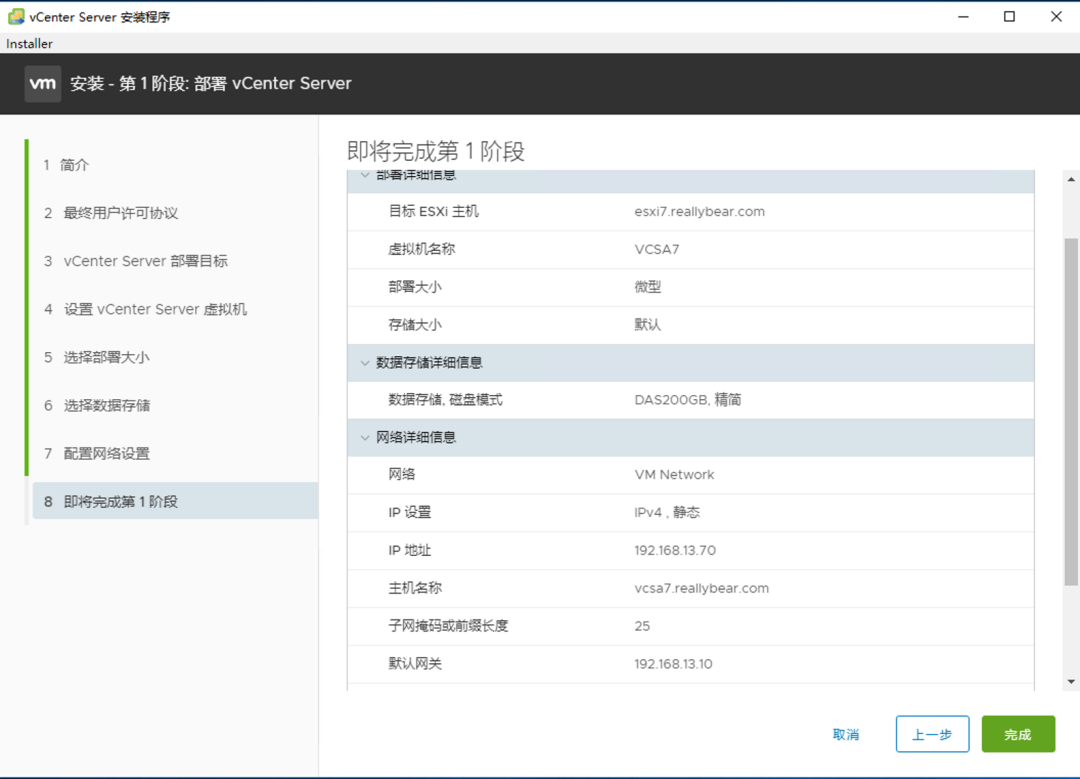
第11步,确认第1阶段部署vCenter Server中
注:部署的过程中是将个人电脑上的VCSA虚拟机文件推送到ESXi主机上,因此部署时间长短取决于物理服务器性能以及网络的速度。在部署的过程中,VCSA7.0 这台虚拟机的电源会打开,部署到80%左右时,就可以ping通这台虚拟机。

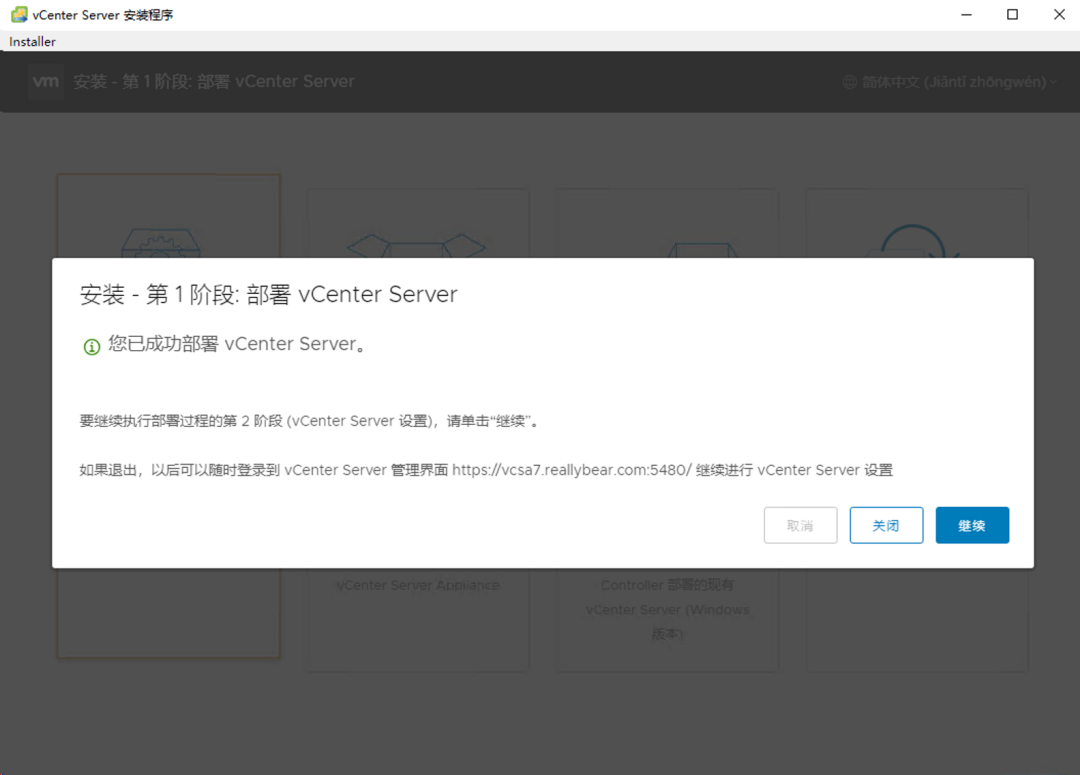
第12步,第1阶段部署完成,点击 继续 进入 第2阶段的部署
配置阶段
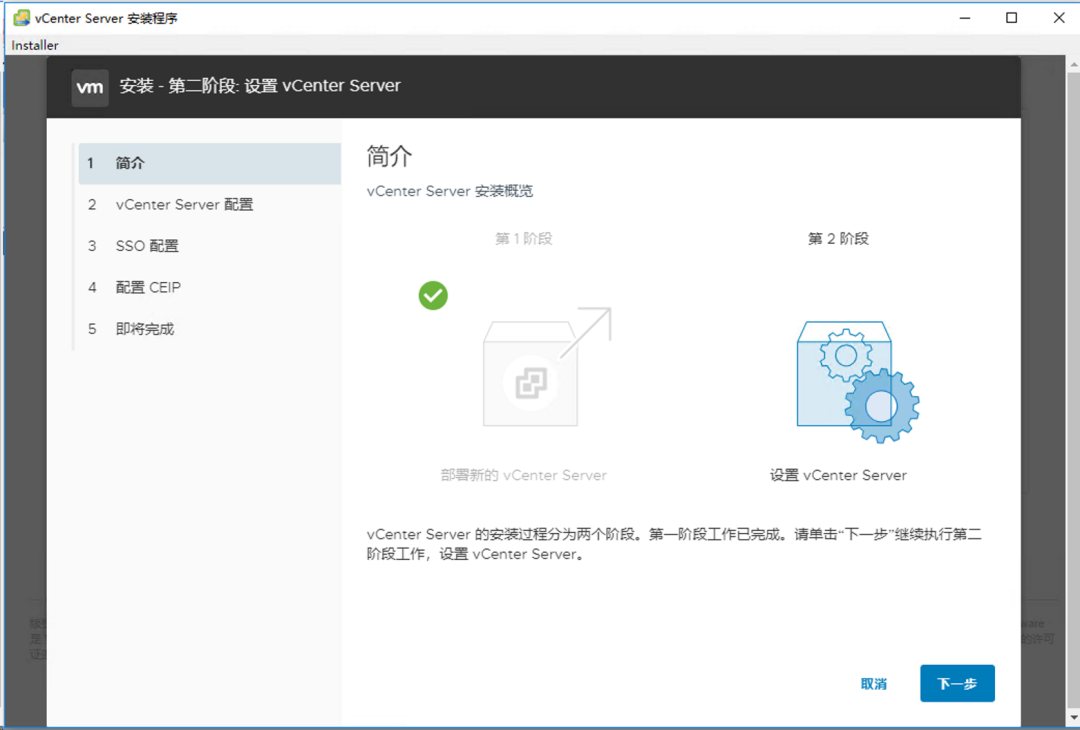
第1步,在简介页面,单击下一步
第2步,在vCenter Server配置界面,配置vCenter的时间是否与主机同步,以及SSH是否开启,然后单击下一步

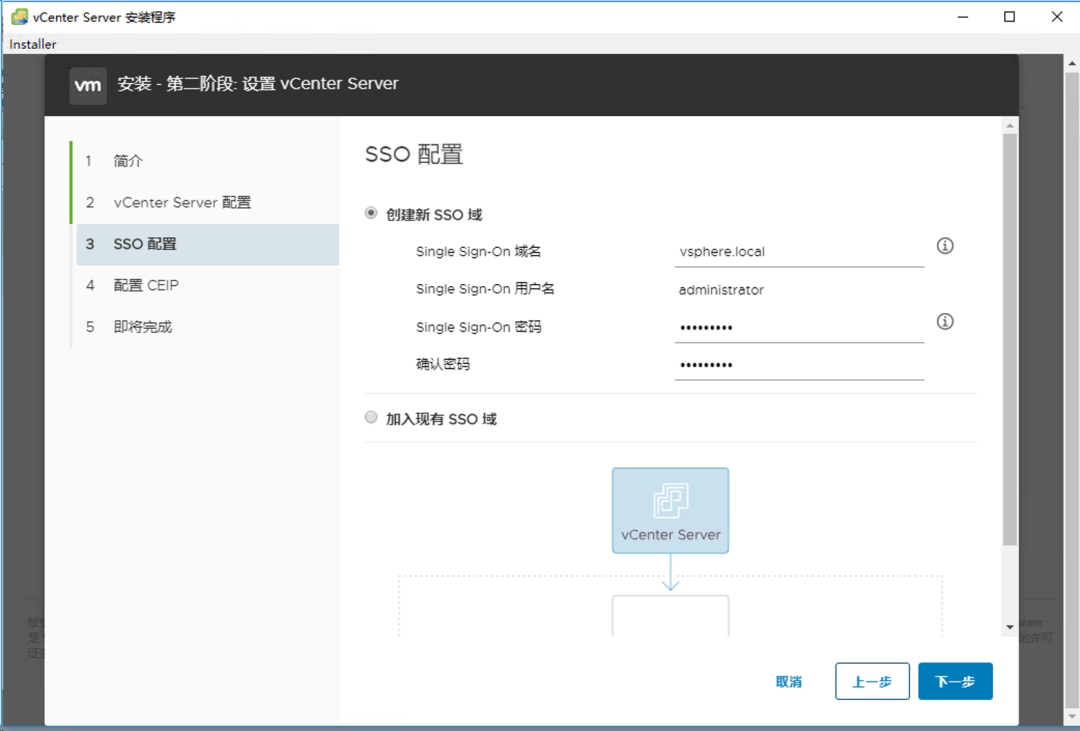
第3步,在SSO配置界面,选择创建新的SSO域
注:因为我们这是第一台vCenter Server 因此我们只能选择创建新的SSO域,如果是部署第二台vCenter Server 且要使用Enhanced Linked Mode需要选择加入现有SSO域
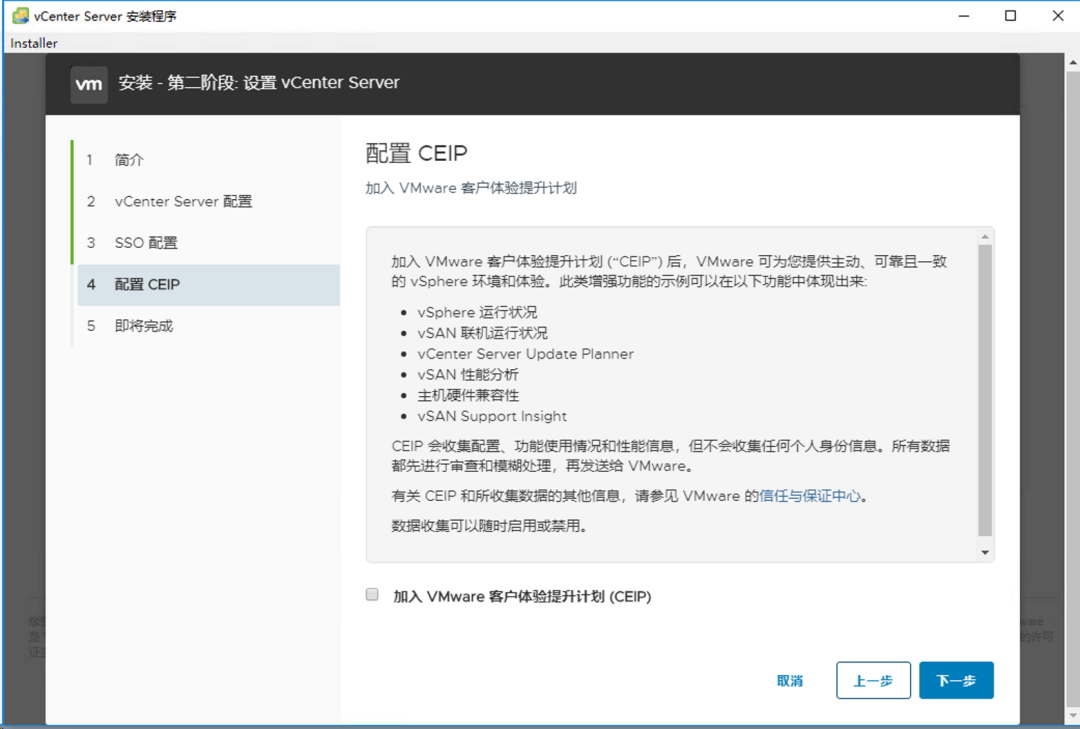
第4步,在CEIP界面,根据实际情况选择是否加入客户体验提升计划,然后点击下一步
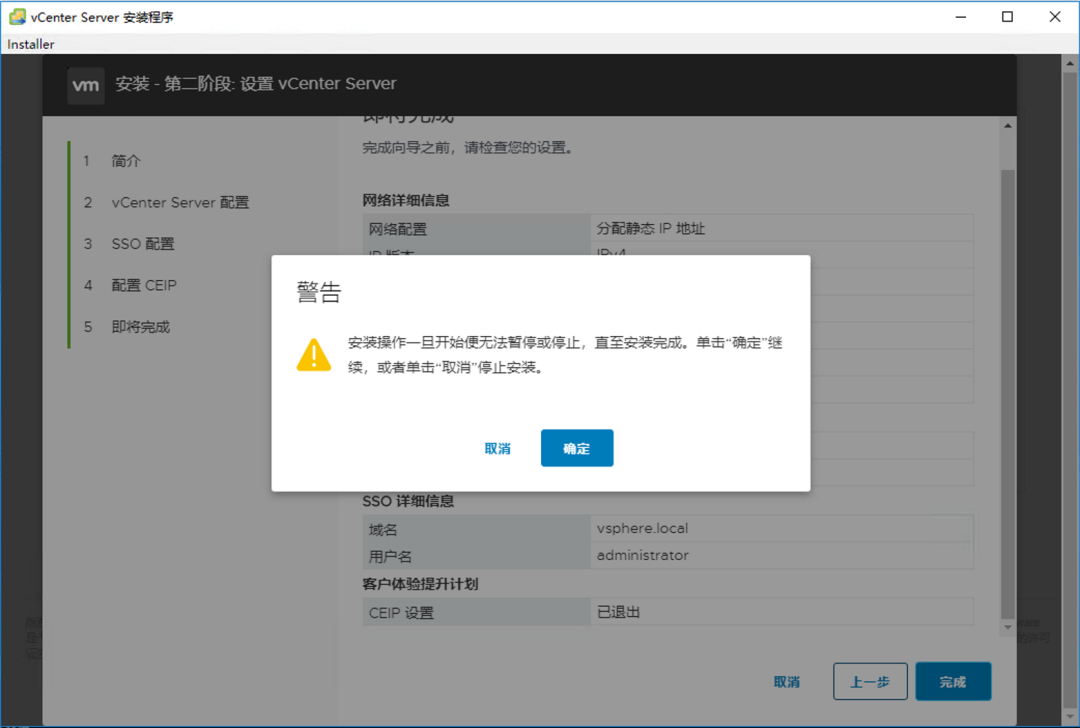
第5步,在即将完成页面,检查设定无误后点击完成

第6步,在弹出警告页面,告知安装操作一旦开始就无法暂停或停止,点击确定
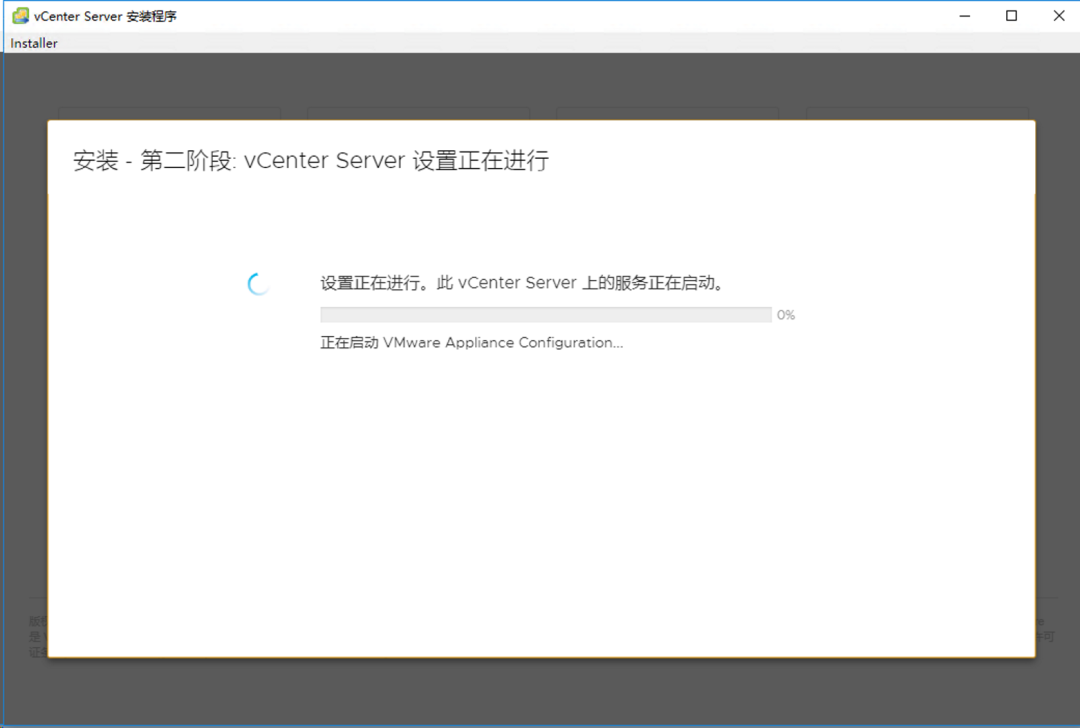
第7步,开始配置
第8步,配置完成
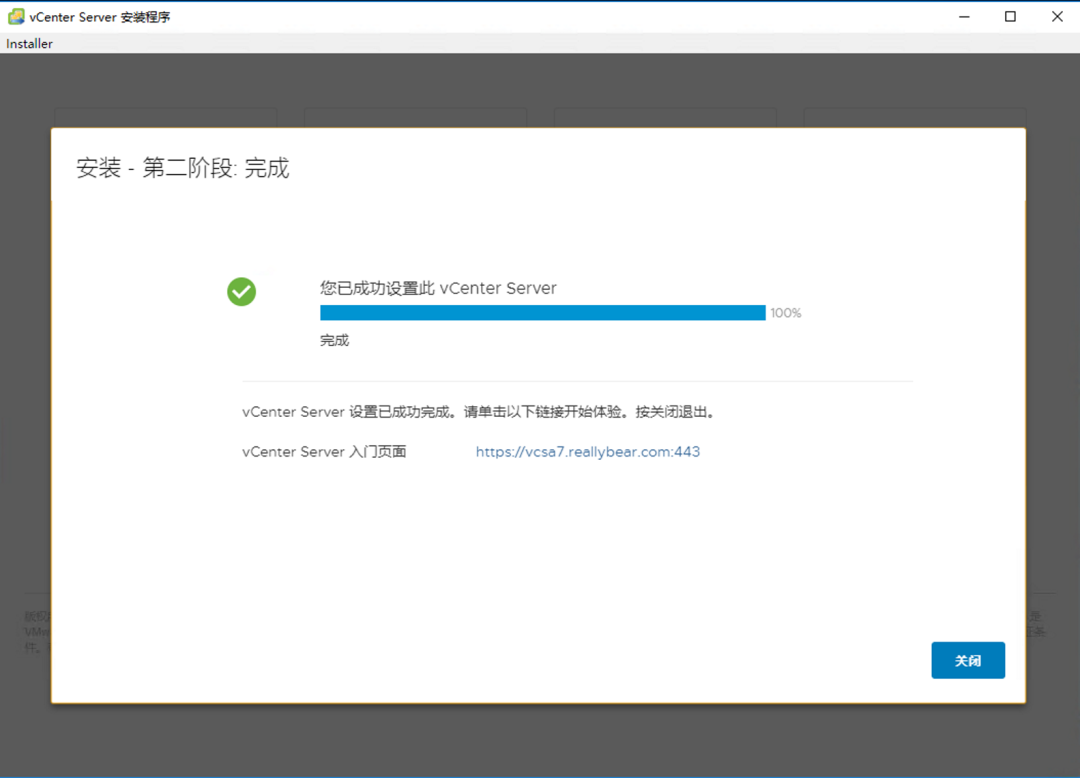
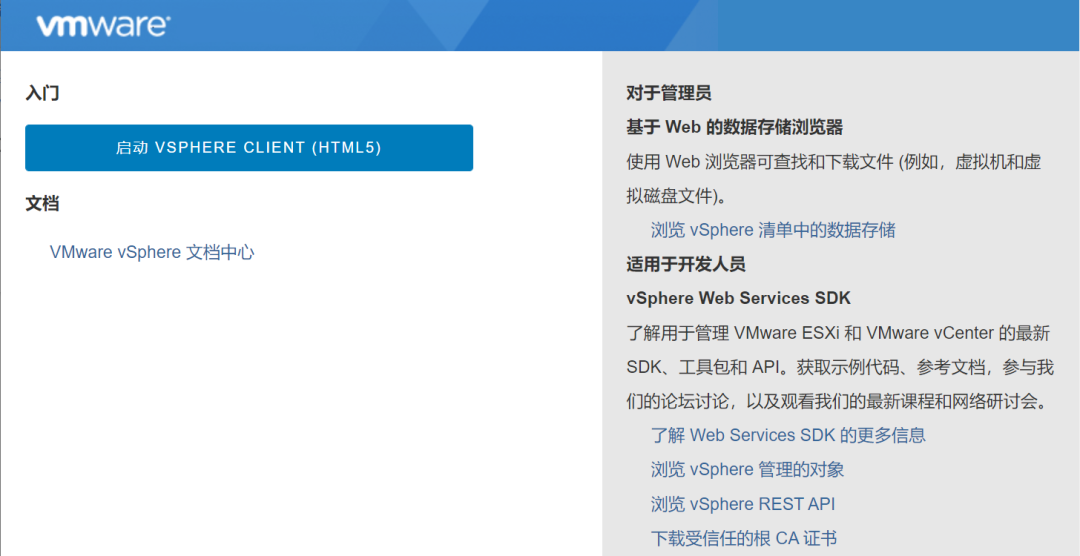
第9步,打开个人电脑的浏览器输入vCenter Server的域名或IP地址,选择 启动VSPHERE CLIENT (HTML5)
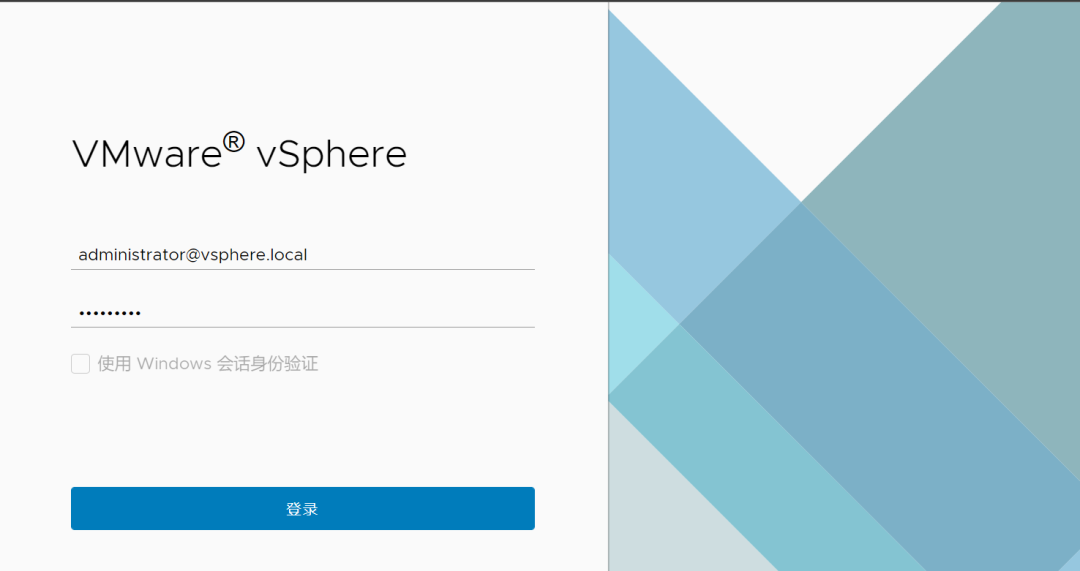
第10步,使用刚才创建的SSO账户和密码登录。
第11步,登录成功。后续就可以创建数据中心、集群、添加ESXi主机、创建虚拟机等操作